

3 Σεπτεμβρίου 2026αναρτήθηκε από Κέβιν Μίλερ προς την Αντιγραφή DVD
Ένα φυσικό αντίγραφο ενός DVD είναι ένας πολύ καλός τρόπος αποθήκευσης δεδομένων όπως βίντεο, ήχος, έγγραφα και άλλα. Ωστόσο, έχει επίσης μειονεκτήματα, συμπεριλαμβανομένων πιθανών γρατσουνιών που θα σας εμποδίσουν να αποκτήσετε πρόσβαση στο περιεχόμενο. Επιπλέον, οι φορητές συσκευές αναπαραγωγής είναι ασυνήθιστες αυτές τις μέρες, επομένως είναι καλύτερο να αποθηκεύετε δεδομένα ψηφιακά. Εάν δεν είστε εξοικειωμένοι με το πώς να αντιγράψτε DVD στον υπολογιστή σας, αυτό το άρθρο είναι για εσάς.

Πίνακας περιεχομένων
- Γιατί χρειάζεται να αντιγράψετε το DVD σε έναν υπολογιστή
- Μέθοδος 1. Αντιγραφή DVD σε υπολογιστή με δωρεάν αντίγραφο DVD
- Μέθοδος 2. Δημιουργία αντιγράφων ασφαλείας ενός DVD σε έναν υπολογιστή με το HandBrake
- Μέθοδος 3. Αντιγραφή ενός DVD σε έναν υπολογιστή με το VLC Media Player
- Μέθοδος 4. Αποθήκευση DVD σε υπολογιστή με το MakeMKV
- Μέθοδος 5. Αντιγραφή DVD σε υπολογιστή χωρίς λογισμικό
- Συχνές ερωτήσεις
| Πλατφόρμα | Ευκολία στη χρήση | Καλύτερο για | Μορφές εξόδου | Χειρίζεται κρυπτογραφημένα DVD | Ταχύτητα Επεξεργασίας | Διατήρηση Ποιότητας | |
| Αντιγραφή κύριου DVD Blu-ray | Windows 11/10/8, Mac OS X 10.9 ή νεότερη έκδοση | 5/5 | Εύκολη διαδικασία αντιγραφής υψηλής ποιότητας. | DVD/φάκελος/ISO |  | Γρήγορα | Χωρίς απώλειες |
| Χειρόφρενο | Windows 11/10, macOS 10.14 ή νεότερη έκδοση | 4/5 | Προηγμένη μετατροπή κωδικοποίησης, υποστήριξη ευρείας μορφής. | MP4, MKV, WebM |  | Μέτριος | Καλός |
| VLC | Windows 11/10, macOS 10.7.5 ή νεότερη έκδοση | 4/5 | Βασική αντιγραφή, αναπαραγωγή πολυμέσων. | MP4, MKV, AVI κ.λπ. | | Χαμηλός | Χαμηλός |
| MakeMKV | Windows 11/10 | 4.5/5 | Απρόσκοπτη δημιουργία αντιγράφων ασφαλείας MKV, διατηρεί τις λεπτομέρειες του δίσκου. | MKV | | Γρήγορα | Καλός |
| Ενσωματωμένο | Ενσωματωμένο | 5/5 | Απλή αντιγραφή για μη κρυπτογραφημένα/αυτοσχέδια DVD. | VIDEO_TS | | Χαμηλός | Χαμηλός |
Γιατί Χρειάζεται να αντιγράψετε το DVD σε υπολογιστή
Η αντιγραφή DVD στον υπολογιστή σας προσφέρει πολλά πλεονεκτήματα. Εδώ είναι αρκετοί λόγοι για τους οποίους θα το χρειαστείτε:
- Το περιεχόμενο ενός DVD μπορεί να υποστεί ζημιά λόγω φυσικών γρατσουνιών και γήρανσης. Επομένως, η ψηφιακή αποθήκευση των δεδομένων αποτελεί μια εξαιρετική εναλλακτική λύση, καθώς σας βοηθά να τα αρχειοθετείτε χωρίς κίνδυνο.
- Τα δεδομένα είναι προσβάσιμα χωρίς να απαιτείται συσκευή αναπαραγωγής DVD. Η πρόσβαση σε αυτήν είναι δυνατή όχι μόνο από υπολογιστή αλλά και με διάφορες συσκευές, όπως τηλέφωνα και tablet.
- Σας επιτρέπει να επεξεργαστείτε και να προσαρμόσετε τα δεδομένα από το DVD, να προσθέσετε υπότιτλους και εφέ βίντεο και να διαμορφώσετε τις ρυθμίσεις εξόδου.
- Αντί να δημιουργήσετε ένα άλλο φυσικό αντίγραφο του DVD για να το στείλετε στους φίλους ή την οικογένειά σας, είναι καλύτερο να το στείλετε ψηφιακά μέσω διαδικτυακών πλατφορμών.
- Μπορείτε να μετατρέψετε μορφές DVD σε κοινές, όπως MP4, MOV ή MKV, καθιστώντας τα βίντεο συμβατά με προγράμματα και συσκευές.
Μέθοδος 1. Αντιγραφή DVD σε υπολογιστή με δωρεάν αντιγραφή DVD
Η αντιγραφή και η δημιουργία αντιγράφων ασφαλείας των DVD σας μπορεί να γίνει γρήγορα με Αντιγραφή DVD Blu-ray MasterΕίναι ένα λογισμικό για επιτραπέζιους υπολογιστές που εστιάζει στην αντιγραφή DVD σε DVD, φακέλους και εικόνες ISO 1:1. Με προηγμένη τεχνολογία αποκρυπτογράφησης, μπορεί να παρακάμψει τους κωδικούς περιοχής DVD για να δημιουργήσει αντίγραφα ασφαλείας DVD και DVD οποιασδήποτε περιοχής με προστασία αντιγραφής DVD. Παρέχει τρεις λειτουργίες αντιγραφής: Πλήρες αντίγραφο, Κύρια ταινία και Προσαρμοσμένη, οι οποίες μπορούν να καλύψουν τις διαφορετικές ανάγκες αντιγραφής σας.
Επιπλέον, μπορεί να συμπιέσει τα πρωτότυπα DVD+R, DVD-R, DVD+RW, DVD-14, DVD-18 κ.λπ., σε μία ή δύο στρώσεις σε δίσκους DVD-9 και DVD-5 υψηλής ποιότητας, κάτι που μπορεί να ελευθερώσει χώρο στον υπολογιστή σας. Για τεχνικούς χρήστες που προτιμούν να παρακολουθούν DVD στην αρχική τους ποιότητα, μπορείτε επίσης να αποκτήσετε πρόσβαση σε προηγμένες ρυθμίσεις ρυθμού μετάδοσης bit, ρυθμού καρέ και επιλογών αποσύνδεσης κατά την αντιγραφή δεδομένων DVD χρησιμοποιώντας αυτό το εργαλείο.
Ωστόσο, το μεγαλύτερο πλεονέκτημά του είναι ότι το πρόγραμμα μπορεί να χειριστεί προηγμένες και σύγχρονες προστασίες αντιγραφής, όπως το Disney X-Project, το Sony ARccOS και άλλα πιο πρόσφατα σχήματα κρυπτογράφησης. Αυτά είναι χρήσιμα για χρήστες που προτιμούν να ανοίγουν DVD σε σύγχρονες συσκευές, όπως υπολογιστές με Windows 11 ή επιτραπέζιους υπολογιστές Mac με macOS Sequoia.
- Εύκολη και διαισθητική διεπαφή.
- Προηγμένη τεχνολογία συντήρησης ποιότητας για τη διατήρηση της αρχικής ποιότητας.
- Υποστήριξη DVD-9, DVD-5, ISO και άλλων τύπων DVD.
- Γρήγορη και αξιόπιστη ταχύτητα επεξεργασίας, αντιγραφή DVD στον υπολογιστή σε χρόνο μηδέν.
ΔΩΡΕΑΝ Λήψη
Για Windows
Ασφαλής λήψη
ΔΩΡΕΑΝ Λήψη
για macOS
Ασφαλής λήψη
Τώρα, ακολουθήστε μας για να δείτε τα λεπτομερή βήματα για τη δημιουργία αντιγράφων ασφαλείας DVD σε υπολογιστή.
Βήμα 1. Λήψη και εγκατάσταση Αντιγραφή DVD Blu-ray Master στον υπολογιστή σας. Κάντε διπλό κλικ στο εικονίδιο του λογισμικού για να το ανοίξετε.
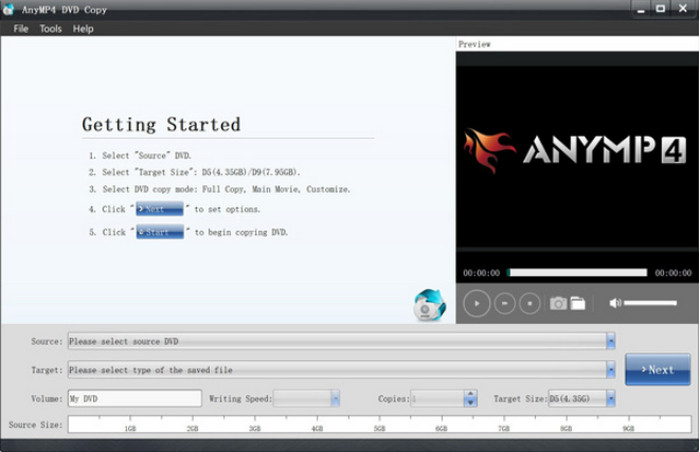
Βήμα 2. Τοποθετήστε ένα DVD στον υπολογιστή σας. Το λογισμικό μπορεί να φορτώσει αυτόματα τις πληροφορίες του DVD σας. Στη συνέχεια, μεταβείτε στο Πηγή αναπτυσσόμενες επιλογές για να αποθηκεύσετε το DVD ως δίσκο, φάκελο ή ISO.
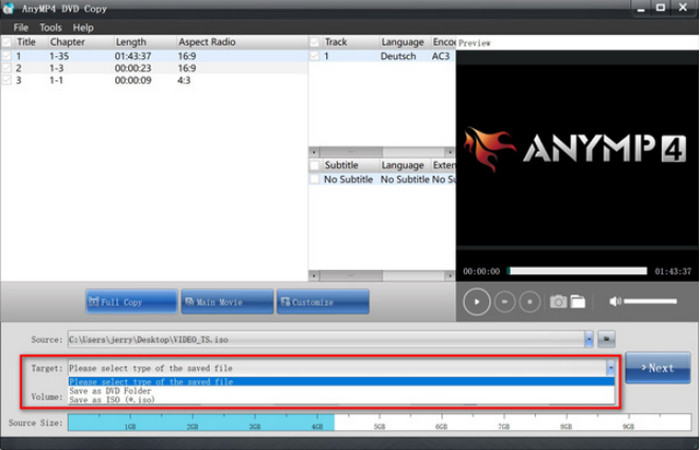
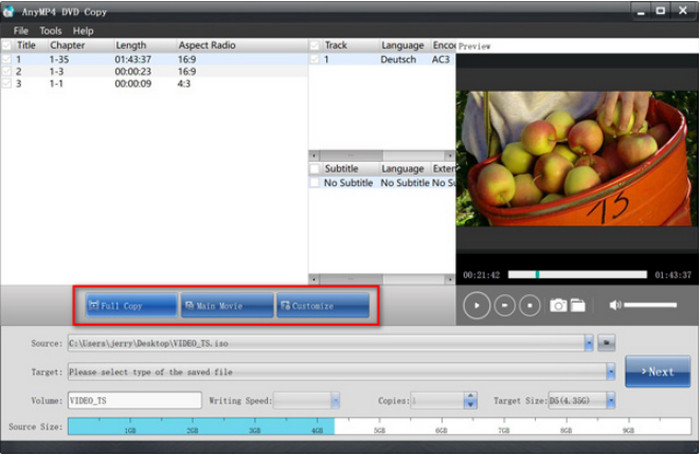
Βήμα 3. Επιλέξτε την επιθυμητή λειτουργία αντιγραφής από τις επιλογές Πλήρες αντίγραφο, Κύρια ταινία και Προσαρμογή. Τέλος, κάντε κλικ στην επιλογή Επόμενο για να εισέλθετε στη διεπαφή αντιγραφής και να επιλέξετε Αρχή για να ξεκινήσει η διαδικασία δημιουργίας αντιγράφων ασφαλείας.
Συμβουλές
Αν δεν είστε σίγουροι για την προστασία αντιγραφής του DVD που θέλετε να αντιγράψετε, μπορείτε να χρησιμοποιήσετε το Blu-ray Master DVD Copy ως την ασφαλέστερη επιλογή, καθώς μπορεί να χειριστεί τόσο παλιές όσο και σύγχρονες κρυπτογραφήσεις.
Μέθοδος 2. Δημιουργία αντιγράφων ασφαλείας DVD σε υπολογιστή με το HandBrake
Χειρόφρενο υπερέχει στην μετατροπή ψηφιακών αρχείων. Φυσικά, είναι επίσης μια εξαιρετική εναλλακτική λύση για την αντιγραφή DVD σε υπολογιστή, ειδικά επειδή είναι διαθέσιμο δωρεάν σε Windows, Mac και Linux. Επιπλέον, υποστηρίζει ένα ευρύ φάσμα εισόδων και εξόδων, επιτρέποντάς σας να μετατρέψετε διαφορετικούς τύπους DVD σε MKV, MP4, VOB, AVI και άλλα.
Για τους χρήστες που πρόκειται να αντιγράψουν σύγχρονες κυκλοφορίες DVD, το HandBrake έχει ένα σημαντικό πλεονέκτημα, καθώς το πρόγραμμα μπορεί να χειριστεί βίντεο 4K Blu-ray χωρίς προβλήματα. Αυτό υποστηρίζεται από τις ρυθμίσεις συμπίεσης που βασίζονται στην ποιότητα του προγράμματος, χάρη στον Συντελεστή Σταθερού Ποιότητας (Constant Quality Rate Factor).
Βήμα 1. Θα χρειαστεί να κατεβάσετε και να εγκαταστήσετε το libdvdcss για το HandBrake. Για να το κάνετε αυτό, μεταβείτε στη διεύθυνση http://download.videolan.org/pub/videolan/libdvdcss/ και κατεβάστε το libdvdcss, το οποίο είναι κατάλληλο για το λειτουργικό σύστημα της συσκευής σας.
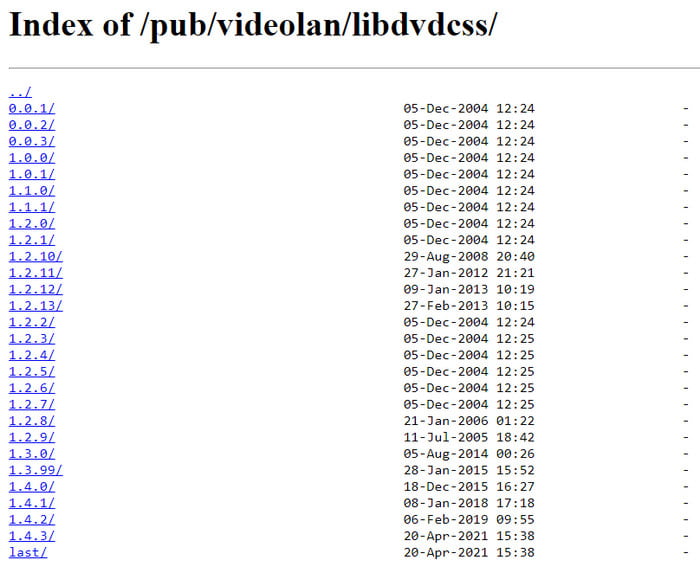
Βήμα 2. Για να ολοκληρώσετε, χρειάζεται μόνο να μετακινήσετε το libdvdcss που έχετε λάβει στον κατάλογο εγκατάστασης του HandBrake. Στη συνέχεια, ανοίξτε το HandBrake και τοποθετήστε το δίσκο στη μονάδα. Όταν εμφανιστεί μια πλαϊνή γραμμή, επιλέξτε τη μονάδα DVD. Θα χρειαστεί λίγος χρόνος για να διαβάσει το λογισμικό το δίσκο.
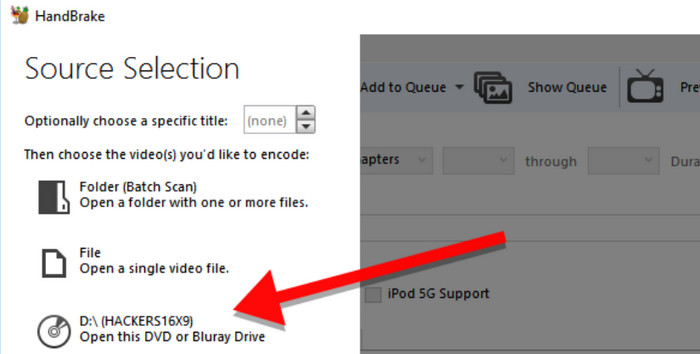
Βήμα 3. Μόλις τελειώσετε, ανοίξτε το μενού Τίτλος και επιλέξτε τον τίτλο που θέλετε να αντιγράψετε. Στη συνέχεια, μπορείτε να επιλέξετε μια προεπιλογή με νέα ποιότητα εξόδου, συμβατότητα συσκευής κ.λπ. Μετά από αυτό, αποφασίστε για έναν φάκελο προορισμού και πατήστε το Ξεκινήστε το Encode κουμπί για επεξεργασία.
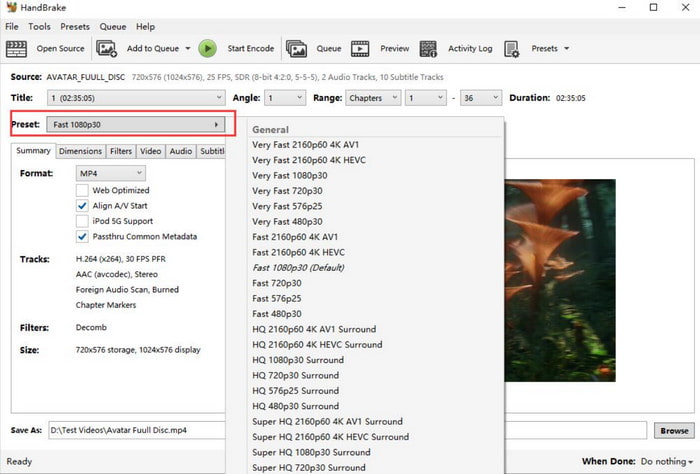
Το HandBrake είναι δημοφιλές λόγω των πληθώρας δυνατοτήτων του για αντιγραφή DVD σε υπολογιστές. Είναι επίσης δωρεάν και προσβάσιμο σε πολλές πλατφόρμες, μετατρέποντας κωδικοποιητές σε διάφορους τύπους DVD χωρίς εμπόδια στη μορφή. Από την άλλη πλευρά, μπορεί να είναι δύσκολο στην πλοήγηση και να απαιτεί πολύ πόρους.
Πλεονεκτήματα
- Παρέχει πλούσιες προεπιλογές για μετατροπή DVD.
- Έχει πολλές ρυθμίσεις προσαρμογής, όπως φίλτρα, υπότιτλους και άλλα.
Μειονεκτήματα
- Ο σχεδιασμός του είναι λίγο ξεπερασμένος.
- Δεν μπορεί να χειριστεί την προστασία αντιγραφής DVD από μόνο του.
Συμβουλές
Το HandBrake είναι μια από τις πιο αξιόπιστες επιλογές για μεσαίου και προχωρημένου επιπέδου χρήστες. Τα πλούσια χαρακτηριστικά του είναι βελτιστοποιημένα για να διασφαλίσουν ότι το DVD σας θα αντιγραφεί ψηφιακά χωρίς κανένα πρόβλημα.
Μέθοδος 3. Αντιγραφή ενός DVD σε έναν υπολογιστή με το VLC Media Player
Για μια άλλη δωρεάν επιλογή, VLC Media Player μπορεί να χρησιμοποιηθεί για την αντιγραφή DVD στον υπολογιστή σας. Παρόλο που ειδικεύεται στη ροή βίντεο, προσφέρει επίσης βασικές λειτουργίες αντιγραφής DVD. Ωστόσο, σημειώστε ότι το VLC δεν διαθέτει τον κατάλληλο εξοπλισμό για αντιγραφή DVD, επομένως η ποιότητα δεν είναι εγγυημένη. Ως εκ τούτου, δεν συνιστούμε τη χρήση του VLC ως κύριας επιλογής, καθώς το πρόγραμμα είναι επιρρεπές σε σφάλματα.
Μπορείτε ακόμα να το δοκιμάσετε στον υπολογιστή σας ακολουθώντας τα παρακάτω βήματα:
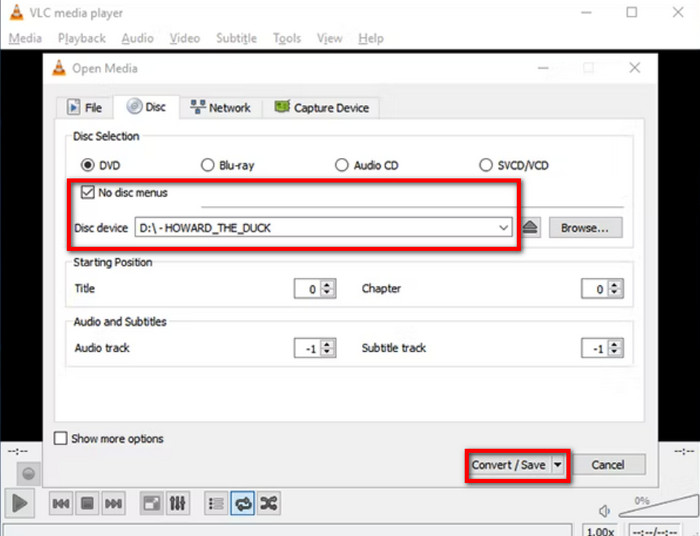
Βήμα 1. Εκκινήστε το VLC και τοποθετήστε τον δίσκο στη μονάδα δίσκου. Μεταβείτε στην καρτέλα Πολυμέσα και επιλέξτε την επιλογή Μετατροπή/Αποθήκευση. Στο αναδυόμενο παράθυρο, μεταβείτε στην καρτέλα Δίσκος για να βεβαιωθείτε ότι το VLC διαβάζει σωστά τον δίσκο.

Βήμα 2. Σημειώστε το Δεν υπάρχουν μενού δίσκων πλαίσιο ελέγχου, καθώς το VLC θα αντιγράψει μόνο τα μενού και θα αφήσει τους τίτλους. Στη συνέχεια, προχωρήστε στον ορισμό της αρχικής θέσης για να επιλέξετε τους τίτλους ή τα κεφάλαια. Στη συνέχεια, κάντε κλικ στο Μετατροπή/Αποθήκευση κουμπί για να αντιγράψτε DVD στον υπολογιστή σας.
Φυσικά, το VLC μπορεί να παρέχει υπηρεσίες streaming, ακόμη και για DVD. Είναι επίσης μια εξαιρετική εναλλακτική λύση για βασική επεξεργασία βίντεο, αλλά δυστυχώς, δεν είναι ένα επαγγελματικό αντιγραφικό DVD. Επιπλέον, ο χρόνος επεξεργασίας είναι μεγαλύτερος από ό,τι με ένα ειδικό DVD ripper, κάτι που αποτελεί μειονέκτημα.
Πλεονεκτήματα
- Είναι ένα δωρεάν και ανοιχτού κώδικα εργαλείο.
- Σας επιτρέπει να επιλέξετε το αρχικό κεφάλαιο για να αντιγράψετε DVD.
Μειονεκτήματα
- Δεν είναι επαγγελματικό εργαλείο αντιγραφής DVD.
- Δεν μπορεί να αντιγράψει DVD με προστασία αντιγραφής DVD.
Συμβουλές
Το VLC Media Player είναι καλύτερο να χρησιμοποιείται ως πρόγραμμα αναπαραγωγής πολυμέσων για το περιεχόμενο DVD. Χρησιμοποιήστε το εργαλείο μόνο εάν δεν έχετε άλλες επιλογές.
Μέθοδος 4. Αποθήκευση DVD σε υπολογιστή με το MakeMKV
Αν χρειάζεται να αντιγράψετε και να μετατρέψετε DVD, το MakeMKV είναι μια καλή επιλογή που μπορείτε να λάβετε υπόψη. Η beta έκδοση του είναι δωρεάν και εγγυάται τη διατήρηση όλων των λεπτομερειών του δίσκου, όπως τα κεφάλαια, τα κομμάτια ήχου κ.λπ. Επιπλέον, χρειάζεστε μόνο ένα λογισμικό για να αντιγράψετε DVD στον υπολογιστή σας, χωρίς πρόσθετες επεκτάσεις.
Μεταξύ των κοινοτήτων των λάτρεις των DVD, το MakeMKV είναι μια από τις πιο αξιόπιστες επιλογές, καθώς μπορεί να δημιουργήσει αντίγραφα χωρίς απώλειες του DVD που επεξεργάζεται. Αν προτιμάτε την ποιότητα και τον χώρο αποθήκευσης να μην αποτελούν πρόβλημα για εσάς, αυτή η επιλογή μπορεί να είναι μια καλή επιλογή.
Βήμα 1. Εγκαταστήστε το MakeMKV στον υπολογιστή και τοποθετήστε το δίσκο. Ανοίξτε το μενού Αρχείο και επιλέξτε Άνοιγμα δίσκου για να επιλέξετε τους τίτλους ή τα κεφάλαια που θέλετε να αντιγράψετε ψηφιακά.
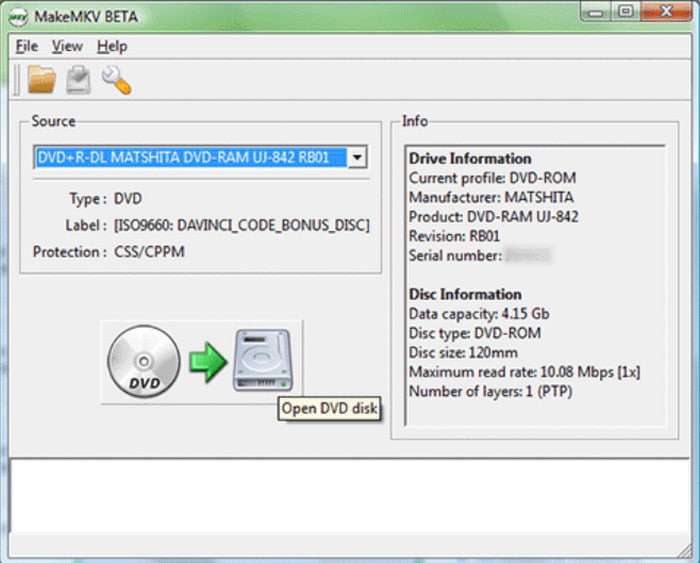
Βήμα 2. Μπορείτε να ξεκινήσετε τη διαδικασία κάνοντας κλικ στο κουμπί Δημιουργία MKV. Θα χρειαστεί λίγος χρόνος για να ολοκληρωθεί, επομένως συνιστάται να την παρακολουθείτε.
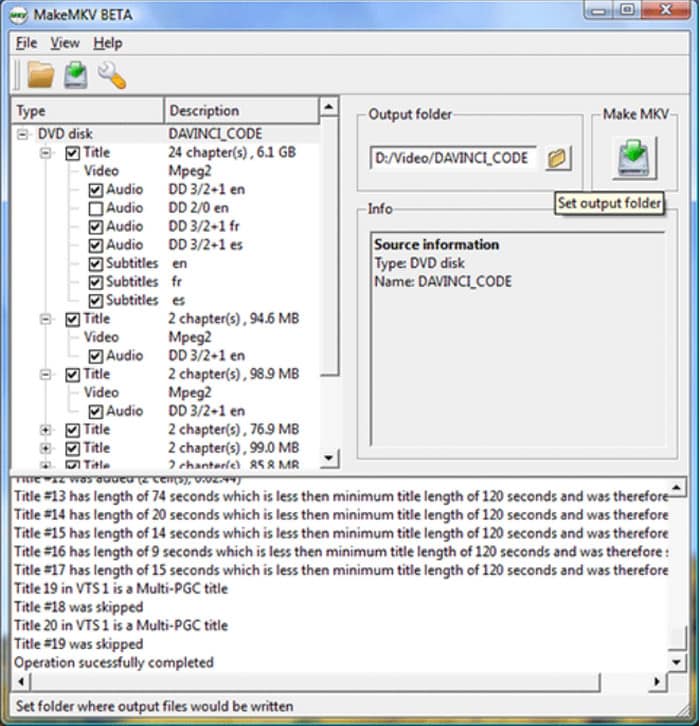
Το MakeMKV μπορεί να υπερηφανεύεται για τη μετατροπή με ένα κλικ για αντιγραφή DVD και Blu-ray. Ωστόσο, η έκδοση beta μπορεί να μετατρέψει μόνο MKV. Επιπλέον, δεν προσφέρει άλλα βασικά εργαλεία για την επεξεργασία εξόδου ή την κοπή ανεπιθύμητων εξαρτημάτων.
Πλεονεκτήματα
- Μπορεί να αφαιρέσει την προστασία αντιγραφής DVD για να δημιουργήσει αντίγραφα ασφαλείας.
- Έχει γρήγορη ταχύτητα αντιγραφής για να δημιουργήσετε αντίγραφα ασφαλείας της συλλογής DVD σας.
- Είναι δωρεάν και έχει μια απλή διεπαφή.
Μειονεκτήματα
- Είναι δωρεάν και έχει μια απλή διεπαφή.
- Δεν διαθέτει προηγμένες λειτουργίες αντιγραφής DVD.
Συμβουλές
Όταν χρησιμοποιείτε το MakeMKV, βεβαιωθείτε ότι ο χώρος αποθήκευσης μπορεί να διαχειριστεί το μέγεθος του ακατέργαστου μέσου DVD που θα αντιγράψει το λογισμικό. Το MakeMKV αντιγράφει τα βίντεο σε ακατέργαστη μορφή, αλλά το ίδιο το αρχείο βίντεο θα είναι τεράστιο.
Μέθοδος 5. Αντιγραφή DVD σε υπολογιστή χωρίς λογισμικό
Υπάρχει ενσωματωμένο αντιγραφικό DVD σε Windows και Mac και μπορείτε να το χρησιμοποιήσετε στον υπολογιστή σας χωρίς πρόσθετες επεκτάσεις. Ωστόσο, έχει πάρα πολλά μειονεκτήματα σε σύγκριση με το ειδικό λογισμικό αντιγραφής DVD, όπως η μετατροπή αρχείων DVD σε μία μόνο κοινή μορφή που μπορεί να αναπαραχθεί μόνο στο εγγενές πρόγραμμα αναπαραγωγής πολυμέσων, δεν θα λειτουργήσει για κρυπτογραφημένα DVD και πολλά άλλα. Με αυτό, μπορείτε να το δοκιμάσετε στη συσκευή σας ακολουθώντας τα παρακάτω βήματα:
Αν σκοπεύετε να χρησιμοποιήσετε αυτήν τη μέθοδο για εμπορικά DVD, δεν την προτείνουμε. Η χρήση μόνο του File Manager δεν θα είναι δυνατή η αποκρυπτογράφηση των αρχείων βίντεο, κάτι που θα προκαλέσει αποτυχία στην άμεση αντιγραφή. Δεν μπορείτε να επεξεργαστείτε DVD με περιεχόμενο ταινιών με τον ίδιο τρόπο που χρησιμοποιείτε μονάδες flash ή εξωτερικό χώρο αποθήκευσης.
Βήμα 1. Τοποθετήστε τον δίσκο στη μονάδα δίσκου και περιμένετε μέχρι να αναγνωριστεί πλήρως. Στη συνέχεια, μεταβείτε στην Εξερεύνηση αρχείων στα Windows ή στο Finder σε Mac. Μεταβείτε στην εφαρμογή διαχείρισης αρχείων της συσκευής σας.
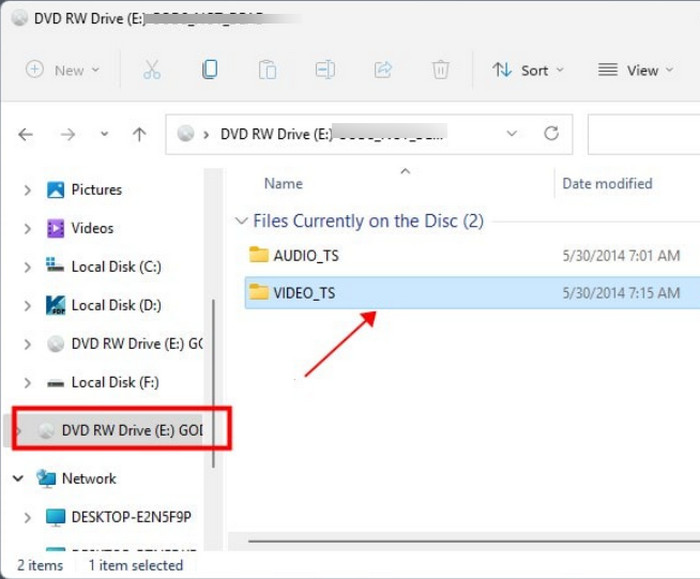
Βήμα 2. Όταν δείτε τη μονάδα DVD, ανοίξτε την και επιλέξτε όλους τους φακέλους ή τα αρχεία που θέλετε να αντιγράψετε. Κάντε δεξί κλικ στα επιλεγμένα αρχεία και κάντε κλικ στο αντίγραφο κουμπί. Δημιουργήστε έναν νέο φάκελο όπου θα πρέπει να εξαχθούν όλα τα αντιγραμμένα DVD.
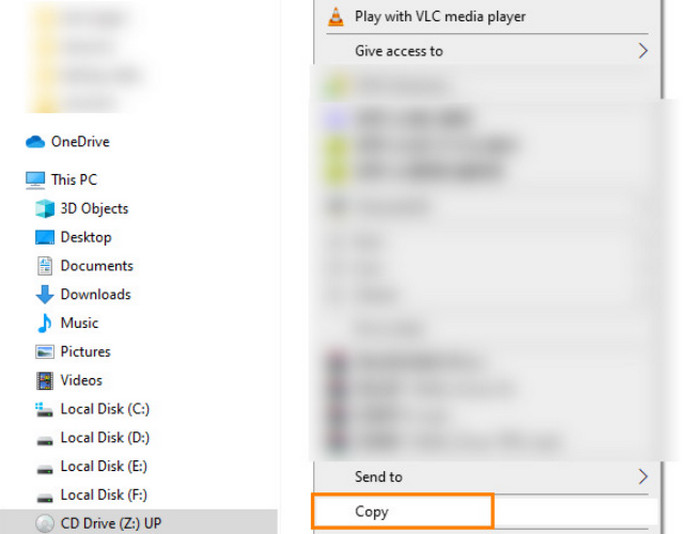
Ευτυχώς, υπάρχει ένας ενσωματωμένος τρόπος αντιγραφής DVD σε υπολογιστές Windows και Mac και είναι αρκετά εύκολο να μεταφέρετε αρχεία στον υπολογιστή σας. Αλλά να θυμάστε ότι αυτή η μέθοδος περιορίζεται πολύ σε αυτοσχέδια DVD και θα μετατρέψει τα βίντεο σε κοινές μορφές που υποστηρίζονται από τα αντίστοιχα λειτουργικά συστήματα.
Πλεονεκτήματα
- Μπορείτε να αντιγράψετε DVD χωρίς επιπλέον λογισμικό.
Μειονεκτήματα
- Δεν μπορείτε να χειριστείτε DVD με προστασία αντιγραφής με αυτόν τον τρόπο.
Συμβουλές
Η άμεση αντιγραφή περιεχομένου DVD δεν θα σας επιτρέψει να μεταφέρετε ψηφιακά το βίντεο DVD στον υπολογιστή σας. Αυτός δεν είναι ένας τρόπος αντιγραφής DVD σε υπολογιστή.
Συχνές ερωτήσεις
-
Μπορείτε να αντιγράψετε DVD σε σκληρό δίσκο;
Ναι, μπορείτε να αντιγράψετε ή να δημιουργήσετε αντίγραφα ασφαλείας DVD σε σκληρό δίσκο. Μπορείτε να το κάνετε αυτό χρησιμοποιώντας ειδικό λογισμικό που υποστηρίζει την αντιγραφή δεδομένων από δίσκους σε σκληρούς δίσκους.
-
Είναι νόμιμη η αντιγραφή ενός DVD στον υπολογιστή μου;
Αν βρείτε έναν τρόπο να αποκρυπτογραφήσετε DVD, είναι νόμιμο να τα αντιγράψετε, εφόσον δεν κοινοποιείτε το περιεχόμενο σε άλλους. Ωστόσο, εξακολουθεί να είναι παράνομο σύμφωνα με ορισμένους περιφερειακούς νόμους. Εναλλακτικά, μπορείτε να δοκιμάσετε ένα DVD player χωρίς περιοχή για πρόσβαση στο περιεχόμενο χωρίς αντιγραφή του δίσκου.
-
Αντιγράφει η Walmart DVD;
Ναί. Η Walmart μπορεί να αντιγράψει ή να μεταφέρει σπιτικά DVD σε λογαριασμό υπολογιστή. Ωστόσο, το κατάστημα δεν αντιγράφει εμπορικά DVD. Αντίθετα, τα πουλά επίσημα.
-
Ποιος είναι ο καλύτερος τρόπος για να αντιγράψω ένα προστατευμένο DVD στον φορητό υπολογιστή μου το 2026;
Μπορείτε να χρησιμοποιήσετε εργαλεία πολυμέσων και λογισμικό αντιγραφής DVD. Μερικά καλά παραδείγματα είναι το Blu-ray Master DVD Copy και το MakeMKV. Για αρχάριους χρήστες, συνιστούμε το πρόγραμμα Blu-ray Master.
-
Μπορώ να χρησιμοποιήσω το HandBrake για να αντιγράψω ένα DVD της Disney ή χρειάζομαι κάποιο πρόσθετο;
Όχι, δεν μπορείτε. Το HandBrake δεν μπορεί να αντιγράψει απευθείας προστατευμένα DVD, όπως DVD της Disney. Πρέπει να εγκαταστήσετε το πρόσθετο libdvdcss για να είναι δυνατή η παράκαμψη των προστασιών.
-
Πώς να μετατρέψετε ένα DVD σε MP4 χωρίς να χάσετε την αρχική ποιότητα 1:1;
Πρέπει να χρησιμοποιήσετε λογισμικό αντιγραφής βίντεο χωρίς απώλειες. Μεταξύ των επιλογών σε αυτήν τη λίστα, η πιο αξιόπιστη για αντιγραφή 1:1 είναι το MakeMKV. Ωστόσο, πρέπει να γνωρίζετε ότι τα ψηφιοποιημένα βίντεο που χρησιμοποιούν αυτό το πρόγραμμα είναι εξαιρετικά μεγάλα.
-
Είναι νόμιμο να αντιγράψω την παλιά μου συλλογή DVD σε διακομιστή Plex στις ΗΠΑ;
Η χρήση του διακομιστή Plex για την κοινή χρήση μιας συλλογής DVD αποτελεί γκρίζα ζώνη. Σύμφωνα με τους περισσότερους νόμους, η κοινή χρήση μέσων DVD δεν είναι παράνομη αυτή καθαυτή. Ωστόσο, η παραβίαση της εμπορικής προστασίας από αντιγραφή είναι παράνομη. Για να αποφύγετε τέτοια προβλήματα, φροντίστε να αντιγράφετε DVD μόνο για προσωπικούς σκοπούς δημιουργίας αντιγράφων ασφαλείας και να μην τα χρησιμοποιείτε εμπορικά.
-
Ποιο δωρεάν λογισμικό μπορεί να παρακάμψει τους κωδικούς περιοχής DVD στα Windows 11;
Το MakeMKV μπορεί να παρακάμψει αυτούς τους κωδικούς από προεπιλογή. Για επιλογές premium, το Blu-ray Master DVD Copy είναι μια άλλη καλή επιλογή. Και τα δύο αυτά εργαλεία μπορούν να κάνουν τη δουλειά.
Τυλίγοντας
Τώρα, έχετε διαφορετικές λύσεις για αντιγραφή DVD σε υπολογιστή Mac ή Windows χωρίς πολλή ταλαιπωρία. Ωστόσο, δεδομένου ότι τα δωρεάν εργαλεία αντιγραφής έχουν μειονεκτήματα, σας προτρέπουμε να δοκιμάσετε το Blu-ray Free DVD Ripper για να εξασφαλίσετε υψηλής ποιότητας αντιγραφή και αποτελέσματα που βασίζονται στην αξιοπιστία, την ταχύτητα και την χρηστικότητα. Κάντε κλικ στο κουμπί Δωρεάν Λήψη για να κάνετε εύκολη την αντιγραφή DVD σε MP4, MOV και άλλες μορφές!
Περισσότερα από το Blu-ray Master
Αντιγραφή DVD
