

7 Αυγούστου 2026αναρτήθηκε από Κέβιν Μίλερ προς την Αντιγραφή DVD
Μήπως τα ράφια με τις σκονισμένες θήκες DVD και τις συλλογές ταινιών δίπλα στην τηλεόρασή σας αρχίζουν να σας κεντρίζουν το ενδιαφέρον; Γνωρίζετε ότι αυτά τα DVD μπορεί να φθαρούν με την πάροδο του χρόνου όταν δεν έχετε πρόσβαση σε αυτά; Μην ανησυχείτε, αφού μπορείτε... εξαγωγή αρχείων βίντεο από ένα DVD χρησιμοποιώντας σύγχρονο λογισμικό αντιγραφής για μια ψηφιακή αποστολή διάσωσης. Αυτό θα κάνει επίσης την παρακολούθηση πολυμέσων DVD σε tablet ή τηλέφωνο ευκολότερη, καθώς η ασυμβατότητα μορφής και οι περιορισμοί υλικού δεν θα αποτελούν πλέον πρόβλημα. Αυτός ο οδηγός θα σας καθοδηγήσει σε τρεις διαφορετικές μεθόδους για μια εύκολη διαδρομή ψηφιοποίησης της συλλογής DVD σας, με κάθε εργαλείο να απευθύνεται τόσο σε αρχάριους όσο και σε προχωρημένους χρήστες.

Πίνακας περιεχομένων
- Βασικές γνώσεις: Τι πρέπει να γνωρίζετε πριν πατήσετε το κουμπί "Έναρξη"
- Τρόπος 1. Η απρόσκοπτη ισορροπία — Blu-ray Master Δωρεάν DVD Ripper
- Τρόπος 2. Η δύναμη ανοιχτού κώδικα — HandBrake
- Τρόπος 3. Ο Αρχειοθέτης Ακατέργαστων Πρώτων Χρήσεων — MakeMKV
- Πίνακας σύγκρισης: Ποια κατεύθυνση πρέπει να ακολουθήσετε
- Συχνές ερωτήσεις σχετικά με την εξαγωγή ενός αρχείου βίντεο από ένα DVD
Η Βασική Γνώση: Τι πρέπει να γνωρίζετε πριν πατήσετε το κουμπί "Έναρξη"
Γιατί δεν μπορείτε απλώς να κάνετε "αντιγραφή και επικόλληση"
Αν νομίζετε ότι η εξαγωγή ενός μέσου DVD μπορεί να γίνει απλώς αντιγράφοντας και επικολλώντας ένα αρχείο που είναι γραμμένο μέσα στον δίσκο, κάνετε λάθος, καθώς δεν υπάρχει αρχείο βίντεο σε αυτήν τη μορφή. Αντίθετα, τα μόνα δεδομένα που είναι γραμμένα σε αυτές τις δομές DVD είναι οι φάκελοι TS, οι οποίοι περιέχουν αρχεία IFO, VOB και BUP που δεν είναι αρχεία βίντεο.
Για να αποθηκεύσετε αυτά τα αρχεία σε μορφή βίντεο, πρέπει να χρησιμοποιήσετε εργαλεία αντιγραφής DVD για να γράψετε το μέσο DVD σας ως ψηφιακό βίντεο. Εδώ χρησιμοποιούνται οι τρεις μέθοδοι σε αυτό το άρθρο.
Ο Έλεγχος Νομιμότητας
Πριν προχωρήσουμε στην ανασκόπηση των μεθόδων αντιγραφής DVD, ας εξετάσουμε πρώτα τις νομικές πτυχές της εξαγωγής βίντεο από ένα DVD. Έχοντας αυτό κατά νου, βεβαιωθείτε ότι χρησιμοποιείτε το βίντεο DVD που έχει μετατραπεί μόνο ως προσωπικό ψηφιακό αντίγραφο ασφαλείας. Αυτά τα αρχεία πολυμέσων καλύπτονται από προστασία πνευματικών δικαιωμάτων και αυτό είναι το όριο της δίκαιης χρήσης τους. Εάν τα διανείμετε για οικονομικούς λόγους, θα αποτελεί μορφή πειρατείας.
Τρόπος 1. Η Απρόσκοπτη Ισορροπία — Blu-ray Master Δωρεάν DVD Ripper
Η πρώτη μέθοδος που θα συζητήσουμε είναι το λογισμικό DVD ripper που έχει σχεδιαστεί για την παραγωγή αποτελεσμάτων υψηλής ποιότητας, εξαιρετικά γρήγορης επεξεργασίας και ενός φιλικού προς αρχάριους περιβάλλοντος εργασίας: Blu-ray Master Δωρεάν DVD Ripper, διαθέσιμο για επιτραπέζιους υπολογιστές Windows και macOS.
Μεταξύ των επιλογών σε αυτήν τη λίστα, το λογισμικό Blu-ray Master προσφέρει μια άψογη ισορροπία μεταξύ των χαρακτηριστικών του. Είναι εξοπλισμένο με ένα καθαρό περιβάλλον χρήστη, ρυθμίσεις βελτιστοποίησης εξόδου και τη δυνατότητα μετατροπής DVD σε εξαιρετικά συμβατές μορφές ψηφιακού βίντεο όπως MP4 και AVI, διατηρώντας παράλληλα την αρχική ποιότητα βίντεο του DVD.
Εκτός από αυτά τα πρακτικά χαρακτηριστικά, το πρόγραμμα μπορεί επίσης να παρακάμψει τις προστασίες πνευματικών δικαιωμάτων, όπως οι κωδικοί περιοχής DVD και το CSS. Στο λογισμικό είναι επίσης διαθέσιμες τόσο οι βασικές όσο και οι προηγμένες επιλογές επεξεργασίας βίντεο, συμπεριλαμβανομένων επιλογών για χρήση ως εργαλείο περικοπής βίντεο, εργαλείο περικοπής, μορφές εξόδου, κωδικοποιητές βίντεο, αναλύσεις και ρυθμός μετάδοσης bit.
Για να μάθετε πώς να χρησιμοποιείτε το Blu-ray Master Free DVD Ripper, φροντίστε να διαβάσετε τον παρακάτω οδηγό τριών βημάτων και να κατεβάσετε το λογισμικό για να μάθετε πιο εύκολα πώς να το χρησιμοποιείτε.
ΔΩΡΕΑΝ Λήψη
Για Windows
Ασφαλής λήψη
ΔΩΡΕΑΝ Λήψη
για macOS
Ασφαλής λήψη
Βήμα 1.Τοποθετήστε το μέσο DVD που θέλετε να μετατρέψετε ψηφιακά στην εξωτερική σας μονάδα δίσκου. Στη συνέχεια, ανοίξτε το Blu-ray Master Free DVD Ripper και επιλέξτε Τοποθετήστε δίσκο DVD.

Στο μενού Φόρτωση DVD, επιλέξτε είτε Κύριος τίτλος ή πλήρης λίστα τίτλων με βάση το τμήμα του μέσου DVD που θέλετε να μετατρέψετε.

Βήμα 2.Στη συνέχεια, επιλέξτε Μορφή εξόδου και επιλέξτε βίντεοκαι, στη συνέχεια, επιλέξτε τη μορφή που θέλετε να χρησιμοποιήσετε. Συνιστούμε τη χρήση MP4. Στη συνέχεια, επιλέξτε το προφίλ μετατροπής που θέλετε να χρησιμοποιήσετε.

Βήμα 3.Τώρα που έχετε ορίσει τη μορφή βίντεο, επιλέξτε Rip All για να ξεκινήσετε τη μετατροπή του μέσου DVD σας σε ψηφιακό βίντεο.

Μόλις μετατραπεί το DVD σας, μπορείτε πλέον να παρακολουθήσετε το περιεχόμενό του σε οποιαδήποτε σύγχρονη συσκευή, καθώς το MP4 και άλλες μορφές βίντεο είναι αναπαραγώγιμες σε όλα τα λειτουργικά συστήματα.
Τρόπος 2. Η δύναμη ανοιχτού κώδικα — HandBrake
Αν ψάχνετε για μια λύση ανοιχτού κώδικα εξοπλισμένη με πιο προηγμένες λειτουργίες προσαρμογής βίντεο, μπορείτε να χρησιμοποιήσετε Χειρόφρενο για αντιγραφή DVDΔεδομένου ότι πρόκειται για ένα δωρεάν πρόγραμμα, αποτελεί μια εξαιρετική επιλογή για έμπειρους συντάκτες που θέλουν να προσαρμόσουν τα bitrates, τις αναλύσεις βίντεο και την ποιότητα.
Εκτός από την δωρεάν τιμή του, το λογισμικό είναι επίσης ασφαλές δωρεάν λογισμικό και διαθέτει ισχυρές προκαθορισμένες βιβλιοθήκες για κωδικοποίηση και συμπίεση.
Για να μάθετε πώς να εξάγετε βίντεο από ένα DVD χρησιμοποιώντας το HandBrake, φροντίστε να διαβάσετε τον παρακάτω οδηγό.
Βήμα 1.Ανοίξτε το Χειρόφρενο και επιλέξτε Αρχείο για να ανοίξετε το MKV που έχει εξαχθεί από το μέσο Blu-ray.
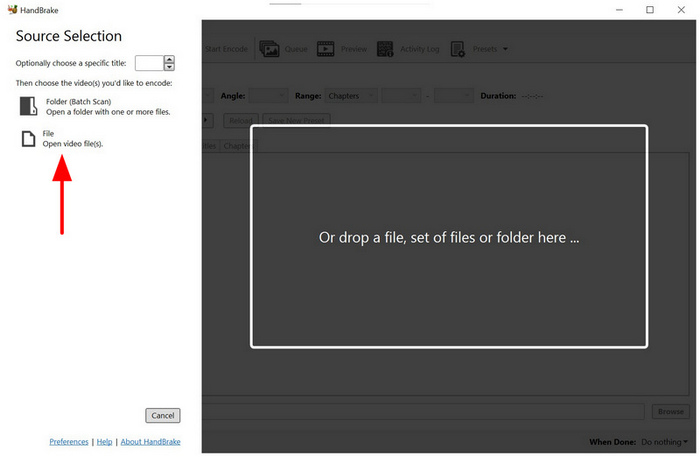
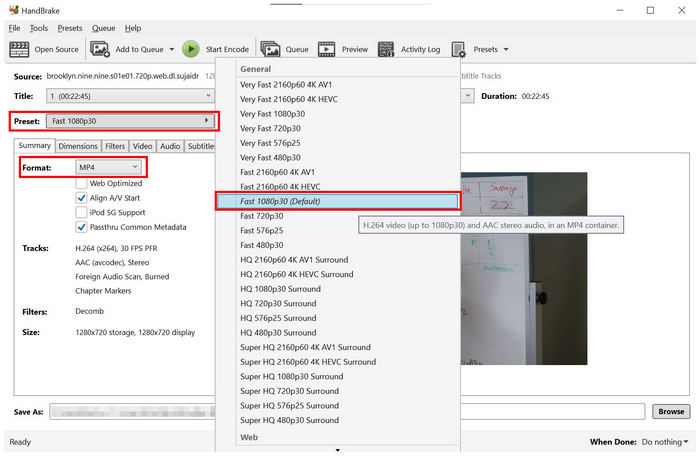
Βήμα 2.Στο HandBrake, επιλέξτε τη μετατροπή Προκαθορισμένη για να διευκολύνετε τη ρύθμιση της ποιότητας του βίντεο. Στη συνέχεια, επιλέξτε Μορφή: MP4 για μέγιστη συμβατότητα.
Βήμα 3.Αφού ορίσετε τη μορφή και εφαρμόσετε τις προσαρμογές, επιλέξτε Ξεκινήστε το Encode για να ξεκινήσετε τη μετατροπή του εξαγόμενου μέσου MKV σε MP4.
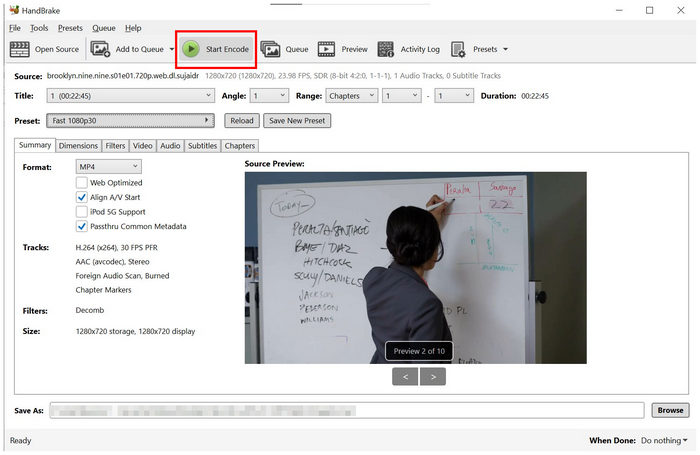
Δεδομένου ότι το HandBrake έχει σχεδιαστεί αποκλειστικά ως κωδικοποιητής DVD, αποτελεί μια αξιόπιστη επιλογή για χρήστες που αναζητούν μια λύση ανοιχτού κώδικα με προηγμένες ρυθμίσεις βίντεο.
Τρόπος 3. Το Raw Archiver — MakeMKV
Δεδομένου ότι τα εξαγόμενα βίντεο DVD έχουν εξαιρετική ποιότητα, η χρήση ενός raw archiver είναι η καλύτερη επιλογή εάν θέλετε ένα ψηφιακό κλώνο 1:1 του μέσου DVD. Σε αυτήν την περίπτωση, MakeMKV θα πρέπει να είναι το πρόγραμμα που πρέπει να χρησιμοποιήσετε.
Σε σύγκριση με το Blu-ray Master και το HandBrake, το MakeMKV δεν επανακωδικοποιεί ούτε συμπιέζει τα μέσα DVD που έχουν υποστεί επεξεργασία σε αυτό. Το λογισμικό απλώς αφαιρεί τους περιορισμούς του δίσκου και τυλίγει το ακατέργαστο υλικό σε ένα δοχείο MKV χωρίς απώλειες. Όπως και το MP4, το MKV είναι μια ψηφιακή μορφή βίντεο.
Για να μάθετε πώς να χρησιμοποιείτε το MakeMKV, μπορείτε να ανατρέξετε στον οδηγό μας σε τρία βήματα.
Βήμα 1.Τοποθετήστε το DVD στην εξωτερική σας μονάδα δίσκου και, στη συνέχεια, ανοίξτε το MakeMKV. Στη συνέχεια, επιλέξτε το DVD ως πηγή.
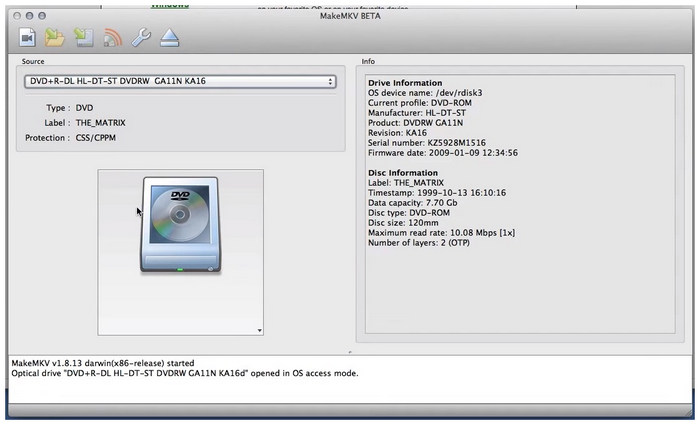
Βήμα 2.Μόλις φορτωθεί το DVD, περιμένετε μέχρι το πρόγραμμα να σαρώσει το περιεχόμενό του.
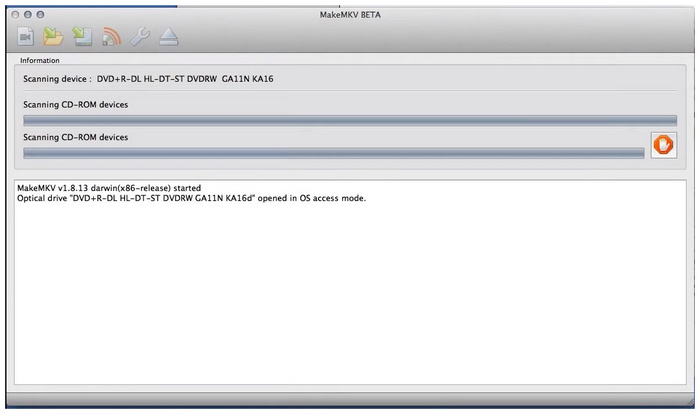
Βήμα 3.Αφού σαρωθεί το DVD, επιλέξτε το Τίτλοι DVD θέλετε να μετατρέψετε σε ψηφιακό βίντεο MKV. Επιλέξτε το MakeMKV για να ξεκινήσει η ψηφιοποίηση του περιεχομένου DVD.
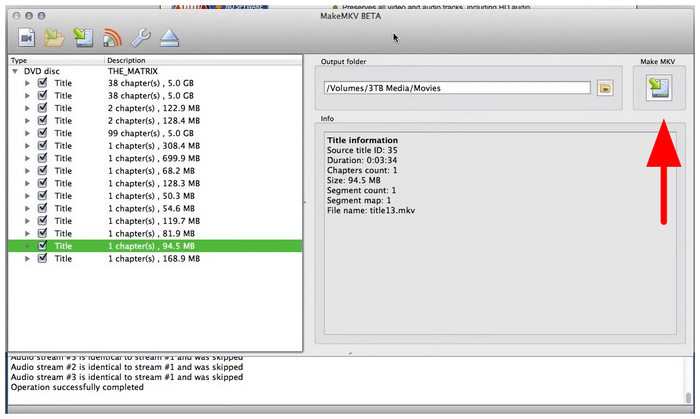
Μεταξύ των επιλογών σε αυτήν τη λίστα, το MakeMKV είναι μια καλή επιλογή αν θέλετε να μάθετε αν μπορείτε να εξαγάγετε χρονικές σημάνσεις βίντεο από ένα DVD. Δεδομένου ότι τα DVD μπορούν να διαχωριστούν μέσω τίτλων, αυτές οι χρονικές σημάνσεις μπορούν να οριστούν.
Πίνακας σύγκρισης: Ποια κατεύθυνση πρέπει να ακολουθήσετε
Κατά τη διάρκεια των δοκιμών και της αξιολόγησής μας, χρησιμοποιήσαμε τις τρεις μεθόδους εξαγωγής DVD σε σύγχρονους φορητούς υπολογιστές Tahoe με Windows 11 και macOS. Και οι δύο συσκευές δοκιμής λειτουργούν με 16 GB RAM και χρησιμοποιούν τσιπ Intel Core i7 και Intel Core M5, αντίστοιχα.
Όταν χρησιμοποιήσαμε τις προτεινόμενες μεθόδους μας, διασφαλίσαμε ότι κάθε εφαρμογή λογισμικού ήταν η μόνη που εκτελείται στον υπολογιστή, ώστε να διασφαλιστεί ότι χρησιμοποιεί πλήρως τους πόρους του υπολογιστή κατά τη διάρκεια της DVD-σε-H.265 ή ψηφιακή μετατροπή βίντεο H.264.
Τώρα που συζητήσαμε τον τρόπο με τον οποίο αξιολογήθηκαν τα εργαλεία, ας προχωρήσουμε στον πίνακα σύγκρισης που περιλαμβάνει τα τρία προγράμματα λογισμικού. Ως εκ τούτου, τα προγράμματα έχουν αξιολογηθεί με βάση τις βέλτιστες χρήσεις τους, την απόδοση αντιγραφής, το μέγεθος του αρχείου εξόδου και την καμπύλη εκμάθησης.
| Χαρακτηριστικό / Μετρική | Blu-ray Master Δωρεάν DVD Ripper | Χειρόφρενο | MakeMKV |
| Καλύτερο για | Ισορροπημένη, φιλική προς το χρήστη μετατροπή | Προηγμένη ρύθμιση και συμπίεση | Αρχειοθέτηση χωρίς απώλειες 1:1 |
| Ταχύτητα σκισίματος | Γρήγορα | Μέτριο (απασχολεί την CPU) | Γρήγορα |
| Μέγεθος αρχείου εξόδου | Υψηλή Βελτιστοποίηση (Μικρό/Μεσαίο) | Ρυθμιζόμενο (Μικρό/Μεσαίο) | Μεγάλο (ακατέργαστο μέγεθος) |
| Καμπύλη εκμάθησης | Εξαιρετικά εύκολο | Μέτριος | Ανετα |
Συχνές ερωτήσεις σχετικά με την εξαγωγή ενός αρχείου βίντεο από ένα DVD
-
Γιατί ο υπολογιστής μου ή η εξωτερική μονάδα δίσκου δεν αναγνωρίζει καθόλου το DVD;
Εάν ο υπολογιστής σας δεν έχει πρόσβαση στο DVD, βεβαιωθείτε ότι έχετε ελέγξει αν η εξωτερική μονάδα δίσκου είναι σωστά συνδεδεμένη. Επίσης, ελέγξτε ξανά αν το πρόγραμμα οδήγησης έχει πρόσθετες απαιτήσεις εγκατάστασης που ενδέχεται να έχετε παραβλέψει.
-
Η εξαγωγή του βίντεο θα προκαλέσει ζημιά στο φυσικό DVD ή φθορά στη μονάδα οπτικού δίσκου μου;
Όχι, δεν θα συμβεί. Η μεταφορά του βίντεο στο DVD σας δεν θα το επηρεάσει φυσικά. Μόνο τα δεδομένα που είναι εγγεγραμμένα στο πρόγραμμα θα υποβληθούν σε επεξεργασία για μετατροπή σε ψηφιακό βίντεο.
-
Γιατί το βίντεο που έχω εξαγάγει φαίνεται θολό ή με pixel σε μια σύγχρονη οθόνη 4K και μπορώ να το αναβαθμίσω;
Η ανάλυση του βίντεό σας ενδέχεται πλέον να έχει κλιμακωθεί σωστά. Δυστυχώς, μόνο ένας περιορισμένος αριθμός προγραμμάτων πολυμέσων μπορεί να αναβαθμίσει σε ποιότητα 4K. Καλά παραδείγματα περιλαμβάνουν το HandBrake και το Blu-ray Master Free DVD Ripper.
-
Πώς μπορώ να εξαγάγω συγκεκριμένα κεφάλαια ή επιπλέον χαρακτηριστικά αντί να αντιγράψω ολόκληρη την ταινία;
Πρέπει να χρησιμοποιήσετε ειδικά προγράμματα αναπαραγωγής DVD. Μεταξύ αυτών των μεθόδων, το Blu-ray Master Free DVD Ripper και το MakeMKV είναι καλές. Και οι δύο αυτές επιλογές επιτρέπουν την επιλογή συγκεκριμένων τίτλων μόνο για μετατροπή.
-
Τι πρέπει να κάνω εάν το λογισμικό DVD εμφανίσει σφάλμα σχετικά με τα περιφερειακά κλειδώματα (Περιοχή 1, 2, 3, κ.λπ.);
Πρέπει να χρησιμοποιήσετε ένα DVD ripper που μπορεί να παρακάμψει τους κωδικούς περιοχής. Μεταξύ αυτών των μεθόδων, το Blu-ray Master Free DVD Ripper και το MakeMKV μπορούν να το κάνουν. Το HandBrake απαιτεί ένα επιπλέον πρόσθετο για να υποστηρίξει την παράκαμψη των κωδικών περιοχής.
συμπέρασμα
Τώρα που συζητήσαμε τις επιλογές εξαγωγή του βίντεο από το DVD σας Μπορείτε να μεταφέρετε αυτά τα βίντεο που έχετε εξαγάγει από το DVD σε έναν ασφαλή σκληρό δίσκο, πλατφόρμα streaming ή να τα μοιραστείτε εύκολα με την οικογένειά σας για προσωπική χρήση στο cloud. Δεδομένου ότι οι φυσικοί δίσκοι είναι ωρολογιακές βόμβες φθοράς δεδομένων, η χρήση εργαλείων αντιγραφής DVD για την ψηφιοποίησή τους είναι η ιδανική λύση για τη διατήρησή τους. Σε αυτήν την περίπτωση, το Blu-ray Master Free DVD Ripper θα πρέπει να είναι το πρώτο σας βήμα προς τη διατήρηση του ιστορικού των πολυμέσων.
Περισσότερα από το Blu-ray Master
- 3 εύκολοι τρόποι αντιγραφής DVD σε Mac (Δωρεάν & Προστατευμένα DVD)
- Πώς να αντιγράψετε DVD σε υπολογιστή το 2026: Μέθοδοι χωρίς απώλειες και γρήγορες
- Πώς να καθαρίσετε έναν δίσκο DVD αποτελεσματικά και με ασφάλεια (οδηγός βήμα προς βήμα)
- Πώς να εγγράψετε αρχεία ISO σε DVD στα Windows χωρίς περιπλοκές
Αντιγραφή DVD
