

28 Αυγούστου 2026αναρτήθηκε από Κέβιν Μίλερ προς την Αντιγραφή Blu-ray
Σύντομη περίληψη:
Για να μεταφέρετε ένα Blu-ray σε μια μονάδα USB:
1. Διαμορφώστε τη μονάδα flash USB σε exFAT (για υποστήριξη αρχείων > 4GB).
2. Χρησιμοποιήστε ένα πρόγραμμα αναπαραγωγής Blu-ray (όπως το Free Blu-ray Ripper ή το MakeMKV) για να παρακάμψετε το DRM.
3. Μετατρέψτε τον δίσκο σε MP4/MKV και αποθηκεύστε το αρχείο απευθείας στη μονάδα USB.
Οι δίσκοι Blu-ray είναι ιδανικοί για βραδιές κινηματογράφου στο σπίτι, αλλά είναι εντελώς άχρηστοι όταν βρίσκεστε σε οδικό ταξίδι, βρίσκεστε σε αεροπλάνο ή απλώς θέλετε να ξεφορτωθείτε την ακαταστασία στο σαλόνι σας. Το να έχετε παντού μια μονάδα οπτικού δίσκου απλά δεν είναι πρακτικό.
Με λίγα μόνο απλά βήματα, η ψηφιοποίηση της βιβλιοθήκης Blu-ray σας και η αποθήκευσή της σε μια φορητή μονάδα USB είναι ένας δημοφιλής τρόπος. Η σύγχρονη αναπαραγωγή σε τηλεόραση, η παρακολούθηση πολυμέσων σε tablet και η ροή σε οικιακό δίκτυο απαιτούν ψηφιακές μορφές ταινιών όπως MP4 ή MKV αντί για δίσκους raw. Από μεταφορά ταινιών Blu-ray σε μονάδα flash USB Με μορφοποίηση exFAT, έχετε αντίγραφο ασφαλείας υψηλής ευκρίνειας, άμεση συμβατότητα συσκευών και μηδενικό τραύλισμα αναπαραγωγής. Διαβάστε παρακάτω για να μάθετε τις 3 καλύτερες μεθόδους για να αντιγράψετε, να αντιγράψετε και να μετατρέψετε τη συλλογή Blu-ray σας σήμερα.
Πίνακας περιεχομένων
- Μέρος 1. Προετοιμασίες πριν από την αντιγραφή Blu-ray σε USB
- Μέρος 2. Αντιγράψτε ένα Blu-ray στον εσωτερικό και τον εξωτερικό σκληρό δίσκο
- Μέρος 3. Δωρεάν τρόπος μεταφοράς Blu-ray σε USB
- Μέρος 4. Μεταφορά Blu-ray σε μονάδα flash USB
- Μέρος 5. Συμβουλές από επαγγελματίες: Πώς να αναπαράγετε ταινίες Blu-ray USB σε Smart TV, PS5 και Xbox
- Μέρος 6. Συχνές ερωτήσεις για τη μεταφορά Blu-ray σε μονάδα flash USB
Μέρος 1. Προετοιμασίες πριν από την αντιγραφή Blu-ray σε USB
Βασικός εξοπλισμός για την αντιγραφή Blu-ray σε USB
Πριν ξεκινήσετε τη διαδικασία αντιγραφής Blu-ray, ας δούμε μερικές βασικές προετοιμασίες για να διευκολύνετε τη διαδικασία αντιγραφής.
Μονάδα Blu-ray: Θα χρειαστείτε έναν υπολογιστή με μονάδα δίσκου Blu-ray ή μια εξωτερική μονάδα USB Blu-ray που μπορεί να διαβάσει δίσκους Blu-ray.
Μονάδα USB: Οι ταινίες Blu-ray περιέχουν πολλά δεδομένα, επομένως θα χρειαστείτε μια μονάδα USB με άφθονο χώρο αποθήκευσης. Γενικά συνιστάται μια μονάδα USB 64GB ή 128GB, αλλά εξαρτάται από το μέγεθος του δίσκου Blu-ray. Βεβαιωθείτε ότι η μονάδα USB έχει διαμορφωθεί με ένα σύστημα αρχείων που μπορεί να χειριστεί μεγάλα αρχεία, όπως exFAT ή NTFS.
Λογισμικό αντιγραφής ή αντιγραφής Blu-ray: Οι περισσότεροι εμπορικοί δίσκοι Blu-ray προστατεύονται από πνευματικά δικαιώματα, τα οποία αποτρέπουν την άμεση αντιγραφή. Θα χρειαστείτε εξειδικευμένο λογισμικό αντιγραφής Blu-ray για να παρακάμψετε αυτές τις προστασίες. Σημειώστε ότι η νομιμότητα αυτού του γεγονότος ποικίλλει ανάλογα με την περιοχή. Υπάρχουν διάφορες διαθέσιμες επιλογές λογισμικού, τόσο δωρεάν όσο και επί πληρωμή.
ΚΡΙΣΙΜΟ: Διαμορφώστε σωστά τη μονάδα USB (FAT32 έναντι exFAT)
Πριν ξεκινήσετε τη μεταφορά αρχείων Blu-ray, ελέγξτε το σύστημα αρχείων της μονάδας USB. ΜΗΝ χρησιμοποιείτε FAT32.
Το FAT32 έχει ένα αυστηρό όριο μεγέθους 4GB για κάθε αρχείο. Δεδομένου ότι ένα τυπικό αρχείο ταινίας Blu-ray 1080p έχει μέγεθος μεταξύ 10GB και 25GB (και το 4K UHD μπορεί να υπερβαίνει τα 50GB), η αντιγραφή ενός Blu-ray σε μια μονάδα δίσκου FAT32 θα ενεργοποιήσει το σφάλμα: «Το αρχείο είναι πολύ μεγάλο για το σύστημα αρχείων προορισμού».
Πώς να διαμορφώσετε τη μονάδα USB σε exFAT ή NTFS στα Windows:
Βήμα 1.Συνδέστε τη μονάδα flash USB στον υπολογιστή σας.
Βήμα 2.Ανοιξε Αυτό το PC, κάντε δεξί κλικ στο εικονίδιο της μονάδας USB και επιλέξτε Μορφή.
Βήμα 3.Κάτω από Σύστημα αρχείων, επιλέξτε exFAT (συνιστάται για υποστήριξη σε πολλαπλές πλατφόρμες) ή NTFS.

Βήμα 4.Ορίστε το μέγεθος μονάδας κατανομής σε Προεπιλογή, ελέγξτε Γρήγορη Μορφοποίησηκαι κάντε κλικ στο κουμπί Έναρξη.
Σημείωση: Η μορφοποίηση θα διαγράψει τα πάντα στη μονάδα δίσκου, οπότε δημιουργήστε πρώτα αντίγραφα ασφαλείας των υπαρχόντων αρχείων σας!
Μέρος 2ο. Αντιγράψτε ένα Blu-ray στον εσωτερικό και τον εξωτερικό σκληρό δίσκο
Μπορείτε να αντιγράψετε και να μεταφέρετε ταινίες Blu-ray σε έναν εξωτερικό σκληρό δίσκο χρησιμοποιώντας Blu-ray Master Δωρεάν Blu-ray RipperΤο πρόγραμμα μπορεί να αντιγράψει τη συλλογή Blu-ray σας σε περισσότερες από 500 κοινές μορφές βίντεο με εξαιρετική ποιότητα. Στη συνέχεια, μπορείτε να αντιγράψετε Blu-ray σε USB ορίζοντας τον φάκελο λήψεων ως μονάδα flash USB. Η λειτουργία μαζικής μετατροπής Blu-ray μπορεί να σας βοηθήσει να εξοικονομήσετε πολύ χρόνο. Μπορείτε να αντιγράψετε κεφάλαια και βίντεο Blu-ray σε iPhone, iPad, Wii, PS και άλλες δημοφιλείς φορητές συσκευές για αναπαραγωγή εκτός σύνδεσης. Μπορείτε επίσης να χρησιμοποιήσετε τα παρεχόμενα εργαλεία επεξεργασίας για να προσαρμόσετε ευέλικτα τα εφέ βίντεο.
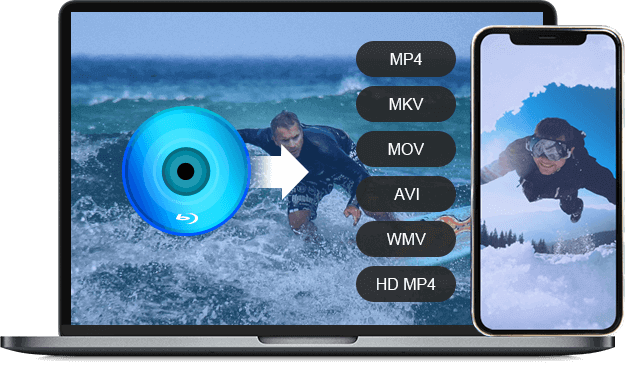
- Αντιγράψτε το δίσκο/φάκελο/ISO Blu-ray σε MP4, MKV, MOV, AVI, WMV, HD MP4 και άλλες μορφές βίντεο και ήχου.
- Μεταφέρετε ταινίες Blu-ray σε iPhone, iPad, PS3 και άλλες δημοφιλείς φορητές συσκευές.
- Μετατρέψτε το Blu-ray σε ήχο ως FLAC, OGG, WAV, WMA και άλλα.
- Προσαρμόστε τον κωδικοποιητή βίντεο, την ανάλυση, το bitrate, το ρυθμό καρέ, την αναλογία διαστάσεων και άλλες ρυθμίσεις πριν αντιγράψετε το Blu-ray.
ΔΩΡΕΑΝ Λήψη
Για Windows
Ασφαλής λήψη
ΔΩΡΕΑΝ Λήψη
για macOS
Ασφαλής λήψη
Βήμα 1.Δωρεάν λήψη, εγκατάσταση και εκκίνηση του Free Blu-ray Ripper. Τοποθετήστε τον δίσκο Blu-ray στη μονάδα BD. Κάντε κλικ στο Φόρτωση Blu-ray > Τοποθετήστε δίσκο Blu-ray για σάρωση όλων των περιεχομένων Blu-ray.
Σημείωση: Θυμηθείτε να καθαρίζετε τακτικά τους δίσκους Blu-ray, κάτι που βοηθά στην πρόληψη της συσσώρευσης ουσιών που θα μπορούσαν ενδεχομένως να προκαλέσουν ζημιά στην επιφάνεια του δίσκου με την πάροδο του χρόνου.

Βήμα 2.Ορίστε την καλύτερη μορφή, MP4, στη λίστα Μορφή εξόδου για να αντιγράψετε Blu-ray στον σκληρό δίσκο. Περιλαμβάνει επίσης πολλές μορφές ειδικές για τη συσκευή που μπορείτε να επιλέξετε.

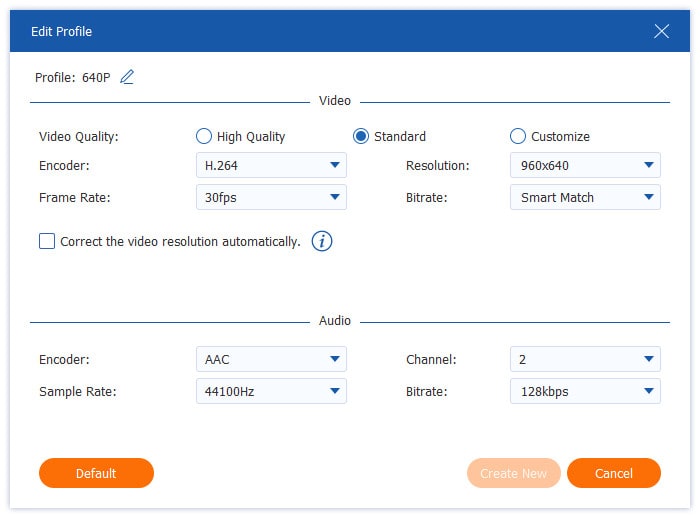
Βήμα 3.Κάντε κλικ στο κουμπί με το γρανάζι για να προσαρμόσετε τις παραμέτρους βίντεο και ήχου, όπως τον κωδικοποιητή, το bitrate, το κανάλι κ.λπ. Για να αντιγράψετε Blu-ray σε μονάδα flash USB ή σε άλλους εξωτερικούς σκληρούς δίσκους, μπορείτε να κάνετε κλικ στο κουμπί φακέλου στο κάτω μέρος για να ορίσετε τον φάκελο εξόδου. Απλώς βεβαιωθείτε ότι έχετε συνδέσει τη μονάδα flash στον υπολογιστή σας προηγουμένως.
Βήμα 4.Τέλος, κάντε κλικ στο Rip All στην κάτω δεξιά γωνία για να μεταφέρετε ταινίες Blu-ray σε μονάδα flash USB.
Στη συνέχεια, μπορείτε να τοποθετήσετε τη μονάδα flash USB με αντιγραμμένες ταινίες Blu-ray σε Xbox 360, PS4 κ.λπ., για αναπαραγωγή.

Αυτό το δωρεάν εργαλείο προσφέρει μια δωρεάν και εύκολη ροή εργασίας για την αντιγραφή Blu-ray σε μια μονάδα flash USB. Με την επιτάχυνση GPU, μπορείτε να ολοκληρώσετε εύκολα τη διαδικασία αντιγραφής χωρίς απώλειες. Η δωρεάν έκδοση μπορεί να χειριστεί κρυπτογραφημένα Blu-ray, αλλά σας περιορίζει στην επιλογή προφίλ εξόδου υψηλής ανάλυσης.
Μέρος 3. Δωρεάν τρόπος μεταφοράς Blu-ray σε USB
MakeMKV είναι ένα από τα καλύτερα προγράμματα λογισμικού αντιγραφής Blu-ray που διαθέτει ισχυρή δυνατότητα αποκρυπτογράφησης Blu-ray για να χειρίζεται την πιο πρόσφατη προστασία αντιγραφής Blu-ray. Επανασυνθέτει τις ταινίες Blu-ray και δημιουργεί ακατέργαστα αντίγραφα 1:1 του αρχικού Blu-ray, συμπεριλαμβανομένου πλήρους ήχου Dolby Vision, HDR10+ και Dolby Atmos. Επιπλέον, θα σαρώσει και θα εμφανίσει τους τίτλους, τους υπότιτλους και τα κομμάτια ήχου για να τα επιλέξετε. Ακολουθήστε μας για να δείτε πώς να το χρησιμοποιήσετε για να αντιγράψετε και να αντιγράψετε Blu-ray.
Βήμα 1.Αφού κατεβάσετε το MakeMKV στον υπολογιστή σας, εγκαταστήστε το και ανοίξτε το. Τοποθετήστε έναν δίσκο Blu-ray στη μονάδα οπτικού δίσκου και φορτώστε τον στο λογισμικό.
Συμβουλές
Αν θέλετε να δημιουργήσετε αντίγραφα ασφαλείας των Blu-ray 4K UHD, πρέπει να χρησιμοποιήσετε μια οπτική μονάδα δίσκου φιλική προς UHD με υλικολογισμικό LibreDrive, ώστε να μπορεί να παρακάμψει την κρυπτογράφηση σε επίπεδο υλικού και να επιτρέψει στο MakeMKV να διαβάσει απευθείας τα ακατέργαστα δεδομένα του δίσκου 4K.

Βήμα 2.Θα σαρώσει και θα εμφανίσει όλες τις πληροφορίες του Blu-ray στη διεπαφή. Επιλέξτε τους τίτλους, τα κομμάτια ήχου και τους υπότιτλους.

Βήμα 3.Ανατρέξτε στην περιοχή του φακέλου εξόδου και κάντε κλικ στο κουμπί φακέλου για να ορίσετε έναν φάκελο εξαγωγής. Στη συνέχεια, κάντε κλικ στην επιλογή Δημιουργία MKV για να ξεκινήσει η μετατροπή.
Σημείωση: Απαιτείται περίπου 50-100GB χώρος αποθήκευσης για να αποθηκευτεί μια αντιγραμμένη ταινία Blu-ray 4K. Μπορείτε να χρησιμοποιήσετε Χειρόφρενο για να συμπιέσετε τα αρχεία MKV εξόδου στο σωστό μέγεθος χωρίς να χάσετε πολύ την ποιότητα του βίντεο.

Το MakeMKV είναι πάντα η πρώτη επιλογή για πολλούς ανθρώπους για δωρεάν αντιγραφή ταινιών Blu-ray σε μια μονάδα flash USB. Για να το χρησιμοποιήσετε δωρεάν, μπορείτε να επιλέξετε να λαμβάνετε ένα κλειδί εγγραφής από το φόρουμ MakeMKV κάθε μήνα ή να το αγοράζετε για μακροχρόνια χρήση. Ένα πρόβλημα για το οποίο παραπονιούνται πολλοί άνθρωποι είναι ότι τα αρχεία MKV που εξάγονται είναι μεγάλα.
Μέρος 4. Μεταφορά Blu-ray σε μονάδα flash USB
Leawo Blu-ray Ripper είναι ένα άλλο εξαιρετικό λογισμικό αντιγραφής Blu-ray που σας επιτρέπει να κάνετε αντιγραφή και μεταφορά βίντεο Blu-ray σε μονάδα flash USB. Μπορεί να αποκρυπτογραφήσει και να αντιγράψει ταινίες Blu-ray σε MP4, MKV, AVI, WMV και περισσότερες ψηφιακές μορφές, οι οποίες μπορούν να καλύψουν τις διαφορετικές ανάγκες παρακολούθησης. Επιπλέον, αυτό το ισχυρό εργαλείο μπορεί να χειριστεί δίσκους BD25, BD50, BD66, BD100, φακέλους (σε BDMV και BDAV) και αρχεία εικόνας ISO. Είναι προσβάσιμο τόσο για χρήστες Windows όσο και για Mac. Μπορείτε να ακολουθήσετε τον παρακάτω οδηγό για να μάθετε πώς να το χρησιμοποιείτε για να μεταφέρετε Blu-ray στη μονάδα flash USB.
Βήμα 1.Μεταβείτε στον επίσημο ιστότοπο του Leawo Blu-ray Ripper για να το κατεβάσετε με ασφάλεια. Εγκαταστήστε το στον υπολογιστή σας και ανοίξτε το λογισμικό.
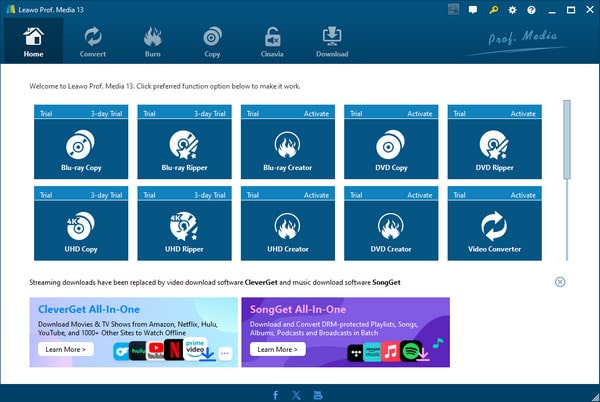
Βήμα 2.Στο επάνω μενού, επιλέξτε την επιλογή Μετατροπή και κάντε κλικ Προσθήκη UHD / Blu-ray / DVD > Προσθήκη από CD-ROM για να προσθέσετε ένα αρχείο Blu-ray που θέλετε να μεταφέρετε σε USB. Μετά τη φόρτωση του αρχείου Blu-ray, θα υπάρχουν τρεις λειτουργίες αντιγραφής: Full Movie, Main Movie και Custom Mode. Επιλέξτε το Κύρια ταινία και κάντε κλικ στο Εντάξει κουμπί για να προχωρήσετε.
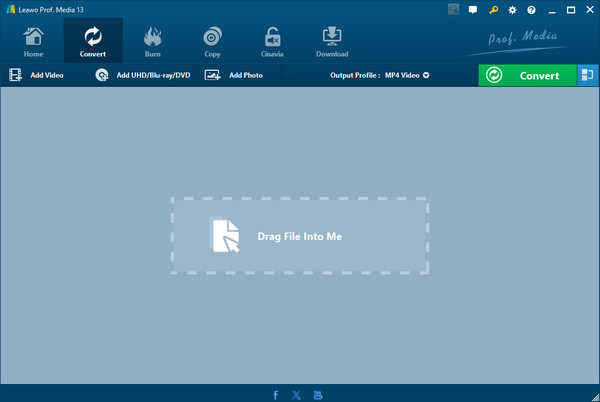
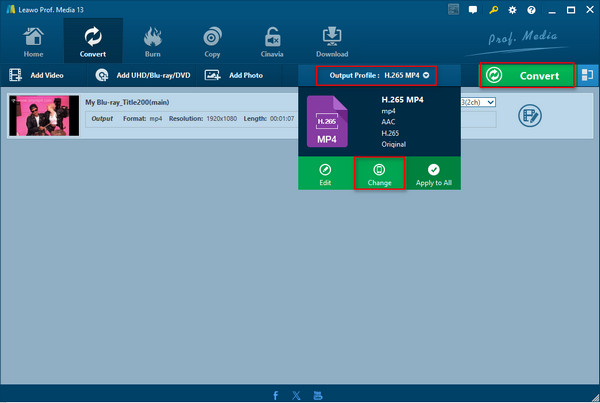
Βήμα 3.Επιλέγω Προφίλ εξόδου και Αλλαγή για να ορίσετε τη μορφή εξαγωγής. Μπορείτε να επιλέξετε MP4 πολλαπλών κομματιών, το οποίο μπορεί να αναπαραχθεί σε διάφορες συσκευές. Στη συνέχεια, κάντε κλικ στο κουμπί Μετατροπή.
Σημείωση: Μπορείτε επίσης να επιλέξετε Προφίλ εξόδου > Επεξεργασία για να προσαρμόσετε τις παραμέτρους των προφίλ εξόδου.
Βήμα 4.Κάντε κλικ στο εικονίδιο με τρεις κουκκίδες δίπλα στην επιλογή Αποθήκευση σε για να ορίσετε το φάκελο λήψης του αντιγραμμένου βίντεο ως μονάδα USB και κάντε κλικ Μετατρέπω ξανά για να ξεκινήσει η διαδικασία μετατροπής.

Μέρος 5. Συμβουλές από επαγγελματίες: Πώς να αναπαράγετε ταινίες Blu-ray USB σε Smart TV, PS5 και Xbox
Η μεταφορά του αρχείου στη μονάδα USB είναι μόνο η μισή μάχη—πρέπει επίσης να βεβαιωθείτε ότι το υλικό σας μπορεί να το αναπαράγει. Δείτε τι πρέπει να γνωρίζετε πριν συνδέσετε τη μονάδα USB στη διάταξη του σαλονιού σας:
Συμβατότητα κωδικοποιητή ήχου (AAC vs. AC3/DTS)
Έξυπνες τηλεοράσεις (Samsung, LG, Sony): Οι σύγχρονες τηλεοράσεις χειρίζονται εύκολα στερεοφωνικό ήχο/ήχο 5.1 AAC και AC3 (Dolby Digital). Ωστόσο, πολλές νεότερες τηλεοράσεις (ειδικά LG και Samsung) έχουν εγκαταλείψει την εγγενή υποστήριξη για κομμάτια ήχου DTS. Εάν η αντιγραφή Blu-ray σας χρησιμοποιεί κομμάτι ήχου DTS, ενδέχεται να έχετε βίντεο χωρίς ήχο. Συμβουλή: Επιλέξτε AAC ή AC3 κατά την κωδικοποίηση του Blu-ray σας για να διασφαλίσετε ότι ο ήχος λειτουργεί παντού.
Παίζοντας σε κονσόλες παιχνιδιών (PS5 & Xbox Series X)
- PS5: Τοποθετήστε τη μονάδα USB, ανοίξτε την εφαρμογή Συλλογή πολυμέσων από την αρχική οθόνη, επιλέξτε την καρτέλα USB και αναπαράγετε απευθείας τα αρχεία MP4 ή MKV.
- Σειρά Xbox X/S: Κατεβάστε το δωρεάν Media Player εφαρμογή από το Microsoft Store. Συνδέστε τη μονάδα USB, ανοίξτε την εφαρμογή και περιηγηθείτε στα αρχεία ταινιών σας.
Η μορφή των υποτίτλων έχει σημασία
Οι έξυπνες τηλεοράσεις συχνά δυσκολεύονται να αποδώσουν υπότιτλους Blu-ray PGS (.sup). Αν θέλετε εξωτερικούς υπότιτλους, χρησιμοποιήστε υπότιτλους που βασίζονται σε κείμενο. Υπότιτλοι SRT ή να εγγράψετε/ενσωματώσετε τους υπότιτλους απευθείας στο βίντεο MP4/MKV κατά τη διάρκεια της διαδικασίας αντιγραφής.
Μέρος 6. Συχνές ερωτήσεις για τη μεταφορά Blu-ray σε μονάδα flash USB
-
Ποιο είναι το καλύτερο σύστημα αρχείων για μια μονάδα USB για την αποθήκευση ταινιών Blu-ray υψηλής ευκρίνειας;
Το ExFAT είναι πάντα η καλύτερη επιλογή που λειτουργεί άψογα σε Windows και Mac. Υποστηρίζει αρχεία μεγαλύτερα από 4GB (απαραίτητο για ταινίες Blu-ray άνω των 20GB).
-
Μπορώ να βάλω ένα αρχείο ISO Blu-ray raw σε μια μονάδα flash USB και να το αναπαράγω απευθείας στην Samsung Smart TV μου;
Όχι. Οι τηλεοράσεις δεν μπορούν να αναπαράγουν αρχεία ISO Blu-ray και πρέπει να αντιγράψετε ταινίες Blu-ray σε MP4/MKV για να τις αναπαράγετε σωστά στην τηλεόραση.
-
Πόσο μεγάλη μονάδα flash USB χρειάζομαι για να αποθηκεύσω μια ταινία Blu-ray 1080p ή 4K;
Εξαρτάται από το Blu-ray που επιλέγετε να μετατρέψετε. Για ένα συμπιεσμένο αντίγραφο Blu-ray 1080p (MP4/MKV), αρκεί μια μονάδα USB 16GB έως 32GB (τα αρχεία είναι συνήθως 8GB–15GB). Για ένα μη συμπιεσμένο αντίγραφο ασφαλείας 1080p ή ένα αντίγραφο Blu-ray 4K UHD, θα χρειαστείτε τουλάχιστον μια μονάδα flash USB 64GB ή 128GB, καθώς τα μεγέθη αρχείων κυμαίνονται από 30GB έως 80GB+.
-
Γιατί τα Windows λένε ότι «το αρχείο είναι πολύ μεγάλο για το σύστημα αρχείων προορισμού» κατά την αντιγραφή ενός Blu-ray σε USB;
Αυτή η κατάσταση παρουσιάζεται όταν η μονάδα USB έχει διαμορφωθεί με το σύστημα αρχείων FAT32, το οποίο έχει ένα αυστηρό όριο 4 GB ανά μεμονωμένο αρχείο. Η αναδιαμόρφωση της μονάδας USB σε exFAT μπορεί να λύσει αυτό το πρόβλημα.
-
Είναι το MakeMKV εντελώς δωρεάν για να αντιγράψει Blu-ray σε εξωτερικό σκληρό δίσκο ή USB;
Ναι. Μπορείτε να επισκέπτεστε τακτικά το φόρουμ του MakeMKV για να λάβετε το κλειδί εγγραφής για να χρησιμοποιήσετε την beta έκδοση του MakeMKV δωρεάν για πάντα.
-
Πόσο χρόνο χρειάζεται συνήθως για να αντιγράψω έναν δίσκο Blu-ray και να τον αποθηκεύσω σε μια μονάδα USB 3.0;
Κατά μέσο όρο, χρειάζονται περίπου 15 έως 30 λεπτά για να αντιγράψετε έναν δίσκο Blu-ray σε μια μονάδα USB.
-
Ποια μορφή βίντεο πρέπει να επιλέξω κατά την αντιγραφή Blu-ray σε USB για μέγιστη συμβατότητα συσκευών;
Η κωδικοποίηση βίντεο MP4, H.264 και ο ήχος AAC είναι πάντα η καλύτερη επιλογή. Αν θέλετε να διατηρήσετε πολλά κομμάτια ήχου και υπότιτλους, το MKV είναι καλύτερο.
Τυλίγοντας
Πιστεύουμε ότι έχετε μάθει πώς να μεταφορά Blu-ray σε μονάδα flash USB με αυτούς τους 3 εύκολους τρόπους. Το Blu-ray Master Free Blu-ray Ripper συνιστάται ιδιαίτερα επειδή αυτό το εργαλείο μπορεί να αντιγράψει ταινίες Blu-ray σε διάφορες μορφές σε USB, κάτι που μπορεί να διευκολύνει αποτελεσματικά την επακόλουθη αναπαραγωγή και αποθήκευση. Το MakeMKV είναι εξαιρετικό στο χειρισμό των πιο πρόσφατων προστασιών αντιγραφής Blu-ray. Επιλέξτε ένα κατάλληλο εργαλείο με βάση τις ανάγκες σας και δημιουργήστε αντίγραφα ασφαλείας των συλλογών Blu-ray σας.
Περισσότερα από το Blu-ray Master
Αντιγραφή Blu-ray σε συσκευή

Αντιγράψτε Blu-ray σε οποιαδήποτε μορφή βίντεο και ήχου διαφορετικών παραμέτρων δωρεάν σε λίγα λεπτά.
100% Ασφαλές. Χωρίς ιούς
