

4 Νοεμβρίου 2025αναρτήθηκε από Κέβιν Μίλερ προς την Αντιγραφή DVD
Υπάρχουν πολλά προγράμματα επεξεργασίας βίντεο που μπορούν να επεξεργαστούν αρχεία βίντεο σε Windows και Mac. Αλλά αν θέλετε να επεξεργαστείτε βίντεο DVD, τα περισσότερα προγράμματα επεξεργασίας βίντεο δεν είναι διαθέσιμα. Πρέπει να χρησιμοποιήσετε ένα πρόγραμμα επεξεργασίας DVD για να επεξεργαστείτε ένα βίντεο DVD. Λοιπόν, το πρόγραμμα επεξεργασίας DVD θα πρέπει επίσης να μπορεί να αντιγράψει το DVD. Για παράδειγμα, εάν θέλετε να επεξεργαστείτε βίντεο DVD που είναι αποθηκευμένο σε δίσκο DVD, πρέπει πρώτα να εξαγάγετε το βίντεο από το DVD. Αργότερα, μπορείτε να επεξεργαστείτε ένα DVD στο Windows Movie Maker, Χειρόφρενο, το Adobe Premiere και όλα τα προγράμματα επεξεργασίας πολυμέσων, καθώς και αυτό το λογισμικό επεξεργασίας DVD. Όπως και να έχει, μπορείτε να λάβετε 2 προγράμματα επεξεργασίας DVD για μετατροπή και επεξεργασία ταινιών DVD από αυτό το άρθρο.
- Κορυφή 1. Blu-ray Master Free DVD Ripper
- Κορυφή 2. AnyMP4 Video Converter Ultimate
- Κορυφαία 3. DVDFab DVD Ripper
- Κορυφή 4. WinX DVD Ripper
- Μέρος 5. Πώς να επεξεργαστείτε DVD: Λεπτομερή βήματα
- Μέρος 6. Συχνές ερωτήσεις
Top 1. Blu-ray Master Δωρεάν DVD Ripper
Για δωρεάν εξαγωγή βίντεο από DVD για επεξεργασία, Blu-ray Master Δωρεάν DVD Ripper είναι η πρώτη σας επιλογή. Μπορείτε να αντιγράψετε δίσκο DVD σε MP4, AVI, FLV και άλλες 80+ δημοφιλείς μορφές βίντεο με υψηλή ποιότητα. Το λογισμικό αντιγραφής DVD είναι επίσης ικανό να αντιγράψει DVD σε 50+ τηλέφωνα και tablet για αναπαραγωγή εκτός σύνδεσης. Όντας ένα δωρεάν πρόγραμμα αντιγραφής και επεξεργασίας DVD, μπορείτε μόνο να περικόψετε βίντεο και να προσθέσετε υδατογραφήματα δωρεάν. Έτσι, αν θέλετε να αφαιρέσετε τις μαύρες άκρες της ταινίας DVD, το Blu-ray Master Free DVD Ripper είναι το καλύτερο δωρεάν λογισμικό επεξεργασίας DVD.
ΔΩΡΕΑΝ Λήψη
Για Windows
Ασφαλής λήψη
ΔΩΡΕΑΝ Λήψη
για macOS
Ασφαλής λήψη

Πλεονεκτήματα
- Πλούσια ποικιλία εργαλείων επεξεργασίας για να καλύψουν τις διαφορετικές σας ανάγκες επεξεργασίας.
- Παρέχει μια βιβλιοθήκη με προφίλ εξόδου βίντεο και ήχου για να διαλέξετε.
- Δυνατότητα αποκρυπτογράφησης DVD για επεξεργασία και μετατροπή DVD σε ψηφιακό.
Μειονεκτήματα
- Έλλειψη προηγμένων εργαλείων επεξεργασίας βίντεο DVD.
- Περιορίστε την υψηλή ποιότητα εξόδου στην δωρεάν έκδοση (π.χ., δεν υποστηρίζει 4K).
Top 2. AnyMP4 Video Converter Ultimate
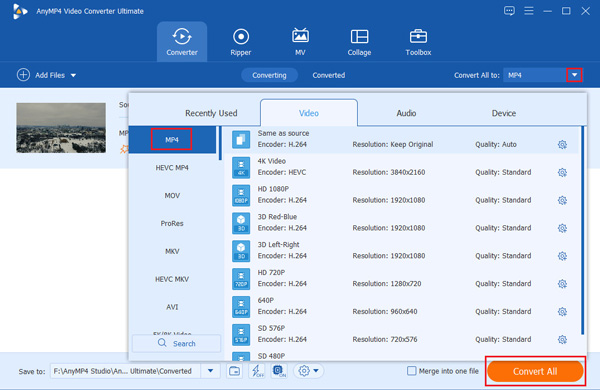
Για να αποκτήσετε περισσότερες δυνατότητες επεξεργασίας βίντεο DVD, μπορείτε να κάνετε αναβάθμιση σε AnyMP4 Video Converter UltimateΠεριέχει ισχυρές λειτουργίες αντιγραφής και επεξεργασίας DVD. Μπορείτε να επεξεργαστείτε βίντεο DVD με περικοπή, αποκοπή, περιστροφή, προσθήκη υδατογραφήματος και πολλά άλλα. Ο ενσωματωμένος ενισχυτής βίντεο μπορεί να σας βοηθήσει να βελτιώσετε έξυπνα την ποιότητα βίντεο DVD με πολλούς τρόπους.
Σε σύγκριση με το παραπάνω δωρεάν πρόγραμμα επεξεργασίας DVD, μπορείτε να αντιγράψετε DVD σε περισσότερες από 200 μορφές βίντεο και σε πολλές δημοφιλείς συσκευές. Επιπλέον, μπορείτε να προσθέσετε εξωτερικούς υπότιτλους και κομμάτια ήχου σε βίντεο DVD για να βελτιώσετε την οπτικοακουστική σας εμπειρία. Ακολουθούν οι κύριες δυνατότητες που μπορείτε να αποκτήσετε από το λογισμικό επεξεργασίας βίντεο DVD.
Πλεονεκτήματα
- Μετατρέψτε DVD σε οποιαδήποτε μορφή βίντεο ή συσκευή με υψηλή ποιότητα και γρήγορη ταχύτητα.
- Υποστήριξη μαζικής μετατροπής και προσαρμογής DVD.
- Επεξεργαστείτε βίντεο DVD με επιλεγμένα κομμάτια ήχου και υπότιτλους.
Μειονεκτήματα
- Η δωρεάν δοκιμαστική έκδοση έχει μεγάλους περιορισμούς στην επεξεργασία βίντεο DVD.
- Πρέπει πρώτα να αντιγράψετε DVD για να χρησιμοποιήσετε διάφορα εργαλεία για να επεξεργαστείτε βίντεο σε Windows/Mac.
Top 3. DVDFab DVD Ripper
DVDFab DVD Ripper είναι επίσης ένα πολύ γνωστό πρόγραμμα επεξεργασίας DVD. Με μια σαφή διεπαφή, μπορείτε να μεταβείτε απευθείας στην ενότητα ripper. Διαθέτει βασικά εργαλεία επεξεργασίας βίντεο που σας επιτρέπουν να προσαρμόσετε τους υπότιτλους, τα κομμάτια ήχου, ακόμη και να περικόψετε βίντεο. Κατά τη διάρκεια της διαδικασίας επεξεργασίας, θα εμφανίσει τα εφέ σύγκρισης των βίντεο πριν και μετά την επεξεργασία, κάτι που σας βοηθά να προσαρμόσετε εύκολα την επεξεργασία σας.

Πλεονεκτήματα
- Αυτό το δωρεάν λογισμικό επεξεργασίας DVD σάς επιτρέπει να προσθέσετε ένα υδατογράφημα και εύκολα να προσθέσετε εξωτερικούς υπότιτλους.
- Παρέχει προηγμένο έλεγχο στις ρυθμίσεις εξόδου DVD.
- Λειτουργίες τεχνητής νοημοσύνης για αναβάθμιση της ποιότητας βίντεο εξόδου DVD.
Μειονεκτήματα
- Τα εργαλεία επεξεργασίας του είναι περιορισμένα σε σύγκριση με τα επαγγελματικά εργαλεία επεξεργασίας.
- Η δωρεάν δοκιμαστική έκδοση συχνά περιορίζει την ανάλυση εξόδου.
Top 4. WinX DVD Ripper
WinX DVD Ripper είναι ένα από τα καλύτερα εργαλεία αντιγραφής και επεξεργασίας DVD. Για να βελτιώσετε την ποιότητα των βίντεο DVD σας, αυτό το εργαλείο σάς επιτρέπει να επεξεργάζεστε τα βίντεό σας πριν τα αντιγράψετε. Μπορείτε να κάνετε περικοπή, περικοπή και προσαρμογή των υπότιτλων των DVD. Επιπλέον, το λογισμικό θα εμφανίζει τους τίτλους και τα κομμάτια ήχου του DVD και μπορείτε να επιλέξετε αυτό που θέλετε να διατηρήσετε.

Πλεονεκτήματα
- Προσθέστε εξωτερικά αρχεία υποτίτλων στο λογισμικό.
- Πολλαπλές επιλογές μορφής εξόδου DVD και ρυθμίσεις προσαρμογής.
- Επιταχυντές υλικού για τη διευκόλυνση της διαδικασίας αντιγραφής DVD.
Μειονεκτήματα
- Οι δυνατότητες επεξεργασίας βίντεο είναι περιορισμένες.
- Η διεπαφή του είναι λίγο ξεπερασμένη.
Μέρος 5. Πώς να επεξεργαστείτε DVD: Λεπτομερή βήματα
Τώρα, αφού γνωρίσετε τους 4 καλύτερους επεξεργαστές DVD, συνεχίστε να διαβάζετε για να μάθετε πώς να επεξεργάζεστε DVD με αυτά τα εργαλεία. Θα σας δείξουμε τα λεπτομερή βήματα χρησιμοποιώντας το Blu-ray Master Free DVD Ripper.
Βήμα 1.Δωρεάν λήψη, εγκατάσταση και εκκίνηση του Free DVD Ripper. Τοποθετήστε τον δίσκο DVD στη μονάδα DVD. Κάντε κλικ στο Φόρτωση DVD > Φόρτωση δίσκου DVD για να ανεβάσετε τον δίσκο DVD.
ΔΩΡΕΑΝ Λήψη
Για Windows
Ασφαλής λήψη
ΔΩΡΕΑΝ Λήψη
για macOS
Ασφαλής λήψη

Βήμα 2.Επιλέξτε τους τίτλους DVD που θέλετε να επεξεργαστείτε. Ορίστε τη μορφή βίντεο εξόδου από το Μορφή εξόδου λίστα κοντά στο κάτω μέρος.

Βήμα 3.Κάντε κλικ Επεξεργασία για να αποκτήσετε πρόσβαση στα εργαλεία επεξεργασίας DVD. Μπορείτε να προσαρμόσετε εφέ, φίλτρα, υδατογραφήματα, υπότιτλους κ.λπ. Στη συνέχεια, κάντε κλικ στο Εντάξει για να αποθηκεύσετε τις αλλαγές. Επιπλέον, μπορείτε να μεταβείτε στα παράθυρα Περικοπή και Ήχος για να επεξεργαστείτε βίντεο DVD.

Βήμα 4.Κάντε κλικ Rip All για να εξαγάγετε το επεξεργασμένο βίντεο DVD σε MP4 ή σε άλλες κοινές μορφές βίντεο.

Τα βήματα είναι απλά και αυτό που χρειάζεται να κάνετε είναι να ακολουθήσετε το παραπάνω περιεχόμενο. Μπορείτε επίσης να εξερευνήσετε τις ευέλικτες δυνατότητές του για να βελτιστοποιήσετε περαιτέρω τα εφέ DVD σας.
Μέρος 6. Συχνές ερωτήσεις
-
Τι είναι ένα πρόγραμμα επεξεργασίας DVD;
Ένα πρόγραμμα επεξεργασίας DVD είναι ένα λογισμικό που επιτρέπει στους χρήστες να τροποποιούν περιεχόμενο DVD. Αυτό περιλαμβάνει την περικοπή, την περικοπή, την προσθήκη υποτίτλων και άλλα.
-
Μπορώ να επεξεργαστώ ένα DVD απευθείας χωρίς να το αντιγράψω πρώτα;
Μπορείτε πρώτα να επεξεργαστείτε βίντεο και στη συνέχεια να αντιγράψετε τα DVD. Αλλά αν θέλετε απλώς να επεξεργαστείτε DVD, η προσαρμογή δεν θα αποθηκευτεί.
-
Μπορώ να προσθέσω υπότιτλους ή εφέ σε βίντεο DVD;
Ναι. Πολλά προγράμματα επεξεργασίας DVD σάς επιτρέπουν να προσθέσετε εξωτερικούς υπότιτλους, να εφαρμόσετε οπτικά εφέ, ακόμη και να προσθέσετε υδατογραφήματα.
συμπέρασμα
Τώρα, είστε ξεκάθαροι για τα 4 οι καλύτεροι επεξεργαστές DVDΑφού γνωρίσετε τα χαρακτηριστικά, τα πλεονεκτήματα και τα μειονεκτήματα αυτών των εργαλείων, είναι επίσης σημαντικό να τα δοκιμάσετε μόνοι σας. Αν και οι δωρεάν δοκιμαστικές εκδόσεις είναι περιορισμένες, μπορείτε πρώτα να τις αξιολογήσετε. Επιπλέον, σας παρουσιάζουμε τα λεπτομερή βήματα επεξεργασίας και μετατροπής DVD με το Blu-ray Master Free DVD Ripper, το οποίο είναι ένα ισχυρό εργαλείο.
Περισσότερα από το Blu-ray Master
Κορυφαίο DVD Ripper

Γρήγορο και δωρεάν λογισμικό αντιγραφής για να αποκρυπτογραφήσετε όλα τα DVD σε ψηφιακή μορφή εύκολα στον υπολογιστή σας.
100% Ασφαλές. Χωρίς ιούς
