

28 de noviembre de 2025publicado por Kevin Miller a Reproduce el video
Con Chromecast volviéndose popular, muchos sienten curiosidad por saber si sus archivos MKV son compatibles con él. Bueno, la compatibilidad de Chromecast con diferentes formatos de archivos se convierte en una consideración vital. MKV, por otro lado, destaca por su capacidad de poner vídeo, audio y subtítulos de alta calidad, todo en un solo archivo. Por lo tanto, la gente a menudo se pregunta si Chromecast puede reproducir archivos MKV suavemente. A medida que analizamos el tema, desglosaremos los detalles para saber si Chromecast es compatible con MKV.
- Parte 1. ¿Puede Chromecast reproducir MKV?
- Parte 2. Transmite MKV a Chromecast con VLC Media Player
- Parte 3. Transmite MKV a Chromecast con Google Chrome
- Parte 4. Solución de problemas: Chromecast no reproduce MKV
- Parte 5. Preguntas frecuentes sobre si Chromecast puede reproducir MKV
Parte 1. ¿Puede Chromecast reproducir MKV?
Sí, Chromecast puede reproducir archivos MKV. Sin embargo, tenga en cuenta que tiene limitaciones. Chromecast es compatible con ciertos formatos contenedor, y MKV no es uno de ellos de forma nativa. MKV es un formato contenedor y Chromecast requiere que el vídeo y el audio estén en un códec compatible como H.264 o HEVC. La transmisión directa desde algunas aplicaciones puede fallar debido a códecs no compatibles, tasas de bits altas o velocidades de fotogramas no compatibles, por lo que a menudo es necesario usar aplicaciones como VLC o Plex, o convertir el archivo previamente. Si el archivo MKV contiene secuencias de vídeo y audio que Chromecast reconoce, podrá reproducir el contenido sin problemas.
Ahora, la siguiente es una lista de formatos de contenedores compatibles con Chromecast:
- MP4
- WebM
- MPEG-4
- 3GPP
- OGG
- MP2T
- MP3
- WAV
Parte 2. Transmite MKV a Chromecast con VLC Media Player
VLC es un programa popular que tiene capacidades asombrosas. De hecho, es uno de los mejores reproductores multimedia gratuitos que puedes utilizar. Una de sus habilidades encomiables es que puede transmitir MKV a Chromecast. Pero primero, asegúrese de tener instalado un VLC Media Player versión 3.0 o posterior. Esta herramienta le permitirá transmitir sin problemas contenido MKV desde su computadora a la pantalla grande. Para hacerlo, aquí se explica cómo transmitir archivos MKV a Chromecast con VLC:
Paso 1.Comience instalando VLC Media Player en su computadora. Luego, verifique si el Chromecast y su computadora están usando el mismo Wi-Fi.
Paso 2.A continuación, inicie el software y abra el archivo MKV que desea ver. Vaya a Medios y haga clic en Abrir para elegir el archivo MKV.
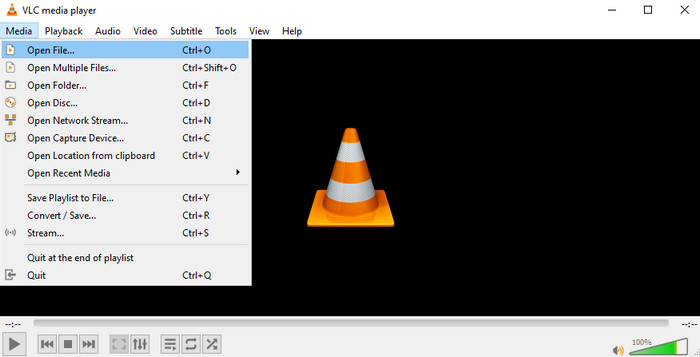
Paso 3.Luego, para elegir Chromecast, dirígete a la opción Reproducción del menú. Seleccione Renderizador en el menú desplegable. Ahora, selecciona el nombre de tu Chromecast.
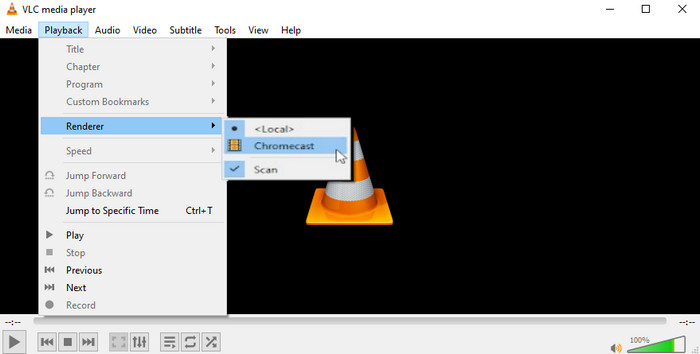
Etapa 4.Finalmente, su archivo MKV debería comenzar a reproducirse en su televisor conectado a Chromecast.
Transmitir archivos MKV a Chromecast con VLC Media Player es fiable, ya que VLC admite una amplia gama de códecs y puede transcodificar formatos no compatibles. Con esta herramienta gratuita y de código abierto, puedes usar la función integrada "Transmitir a Chromecast" fácilmente. Algunos problemas como intermitencias, discrepancias de audio o un uso excesivo de la CPU son inevitables durante la reproducción.
Parte 3. Transmitir MKV a Chromecast con Google Chrome
Google Chrome, un navegador web popular, incluye una función de transmisión integrada. Esta función permite compartir contenido desde la computadora a dispositivos compatibles con Chromecast. Esta técnica es especialmente práctica para quienes prefieren usar el navegador para iniciar la transmisión. Ya sea que transmitas una pestaña específica o todo el escritorio, el proceso es intuitivo. Aprende a transmitir archivos MKV a Chromecast con Google Chrome siguiendo estos pasos.
Paso 1.Para empezar, asegúrese de haber instalado la versión más reciente de Google Chrome en su PC.
Paso 2.Luego, abre Google Chrome y haz clic en los tres puntos en la esquina superior derecha para abrir el menú. Seleccione Guardar y compartir en el menú desplegable y elija Transmitir.
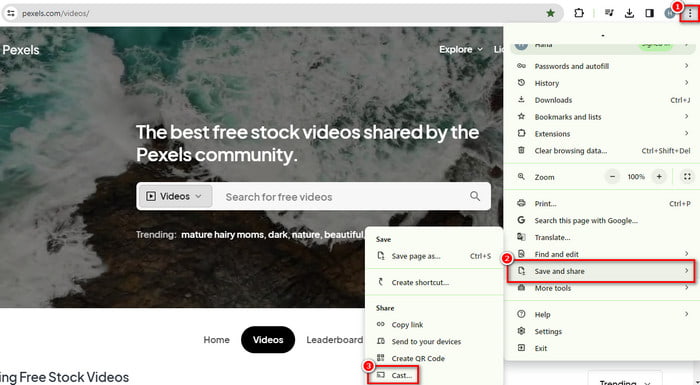
Paso 3.Una ventana nueva aparecerá. Haga clic en el menú desplegable para elegir su dispositivo Chromecast.
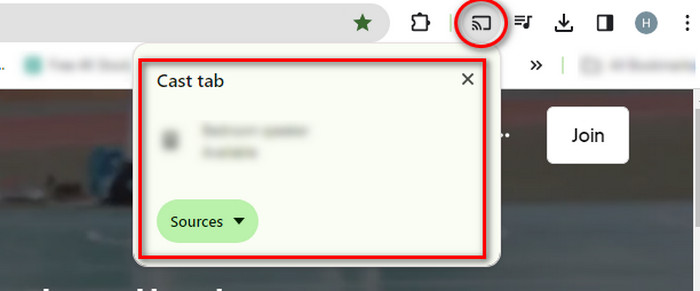
Etapa 4.Elija si desea transmitir una pestaña específica de Chrome o todo su escritorio. Si selecciona una pestaña, abra el archivo MKV en Chrome y debería reproducirse en su Chromecast.
Con Google Chrome, puedes ver fácilmente archivos MKV en Chromecast sin instalar aplicaciones adicionales. Disfruta de una experiencia de visualización en pantalla grande. Sin embargo, no es perfecto. Presenta problemas de compatibilidad de códecs, posibles fallos de reproducción y, en ocasiones, requiere conversiones.
Parte 4. Solución de problemas de Chromecast que no reproduce MKV
Solución 1. Convertir MKV en códec H.264
Asegúrese de que su archivo MKV esté codificado con códecs compatibles con Chromecast. Chromecast admite el códec de vídeo H.264 y el códec de audio AAC. Sin embargo, es posible que los archivos MKV con diferentes códecs no se reproduzcan en él. Por lo tanto, considere convertir su archivo MKV a un formato compatible usando un conversor de video. Una de esas herramientas que puede ayudarle es la Convertidor de vídeo definitivo de Blu-ray Master. Puede ser su mejor compañero para convertir archivos MKV a formatos compatibles con Chromecast. Le permite convertir archivos MKV a WebM, MP4 y otros formatos compatibles con Chromecast. Además, le permite modificar el códec de vídeo, el códec de audio, la calidad, la velocidad de fotogramas, etc. Con él es posible fusionar archivos MKV, recortar videos y agregar efectos. Ahora, así es como puedes convertir MKV en códec H.264.
Paso 1.En primer lugar, descargue, instale e inicie Video Converter Ultimate en su computadora. En el menú superior, asegúrese de elegir Convertidor en la interfaz principal.
Descarga gratis
Para ventanas
Descarga segura
Descarga gratis
para MacOS
Descarga segura
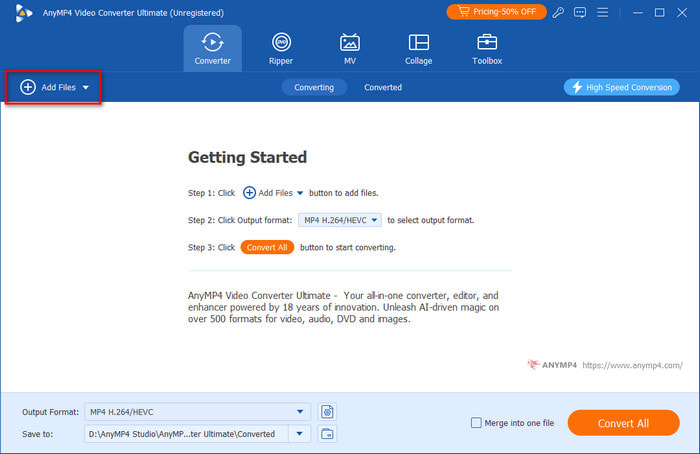
Paso 2.Ahora, haga clic en el botón Agregar archivos para seleccionar y agregar el archivo MKV al software. Alternativamente, puedes arrastrar y soltar el archivo MKV en el programa.
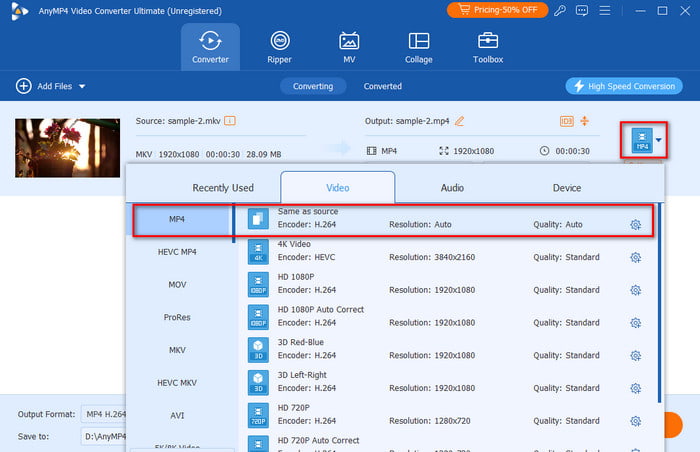
Paso 3.Posteriormente, haga clic en el botón Formato en el lado derecho de la interfaz de la herramienta. Luego, puedes elegir el formato MP4 o MKV y comprobar su codificador si están en H.264.
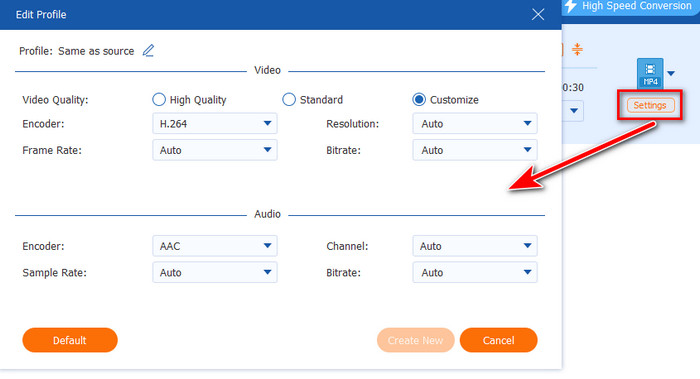
Etapa 4.Opcionalmente, puede ajustar la velocidad de cuadros, la calidad, la resolución, etc. del video antes de convertirlo.
Paso 5.Por último, pero no menos importante, haga clic en el botón Convertir todo. Espere hasta que los archivos MKV que desee se conviertan en un formato compatible con Chromecast. Luego, intenta transmitir el MKV convertido al televisor usando Chromecast.
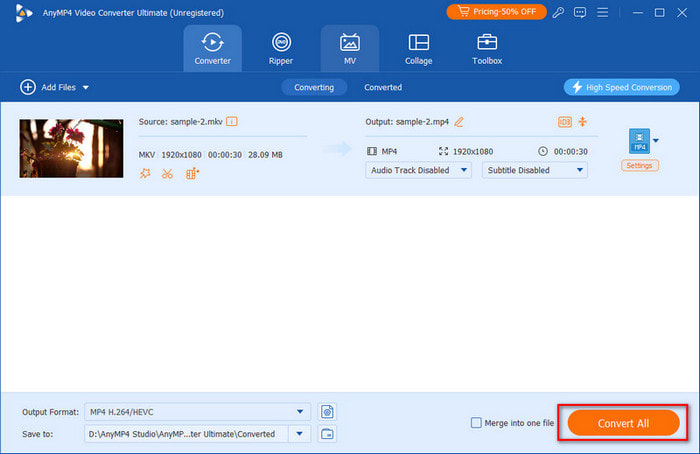
AnyMP4 Video Converter Ultimate es una excelente opción para convertir archivos MKV a formatos compatibles con Chromecast, como MP4, sin pérdida de calidad. Podrás disfrutar de tus archivos multimedia en Chromecast. Es una herramienta versátil que te permite lograr mejores efectos de video. ¡Pruébalo!
Solución 2. Actualice el firmware de Chromecast
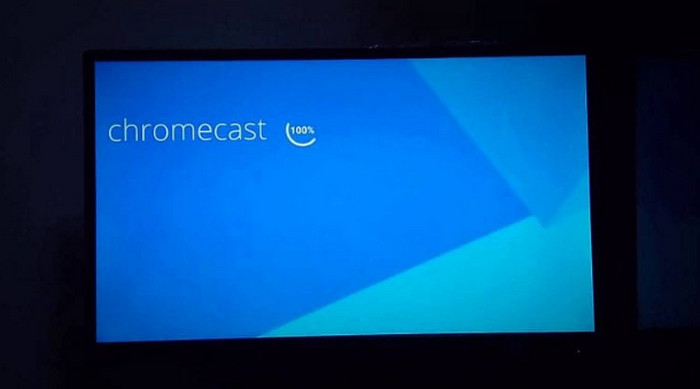
Asegúrese de que su dispositivo Chromecast esté ejecutando el firmware más reciente. A veces, los problemas de compatibilidad se solucionan mediante actualizaciones de firmware. Así, consulta las últimas actualizaciones en la aplicación Google Home. Si no lo tienes en tu dispositivo, instálalo en App Store (iOS) o Play Store (Android). Ahora, toque Dispositivos para seleccionar el dispositivo Chromecast. A continuación, vaya a la sección Configuración. Desplácese hacia abajo hasta que vea y toque el botón Reiniciar. Finalmente, automáticamente realizará una búsqueda de actualizaciones y descargará los archivos necesarios. También puedes comprobar el progreso en la pantalla de tu televisor.
Solución 3. Verifique la conexión de red
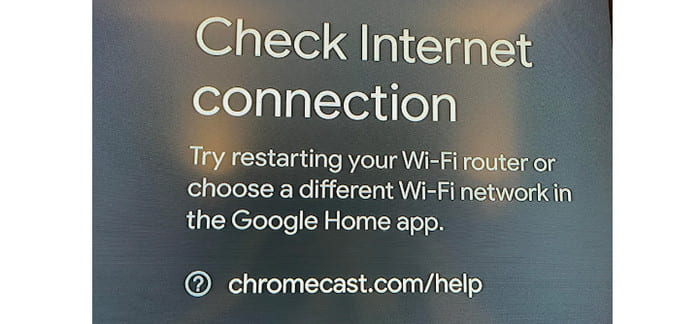
Una conexión de red estable y confiable es vital para una transmisión fluida. Asegúrese de que su dispositivo Chromecast y el dispositivo que transmite el contenido estén en la misma red. Finalmente, considere reiniciar su enrutador para resolver problemas en MKV no se reproduce en Chromecast.
Solución 4. Borrar caché y datos
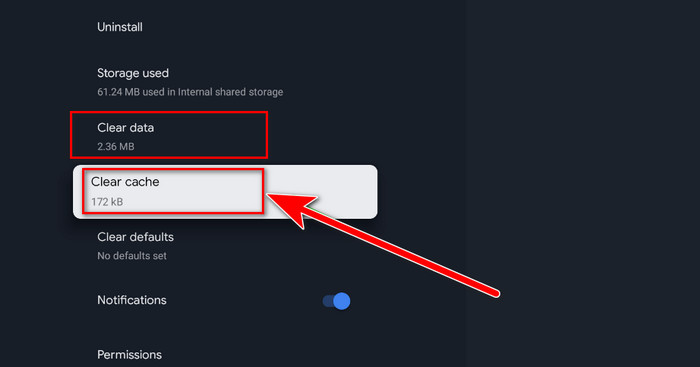
En la aplicación Google Home o en tu aplicación de transmisión, borra el caché y los datos. A veces, los datos acumulados pueden causar problemas de reproducción. Por lo tanto, es posible que sólo necesite borrarlos para resolver el problema.
Solución 5. Reinicia Chromecast
Simplemente reiniciar tu Chromecast puede resolver fallas menores. Desenchufa el Chromecast, espera unos segundos y luego vuelve a enchufarlo. Por último, comprueba si puedes reproduce tu archivo MKV usando Chromecast.
Solución 6. Pruebe con otro método de lanzamiento
Si utiliza una aplicación de transmisión, intente transmitir la pantalla completa en lugar de la aplicación específica. Muchos usuarios dijeron que puede ayudar a superar los problemas de compatibilidad.
Parte 5. Preguntas frecuentes sobre Chromecast puede reproducir MKV
-
¿Por qué Chromecast no tiene MKV?
Chromecast puede tener problemas con el sonido al reproducir archivos MKV debido a códecs de audio incompatibles. Los archivos MKV suelen utilizar varios códecs de audio. Ahora bien, si el utilizado no es compatible con Chromecast, puede resultar en ausencia de sonido. Para resolver esto, considere convertir el archivo MKV a un formato con un códec de audio compatible, como MP3, antes de transmitirlo a Chromecast. Una de esas herramientas que puedes probar es Video Converter Ultimate para convertirlo.
-
¿Por qué VLC no transmite a Chromecast?
Si VLC tiene problemas para transmitir a Chromecast, podrían estar en juego varios factores. Podría deberse a que tanto VLC como Chromecast están desactualizados. Otra cosa es que es posible que ambos dispositivos no estén en la misma red. También podrían ser algunos cortafuegos o un software antivirus que pudiera interferir con la transmisión.
-
¿Puedes transmitir cualquier formato de video a Chromecast?
Si bien Chromecast admite una variedad de formatos de video, es posible que no reproduzca todos los formatos. Chromecast tiene mejor compatibilidad con formatos como MP4, WebM, etc., ya que utilizan códecs de vídeo H.264 y audio AAC. Por lo tanto, ciertos formatos, como MKV, pueden requerir pasos o conversiones adicionales.
Terminando
En conclusión, vimos que Chromecast no admite archivos MKV de forma nativa. Sin embargo, existen soluciones viables y alternativas para permitir la reproducción de contenido MKV. Ahora tu pregunta sobre si Chromecast puede reproducir MKV ha sido respondida. Además, para problemas de compatibilidad, existe una solución versátil que puede ayudarle. Nada menos que el Blu-ray Master Convertidor de vídeo definitivo. Garantiza que pueda convertir archivos MKV a formatos compatibles con Chromecast. Aparte de eso, admite más de 500 formatos a los que puedes convertir.
Más de Blu-ray Master
Reproducir vídeos comunes

Reproductor de Blu-ray gratuito
Reproduce fácilmente Blu-rays, DVDs y varios formatos de vídeo/audio con funciones de reproducción avanzadas.
100% Seguro. Sin virus.
