

15 de julio de 2026publicado por Kevin Miller a Reproducir DVD
| Método | Dificultad | Requisitos | Mejor para |
| Unidad externa + aplicación VLC | Fácil | Unidad USB Plug & Play + VLC (Android/Linux) | Visión rápida |
| DVD a digital (MP4) | Medio | PC Windows/Mac + Software de extracción | Biblioteca de ChromeOS a largo plazo |
| Linux VLC Beta | Duro | Habilitar entorno de desarrollo Linux | Usuarios de tecnología avanzada |
El acceso a soportes físicos de DVD puede que ya no tenga el atractivo generalizado que tenía antes; sin embargo, sigue siendo una de las mejores opciones que puedes usar para ver lanzamientos domésticos de películas y series de televisión de alta calidad, mucho mejor que las aplicaciones de streaming. En este artículo, te proporcionaremos una guía detallada sobre cómo usar Reproductores de DVD en Chromebooks Utilizaremos tres métodos que puedes usar. También analizaremos los mejores usos, las ventajas y las limitaciones de cada método.
- Parte 1. ¿Puedo reproducir DVD en un Chromebook?
- Método 1: Usando una unidad de DVD externa (el método directo)
- Método 2: Convertir DVD a formato digital (La mejor solución a largo plazo)
- Método 3: Jugar a través de Linux (Beta) para usuarios avanzados
- Parte 5. Preguntas frecuentes sobre el reproductor de DVD de Chromebook
Parte 1. ¿Puedo reproducir DVD en un Chromebook?
Sí, puedes reproducir DVD en una Chromebook, computadora portátil o de escritorio. Sin embargo, necesitas un reproductor de DVD externo para tu Chromebook que debe estar conectado a ella. Luego, descarga una herramienta multimedia que pueda reproducir medios DVD. Alternativamente, también puedes usar herramientas gratuitas para extraer DVD para convertirlo en un vídeo digital. Esto hará que reproducir vídeos en DVD sea mucho más cómodo y accesible en tu portátil Chromebook.
Método 1: Uso de una unidad de DVD externa (método directo)
Mejor para: Reproducción de contenido DVD físico a través de un reproductor de DVD externo.
La primera opción para reproducir DVD en un Chromebook es usar un reproductor de DVD externo. Antes de elegir uno, asegúrate de que sea compatible con la función plug-and-play para facilitar la conexión a portátiles modernos.
Al usar una unidad de DVD externa, utilizarás tu ordenador como pantalla reproduciendo el DVD en una aplicación de reproducción de DVD para tu Chromebook o portátil compatible con archivos DVD. Para aprender a usar este método, consulta nuestra guía de tres pasos a continuación:
Paso 1. Busca una unidad de DVD externa plug-and-play compatible con conexión a portátiles. Para portátiles modernos, los puertos USB-A o USB-C estándar suelen ser los más compatibles.
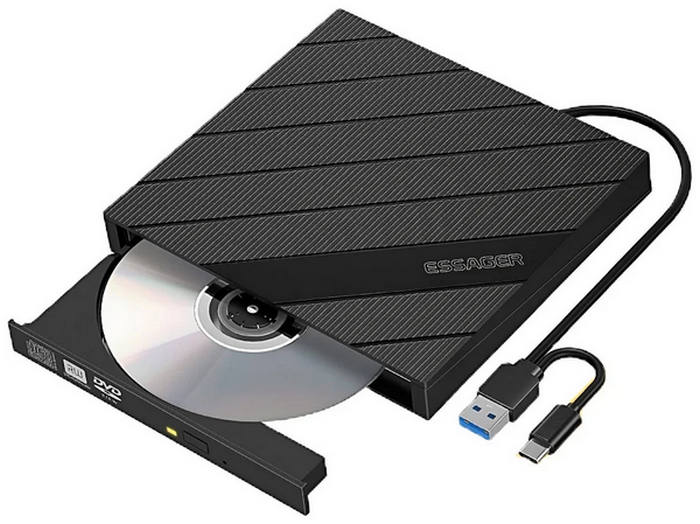
Paso 2. A continuación, conecta el reproductor de DVD externo a tu ordenador portátil. Si utilizas la opción plug-and-play, podrás acceder directamente al DVD que contiene. De lo contrario, sigue las instrucciones de instalación de tu reproductor externo.
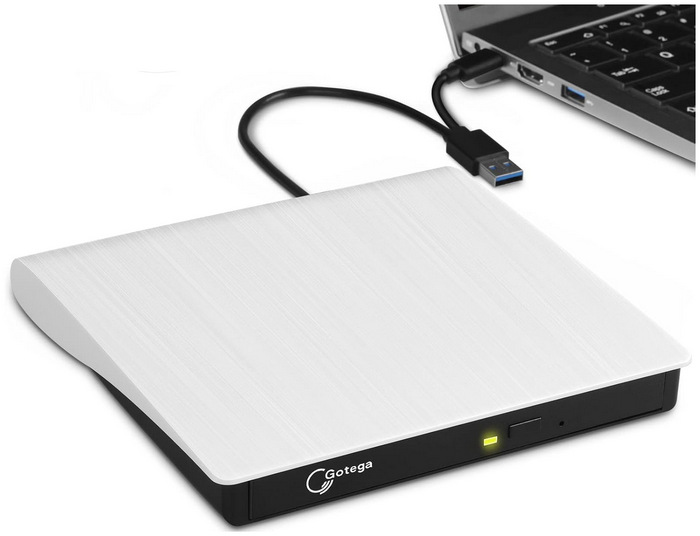
Paso 3. Una vez conectado el disco duro externo, necesitará el software adecuado para decodificar los datos del DVD.
Actualización importante: La antigua aplicación VLC para ChromeOS en la Chrome Web Store y la aplicación VOCC han sido oficialmente descontinuadas y ya no funcionan. No pierdas el tiempo buscándolas.
En su lugar, utilice el siguiente método comprobado para reproducir su DVD:
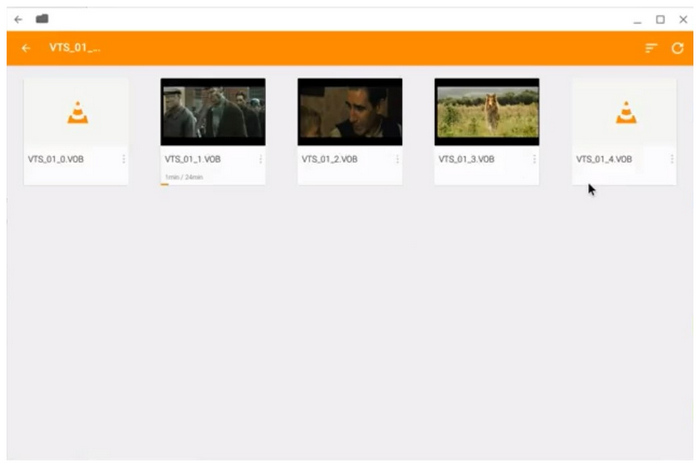
- Abre el Tienda Google Play en tu Chromebook, busca VLC para Androidy instálala. Una vez instalada, abre la aplicación, permítele acceder a tus dispositivos USB y selecciona tu unidad de DVD para iniciar la reproducción.
Ventajas
- Se puede utilizar para reproducir DVD directamente en ordenadores modernos.
- Fácil de configurar ya que solo necesita descargar el software de reproductor de DVD.
- La solución más directa, ya que funciona como los reproductores de DVD tradicionales.
Contras
- Necesitas comprar un controlador externo.
- Si no dispone de un sistema plug-and-play, podría elegir una unidad externa incorrecta.
- Se requiere un reproductor multimedia compatible con discos DVD.
Además, queremos mostrarte una guía crucial para la compra de hardware que te ayudará a evitar la "trampa de ChromeOS":
No todas las unidades de DVD externas son iguales. Muchas unidades tradicionales requieren controladores propietarios de Windows o macOS (archivos de instalación .exe o .pkg) para decodificar y leer discos. Dado que no se pueden instalar estos archivos en ChromeOS, una unidad cualquiera podría mostrar el error "Formato no compatible".
Para garantizar una experiencia plug-and-play sin problemas en tu Chromebook, busca unidades que indiquen explícitamente su compatibilidad con Linux o ChromeOS en la caja. Según nuestras pruebas en condiciones reales, estos son los modelos más recomendados y económicos que funcionan a la perfección con Chromebooks:
- Grabadora de DVD portátil ultradelgada LG Electronics 8X USB 2.0 (Modelo: SP80NB80): Un producto de culto en la comunidad de Chromebooks. Consume muy poca energía, lo que significa que no agotará la batería de tu portátil al instante, y funciona sin necesidad de controladores.
- ASUS ZenDrive U9M (grabadora de DVD portátil ultradelgada): Si tu Chromebook moderna solo tiene puertos USB-C, esta es tu mejor opción. Incluye cables USB-C y USB-A, lo que te evita tener que comprar adaptadores adicionales.
- Unidad óptica externa USB delgada para lectura/escritura de DVD Dell DW316: Otra opción sólida y robusta que funciona a la perfección a través del gestor de archivos nativo de ChromeOS sin necesidad de configuración adicional.
Consejos
Consejo rápido para usuarios de Chromebooks con USB-C: Muchos discos duros externos antiguos requieren más energía que la que proporciona un puerto USB-C estándar. Si su disco gira pero no lee, conéctelo a través de un concentrador USB alimentado en lugar de conectarlo directamente al portátil.
Método 2: Convertir DVD a formato digital (la mejor solución a largo plazo)
Mejor para: Conversión de DVD a vídeo digital para una máxima accesibilidad.
Aunque usar una unidad de DVD externa ofrece una solución directa, puede evitar la necesidad de dicho hardware y un software de reproductor de DVD para Chromebook si convierte sus DVD a formato digital. Para usar esta solución, puede usar Blu-ray Master Extractor de Blu-ray gratuito para extraer el contenido de los DVD y convertirlo a vídeos digitales.
Como su nombre indica, este programa puede extraer directamente el contenido físico de tus discos DVD y Blu-ray y convertirlo a más de 500 formatos multimedia según tus preferencias. Esto elimina la necesidad de usar un controlador externo o un reproductor de DVD. Al convertir los vídeos de DVD digitalmente, su accesibilidad también mejora enormemente. Ahora puedes compartir fácilmente el archivo, verlo en cualquier dispositivo y reproducirlo sin depender de controladores complejos.
Para conocer las mejores características que hacen que Blu-ray Master Free Blu-ray Ripper destaque, lea sus características principales a continuación y asegúrese de leer también nuestra guía sobre cómo usarlo.
Características clave:
- • Extrae y convierte cualquier tipo de DVD a más de 500 formatos.
- • Admite una calidad de salida de vídeo de hasta resolución 8K.
- • Un proceso de extracción ultrarrápido con un proceso de conversión 70 veces más rápido.
- • Gran variedad de opciones de edición para usar antes y después del proceso de extracción y conversión.
Paso 1. Inserta el DVD en tu ordenador, descarga e instala el increíble programa para ripear DVD. Ejecútalo y haz clic en el icono "Cargar disco" para importar el disco.
Descarga gratis
Para ventanas
Descarga segura
Descarga gratis
para MacOS
Descarga segura

Paso 2. Después de cargar, haga clic en el Formato de salida Opción para seleccionar el formato en el que desea guardar el vídeo de su DVD ripeado. Puede elegir su formato de vídeo, codificador o calidad preferidos.

Paso 3. Después, puedes seleccionar la conversión de vídeo. Ajustes pulsa el botón una vez que se haya cargado la película en DVD.

En la configuración de vídeo, puede cambiar cómo se guardará digitalmente el vídeo extraído editando su Calidad de vídeo, codificador, velocidad de fotogramas, resolución, tasa de bitsy otros parámetros de audio.

Etapa 4. Finalmente, golpea el rasgar todo Pulsa el botón para iniciar el proceso de extracción del DVD. A continuación, comprueba que las películas recién extraídas se encuentren en la carpeta que hayas especificado.
Paso 5. Conecta el USB a la Chromebook y abre la carpeta para ver videos en DVD. Puedes reproducir DVD en una Chromebook sin problemas.

Ventajas
- Su versión gratuita es lo suficientemente fiable para realizar extracciones básicas.
- Diseño de interfaz fácil de usar para principiantes.
- Permite extraer archivos a formatos ampliamente compatibles como MP4, MKV y otros.
- Ofrece servicios de conversión por lotes.
- Equipado con herramientas de edición esenciales.
Contras
- Su versión gratuita solo permite convertir a MP4 y MKV.
- Tiene cierta presencia publicitaria.
- Sus herramientas de edición son limitadas.
Método 3: Jugar a través de Linux (Beta) para usuarios avanzados
Mejor para: Usuarios avanzados que deseen utilizar la versión completa de VLC para ordenadores de sobremesa, con compatibilidad total con menús y capítulos de DVD.
Los Chromebooks modernos incluyen un entorno de desarrollo Linux integrado. Al activarlo, puedes sortear las limitaciones de ChromeOS e instalar la versión de escritorio original de VLC Media Player. A continuación, te mostramos cómo configurarlo y reproducir tus DVD paso a paso:
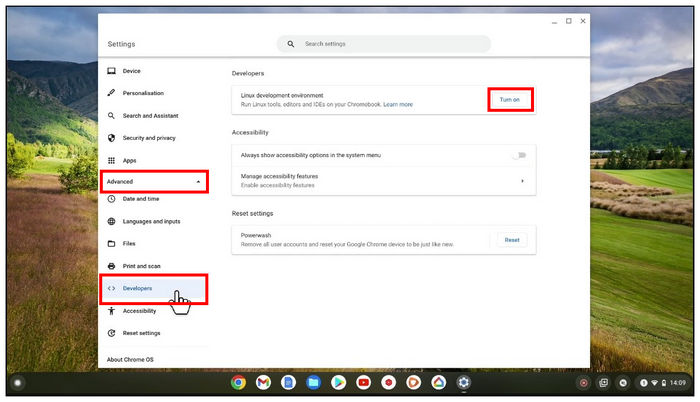
Paso 1. Ve a tu Chromebook Ajustes > Avanzado > Desarrolladores. Junto al Entorno de desarrollo Linux, haga clic EncenderSiga las instrucciones en pantalla para configurar su nombre de usuario y el tamaño del disco, luego haga clic en Instalar.
Paso 2. Una vez que aparezca la terminal de Linux (una ventana negra de línea de comandos), escriba el siguiente comando y presione Enter. Ingresar Para garantizar que todo esté actualizado: sudo apt update && sudo apt upgrade –y.
Paso 3. Ahora, escriba el comando de instalación oficial de VLC y pulse Introduzca: sudo apt install vlc –y.
ChromeOS descargará e instalará automáticamente la versión de escritorio original de VLC. Ahora puedes encontrar el icono de VLC en la carpeta "Aplicaciones de Linux" del cajón de aplicaciones de tu Chromebook.
Etapa 4. Antes de abrir VLC, abre ChromeOS. Aplicación de archivos. Haga clic con el botón derecho en su unidad de DVD externa en la barra lateral izquierda y seleccione 'Compartir con Linux'.
Nota: ¡Este es un paso crucial! Si lo omites, la versión de VLC para Linux no podrá detectar tu unidad USB física.
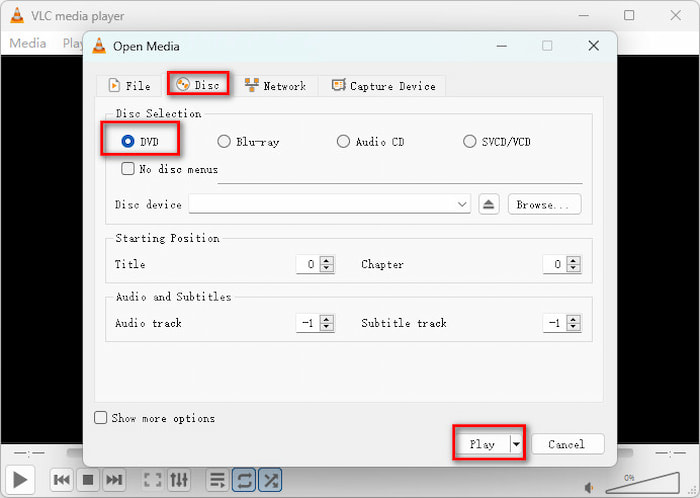
Paso 5. Inicia VLC desde el cajón de aplicaciones, haz clic en Medios de comunicación > Disco abiertoAsegúrese de que esté seleccionada la opción 'DVD' y haga clic. Jugar¡Ahora podrás disfrutar de la película completa con menús, subtítulos y pistas de audio que funcionan correctamente!
Ventajas
- Fácil de activar.
- Permite el acceso a herramientas avanzadas de código abierto.
- Puedes acceder a editores de código avanzados directamente en un Chromebook.
Contras
- Solo útil para usuarios avanzados.
- El software pesado basado en Linux es más difícil de procesar en los Chromebooks portátiles.
- El menor espacio de almacenamiento de los Chromebooks limita el software Linux al que puedes acceder.
Parte 5. Preguntas frecuentes sobre el reproductor de DVD de Chromebook
-
¿Puedo conectar un reproductor de DVD normal a un Chromebook?
No, no puedes. Chromebook solo podrá procesar reproductores de DVD con conexión plug-and-play. Reproductor de DVD portátilEstos dispositivos suelen conectarse mediante un sistema moderno de USB-A y USB-C.
-
¿Funciona VLC para Android con DVD en Chromebooks?
Sí. Puedes instalar VLC desde Google Play Store en Chromebooks modernos que sean compatibles con aplicaciones de Android.
-
¿Por qué no aparece mi unidad de DVD externa?
Esto podría indicar que su unidad de DVD no es plug-and-play. Este problema generalmente se resuelve instalando el controlador adecuado para el hardware externo que esté utilizando. Para evitar este tipo de inconvenientes, asegúrese de buscar controladores plug-and-play antes de comprarlos.
-
¿Qué son los Chromebooks?
Las Chromebooks son portátiles y tabletas que funcionan con ChromeOS de Google. Están diseñadas para ser asequibles, seguras y rápidas para tareas informáticas sencillas. Estos dispositivos están totalmente integrados en el ecosistema de Google, y un buen ejemplo de ello es que utilizan Google Drive como almacenamiento principal.
-
¿Puedo digitalizar contenido de DVD en Chromebooks?
No, no es posible. Los Chromebooks no incluyen herramientas de conversión de formato integradas. Necesitas realizar el proceso de extracción del DVD y conversión de formato en un ordenador aparte, preferiblemente un ordenador de escritorio con Windows.
-
¿Puedo simplemente conectar una unidad de DVD USB a mi Chromebook y ver una película?
No, no es fácil. Puedes descargar un reproductor multimedia de Google Play para ver películas. O bien, puedes habilitar el entorno Linux.
-
¿Cuál es la mejor aplicación gratuita para reproducir DVD disponible actualmente en ChromeOS?
La mejor aplicación gratuita en este momento es VLC para Android, que puedes descargar directamente desde Google Play Store en tu Chromebook.
-
¿El reproductor multimedia VLC funciona en Chromebooks para reproducir DVD físicos?
Sí. Existen versiones de VLC para Android y VLC para Linux que muestran las diferentes características.
Conclusión
Ahora que hemos analizado tres de las mejores opciones para acceder Reproductores de DVD en ChromebooksEsperamos que este artículo le haya proporcionado suficiente información para ayudarle a elegir la opción que mejor se adapte a sus necesidades. Para evitar los requisitos de configuración de la reproducción de DVD en reproductores multimedia, puede utilizar una herramienta de extracción de DVD para convertir directamente el soporte físico en archivos digitales. Blu-ray Master Free Blu-ray Ripper es una de las mejores opciones, y puede descargarla a través del enlace que aparece a continuación.
Descarga gratis
Para ventanas
Descarga segura
Descarga gratis
para MacOS
Descarga segura
Más de Blu-ray Master
- Los 9 mejores programas gratuitos para reproducir DVD en Windows y Mac en 2026
- Los 6 mejores reproductores de DVD gratuitos para Mac en 2026: ¿Cuál deberías elegir?
- Los 8 mejores reproductores de DVD con libre acceso regional (2026): las mejores opciones de hardware y software
- Los 5 mejores reproductores de DVD para Windows 10/11 con análisis detallado.
El mejor reproductor de DVD

Reproductor de Blu-ray gratuito
Reproduce fácilmente Blu-rays, DVDs y varios formatos de vídeo/audio con funciones de reproducción avanzadas.
100% Seguro. Sin virus.
