

10 de junio de 2026publicado por Kevin Miller a Reproducir DVD
Resumen rápido: Las mejores opciones de un vistazo:
Mejor opción en general y gratuita: VLC Media Player.
Ideal para configuraciones avanzadas y reproducción de DVD de alta calidad: Reproductor Blu-ray Master gratuito
La mejor opción para obtener soporte nativo de Microsoft: Reproductor de DVD de Windows.
Para reproducir DVD en ordenadores con Windows, mucha gente sigue utilizando el Reproductor de DVD de Windows, el reproductor de DVD integrado de Microsoft. Sin embargo, este método ya no está disponible en Windows 11. Microsoft omitió por completo la decodificación nativa de MPEG-2 y la compatibilidad con la reproducción de DVD en Windows 11 para ahorrar en costes de licencia. Si quieres ver DVD, un software de reproducción de DVD moderno es una buena opción. En esta guía, te mostraremos los 3 mejores. Reproductores de DVD para Windows 11 que ofrecen una reproducción de DVD nítida y de alta calidad.
- Parte 1. Cómo elegir el mejor reproductor de DVD para Windows
- Parte 2. Los 3 mejores reproductores de DVD con Windows 11 para ver películas en DVD
- Parte 3. Solución de problemas: Problemas comunes de reproducción de DVD
- Parte 4. Preguntas frecuentes sobre reproductores de DVD para Windows 11
| Reproductor de software | Precio y licencia | Cifrado y omisión de región | Aceleracion de hardware | Compatibilidad con menús de DVD | Otras configuraciones avanzadas |
| Reproductor de multimedia VLC | 100% Gratuito / Código abierto | Excelente (Library dvdcss integrado) | Sí (DXVA 2.0, bajo consumo de CPU) | Sí | Ajustes de audio avanzados: ecualizador, espacializador, expansor estéreo, etc. |
| Reproductor gratuito de Blu-ray Master | Freemium (versión básica gratuita) | Avanzado (Compatible con discos CSS comerciales y multirregión) | Sí (Optimizado para escalado a 4K) | Sí | Permite añadir pistas de audio/subtítulos externas. |
| Reproductor de DVD de Windows | $14.99 (solo prueba gratuita de 7 días) | Básico (sigue estrictamente la región del firmware de la unidad física) | Sí (Integración con el sistema nativo) | Limitado | Ajusta manualmente el audio y las fuentes de los subtítulos a través de los menús de configuración. |
Parte 1. Cómo elegir el mejor reproductor de DVD para Windows
Cómo probamos: nuestra metodología para la reproducción de DVD en Windows 11
Para ofrecer una evaluación objetiva de estos reproductores de DVD, nuestro laboratorio realizó una rigurosa prueba de estrés de 48 horas centrada en tres pilares técnicos: compatibilidad de arquitectura, eficiencia del códec y aceleración de hardware. La prueba de estrés de hardware se realizó en un equipo de consumo de gama media estandarizado: una CPU Intel Core i5-12400 (6 núcleos/12 subprocesos, de 2,5 GHz a 4,4 GHz), junto con gráficos integrados Intel UHD Graphics 730 (GPU) y 16 GB de RAM DDR4 de 3200 MHz, con una instalación limpia de Windows 11 Home (compilación 22621).
Nuestra biblioteca de evaluación constaba de 25 discos físicos distintos, entre los que se incluían 10 películas comerciales estándar de una sola capa (DVD-5), 10 títulos comerciales de doble capa (DVD-9) con cifrado CSS y 5 importaciones multirregión, todos ellos leídos mediante una unidad de DVD externa USB 2.0 LG WP50NB40 estandarizada.
1. Integración de DirectShow y Media Foundation
Windows 11 ha realizado una transición significativa hacia el marco Media Foundation, dejando la arquitectura heredada DirectShow (en la que se basan muchos reproductores de DVD clásicos) en un estado de "modo de compatibilidad".
- Nuestra prueba: Analizamos si cada software utiliza sus propios filtros internos o se basa en los filtros DirectShow basados en méritos del sistema.
- El hallazgo: Si bien el Reproductor de DVD de Windows está estrechamente integrado al sistema operativo, las herramientas de terceros como VLC evitan por completo el registro de filtros de Windows mediante módulos integrados, lo que evita los conflictos comunes de "Mérito de códec" que a menudo hacen que Windows Media Player se bloquee cuando intenta renderizar secuencias MPEG-2.
2. Análisis profundo de códecs (MPEG-2, H.264 y HEVC)
Dado que Microsoft eliminó el decodificador MPEG-2 de todo el sistema (que requiere una compra separada de $0.99 en Microsoft Store para obtener soporte nativo), la capacidad de un reproductor para autodecodificarse es fundamental.
- MPEG-2 (el estándar DVD): probamos la estabilidad de reproducción tanto en discos de doble capa (DVD-9) como de una sola capa (DVD-5).
- HEVC/H.264 (el estándar moderno): En reproductores híbridos como Blu-ray Master, probamos su capacidad para escalar a 4K. Monitoreamos el uso de la CPU/GPU para comprobar si el software activa correctamente DXVA 2.0 (aceleración de vídeo DirectX).
- El veredicto: la calificación "Mejor" solo se otorga si el software puede decodificar H.264 y HEVC sin aumentar el uso de la CPU por encima de 15% en un procesador i5-12400 estándar.
3. Cifrado regional y protocolo de enlace
Para el mercado occidental, la gestión de RCE (mejora de la codificación regional) es un problema principal.
- Nuestra prueba: Utilizamos una combinación de discos comerciales de la Región 1 (EE. UU.) y la Región 2 (Reino Unido/Europa) para probar la "latencia de protocolo de enlace": el tiempo que transcurre desde la inserción del disco hasta el primer cuadro de la advertencia/menú del FBI.
- Consejo del experto: En nuestras pruebas, VLC demostró la mayor tasa de éxito con discos encriptados, mientras que el reproductor de DVD oficial de Windows ocasionalmente no pudo conectarse con unidades ópticas externas LG y ASUS más antiguas debido a desajustes de HDCP a nivel de controlador.
| Característica/Métrica | Reproductor de multimedia VLC | Reproductor gratuito de Blu-ray Master | Reproductor de DVD de Windows |
| Uso de CPU (promedio) | Bajo a moderado (~5-10%) | Moderado (~8-12%) | Bajo (~3-5%) |
| Velocidad de lanzamiento | Rápido (inicialización instantánea) | Moderado (pantalla de bienvenida) | Rápido (integración nativa) |
| Tiempo de carga del disco | 4-6 segundos | 10-15 segundos | 5-8 segundos |
| Soporte de cifrado | Alto (integración de libdvdcss) | Avanzado (AACS, BD+) | Básico (solo CSS) |
| Dependencia de DirectShow | Ninguno (códecs internos) | Bajo (Marco personalizado) | Alto (dependiente del sistema) |
| Omisión del código de región | Sí (Anulación de software) | Limitado (Región 1-6) | No (sigue el firmware de la unidad) |
| Calidad de construcción | Sí (soporte integrado) | Sí (acelerado por hardware) | Compatibilidad con HEVC/H.265 |
| Interfaz de usuario | Funcional / 'Vieja escuela' | Moderno / Pulido | Minimalista / estilo metro |
Parte 2. Los 3 mejores reproductores de DVD con Windows 11 para ver películas en DVD
Microsoft eliminó la reproducción de DVD integrada en Windows 11. Pero eso no significa que ya no puedas reproducir DVD, ya que aún puedes usar alternativas, como el siguiente reproductor de DVD gratuito ideal para Windows.
1. Reproductor multimedia VLC
Windows 11,10, macOS 10.7 o posterior.
DVD de la región 1-6.
4K, 8K
Soporte para varios formatos como SRT, ASS, SSA, etc.
Teclas de acceso rápido, sincronización, ajuste de efectos de vídeo y audio.
Sí
VLC es un reproductor de DVD gratuito para Windows 11, Mac, Linux y otras plataformas. Es conocido por su reproductor multimedia flexible, equipado con la biblioteca libdvdcss para abrir archivos DVD cifrados. Si bien su función principal es reproducir cualquier archivo de vídeo y audio, VLC también ofrece otras funciones, incluido un conversor, un editor de vídeo y un extractor de DVD.
Ventajas
- Este reproductor de DVD para Windows 11 puede reproducir DVD, CD y la mayoría de formatos digitales.
- Tiene configuraciones avanzadas, como sincronización, vídeo y efectos de audio.
- Tiene una función de lista de reproducción para controlar la reproducción de vídeo.
Contras
- Su interfaz está obsoleta.
- Al procesar DVD de alta definición, es posible que se trabe o se retrase.
Paso 1. Después de la descarga, abra VLC Media Player en su computadora. Inserte un disco y haga clic en el menú Medios en la interfaz del programa. Haga clic en la opción Abrir disco.
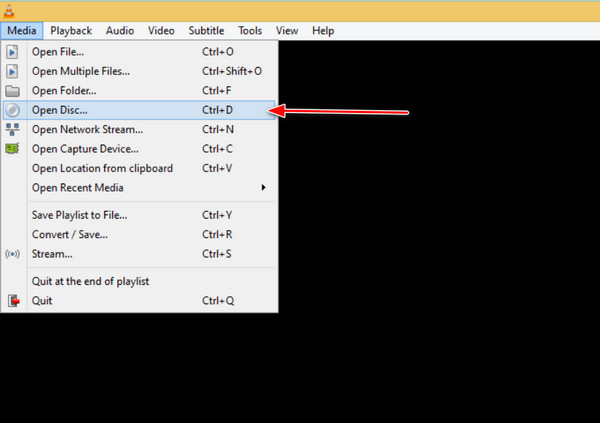
Paso 2. Cuando aparezca la ventana Abrir medios, haga clic en el botón Examinar y seleccione la unidad de DVD. Haga clic en Reproducir para ver el contenido.
Puede configurar VLC como su reproductor multimedia predeterminado para reproducir automáticamente DVD en Windows 11. (VLC no puede reproducir DVD? Consulte las soluciones aquí.)
Consejo del experto: Si su DVD tiene bloqueo regional o encriptación CSS estricta, VLC es su mejor opción gracias a su biblioteca libdvdcss integrada. Evita la mayoría de las restricciones regionales automáticamente, lo que lo convierte en la opción ideal para expatriados o cinéfilos con una colección internacional de discos.
2. Reproductor Blu-ray Master gratuito
Windows 11/10/8.1/8
DVD de la región 1-6.
4K
Añadir archivos de subtítulos externos.
Funciones de lista de reproducción y captura de pantalla.
Sí
¿Cómo reproducir DVD en Windows 11 sin limitaciones? Reproductor de Blu-ray gratuito Blu-ray Master es una de las mejores alternativas para descargar en Windows 11/10/8/7. Es un programa liviano que consta de una interfaz fácil de usar con controles para una reproducción perfecta. Admite una amplia gama de tipos de DVD de vídeo, como carpetas de DVD, DVD y archivos ISO de DVD.
Cuando se trata de otros formatos, también admite los populares como MP4, MOV, FLV, AVI, etc. Además, puedes tomar una captura de pantalla mientras miras con la función Instantánea incorporada. El reproductor de Blu-ray se puede descargar con requisitos mínimos de Windows y Mac.
Ventajas
- Este reproductor de DVD gratuito para Windows 11 puede reproducir DVD, Blu-ray y varios formatos digitales.
- Puede crear una lista de reproducción para administrar la reproducción de DVD.
- Puede ajustar la configuración de la interfaz para mejorar la experiencia de visualización.
Contras
- En la versión gratuita puedes ripear 3 Blu-rays gratis.
- Los perfiles de salida de 1080p, 4K y de mayor calidad solo están disponibles para la versión premium.
- El mejor reproductor de DVD para Windows 11 y 10 con pantalla personalizable.
- Cambie pistas de video y audio, subtítulos y canales de audio.
- Controles de reproducción completos con atajos de teclado.
- Vídeo de alta calidad con audio HD para ver películas como en una sala de cine.
Descarga gratis
Para ventanas
Descarga segura
Descarga gratis
para MacOS
Descarga segura
Paso 1. Descargue el reproductor de Blu-ray mediante los botones a continuación. Instale el software en su computadora e inserte el disco en la unidad óptica. Haga clic en el Disco abierto y elija la opción Abrir carpeta. Cargue los videos al programa.
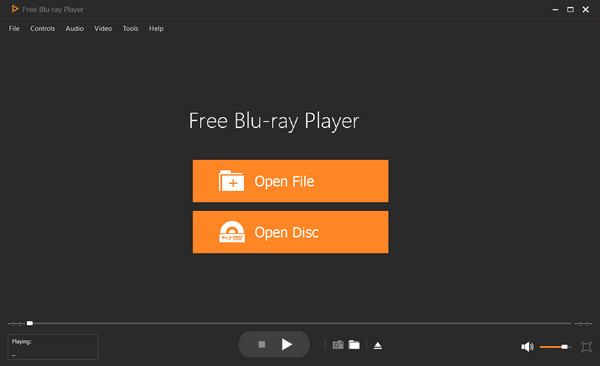
Paso 2. Se te darán varias opciones, como seleccionar un capítulo, audio, subtítulo, título, etc. Una vez que hayas elegido el contenido deseado, haz clic en Reproducir película y reproducirá la película.
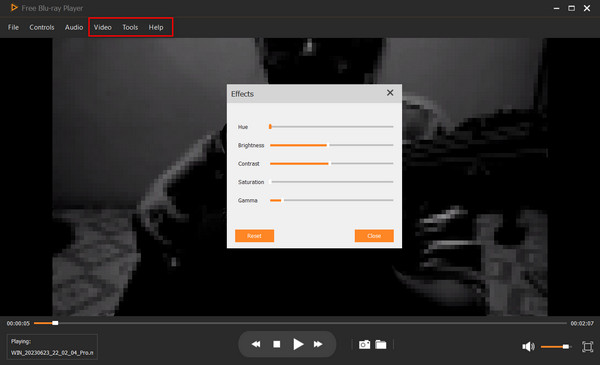
Paso 3. Ajuste la configuración según sea necesario. Ve a la Control S menú y cambiar el título o capítulo. Desde el Audio configuración, puede elegir una nueva pista de audio, canal y dispositivo. Ajustes de video Tiene la opción de tamaño de pantalla, así como pista de vídeo y subtítulos.
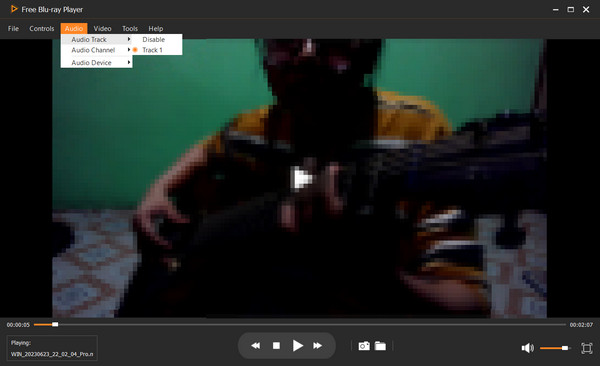
Consejo del experto: Para usuarios con una colección mixta de DVD estándar y Blu-ray de alta definición, este es un puente todo en uno sólido. Su herramienta de captura de pantalla integrada es una joya escondida si eres un bloguero de cine o un estudiante que busca capturar imágenes fijas de alta calidad sin los problemas de pantalla negra comunes en la reproducción cifrada.
3. Reproductor de DVD de Windows
Windows 11, 10
Reproduce DVD de cualquier región.
480P o 576P
Seleccionar pistas de subtítulos.
Ajustar subtítulos, pistas de audio y configuraciones de video.
Sí
Microsoft ofrece una aplicación oficial de Reproductor de DVD para Windows en la Microsoft Store, pero a diferencia de versiones anteriores del sistema operativo, no viene preinstalada ni es gratuita; requiere una compra de 14,99 €. Además, dado que casi todos los dispositivos modernos con Windows 11 carecen de unidad óptica integrada, también necesitarás conectar una unidad de DVD externa USB para leer tus discos. Ofrece una prueba gratuita de 7 días para que puedas comprobar su compatibilidad con tu dispositivo. Vale la pena si tienes una colección de DVD que quieras ver sin parar.
Ventajas
- Tiene una interfaz sencilla y fácil de usar.
- Este software de reproductor de DVD está preinstalado y no es necesario descargarlo.
Contras
- Necesitas ir a la Microsoft Store para comprarlo e instalarlo en tu Windows 11.
- Muchos usuarios se quejan de errores, fallos e imposibilidad de reproducir ciertos DVD.
Paso 1. Descargue el reproductor de DVD de Windows de Microsoft Store e instálelo. Recuerda que la versión de prueba no ofrece nada más que una comprobación de compatibilidad. Por lo tanto, deberás comprar la aplicación para continuar.
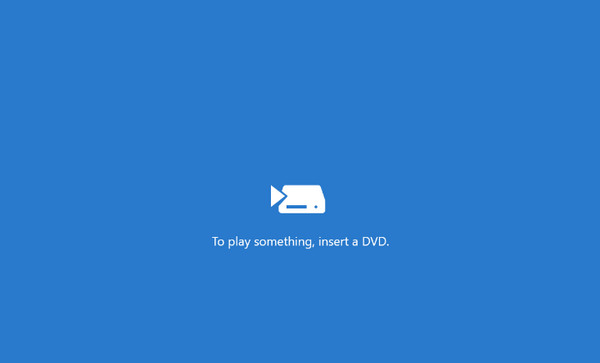
Paso 2. A continuación, inserte un disco en la unidad óptica y el reproductor multimedia lo leerá automáticamente. El reproductor de DVD de Windows escaneará las películas que estén listas para que las vea.
Resumen: si no hay un reproductor de DVD preinstalado en su computadora, puede descargar el reproductor de DVD oficial de Windows desde Microsoft Store. Sin embargo, la compra es imprescindible antes de poder ver su colección de DVD.
Consejo del experto: Si valoras la estabilidad del sistema por encima de todo y no te importa el precio de $14.99, esta aplicación es la opción más limpia. Sin embargo, ten en cuenta que es bastante exigente con las unidades ópticas antiguas; usa siempre la prueba de 7 días para verificar el protocolo de hardware antes de comprarla.
Parte 3. Solución de problemas: Problemas comunes de reproducción de DVD
No puedo reproducir DVD en Windows 11 con Windows Media Player.
Una cosa de la que preocuparse es el archivo DVD que no siempre es compatible ni reproducible con Windows Media Player. Lo que puedes hacer es usar el decodificador de DVD para transcodificar los videos a archivos MPEG-2. La herramienta proporciona los códecs de DVD necesarios, lo que le brinda a su reproductor multimedia predeterminado el paquete de códecs que le falta para abrir videos en DVD. Utilice DVD Decoder para Windows Media Player 11 gratis para descargar XP para instalación de códec, sincronización de audio y video y más.
Obtenga las soluciones detalladas para reproducir DVD en Windows Media Player correctamente.
La unidad de DVD externa no se reconoce o se desconecta.
Conectas tu unidad externa de DVD USBpero no aparece en el Explorador de archivos, o la unidad se enciende y se apaga inmediatamente.
Los portátiles modernos y delgados a menudo no proporcionan suficiente energía a través de un solo puerto USB. Conecte siempre su disco duro externo directamente a los puertos principales del portátil, en lugar de a un concentrador USB sin alimentación. Si su disco duro incluye un cable en Y (un cable con dos conectores USB), conecte ambos al ordenador para obtener la energía necesaria.
"Falta el códec MPEG-2" o pantalla negra con solo audio
Se puede oír la película, pero la pantalla de vídeo permanece completamente negra o Windows Media Player muestra un error.
Esto sucede porque Windows 11 no tiene la licencia de decodificación nativa. Cambia a VLC Media Player o Blu-ray Master Free Player. Ambos programas utilizan marcos de decodificación internos e independientes que evitan por completo el Registro de Windows, reproduciendo las secuencias de vídeo MPEG-2 sin problemas y sin necesidad de instalar paquetes de códecs adicionales.
Saltos, reproducción entrecortada o alto uso de la CPU.
El vídeo se entrecorta, se pierden fotogramas o el ventilador del portátil empieza a girar ruidosamente durante la reproducción.
Es posible que tu reproductor dependa completamente del procesamiento por software. Accede a la configuración de tu reproductor multimedia (por ejemplo, en VLC, ve a Herramientas > Preferencias > Entrada / Códecs) y asegúrate de que la decodificación acelerada por hardware esté configurada en DXVA 2.0 o Automático. Esto libera a la CPU de la carga de decodificación y la transfiere a la GPU integrada Intel UHD o AMD Radeon.
Error de coincidencia de código regional (solución de problemas de cifrado de Disney/Sony)
El reproductor muestra un "Error de código de región" o no puede cargar discos comerciales de mercados extranjeros.
Las unidades de DVD físicas solo permiten cambiar la configuración de región 5 veces en el Administrador de dispositivos antes de bloquearse permanentemente. Para proteger el firmware de su hardware, utilice VLC Media Player. VLC utiliza su biblioteca integrada libdvdcss para sortear la capa de cifrado CSS a nivel de software, lo que le permite ver discos internacionales sin modificar el contador de región de su unidad óptica.
Parte 4. Preguntas frecuentes sobre reproductores de DVD para Windows 11
-
¿Las unidades de DVD externas funcionan con Windows 11?
Normalmente, Windows 11 admite unidades de DVD externas, especialmente si tienen una conexión USB compatible. Sin embargo, todavía existe la posibilidad de que el disco externo sea incompatible con el sistema operativo.
-
¿Windows tiene un reproductor de DVD gratuito?
El reproductor de DVD de Windows es accesible para las personas que actualizan desde Windows 8 o 7. Pero debes comprarlo en Microsoft Store si no tienes un reproductor de DVD preinstalado.
-
¿Cómo reproduzco Blu-ray en Windows 11?
Puede reproducir Blu-ray en Windows Media Player. Pero el programa más recomendado es Blu-ray Player. Es fácil de usar y transmitir videos con una calidad perfecta. También soporta una amplia gama de DVD-Video y formatos digitales, como MP4, WMV, etc.
-
¿Por qué Windows 11 ya no incluye un reproductor de DVD integrado?
Windows 11 eliminó la reproducción de DVD integrada porque la mayoría de los dispositivos nuevos no incluyen unidades ópticas y la obtención de licencias para los códecs de DVD tiene un coste. Microsoft la eliminó para reducir la carga del sistema y mantener Windows ligero.
-
¿Cuál es la mejor alternativa gratuita a la aplicación de reproducción de DVD $15 de Microsoft?
VLC Media Player es la mejor alternativa gratuita. Es ligero, de código abierto y reproduce la mayoría de los DVD sin códecs adicionales.
-
¿El reproductor VLC funciona en Windows 11 para reproducir DVD con código de región?
Sí, VLC funciona en Windows 11, pero los DVD con codificación regional aún dependen de la configuración regional de la unidad física. VLC no puede anular los bloqueos regionales de hardware.
-
¿Cómo puedo reproducir un DVD en mi computadora portátil que no tiene unidad de disco?
Necesita una unidad de DVD USB externa. Conéctela, inserte el disco y use un reproductor como VLC para ver el DVD.
-
¿Es seguro descargar aplicaciones gratuitas de reproducción de DVD desde Microsoft Store?
Generalmente sí. Microsoft Store revisa las aplicaciones en busca de malware. Aun así, revisa las reseñas y la reputación del desarrollador para evitar aplicaciones de baja calidad o sospechosas.
-
¿Puedo reproducir un DVD en Windows 11 si mi portátil no tiene unidad de disco?
Sí, puedes. Puedes usar una unidad de DVD externa para cargar y leer discos DVD.
-
¿Por qué Windows Media Player dice "necesita un decodificador de DVD compatible"?
Porque Microsoft eliminó la decodificación de vídeo nativa MPEG-2, que es el estándar clave utilizado para comprimir, almacenar y descomprimir datos de vídeo en DVD estándar, de Windows 11.
-
VLC vs. Reproductor de DVD de Windows: ¿cuál es más rápido para reproducir DVD antiguos?
Reproductor de multimedia VLC Funciona mejor al cargar y reproducir DVD.
Terminando
En conclusión, si bien Microsoft dejó una notable carencia en Windows 11 al eliminar la compatibilidad nativa con DVD, restaurar la capacidad de reproducción es sencillo y económico. No es necesario conformarse con la aplicación oficial, que suele ser cara y problemática. Para disfrutar de la mejor noche de cine sin restricciones, descargue una aplicación de terceros dedicada. Reproductor de DVD de Windows 11 es la respuesta definitiva.
VLC Media Player sigue siendo un referente en la industria para la reproducción gratuita y fluida de DVD. Sin embargo, si buscas una herramienta avanzada para la reproducción de DVD con escalado a 4K, Blu-ray Master Free Blu-ray Player ofrece la experiencia multimedia más completa e integral. Descarga la versión de prueba gratuita hoy mismo y revive tu colección de películas físicas en Windows 11.
Más de Blu-ray Master
- Los 10 mejores reproductores de DVD portátiles: le ayudarán a ver DVD en todas partes
- Los 3 mejores reproductores de DVD con puerto USB para TV/computadora portátil
- Los 6 mejores reproductores de DVD inalámbricos: reproduce tus películas en DVD fácilmente
- Las 8 mejores opciones de computadoras portátiles con reproductor de DVD: vea DVD fácilmente
El mejor reproductor de DVD

Reproductor de Blu-ray gratuito
Reproduce fácilmente Blu-rays, DVDs y varios formatos de vídeo/audio con funciones de reproducción avanzadas.
100% Seguro. Sin virus.
