

3 de julio de 2026publicado por Kevin Miller a Reproducir DVD
| Reproductores de DVD para Mac más recomendados | Mejor uso para: |
| Reproductor de Blu-ray para Mac gratuito Blu-ray Master | La mejor solución si planeas ver películas tanto en DVD como en Blu-ray. Fácil de usar y con una versión gratuita y confiable. |
| Reproductor de multimedia VLC | Suficiente para la reproducción básica de DVD. Sin embargo, es más fiable para vídeos digitales. |
| IINA | Ideal para usuarios que prefieren reproductores multimedia con un diseño de interfaz moderno. Se integra perfectamente con el elegante diseño de los ordenadores Mac. |
Tras la retirada oficial por parte de Apple de su aplicación nativa de reproductor de DVD para ordenadores Mac, los usuarios necesitan encontrar software alternativo para ver sus colecciones de DVD. Si bien el streaming domina el mercado, muchos coleccionistas siguen apreciando los DVD por su valor nostálgico, sus exclusivos extras y los títulos descatalogados que no se encuentran disponibles en línea.
Dado que los DVD estándar están limitados a 480p, encontrar software con escalado inteligente para pantallas Retina de alta resolución y compatibilidad con Apple Silicon (M1–M4) es esencial. Probamos y seleccionamos el 6 Los mejores reproductores de DVD gratuitos para Mac De forma práctica, basándonos en su interfaz de usuario, el uso de recursos y las capacidades para eludir las restricciones regionales, te ayudaremos a revivir tu colección vintage.

Tabla de contenido
- Parte 1. Cómo probamos estos reproductores de DVD para Mac
- Parte 2. Los 6 mejores programas gratuitos para reproducir DVD en Mac.
- Parte 3. Cómo ver DVDs en MacBook Pro
- Parte 4. Solución de problemas de reproducción de DVD en Mac
- Parte 5. Preguntas frecuentes sobre la reproducción de DVD en Windows y Mac.
Descargo de responsabilidad:
Algunos de los programas que aparecen a continuación han sido desarrollados por nuestra empresa matriz, pero nuestras reseñas siguen siendo objetivas y se basan en su utilidad en el mundo real.
Parte 1. Cómo probamos estos reproductores de DVD para Mac
Para garantizar que nuestras recomendaciones sean prácticas y objetivas, nuestro equipo de pruebas realizó un análisis comparativo riguroso y práctico. No nos basamos en textos publicitarios; probamos el software en situaciones reales.
- Hardware de prueba: MacBook Pro M3 (16 GB de RAM), MacBook Air M2 (8 GB de RAM) y un iMac Intel antiguo (para garantizar la retrocompatibilidad con usuarios de equipos antiguos). Todas las pruebas se realizaron con una unidad externa Apple USB SuperDrive y una unidad USB-C plug-and-play de terceros.
- Formatos probados: DVD comerciales para venta al por menor (encriptados con CSS), DVD-R caseros, carpetas de DVD descifradas (VIDEO_TS) e imágenes de disco .ISO sin comprimir.
- Criterios de evaluación: Medimos la estabilidad de la reproducción, la sincronización de audio/vídeo, la renderización de subtítulos personalizables, el consumo de CPU/memoria y el agotamiento de la batería durante la reproducción continua de una película durante 2 horas.
- Cadencia de actualización: Última prueba y verificación exhaustivas realizadas en junio de 2026 en macOS Sequoia.
Para ayudarle a revisar los resultados intuitivos de las pruebas y elegir la herramienta adecuada, la siguiente tabla resume nuestros hallazgos en función de las métricas de rendimiento clave que más importan a los usuarios de Mac, en particular la compatibilidad con Apple Silicon y la gestión del código de región.
| Nombre del producto | Precio | Serie M nativa | Omisión de región | Compatibilidad con ISO/carpetas | Sonido DTS/Dolby | Mejor para | Clasificación |
| Reproductor de Blu-ray para Mac gratuito Blu-ray Master | Gratis / Pro | Sí | Sí (Excelente) | Sí | Sí (transmisión 5.1/7.1) | Reproducción de discos todo en uno (DVD y Blu-ray) | |
| Reproductor de multimedia VLC | 100% Gratis | Sí | Sí (integrado) | Sí | Sí | Fiabilidad de código abierto y discos comerciales | |
| IINA | 100% Gratis | Sí (nativo) | No (Requiere extracción) | Sí (Excelente) | Sí | Interfaz de usuario moderna y copias de seguridad locales en DVD digitales. | |
| Reproductor Elmedia | Gratis / De pago | Sí | Limitado | Sí | Sí (versión Pro) | Reproducción avanzada de vídeo digital multiformato | |
| Infundir | Gratis / De pago | Sí (nativo) | No | Sí | Sí (con licencia) | Organización de bibliotecas multimedia y ISO digitales | |
| 5KPugador | Gratis (con publicidad) | Sí | Sí (fuerte) | Sí | Sí (Dolby/DTS) | Cómo eludir las estrictas protecciones anticopia de los DVD |
Parte 2. Los 6 mejores programas gratuitos para reproducir DVD en Mac
Top 1. Reproductor de Blu-ray gratuito para Mac Blu-ray Master
Cualquiera que quiera reproducir DVD, Blu-rays o vídeos HD de 1080p en formatos populares con alta calidad.
4K, 8K
DVD, Blu-ray y varios formatos digitales.
Bajo
Una sólida función de subtítulos para añadir archivos de subtítulos externos.
Puede reproducir discos DVD/Blu-ray y películas con protección de copia a través de Reproductor de Blu-ray para Mac gratuito Blu-ray Master Con una calidad de imagen de 100%, el software del reproductor de DVD para Mac incorpora el núcleo más avanzado y las tecnologías de reproducción más recientes. Podrás reproducir cualquier DVD con capítulos, títulos, pistas de audio y subtítulos seleccionables.

Además, puedes ajustar los efectos visuales y tomar capturas de pantalla mientras ves películas en DVD en tu Mac. La interfaz de usuario es limpia e intuitiva. Así, tanto principiantes como expertos pueden cargar y reproducir DVD en Mac con una experiencia de entretenimiento en casa totalmente nueva.
Entorno probado: MacBook Air con procesador M3, macOS Sequoia y unidad USB SuperDrive de Apple.
Resultado de la prueba: El software reconoce inmediatamente nuestro disco de región 2 encriptado con CSS sin demoras. Logró una transmisión de audio Dolby 5.1 impecable manteniendo el uso de la CPU por debajo de 5%, lo que demuestra su alta optimización para Apple Silicon.
Descarga gratis
Para ventanas
Descarga segura
Descarga gratis
para MacOS
Descarga segura
Ventajas
- Ajusta las pistas de audio, vídeo y subtítulos.
- Compatibilidad con amplio formato.
- Capture una instantánea mientras mira DVD.
Contras
- Carece de un núcleo avanzado en comparación con el Blu-ray Player Pro.
- Las funciones avanzadas, como la calidad de vídeo 4K/8K, están disponibles en las versiones premium.
Arriba 2. Reproductor multimedia VLC
Usuarios que quieran reproducir DVD u otros archivos de audio y vídeo en varias plataformas.
4K, 8K
DVD, Blu-ray y muchos formatos de vídeo y audio.
Medio
Función básica de subtítulos para agregar subtítulos externos.
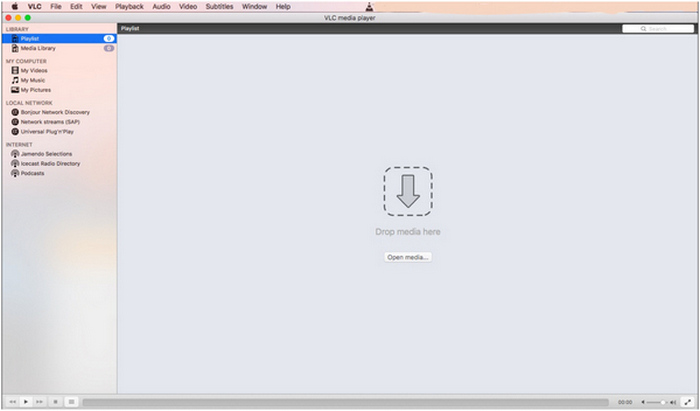
Reproductor de multimedia VLC VLC es un reproductor de DVD gratuito para Mac, Windows y otras plataformas. Permite reproducir no solo DVD, sino también CD, VCD y archivos de audio y vídeo en general. Este reproductor gratuito para Mac es capaz de reproducir DVD cifrados. Sin embargo, al reproducir un DVD con VLC en Mac, es posible que experimente problemas como fallos de funcionamiento u otros inconvenientes relacionados.
Entorno probado: MacBook Air con procesador M3, macOS Sequoia y unidad USB SuperDrive de Apple.
Resultado de la prueba: VLC logró sortear los códigos de región comerciales gracias a su biblioteca integrada libdvdcss. Sin embargo, observamos una ligera pérdida de fotogramas al saltar rápidamente capítulos en discos físicos antiguos y rayados.
Ventajas
- Reproductor de DVD gratuito y de código abierto.
- Admite complementos con sus amplias funciones.
- Compatible con múltiples plataformas.
Contras
- Menos estable en la reproducción de DVD.
Top 3. IINA
Reproduce vídeos digitales a diario. También admite DVD digitales, como carpetas e imágenes ISO.
4K, 8K
DVD, Blu-ray y varios formatos digitales.
Bajo
Búsqueda, sincronización, ajuste del estilo de fuente y del color de los subtítulos en línea.
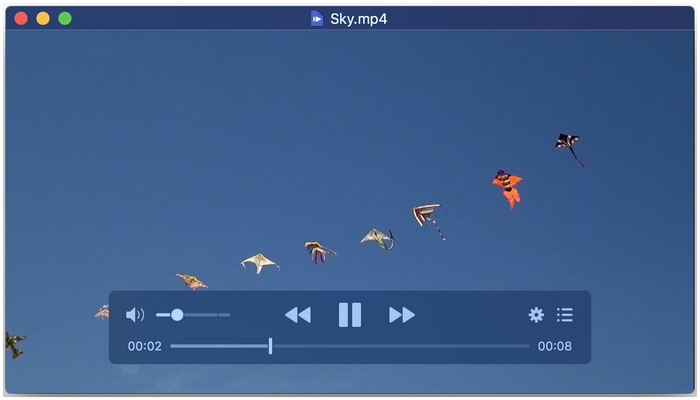
Si desea un reproductor multimedia con un diseño de interfaz impecable que luzca limpio y moderno, IINA Debería ser tu primera opción. Desarrollado exclusivamente para macOS, este software es muy impresionante en cuanto a rendimiento y diseño de interfaz, lo que lo convierte en uno de los mejores reproductores de DVD gratuitos para Mac. Sin embargo, tiene limitaciones como reproductor de DVD, ya que solo admite carpetas de DVD y archivos ISO.
Entorno probado: MacBook Air con procesador M3, macOS Sequoia y unidad USB SuperDrive de Apple.
Resultado de la prueba: Aunque no pudo cargar el disco DVD físico directamente desde la SuperDrive, reprodujo el archivo de copia de seguridad .ISO sin comprimir sin problemas. Además, ofreció la interfaz de usuario nativa de macOS más atractiva y el menor consumo de batería.
Ventajas
- Diseñado exclusivamente para ordenadores macOS.
- Gratis y de código abierto.
- Configuración de subtítulos personalizable.
Contras
- Soporte limitado para DVD.
- Su estabilidad es deficiente al ver películas largas.
Top 4. Reproductor Elmedia
Visualización de vídeos guardados en formatos avanzados como MKV, AVI y otros.
1080p, 4K
La versión gratuita ofrece compatibilidad limitada con la reproducción de DVD. Se admiten formatos digitales como MP4, AVI, MKV, FLV, WMV, MOV y otros.
Medio
Descarga automática de subtítulos con textos personalizables.
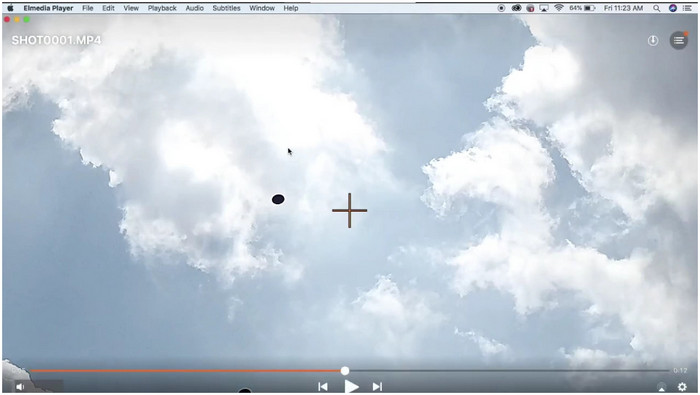
Al buscar una solución para maximizar la compatibilidad de formatos de vídeo, Reproductor Elmedia es otra opción segura. Entre las opciones de esta lista, este programa puede reproducir la mayoría de los formatos de audio y video. Sin embargo, su reproducción de DVD es limitada. Esta herramienta está diseñada principalmente para videos digitales, a pesar de funcionar como un reproductor de DVD gratuito para Mac.
Entorno probado: MacBook Air con procesador M3, macOS Sequoia y unidad USB SuperDrive de Apple.
Resultado de la prueba: Es excelente para adaptar la resolución estándar de DVD de 480p a la pantalla Retina gracias a su sintonizador de vídeo integrado. Sin embargo, la navegación por los menús interactivos del DVD físico original resultaba algo lenta en la versión gratuita.
Ventajas
- Compatibilidad con diversos formatos digitales.
- Menú de subtítulos personalizable.
- Diseño de interfaz de usuario apto para principiantes.
Contras
- Las funciones avanzadas están bloqueadas y solo se pueden usar en la versión Pro.
- Las funciones de la versión gratuita pueden considerarse básicas.
Top 5. Infusión
Organizamos los vídeos digitales para mejorar la experiencia de visualización.
1080p, 4K
DVDs, carpetas de DVDs, archivos ISO y diversos formatos digitales.
Medio
Permite añadir archivos de subtítulos locales, así como descargarlos de bibliotecas en línea.
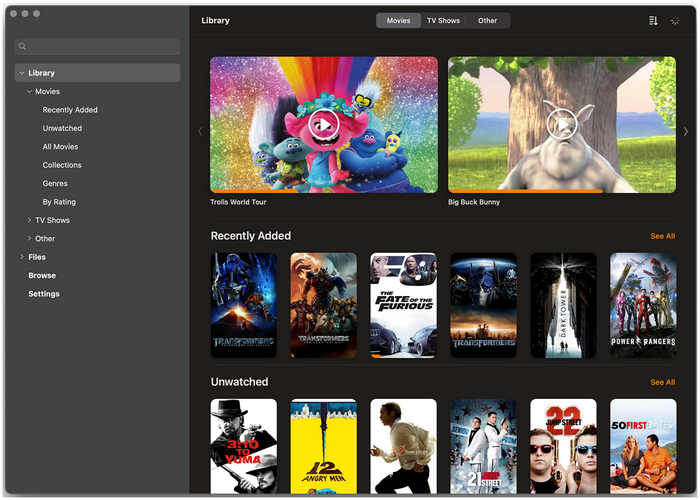
Si reproducir DVDs es solo tu objetivo secundario, Infuse puede ser una buena opción, especialmente si te preocupa organizar los vídeos de tu biblioteca. Diseñado exclusivamente para organizar archivos de vídeo, este programa es la mejor solución para asegurarte de que tus vídeos no estén dispersos por todo el dispositivo. Sin embargo, ten cuidado al usarlo como reproductor de DVD gratuito para Mac, ya que su navegación por menús es limitada.
Entorno probado: MacBook Air con procesador M3, macOS Sequoia y unidad USB SuperDrive de Apple.
Resultado de la prueba: No era compatible con la unidad óptica externa, pero organizaba nuestras carpetas VIDEO_TS de red local en una magnífica biblioteca al estilo de Netflix, con metadatos y subtítulos generados automáticamente.
Ventajas
- Interfaz de usuario bien diseñada.
- Impresionante compatibilidad con la personalización de formatos y subtítulos.
Contras
- Su versión gratuita tiene funciones muy limitadas.
- Navegación limitada por el menú del DVD.
Top 6. 5KPlayer
Eludiendo las estrictas protecciones anticopia de los DVD comerciales (Disney, Sony, etc.).
Escalado a 1080p y 4K
DVD multirregión, imágenes ISO, carpetas VIDEO_TS y vídeos digitales 4K/8K.
De moderado a alto (debido al procesamiento con aceleración de hardware)
Admite subtítulos integrados y archivos externos .SRT/.ASS.
Si tienes una gran colección de DVD comerciales de diferentes regiones o estudios conocidos por su estricta protección contra copias (como Disney, Sony o Paramount), 5KPugador Es una alternativa potente. Mientras que muchos reproductores gratuitos se bloquean o se congelan al encontrar CSS, Sony ArccOS o el DRM de Disney X-project, 5KPlayer cuenta con un robusto núcleo de descifrado integrado que lee y sortea estas restricciones al instante. Además, utiliza aceleración de hardware avanzada para garantizar una reproducción fluida en pantallas Retina de alta resolución, lo que la convierte en una excelente opción para dar nueva vida a discos de estudio antiguos y fuertemente cifrados.
Entorno probado: MacBook Air con procesador M3, macOS Sequoia y unidad USB SuperDrive de Apple.
Resultado de la prueba: Superó las estrictas protecciones DRM de Disney X-Project que provocaban fallos en otros reproductores. La reproducción fue fluida gracias a una sólida mejora del hardware, aunque la aplicación hizo que el MacBook Air se calentara un poco más que VLC.
Ventajas
- Puede reproducir fácilmente DVD con códigos de región y protección anticopia.
- Utiliza las tecnologías DXVA2, Intel y NVIDIA/AMD para aumentar el rendimiento del hardware y reducir la carga de la CPU durante la renderización en alta definición.
- La transmisión inalámbrica AirPlay es su característica exclusiva para duplicar la pantalla de tu DVD directamente en un Apple TV o una pantalla grande compatible.
Contras
- La versión gratuita incluye anuncios integrados y, ocasionalmente, ventanas emergentes.
- En comparación con la estética elegante y moderna de IINA, la interfaz de usuario se percibe algo anticuada y pesada.
Parte 3. Cómo ver DVDs en MacBook Pro
Ahora que hemos analizado seis de los mejores reproductores de DVD gratuitos para Mac, pasemos al tutorial sobre cómo usar estos programas para ver contenido en DVD directamente en tu MacBook Pro. Te mostraremos cómo usar el reproductor de DVD más fiable de nuestra lista: Blu-ray Master Free Mac Blu-ray Player. Para aprender a usarlo, consulta nuestra guía detallada a continuación:
Paso 1. Inicia el reproductor de DVD de Mac
Descarga e instala el reproductor de DVD gratuito para Mac. Inicia el programa para acceder a su interfaz principal. Luego, inserta el DVD en la unidad de DVD.
Descarga gratis
Para ventanas
Descarga segura
Descarga gratis
para MacOS
Descarga segura
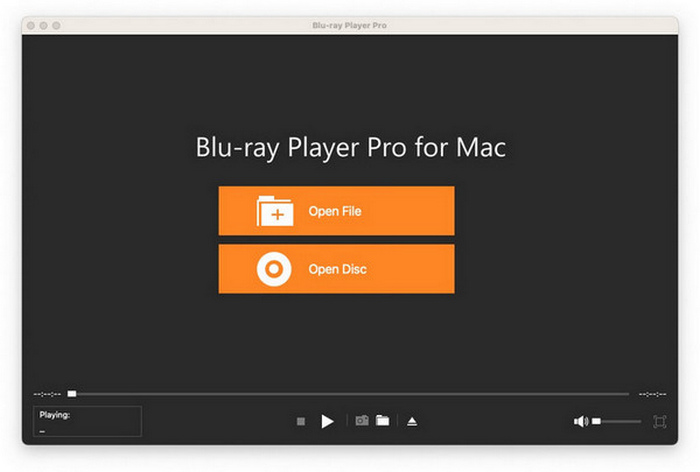
Paso 2. Reproducir DVD en Mac
Haga clic en el “Disco abierto” opción. Seleccione el nombre del DVD insertado. Haga clic en “DE ACUERDO” para confirmar y continuar. El programa comenzará a reproducir películas en DVD en Mac al instante.
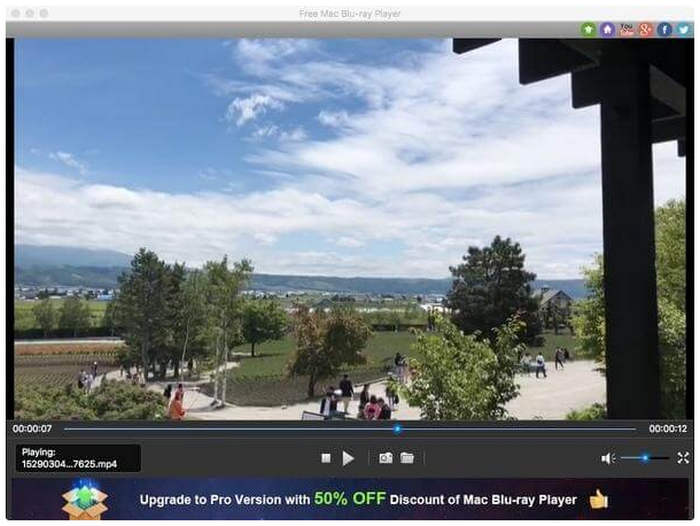
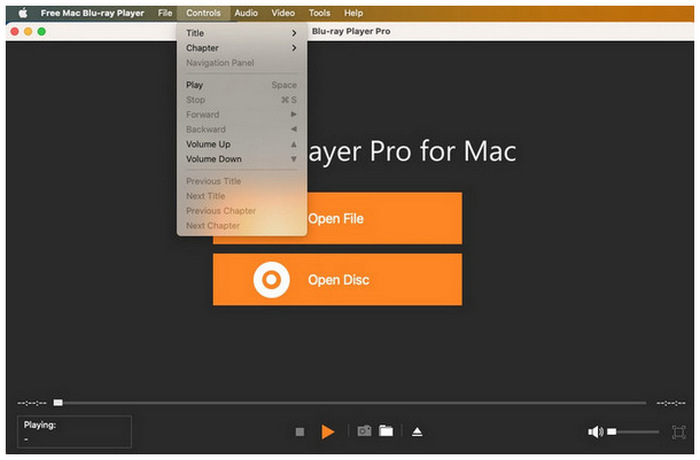
Paso 3. Ajustar efectos visuales y de audio.
Despliega la lista de "Controles" en la barra de herramientas superior del reproductor de DVD gratuito para Mac. Puedes elegir libremente el título y el capítulo de tu DVD favorito. Además, con un solo clic, puedes reproducir, pausar, avanzar, retroceder y subir o bajar el volumen del vídeo.
Además, puedes personalizar la pista de audio, el canal de audio, el dispositivo de audio, la pista de vídeo, la pista de subtítulos y el tamaño de la pantalla desde los menús desplegables "Audio" o "Vídeo".
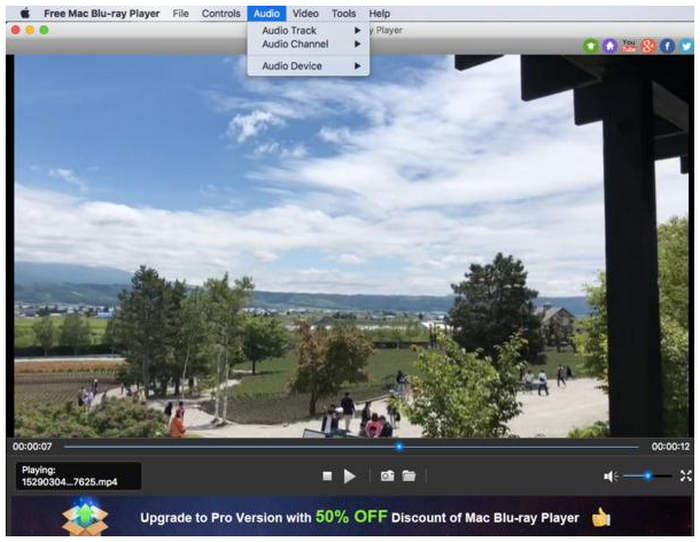
Etapa 4. Toma una instantánea de una película en DVD.
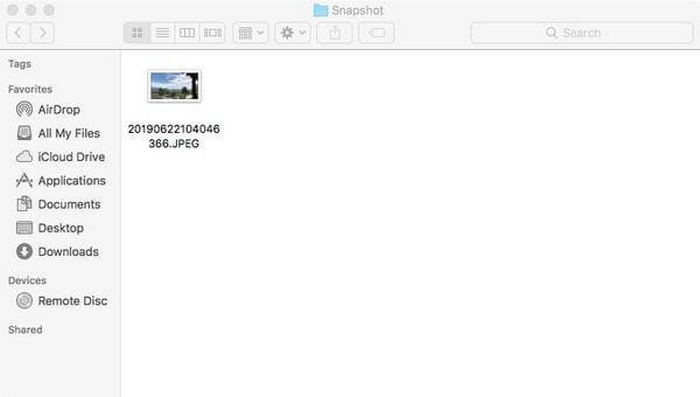
Haz clic en el icono de "Captura de pantalla" (similar a una cámara) que se encuentra en la parte inferior para capturar la imagen del DVD. También puedes hacer clic en el icono de carpeta que aparece al lado para acceder directamente a la captura de pantalla.
Parte 4. Solución de problemas de reproducción de DVD en Mac
Al reproducir DVD en una Mac, es posible que surjan diversos problemas que le impidan seguir viéndolos. En esta sección se enumeran algunos problemas comunes y se proporciona una solución.
El DVD no es reconocido ni detectado: Primero, si usa una unidad óptica externa, asegúrese de que la conexión sea estable. Luego, use un paño limpio y sin pelusa para eliminar suavemente el polvo y las huellas dactilares de la superficie del disco.
El DVD se expulsa automáticamente: Comprueba el código de región de tu DVD y el de la unidad óptica. Si no coinciden, no podrás reproducirlo. Al insertar DVDs extranjeros en una unidad USB SuperDrive de Apple, se activa una solicitud de código de región, que te permite cambiarlo 5 veces antes de que el hardware se bloquee permanentemente. Para eliminar esta restricción de forma segura y gratuita, una buena opción es usar VLC Media Player, que aprovecha su biblioteca integrada libdvdcss para descifrar y reproducir discos multirregión a nivel de software sin modificar el contador de hardware de la unidad. Como alternativa, puedes extraer el DVD a un archivo digital .ISO o .MKV sin pérdida de calidad y sin restricción de región usando herramientas gratuitas como HandBrake o MakeMKV, lo que permite una reproducción fluida en reproductores Mac modernos.
Errores de reproducción: Algunos errores comunes de reproducción incluyen interrupciones, bloqueos y ausencia de sonido. Puedes ajustar la configuración de salida de audio del reproductor de DVD de tu Mac. Además, puedes actualizar macOS a la última versión y probar otro reproductor de DVD para Mac. También puedes optimizar la aceleración de hardware para mejorar la reproducción de DVD.
Problemas con los subtítulos: En ocasiones, los subtítulos no se muestran, están desincronizados o presentan otros problemas. Para empezar, asegúrese de que los subtítulos estén activados en los controles o menús del reproductor de DVD. A continuación, edite las opciones de subtítulos para ajustar el idioma, la fuente, el tamaño, el color y demás configuraciones relevantes.
Parte 5. Preguntas frecuentes sobre la reproducción de DVD en Windows y Mac
-
¿El último MacBook Pro M3 sigue siendo compatible con reproductores de DVD externos?
Sí, es posible. El MacBook Pro M3 está equipado con puertos USB-A y USB-C. Esto le permite ser compatible con unidades de DVD modernas plug-and-play.
-
¿Cuál es la mejor alternativa a VLC para reproducir DVD en macOS Sequoia?
Si buscas una alternativa a VLC para tu Mac Sequoia, Elmedia e IINA son buenas opciones. Elmedia ofrece más funciones, mientras que IINA es una herramienta más moderna.
-
¿Cómo puedo solucionar gratis el error de código de región de DVD en mi Mac?
No es posible solucionarlo de forma predeterminada en una Mac. Sin embargo, puedes usar programas para ripear DVD y convertir estos discos a formato digital. Al convertir los DVD a formato digital, se eliminarán los códigos de región.
-
¿La aplicación Apple DVD Player seguirá disponible en 2026 o ha sido eliminada?
No, no lo es. Apple dejará de dar soporte a la aplicación en 2026. Ya no se puede descargar.
-
¿Qué reproductor de DVD gratuito para Mac consume menos CPU y batería?
IINA es el reproductor de DVD más destacado por su bajo consumo de recursos. Su elegante diseño podría ser uno de los motivos. Sin embargo, si no vas a reproducir DVD, QuickTime Player también consume pocos recursos.
-
¿Cuál es la mejor alternativa gratuita a VLC para reproducir DVD cifrados en macOS Sequoia?
Para reproducir DVD cifrados en Mac sin limitaciones, 5KPlayer destaca por sus excelentes capacidades de descifrado, que permiten gestionar la mayoría de las protecciones anticopia de DVD.
-
¿El reproductor IINA puede reproducir discos DVD físicos en un MacBook Pro con procesador M3, o solo archivos ISO?
No puede reproducir discos DVD físicos cifrados directamente desde una unidad externa porque carece de una arquitectura nativa de descifrado de DVD. Puede reproducir archivos ISO sin comprimir.
-
¿Cómo puedo saltarme gratis el límite de 5 códigos de región en la unidad USB SuperDrive de Apple?
Puedes utilizar una herramienta para ripear DVD como VLC para convertir películas en DVD a formatos de archivo digitales y así reproducirlas de forma fácil e ilimitada.
-
¿Por qué VLC no reproduce mi DVD de Disney en Mac y cómo puedo solucionarlo sin pagar?
Porque no puede eludir las complejas protecciones estructurales contra copias (como el DRM de X-Project) de los DVD de Disney.
Conclusión
Con el Los mejores reproductores de DVD gratuitos para Mac Ahora que hemos hablado de esto, esperamos que puedas ver contenido físico en tu Mac. Solo tienes que elegir la mejor opción y comprar un controlador externo plug-and-play. Entre las opciones de esta lista, recomendamos Blu-ray Master Free Mac Blu-ray Player, que puedes descargar en el enlace que aparece a continuación.
Más de Blu-ray Master
- Los 9 mejores programas gratuitos para reproducir DVD en Windows y Mac en 2026
- Los mejores lectores de CD para Mac [edición 2025]
- Los 8 mejores reproductores de DVD con libre acceso regional (2026): las mejores opciones de hardware y software
- Los 5 mejores reproductores de DVD para Windows 10/11 con análisis detallado.
El mejor reproductor de DVD

Reproductor de Blu-ray gratuito
Reproduce fácilmente Blu-rays, DVDs y varios formatos de vídeo/audio con funciones de reproducción avanzadas.
100% Seguro. Sin virus.
