

31 de julio de 2026publicado por Kevin Miller a Reproducir DVD
Si bien los coleccionistas de medios físicos aún atesoran bibliotecas de películas clásicas, grabaciones caseras y ediciones especiales, los sistemas operativos modernos como Windows 11 y 10 han eliminado por completo los reproductores de DVD nativos para ahorrar en tarifas de licencia. Esto hizo que los reproductores de DVD de terceros fueran una necesidad para abrir medios físicos en PC con Windows modernos. En este artículo, resolveremos este problema para sortear los problemas de códec y las restricciones regionales presentando cinco de los Los mejores reproductores de DVD para Windows 10/11Estos programas serán revisados y probados de forma independiente para ofrecer una guía objetiva sobre las capacidades de estos reproductores de DVD, tanto gratuitos como de pago. Este artículo tiene como objetivo proporcionar una reproducción fluida y de alta calidad directamente en su PC moderna.
- Parte 1. Cómo probamos el software de los reproductores de DVD
- Parte 2. Los 5 mejores reproductores de DVD para Windows: Análisis en profundidad
- Parte 3. Matriz de comparación de características de referencia rápida
- Parte 4. Hardware crucial y contexto técnico.
- Parte 5. Preguntas frecuentes sobre reproductores de DVD en Windows
Parte 1. Cómo probamos el software de los reproductores de DVD
Prueba de la configuración del hardware
Para probar las aplicaciones de reproducción de DVD para Windows que hemos incluido, nos aseguramos de que nuestro ordenador de sobremesa funcionara con la versión estándar de Windows 11. Dado que la mayoría de los ordenadores y portátiles modernos carecen de una unidad de DVD integrada, utilizamos una unidad óptica externa USB 3.0 para acceder a los DVD físicos durante las pruebas.
Protocolos de selección de discos:
- DVDs de vídeo caseros/sin cifrar
- DVD comercial con cifrado CSS integrado
- Discos internacionales con restricción regional.
- Copias digitales locales (formatos ISO y VOB).
Una vez explicada la configuración del ordenador, pasaremos a analizar los discos que utilizamos para revisar los programas. Probamos cuatro tipos de DVD: un DVD grabado en casa, un lanzamiento comercial con cifrado CSS básico, un DVD con restricción regional y un DVD grabado con copias digitales guardadas como imágenes ISO.
Evaluación de métricas básicas
Rendimiento de descifrado
Dado que la mayoría de los DVD modernos cuentan con sistemas de descifrado activos, la primera métrica que utilizamos para la evaluación fue la velocidad de cada programa, medida por la rapidez con la que sorteaba los bloqueos de derechos de autor y las restricciones regionales.
Arrastre de recursos del sistema
Para evaluar el consumo de recursos de cada programa, también medimos cómo cada herramienta utiliza la CPU y la RAM durante el escalado a 1080p. Esto es importante, ya que un consumo excesivo puede afectar la fluidez de la reproducción.
Precisión de navegación
La mayoría de los DVD incluyen menús interactivos, como la posibilidad de saltar entre títulos y contenido adicional oculto. Por ello, el software del reproductor de DVD que hemos analizado se probó para evaluar su capacidad de navegar por estos menús.
Fidelidad audiovisual
Por último, también probamos la calidad de audio y vídeo de los DVD reproducidos en cada programa. Para ello, evaluamos la precisión del escalado de color y la transmisión de audio multicanal (Dolby/DTS).
Parte 2. Los 5 mejores reproductores de DVD para Windows: Análisis en profundidad
Herramienta 1: Reproductor multimedia VLC (la mejor alternativa de código abierto y completamente gratuita)
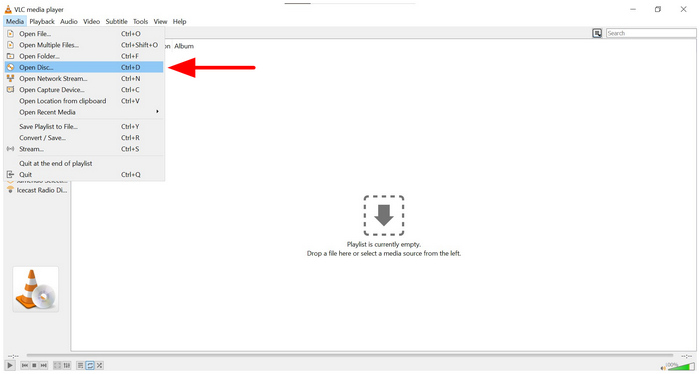
Comenzaremos este artículo presentando la opción más segura para los usuarios cotidianos que buscan una herramienta de utilidad ligera y sin anuncios, con nada menos que Reproductor de multimedia VLCComo su nombre indica, VLC es originalmente un reproductor multimedia equipado con funciones avanzadas para reproducir también contenido en DVD.
Al ser una opción de código abierto y completamente gratuita, VLC DVD Player para Windows 10 es una excelente alternativa para quienes ya lo utilizan como reproductor multimedia. Sin embargo, su función de reproducción de DVD es solo un extra, lo que provoca que su rendimiento en este aspecto sea inconsistente.
Características de análisis en profundidad:
- Complemento libdvdcss integrado para abrir DVD descifrados de forma nativa.
- Configuración robusta de teclas de acceso rápido para un flujo de trabajo más eficiente.
- Controles de aumento de volumen de audio.
Ventajas
- 100% gratis sin complementos de seguimiento.
- Funciones industriales y multimedia equilibradas.
- Opción popular en diferentes sistemas operativos.
Contras
- Diseño estético y de interfaz anticuados.
- En ocasiones, se producen errores de pantalla verde debido a fallos de renderizado.
- Puede que falle al intentar reproducir lanzamientos en DVD de Disney y Sony encriptados.
Herramienta 2: Reproductor de DVD PlayerFab (El mejor en general para la navegación por menús y para coleccionistas)
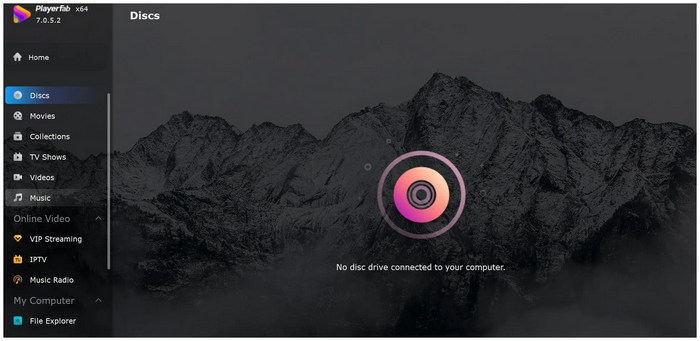
Si buscas la experiencia más cercana a la de un reproductor de hardware auténtico, Reproductor de DVD PlayerFab Debería ser una de tus principales opciones. Equipado con un modo de reproductor de DVD exclusivo, este programa puede leer discos DVD, al igual que un reproductor tradicional. Puede detectar los metadatos del DVD y sortear automáticamente las restricciones regionales. Por ello, se convierte en uno de los reproductores de DVD más avanzados para Windows 11/10.
Sin embargo, la característica más destacada del programa es su capacidad para manejar menús interactivos de DVD sin problemas. Esta es la principal razón por la que resulta tan atractivo para los usuarios que buscan una alternativa a los reproductores de DVD tradicionales. No obstante, todas estas características tienen un precio elevado, de alrededor de $170.
Características de análisis en profundidad:
- Escribe la representación exacta de las copias ISO.
- Retención automática de metadatos.
- Algoritmo automatizado de desbloqueo de región.
Ventajas
- Diseñado para manejar menús interactivos complejos.
- Uno de los reproductores de DVD de pago más fiables.
- Diseño moderno y funcionalidad de la interfaz.
Contras
- Precio elevado en comparación con otros reproductores de DVD de pago.
- Requisitos del sistema elevados para su funcionamiento normal.
- Pequeña comunidad de usuarios.
Herramienta 3: Reproductor Blu-ray Master gratuito (Ideal para un rendimiento 1080p y sin problemas con presupuesto ajustado)
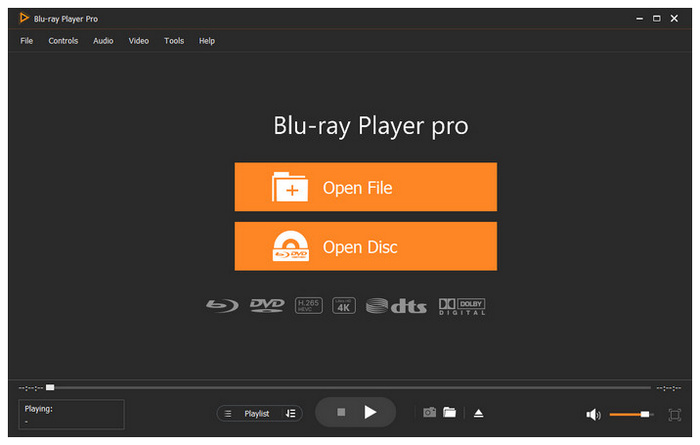
A continuación, pasaremos a una de las mejores opciones si buscas una utilidad gratuita, ligera y muy estable que reproduzca de forma segura DVD estándar y Blu-ray comerciales sin sobrecargar los recursos de tu sistema: Reproductor de Blu-ray gratuito Blu-ray Master.
Compatible con distintas versiones de Windows (11, 10 y 8), este software, el reproductor Blu-ray de Blu-ray Master, está optimizado para cargar y reproducir múltiples archivos multimedia físicos, incluyendo DVD, carpetas y archivos ISO extraídos. El programa también permite crear listas de reproducción para controlar fácilmente la reproducción de DVD.
Para que todas estas funciones sean accesibles, el programa se diseñó para que fuera lo más sencillo posible. Para usarlo, seleccione el título del DVD que desea ver y, a continuación, utilice el menú intuitivo del programa para navegar por la reproducción.
Para rematar, también admite subtítulos externos para una mejor experiencia visual. Además, el tema, el tamaño, el idioma y otros parámetros menores del reproductor de DVD son totalmente personalizables.
Para obtener más información sobre el programa, asegúrese de leer sus características, ventajas y desventajas a continuación. No olvide descargarlo para que le resulte más fácil aprender a usarlo.
Descarga gratis
Para ventanas
Descarga segura
Descarga gratis
para MacOS
Descarga segura
Características de análisis en profundidad:
- Arquitectura multiformato para el manejo de discos físicos
- Graba imágenes ISO, archivos VOB y carpetas BDMV en DVD.
- Equipado con sistemas de codificación de audio localizados (Dolby 5.1 / DTS).
- Función de captura de pantalla directa.
- Controles de contraste y gradación de color personalizables.
Ventajas
- Interfaz excepcionalmente limpia e intuitiva al estilo de Windows 11.
- El instalador no contiene rastreo de usuarios ni software malicioso.
- Sistema eficiente de gestión de recursos.
- Funciona bien con baterías de portátiles antiguas para evitar que se descarguen rápidamente.
- Fácil de usar y apto para principiantes.
Contras
- La versión gratuita desactiva la navegación interactiva del menú original.
- La versión gratuita no es compatible con 4K UHD ni con sonido envolvente 7.1.
Herramienta 4: CyberLink PowerDVD (El mejor sistema premium para cine en casa y escalado de imagen mediante IA)
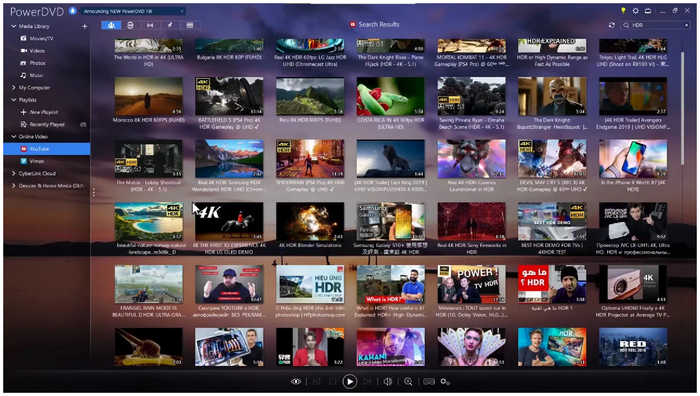
Con las tres opciones anteriores que incluyen reproductores de DVD de código abierto, premium y equilibrados, nuestra cuarta herramienta en este artículo será la diseñada para maximizar la calidad de imagen de DVD en monitores de gama alta y televisores modernos: nada menos que CyberLink PowerDVD.
Para mejorar aún más la experiencia visual de sus usuarios, también ofrece la función TrueThreater AI, que mejora, optimiza y mejora automáticamente el audio y el vídeo de sus archivos multimedia. Esto permite que el contenido de definición estándar se vea mejor en pantallas de alta resolución. Desafortunadamente, todas estas funciones de mejora consumen muchos recursos del ordenador, lo que hace que el programa sea bastante exigente.
Características de análisis en profundidad:
- Paquete de mejoras TrueTheater con IA patentada.
- Equipado con funciones de corrección de color y mejora de imagen.
- Compatibilidad con la transmisión de contenido para habilitar pantallas inteligentes.
Ventajas
- Imágenes de calidad cinematográfica al reproducir DVD de alta calidad.
- Transmisión de audio Dolby Atmos.
- Diseño de interfaz y funciones modernas.
Contras
- Alto consumo de recursos en segundo plano.
- Mensajes de actualización agresivos y anuncios integrados.
Herramienta 5: Reproductor Blu-ray VideoByte (El mejor en todos los sentidos para un descifrado perfecto)
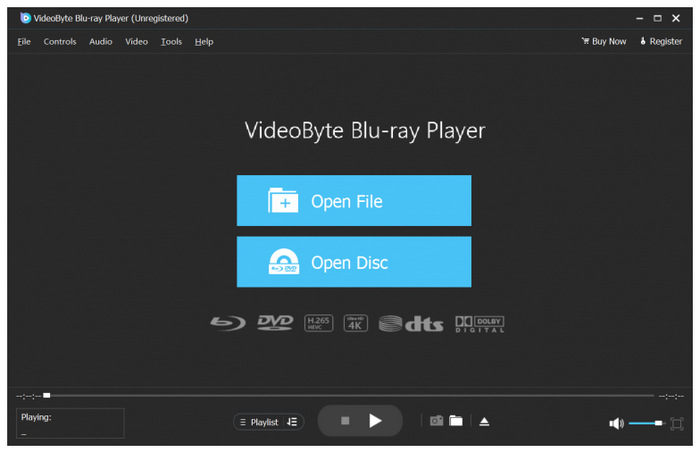
Finalmente, la quinta opción que destacaremos es la Reproductor de Blu-ray de VideoByte, uno de los reproductores de gama media más populares que procesa de forma segura cualquier formato de vídeo, incluidos los DVD modernos, las imágenes ISO y las carpetas de DVD.
Al igual que los programas anteriores, cuenta con aceleración por hardware. Sin embargo, no consume demasiados recursos, lo que lo hace equilibrado en este aspecto. No obstante, la versión gratuita incluye anuncios emergentes intrusivos que aparecen cada vez que se pausa la reproducción del video.
Características de análisis en profundidad:
- Sistema de aceleración por hardware.
- Funciona correctamente en tarjetas gráficas Intel/NVIDIA/AMD.
- Compatible con Blu-ray.
Ventajas
- Interfaz limpia y simplificada.
- Sistema de descifrado instantáneo.
- Tiempos de carga rápidos gracias a la aceleración por GPU.
Contras
- Anuncios emergentes intrusivos al pausar la reproducción.
- Funcionalidades muy limitadas al usar la versión de prueba gratuita.
- Funciones limitadas en comparación con otros reproductores de DVD de pago.
Parte 3. Matriz de comparación de características de referencia rápida
Ahora que hemos analizado cinco de los mejores reproductores de DVD, tanto de pago como gratuitos, para Windows 10/11, pasemos a la guía de referencia rápida para que nuestros lectores puedan comparar fácilmente los programas que presentamos.
Analizaremos estas herramientas en función de su compatibilidad, precio, facilidad de uso, códigos de región, menú y otras características disponibles en cada programa.
| Reproductor de DVD | Compatibilidad del sistema | Precio | Facilidad de uso | Motor sin restricción regional | Soporte de menú directo | Otras configuraciones |
| Reproductor de multimedia VLC | Windows, macOS, Linux | Gratis | Fácil | Limitado (Requiere complementos de terceros). | Sí | ●Velocidad de reproducción, ecualizador ●Sincronización de subtítulos ●Filtros de audio/vídeo |
| Reproductor de DVD PlayerFab | ventanas | $169.99 | Muy fácil | Sí | Sí | ●Reproducción HDR ●Gestión de subtítulos, ●Aceleración de hardware |
| Reproductor de Blu-ray gratuito Blu-ray Master | Windows, Mac OS | Gratis – $40.21 | Muy fácil | Sí | Sí | ● Creación de listas de reproducción ●Captura de pantalla e instantáneas ●Selección de subtítulos/pista de audio ●Controles de reproducción avanzados ●Aceleración de hardware |
| CyberLink PowerDVD | ventanas | $69.99/Año | Fácil | Sí | Sí | ● Mejoras de TrueTheater ●Calidad de vídeo HDR ●Sincronización en la nube para acceder al almacenamiento en línea. |
| Reproductor de Blu-ray de VideoByte | Windows, Mac OS | $29.95 – $94.43 | Muy fácil | Sí | Sí | ●Aceleración de hardware ● Cambio de subtítulos y audio ●Audio sin pérdidas |
Parte 4. Hardware crucial y contexto técnico
El dilema de la unidad externa
Antes de probar este software de reproducción de DVD, asegúrese de adquirir una unidad óptica externa USB 3.0 plug-and-play, ya que la mayoría de los portátiles delgados modernos ya no incluyen unidades de disco internas. Esta función tampoco suele estar disponible en los ordenadores de sobremesa actuales.
Desmitificando los bloqueos regionales
Si tienes acceso a DVD clásicos de una fuente internacional, debes estar preparado para encontrarte con un sistema de bloqueo regional. Esto dificulta la reproducción de DVD si no son compatibles con el reproductor multimedia que utilizas.
Para conocer los aspectos básicos de las regiones de DVD, consulte nuestra tabla a continuación:
| Región 1 | Estados Unidos, Canadá, territorios estadounidenses |
| Región 2 | Europa, Japón, Oriente Medio, Egipto, Sudáfrica, territorios franceses de ultramar. |
| Región 3 | Sudeste Asiático, Corea del Sur, Taiwán, Hong Kong, Macao |
| Región 4 | Australia, Nueva Zelanda, América Latina, Caribe |
| Región 5 | Rusia, Europa del Este, India, la mayor parte de África, Corea del Norte, Mongolia |
| Región 6 | Porcelana |
Aceleración de hardware de decodificación
Si tu reproductor de DVD es compatible con la aceleración por GPU, es recomendable activarla al usar portátiles antiguos. Esto es fundamental, ya que reproducir DVD requiere más recursos que reproducir vídeos digitales convencionales. Activar esta función evitará que tu ordenador antiguo se ralentice o se sobrecaliente.
Parte 5. Preguntas frecuentes sobre reproductores de DVD en Windows
-
¿Por qué Windows 11 no reproduce mi DVD de forma automática cuando lo inserto en la unidad?
Esto se debe a que Windows 11 no incluye un reproductor multimedia compatible con DVD. Por lo tanto, necesitarás aplicaciones de terceros para reproducir estos archivos multimedia. También es posible que debas verificar si tu controlador externo tiene algún requisito de configuración que debas completar previamente.
-
¿Es seguro instalar reproductores de DVD gratuitos? ¿Cómo puedo evitar el malware o el software no deseado que viene incluido con otros programas?
Sí, lo son. Sin embargo, el software no deseado y el malware son comunes entre estas opciones. Para evitar estos problemas, asegúrese de usar solo opciones confiables, como Blu-ray Master o herramientas de código abierto como VLC.
-
¿Pueden los programas gratuitos como VLC reproducir discos Blu-ray comerciales con la misma facilidad que los DVD estándar?
Sí, es posible. Sin embargo, necesitas instalar complementos adicionales para VLC. No es compatible con la reproducción de Blu-ray de forma predeterminada.
-
¿Qué significa el error "MPEG-2 Codec Missing" y tengo que comprarlo en la Microsoft Store?
Esto significa que tu ordenador no tiene un reproductor multimedia compatible con el códec clásico MPEG-2. Este códec se considera un clásico, ya que se utilizaba principalmente en DVD antiguos. Asegúrate de descargar reproductores de terceros, como VLC, para reproducir estos archivos multimedia.
-
¿Pueden estos programas de escritorio leer y reproducir archivos de imagen .ISO directamente desde mi disco duro sin grabarlos?
Sí, es posible. La mayoría de las imágenes ISO se pueden instalar como un DVD en reproductores multimedia. Así, podrás verlas como si estuvieras reproduciendo un DVD físico.
Conclusión
Ahora que hemos proporcionado cinco de los mejores, tanto de pago como gratuitos, Reproductores de DVD para Windows 11/10Esperamos que este artículo te haya ayudado a elegir el programa que mejor se adapte a tus necesidades. En cuanto a las opciones de código abierto, VLC Media Player es una excelente elección. Si buscas una opción de pago, CyberLink PowerDVD es ideal para maximizar la calidad de vídeo. Sin embargo, si priorizas el rendimiento y el equilibrio, Blu-ray Master Free Blu-ray Player es, sin duda, la mejor solución.
Más de Blu-ray Master
El mejor reproductor de DVD

Reproductor de Blu-ray gratuito
Reproduce fácilmente Blu-rays, DVDs y varios formatos de vídeo/audio con funciones de reproducción avanzadas.
100% Seguro. Sin virus.
