

23 de septiembre de 2025publicado por Kevin Miller a Crear DVD
Lo que necesita para crear el mejor DVD casero es una herramienta confiable que pueda satisfacer sus necesidades. En este caso, puede buscar fácilmente la mejor grabadora de DVD en Internet y es posible que encuentre ImgBurn por el camino. Obviamente, la herramienta ha ganado popularidad porque muchos afirman que es eficaz, fácil de usar y, en general, un buen programa para grabar DVD. Si quieres saber más sobre ImgBurn, estás en el lugar correcto porque cubriremos todos sus detalles.

Tabla de contenido
- Parte 1. ¿Qué es ImgBurn?
- Parte 2. Una mirada más cercana a las funciones de ImgBurn
- Parte 3. Lo que nos gusta de ImgBurn
- Parte 4. Lo que no nos gusta de ImgBurn
- Parte 5. Cómo usar ImgBurn para crear un DVD
- Parte 6. Veredicto final
- Parte 7. La mejor alternativa a ImgBurn
- Parte 8. Preguntas frecuentes sobre ImgBurn
Parte 1. ¿Qué es ImgBurn?
ImgBurn es un software de grabación de DVD de larga trayectoria desarrollado por LIGHTNING UK!, lanzado por primera vez en octubre de 2005. Originalmente diseñado para grabar archivos de imagen de disco (como ISO, BIN y CUE) en CD, DVD y Blu-ray, ganó popularidad rápidamente gracias a su fiabilidad y precisión. Con el lanzamiento de la versión 2.0.0.0, ImgBurn amplió sus capacidades para admitir la grabación directa de MP4 y otros formatos de vídeo en DVD, haciéndolo más accesible para usuarios ocasionales y creadores de contenido.
A pesar de su antigüedad, ImgBurn sigue siendo gratuito y funciona sin problemas en sistemas Windows modernos. Sin embargo, se recomienda a los usuarios tener cuidado al descargar versiones antiguas, ya que algunos instaladores incluían adware. Si se obtiene de forma segura, ImgBurn ofrece una experiencia de grabación optimizada con una mínima sobrecarga del sistema, lo que lo convierte en una opción ideal para tareas básicas de creación de discos.
Enumeramos las características del software ImgBurn para que pueda ver las funciones que busca en una aplicación de creación de DVD.
- Ofrece varios modos de grabación, que incluyen lectura, escritura, compilación, descubrimiento, etc.
- Fácil de navegar con una interfaz limpia.
- Personalice la velocidad de grabación, el sistema de archivos y otros.
- Admite una amplia gama de formatos como ISO, CUE, PDI, etc.
- Ligero en comparación con otros programas similares.
- Grabar DVD con mínima interacción.
- Cree archivos de imagen a partir de DVD y CD no cifrados.
- Capaz de verificar discos escritos para asegurarse de que los datos se graben correctamente.
Parte 2. Una mirada más cercana a las características de ImgBurn
Para evaluar si ImgBurn sigue siendo una solución viable para grabar DVD hoy en día, analizamos cinco aspectos clave que más importan a los usuarios:
Compatibilidad del sistema
ImgBurn funciona sin problemas en casi todas las versiones de Windows, desde Windows 7 hasta Windows 10, incluyendo sistemas de 64 bits. También funciona en Linux a través de Wine, aunque no es compatible oficialmente. Sin embargo, la falta de actualizaciones desde 2013 implica que las unidades más nuevas y Windows 11 podrían presentar problemas de compatibilidad ocasionales.
Facilidad de uso
La interfaz es funcional, pero anticuada. Los principiantes pueden encontrar el diseño confuso, especialmente con múltiples modos de operación como Escritura, Generación y Verificación. No cuenta con la función de arrastrar y soltar ni con una interfaz de usuario moderna, por lo que es ideal para usuarios familiarizados con los flujos de trabajo de grabación de discos.
Estabilidad y seguridad
ImgBurn es conocido por su rendimiento confiable y bajo consumo de recursos del sistema. Rara vez se bloquea y gestiona bien archivos ISO grandes. Sin embargo, los instaladores antiguos pueden contener adware (p. ej., OpenCandy), por lo que es fundamental descargarlos desde fuentes confiables.
Rendimiento de grabación de DVD
ImgBurn destaca por su precisión en la grabación de archivos ISO e imágenes. Admite una amplia gama de formatos (ISO, BIN, CUE, NRG, etc.) y ofrece un control preciso de la velocidad de grabación, la configuración del búfer y los saltos de capa. El modo de verificación garantiza la integridad de los datos tras la grabación, lo que lo hace ideal para tareas de archivado y copia de seguridad.
Precio
ImgBurn es completamente gratuito, sin niveles premium ni restricciones de funciones. Para quienes necesitan una grabación básica sin crear menús ni capítulos, ofrece una excelente relación calidad-precio, aunque las alternativas modernas pueden ser más prácticas y refinadas.
Parte 3. Lo que nos gusta de ImgBurn
Absolutamente gratuito
Calificación general: 4.5
Lo primero y mejor es que puedes crear un DVD de vídeo o un CD de audio casero en ImgBurn sin pagar un centavo. A diferencia de la mayoría de las grabadoras de DVD de esta generación, debes pagar antes de poder acceder a la mayoría de sus funciones. Pero con ImgBurn, puedes crear los DVD de tus sueños sin invertir dinero.
Diseño de interfaz de usuario sencillo
Calificación general: 4
A pesar de recibir actualizaciones del desarrollador, la interfaz de usuario sigue siendo sencilla. Esto es bueno para muchos principiantes y profesionales porque contribuye al proceso de grabación, facilitando la carga, edición y grabación de DVD o CD.
Modos de grabación excepcionales
Calificación general: 4.5
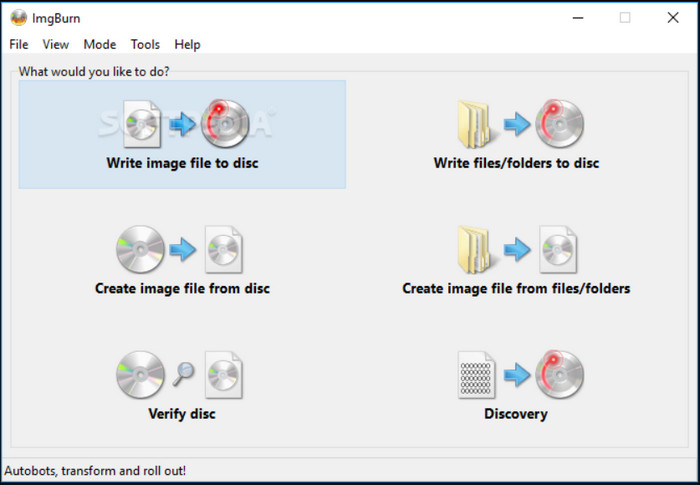
Si desea utilizar MP4, AVI o YO ASI a USB usando ImgBurn, está permitido desde uno de los cinco modos de la grabadora de DVD. Puede usar el modo de lectura para leer un disco en un archivo de imagen, usar el modo de compilación para crear o usar el modo de escritura para escribir imágenes en un disco en blanco. El modo Verificar ayuda a verificar si un disco recién grabado es legible en 100%, mientras que Discovery ayuda a verificar la calidad poniéndolo a prueba a través de una unidad o medio.
Formatos compatibles con una amplia gama
Calificación general: 4.5
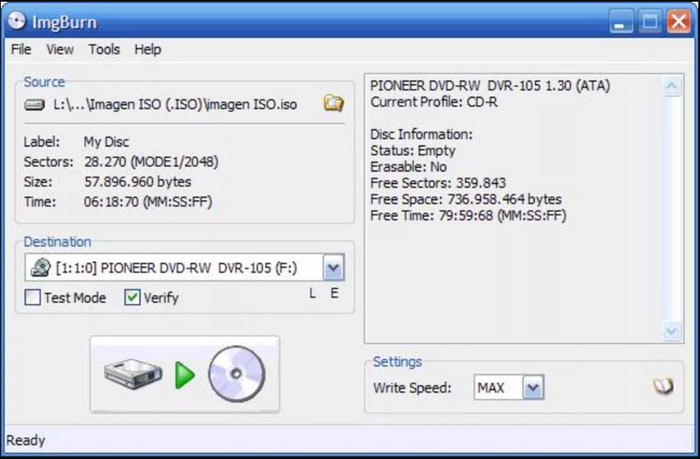
A DVD Burner no le faltan formatos de entrada compatibles. Desde videos hasta tipos de audio, puede cargar y grabar MPC, MP4, AAC, WMA, WMV, OGG, M4A y más. En este caso, puedes grabar CD de música en ImgBurn sin preocuparte por los formatos de entrada.
Parece que proporciona la mayoría de las funciones necesarias para una grabación de DVD eficaz. ImgBurn es de uso gratuito, ofrece modos sorprendentes y admite formatos de entrada populares. Dicho esto, vayamos ahora a las desventajas que aprendimos sobre el software.
Parte 4. Lo que no nos gusta de ImgBurn
No hay más actualizaciones
Desafortunadamente, ImgBurn recibió la última actualización en 2013. Esto significa que no hay más modificaciones ni funciones adicionales en la grabadora de DVD. La última versión aún podría grabar la mayoría de los videos en este momento, pero es posible que no quede al día con las entradas modernas y futuras.
No multiplataforma
Otro problema es que ImgBurn no funciona en Mac, Linux ni otros sistemas operativos. Solo está diseñado de forma nativa para versiones de Windows, como Windows Vista, 7, 2008 y otras. Puedes usar alternativas a ImgBurn para Mac para crear DVD y Blu-ray con facilidad.
Soporte limitado para Blu-ray
Por último, no se admite la grabación de Blu-ray con ImgBurn. Aunque se afirma que podría, el software sólo admite discos de vídeo Blu-ray de carpetas BDAV y BDMV.
Parte 5. Cómo usar ImgBurn para crear un DVD
ImgBurn ofrece varios modos para diferentes tareas, y el proceso de grabación de DVD es sencillo y eficiente. Para empezar, sigue estos pasos:
Paso 1.Iniciar el software
Descargue el software del sitio web oficial y siga las instrucciones en pantalla para completar la instalación. Luego, ejecútelo.
Paso 2.Sube tu archivo
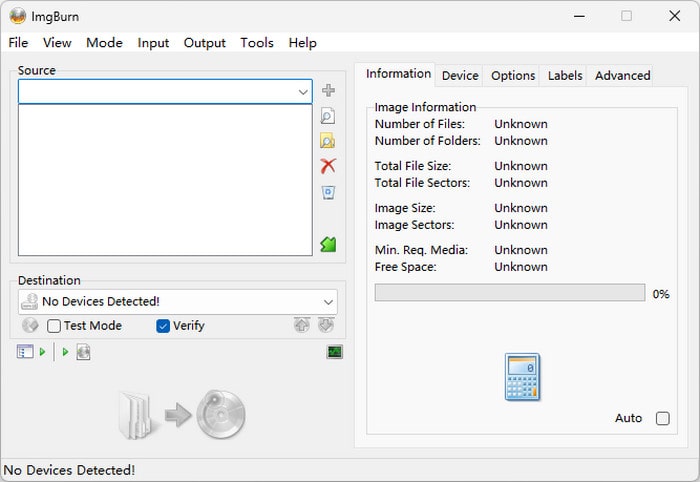
Elija el modo correcto: Si tiene un archivo ISO, seleccione "Grabar archivo de imagen en disco". Si tiene la carpeta Video_TS o archivos de vídeo individuales que desea grabar como DVD, seleccione "Grabar archivos/carpetas en disco". A continuación, haga clic en el menú desplegable. Fuente para importar su archivo o carpeta.
Nota: No olvide insertar un disco DVD en blanco en el ordenador antes de grabar.
Paso 3.Ajustar la configuración de grabación
Permite personalizar la velocidad de grabación, el método de escritura (DAO/TAO), el tamaño del búfer y otras opciones. Para obtener mejores resultados, utilice una velocidad de grabación más baja (p. ej., 4x) para reducir los errores.
Etapa 4.empezar a quemar
Haga clic en el Escribir Botón en la parte inferior para comenzar. ImgBurn mostrará una barra de progreso y, opcionalmente, verificará el disco después de la grabación.
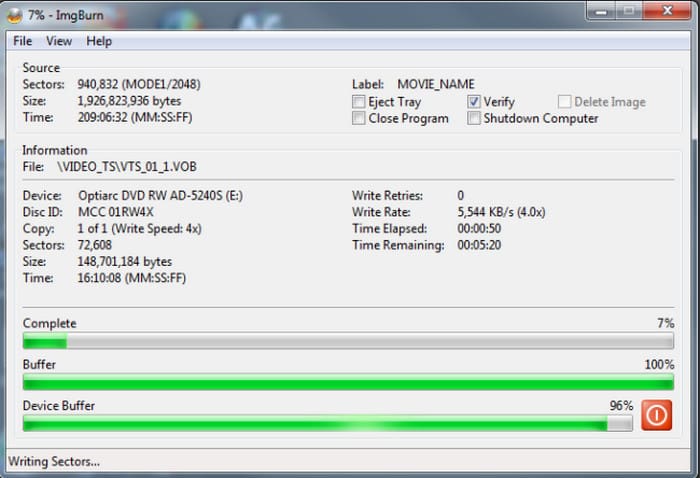
En general, usar ImgBurn resulta muy sencillo una vez que se comprende su diseño. Aunque la interfaz pueda parecer anticuada, el proceso de grabación es rápido, estable y sorprendentemente preciso. Lo he usado para archivar archivos ISO y crear discos de arranque, y siempre ofrece grabaciones limpias sin problemas de reproducción. La posibilidad de verificar los datos después de la grabación proporciona tranquilidad, especialmente al preservar contenido importante. Para los usuarios que valoran el control sobre la automatización, ImgBurn sigue siendo una herramienta fiable.
Parte 6. Veredicto final
Para resumir la revisión de ImgBurn, vimos todo su potencial en la grabación de DVD y CD. Es gratuito y rico en funciones, por lo que no hay muchos aspectos negativos sobre su rendimiento general. Sin embargo, sólo existen unos pocos inconvenientes que pueden afectar el flujo de trabajo de grabación o, en otros casos, el software no puede satisfacer sus necesidades, especialmente para la grabación de Blu-ray. Dado que no se realizarán más actualizaciones, es posible que ImgBurn no sea para usted. Pero no pierdas la esperanza porque tenemos la solución adecuada para ti.
Parte 7. La mejor alternativa a ImgBurn
Para la mejor alternativa, Creador de DVD de Blu-ray Master es la herramienta recomendada para Windows y Mac. DVD Burner consta de un algoritmo de grabación avanzado con una excelente selección de formatos de entrada compatibles, como MP4, MOV, AVI, MKV, etc. Debido a que es un programa de creación de DVD moderno, puede esperar que sea compatible con DVD y Blu-ray, lo que le permite elegir discos, carpetas y archivos de imágenes ISO como formatos de salida. Además de eso, proporciona un editor de vídeo intuitivo, donde puedes dividir, recortar, voltear y editar los vídeos subidos. Por supuesto, puedes encontrar aquí las plantillas de menú personalizables para crear un menú de DVD con títulos y capítulos de forma elegante. Otras características incluidas son:
- Interfaz fácil de usar con un proceso de grabación de alta velocidad.
- Calidad de salida, relación de aspecto y resolución configurables.
- Graba rápidamente varios vídeos y los combina en un solo título.
- Admite la grabación de DVD y Blu-ray en varios tipos de salida.
Descarga gratis
Para ventanas
Descarga segura
Descarga gratis
para MacOS
Descarga segura
| Creador de DVD | contra | ImgBurnr |
| Gratis, $12.45 | Precios | Gratis |
| DVD, CD y Blu-ray | Formatos de salida compatibles | DVD y CD |
| Alta velocidad | Velocidad de combustión | Velocidad media |
| Windows 11/10/8/7, Mac OS X 10.9, MacOS Sonoma y versiones posteriores | Plataformas compatibles | Windows Vista/7/8/95/2000/2008 y versiones anteriores |
 | Herramientas de edición de vídeo |  |
| Configurable en calidad alta, media y baja. | Calidad de salida | Sin soporte de configuración |
| Garantía segura | |
| Admite vídeos HD y 3D | |
| Actualizaciones de software | |
Parte 8. Preguntas frecuentes sobre ImgBurn
-
¿Es ImgBurn seguro?
Sólo se determina que es seguro si descarga el software del sitio web oficial. Pero como no hay actualizaciones en el sitio ni en el software, no hay garantía.
-
¿ImgBurn es gratuito?
Sí, la grabadora de DVD se puede descargar y usar de forma gratuita en cualquier sistema operativo Windows compatible. Tiene licencia de software gratuito desde su lanzamiento en 2005. También puede usarlo en Wine sin ningún cargo, pero puede requerir una configuración compleja para grabar DVD de manera efectiva.
-
¿ImgBurn es un virus?
No. Es una grabadora de DVD, cuya tarea principal es ayudarlo a convertir archivos comunes de video o audio en DVD o CD. El software en sí está libre de virus o malware, pero esto no es seguro porque el desarrollador no lo ha actualizado desde hace años. También le recordamos que descargar ImgBurn con el software incluido puede dañar potencialmente su dispositivo. Asegúrese de investigar las otras herramientas antes de instalarlas con la grabadora de DVD para evitar que entren virus en su computadora.
Terminando
Después de leer la reseña de ImgBurn, sabrá que es una grabadora de DVD que se fabricó hace más de una década. Es un programa gratuito que graba principalmente archivos multimedia en DVD y CD. También descubrimos que tiene excelentes características, así como desventajas que no son útiles para una grabación de DVD eficaz. Con eso, presentamos DVD Creator para una mejor experiencia al transferir videos comunes a DVD y Blu-ray. Haga clic en el botón Descarga gratuita para ver todo su potencial o compre la versión premium por un precio asequible.
Reseña del mejor creador de DVD
