

29 de mayo de 2026publicado por Kevin Miller a Copiar DVD
Respuesta rápida:
Blu-ray Master Free DVD Ripper es una opción segura si buscas una herramienta confiable para copiar contenido de DVD a un disco duro, ya sea en una PC o Mac. Es fácil de usar, cuenta con funciones útiles y su versión gratuita es confiable para tus necesidades de conversión digital.
Si tienes curiosidad por saber si es posible copiar DVDs al disco duro de tu ordenador, este artículo es para ti, ya que hablaremos de varias opciones para ayudarte a aprender cómo hacerlo. copiar DVD a discos durosYa sea que uses una PC con Windows o una Mac, los tutoriales que se presentan en este artículo te serán útiles si deseas crear copias de seguridad digitales de DVDs que usas como almacenamiento, copiar películas o series en DVD, sortear las restricciones regionales o simplemente para digitalizar tus DVDs. Para obtener más información sobre cómo ripear DVDs y transferir archivos a computadoras, continúa leyendo las guías a continuación.

Tabla de contenido
| Herramienta de DVD | Velocidad | Calidad de video | Soporte de descifrado | Casos de uso |
| Copia de DVD integrada (herramientas del sistema operativo) | Lento | Calidad con pérdidas | Ninguno | Copia de seguridad básica de archivos de DVD no protegidos. |
| Extractor de DVD gratuito Blu-ray Master | Rápido | Alta definición, calidad sin pérdidas. | Avanzado (CSS, códigos de región, Sony ARccOS y más) | Copia de seguridad completa de DVD, copia y conversión de alta calidad. |
| Cualquier copia de DVD MP4 | Rápido | Calidad sin pérdidas, escalado a 4K. | Descifrado estándar (CSS, códigos de región) | Copia de seguridad avanzada de archivos de DVD cifrados. |
Qué Lo que necesitas saber antes de copiar DVDs a un disco duro
Controlador de DVD externo
Para acceder a la unidad de DVD que desea copiar, primero debe abrirla en su computadora. Esto solo será posible si utiliza una unidad de DVD externa compatible. Esto se ha vuelto indispensable, ya que las computadoras portátiles modernas ya no incluyen controladores integrados.
Espacio suficiente en el disco duro
Dado que las herramientas que presentaremos están diseñadas para recuperar datos de DVD sin procesar, es importante tener en cuenta el gran tamaño de estos archivos de vídeo. Por lo tanto, si planea digitalizar los datos de DVD sin procesar, le recomendamos liberar espacio en su ordenador antes de comenzar.
Formato de copia de seguridad (ISO, carpeta VIDEO_TS o MP4)
Asegúrese de seleccionar cómo desea guardar su DVD una vez convertido. Entre los formatos comunes, YO ASIVIDEO_TS, MKV y MP4 son opciones comunes. Sin embargo, recomendamos usar el formato MP4 si la aplicación de DVD que elijas lo admite. Este formato ofrece la mejor compatibilidad digital.
Camino 1. Copiar DVD sin protección directamente al disco duro
Digitalización del contenido de DVD sin protección y creación de una copia de seguridad digital.
Gratis
Comenzaremos esta guía con la opción más básica: copiar DVDs al disco duro, lo cual funciona tanto en sistemas operativos Windows como Mac. Se trata simplemente de copiar DVDs sin protección al disco duro de un ordenador.
Este proceso funciona utilizando la función de copiar y pegar de su computadora después de haber insertado el DVD que desea copiar en su dispositivo. Esta es la opción más sencilla y directa de todas las que se presentan en este artículo.
Lamentablemente, esta opción solo está disponible para DVD que no cuentan con ningún sistema de cifrado o seguridad de datos. Esto significa que, cuando esta opción es viable, los DVD se limitan a los grabados manualmente y sirven únicamente como almacenamiento. Los DVD protegidos, como los lanzamientos de películas en formato doméstico, no pueden eludir esta opción.
Al utilizar DVD cifrados, la copia directa de archivos no funcionará correctamente, ya que esta solución integrada no puede eludir los sistemas de cifrado, ni siquiera los básicos como CSS. Para usar esta opción, recomendamos unidades de DVD externas como la LG GP60NB50 o la ASUS SDRW-08D2S-U Lite, ambas disponibles para PC y Mac.
Además, recomendamos usar MKV como formato preferido, ya que al usarlo como formato de exportación el programa se ejecuta 20% más rápido que con MP4 al realizar copias de seguridad de DVD 4K escalados. Sin embargo, tenga cuidado al usar esta opción como método principal para copiar DVD, ya que el manejo de DVD avanzados presenta una tasa de error 50%.
Lea la guía a continuación para aprender cómo utilizar el método de copiar y pegar para transferir datos de DVD no protegidos a su disco duro.
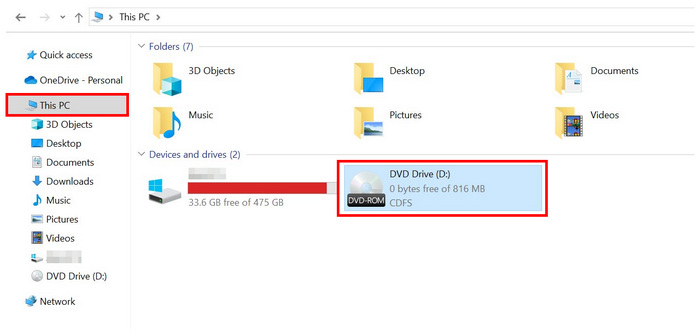
Paso 1. Cargue el DVD que desea abrir en su computadora. Puede usar un controlador de DVD externo o uno integrado si su dispositivo lo tiene. Observe la Esta computadora sección de su administrador de archivos para verificar si su computadora ha escaneado el DVD y luego ábralo.
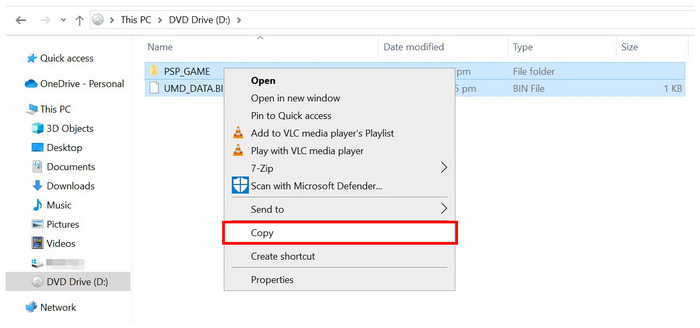
Paso 2. Una vez dentro del DVD que desea abrir, elija el contenido que desea copiar a su computadora. Después de seleccionar los archivos, botón derecho del ratón ellos y seleccionar CopiarLos datos del DVD se han copiado al portapapeles.
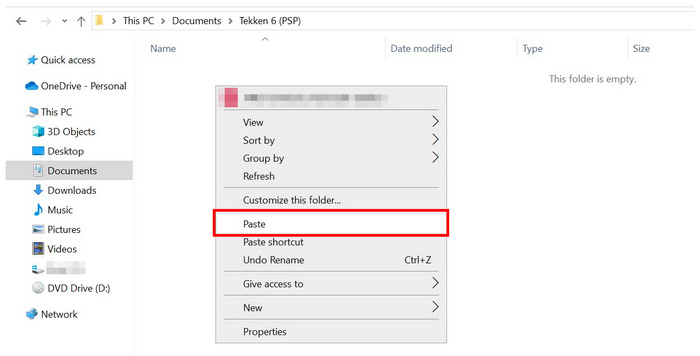
Paso 3. Vaya a la carpeta de su disco duro donde desea pegar los datos del DVD cargado que copió. Una vez en la ubicación, botón derecho del ratón nuevamente y seleccione PegarEspere a que se cargue el proceso de transferencia de archivos.
Esta opción es la más sencilla si quieres aprender a transferir DVD a un disco duro, ya que es tan simple como copiar y pegar texto de un archivo de documento a otro.
Lamentablemente, la simplicidad de esta opción se ve compensada por sus capacidades. No se puede copiar y pegar datos en DVD con ningún tipo de seguridad.
Camino 2. Copiar y extraer DVD protegidos a un disco duro de Windows
Cómo evitar DVD con protección anticopia en PC con Windows.
Gratis
Si desea copiar el contenido de un DVD a una PC con Windows, Extractor de DVD gratuito Blu-ray Master Es la mejor opción. En cuanto a compatibilidad, funciona perfectamente con Windows 11/10/8, lo que la convierte en una herramienta optimizada para ordenadores modernos. El programa también está disponible para Mac con macOS 10.12 o posterior.
Blu-ray Master Free DVD Ripper puede sortear la seguridad y copiar los datos del DVD a tu disco duro digitalizando primero su contenido. Con esto en mente, el software puede convertir el contenido del DVD a más de 200 formatos de audio y vídeo digital compatibles, incluyendo MP4, MKV, MOV, AVI, MP3, WAV, FLAC y muchos más. Esto convierte a la herramienta en una buena opción si quieres aprender a ripear un DVD a un disco duro.
Además de su función de conversión de DVD a formato digital, la herramienta también ofrece opciones de personalización de archivos y funciones de edición de vídeo para garantizar que los archivos convertidos estén optimizados para su uso digital. Algunos ejemplos de estas opciones son formatos de salida, codificador de vídeo, resolución, tasa de bits, recortador de vídeo, editor de vídeo 3D y otras funciones útiles.
Además, si quieres copiar DVD o discos Blu-ray caseros o grabados personalmente, Blu-ray Master Free DVD Ripper es la opción más rápida gracias a su aceleración de hardware superior. Esto la hace mucho más fiable que la opción integrada.
Antes de comenzar el tutorial, analicemos el mejor formato para ripear DVDs a un disco duro. En cuanto a formatos de archivo, MKV y MP4 son las mejores opciones para digitalizar vídeos de DVD. Debes decidir si priorizas la calidad del vídeo o la compresión de archivos.
El formato MKV es ideal para preservar la calidad del vídeo, ya que minimiza la pérdida de calidad durante la conversión y conserva los subtítulos y el audio multipista. Por otro lado, quienes busquen una opción que ocupe menos espacio de almacenamiento deberían usar el formato MP4, ya que reduce el tamaño de los archivos de vídeo convertidos a costa de la calidad.
Para aprender a usar Blu-ray Master Free DVD Ripper para digitalizar DVDs y transferirlos a tu disco duro, lee la guía a continuación. Primero, descarga el software para que te resulte más fácil seguir nuestro tutorial.
Descarga gratis
Para ventanas
Descarga segura
Descarga gratis
para MacOS
Descarga segura
Paso 1. Inserta el DVD que deseas copiar en tu disco duro usando una unidad de DVD externa o integrada. Luego, espera a que tu PC escanee el contenido del DVD. Después, abre Blu-ray Master Free DVD Ripper y selecciona el Opción de disco de carga. Hacer clic DE ACUERDO en el menú emergente para confirmar su selección.

Paso 2. Espere a que el programa lea el contenido del DVD cargado. Una vez hecho esto, tendrá la opción de abrir el DVD. Titulo principal o Lista completa de títulos. Seleccionar DE ACUERDO una vez que haya elegido cómo desea abrir el DVD.

Después de elegir entre el título principal y la lista completa de títulos, seleccione Formato de salida para especificar cómo desea guardar sus medios DVD en su disco duro. Entre estos formatos, recomendamos usar MP4.

Paso 3. Finalmente, una vez que haya seleccionado el formato de salida para el contenido del DVD que desea copiar, haga clic en Rasgar todo a Inicia el proceso de conversión del DVD a formato digital y, al mismo tiempo, guárdalo en tu disco duro. Espera a que finalice el proceso de conversión.

Después del proceso de conversión de DVD, el contenido de DVD convertido que haya cargado en Blu-ray Master Free DVD Ripper se guardará automáticamente en su computadora. Esto convierte al software en una herramienta dos en uno que convierte medios DVD a formato digital y los copia al disco duro de su PC de una sola vez. Le recomendamos consultar nuestra guía sobre Las mejores herramientas para copiar Blu-ray Si quieres ripear Blu-rays.
Camino 3. Copiar y extraer DVD protegidos al disco duro de Mac
Cómo eludir la protección anticopia de los DVD en Mac.
Gratis – $69.96
Para transferir archivos DVD a Mac, AnyMP4 DVD Copy es la mejor opción para ripear un DVD a tu disco duro y guardarlo digitalmente en tu Mac. Al igual que la opción que analizamos en nuestro software para ordenadores Windows, este programa, diseñado específicamente para Mac, también incluye herramientas para sortear los mecanismos de protección anticopia. Esta función lo convierte en una opción viable para copiar, respaldar o comprimir archivos DVD de todo tipo, incluso los lanzamientos domésticos más recientes de películas y series de televisión.
Este programa es una excelente opción de copia de seguridad, ya que permite extraer el contenido de DVD con calidad sin pérdidas. Esto significa que los archivos extraídos con esta herramienta y transferidos a una Mac conservarán su calidad de vídeo original, como una copia exacta de la resolución original. Además, es una herramienta práctica para quienes desean almacenar copias digitales de DVD, puesto que reduce el tamaño de los archivos una vez convertidos.
Además, cuenta con un sistema de aceleración GPU muy rápido, calibrado para procesadores AMD, NVIDIA e Intel. Esto convirtió al programa en una de las opciones más eficientes para gestionar archivos multimedia de gran tamaño, como datos de DVD sin comprimir.
Lea nuestra guía a continuación para aprender cómo usar AnyMP4 DVD Copy para convertir DVD a discos duros en su dispositivo Mac.
Paso 1. Inserta el DVD que deseas copiar en tu Mac. Espera a que tu ordenador escanee el contenido del DVD. A continuación, abre AnyMP4 DVD Copy.
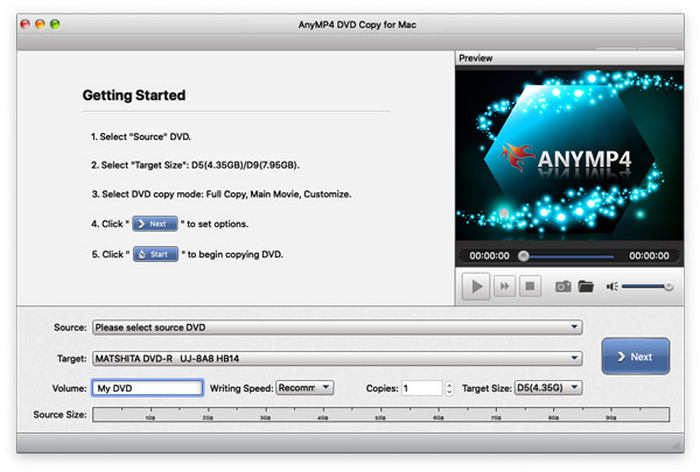
Paso 2. Mientras esté en el menú principal de AnyMP4 DVD Copy, haga clic en Archivo en el menú de su computadora y luego haga clic Seleccionar fuentey luego haga clic en el DVD que ha cargado.

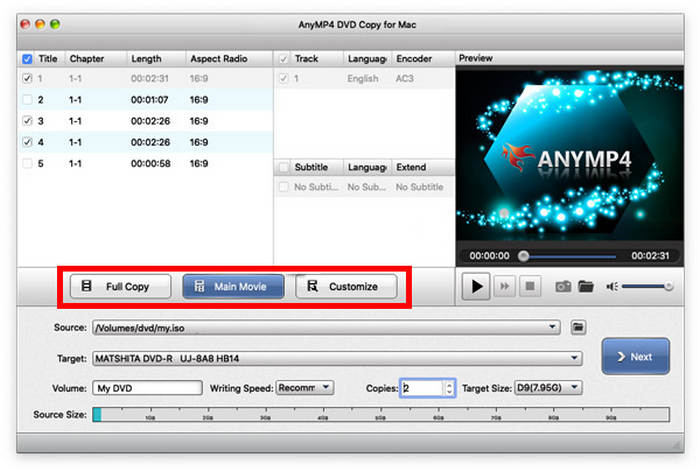
Paso 3. Una vez que el software haya leído el contenido del DVD, elija el modo de copia que desea utilizar. Puede seleccionar Copia completa, película principal, o el Personalizar Opción para modificar las partes que vayas a copiar tú mismo.
Etapa 4. Después de seleccionar el modo de copia, ahora puede personalizar el menú de reproducción. Estos incluyen: Eliminar menú, Saltar menú, y Eliminar código de región, así como varias opciones para personalizar la calidad de la película que se convertirá. Después de editar estas opciones, haga clic en Comenzar para comenzar el proceso de extracción del DVD.
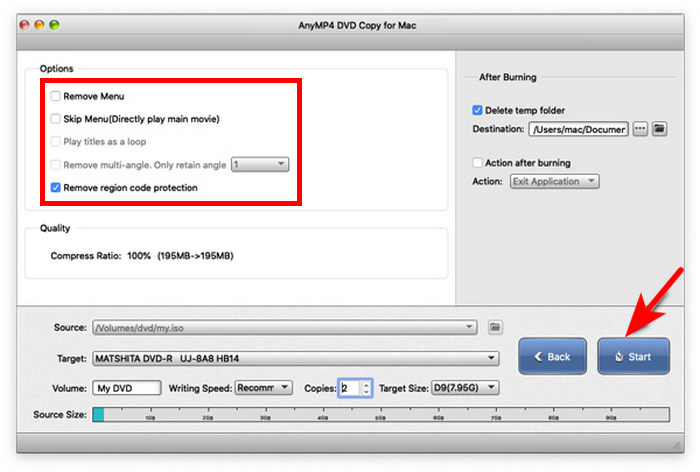
Una vez que el contenido del DVD que haya cargado en su ordenador Mac se haya convertido correctamente, el archivo extraído se guardará en el disco duro de su ordenador.
Preguntas frecuentes Preguntas frecuentes sobre cómo copiar un DVD a un disco duro
-
¿Es legal copiar DVD para uso personal en 2025?
Sí, lo es. Sin embargo, evite hacer varias copias. Además, vender copias piratas es ilegal, ya que constituye piratería.
-
¿Cuánto tiempo se tarda en copiar un DVD a un disco duro?
La velocidad de ripeo de DVD depende de varios factores. Algunos de estos factores incluyen la duración del contenido del DVD, el hardware del ordenador y el software de ripeo utilizado. La velocidad de conversión habitual oscila entre 10 minutos y 2 horas.
-
¿Cuánto espacio ocupa un DVD copiado?
Depende en gran medida del contenido del DVD. El formato de salida donde se guardará también es importante. Para ahorrar espacio, guarda el contenido del DVD en formato MP4.
-
¿Cómo copio DVD directamente a un disco duro?
Simplemente use la función de copiar y pegar en su computadora. Seleccione el contenido del DVD, cópielo y péguelo en otra ubicación. Sin embargo, esto solo funciona con DVD sin protección.
-
¿Cómo convertir un DVD a un disco duro?
Necesitas herramientas para ripear DVD y convertirlos a formato digital para almacenarlos en discos duros. La opción más innovadora es Blu-ray Master Free DVD Ripper, ya que este programa es compatible con infinidad de formatos digitales para guardar cualquier tipo de contenido de DVD.
-
¿Cuál es el mejor software gratuito para copiar un DVD a un disco duro sin perder calidad en 2026?
Recomendamos usar Blu-ray Master Free DVD Ripper en este caso. Entre las opciones mencionadas en este artículo, este software ofrece el mejor equilibrio entre funcionalidades y calidad de imagen. Además, es una gran ventaja que pueda acceder a contenido de DVD cifrado.
-
¿Por qué mi ordenador no me deja copiar un DVD de una película directamente a mi disco duro?
Es posible que tu software de DVD no sea compatible con medios cifrados. Esta es la razón más común por la que falla la copia de DVD. Para solucionar este problema, recomendamos herramientas de terceros como Blu-ray Master Free DVD Ripper.
-
¿Cómo puedo saltarme los códigos de región de los DVD al ripearlos a un ordenador?
Debes usar un programa para ripear DVD que permita omitir esta función de forma natural. Blu-ray Master Free DVD Ripper es un buen ejemplo. Si buscas soluciones de código abierto, MakeMKV y HandBrake también son buenas opciones.
-
¿Qué formato de archivo es mejor para hacer copias de seguridad de DVD: MKV o MP4?
Ambos formatos digitales son buenas opciones. Sin embargo, tienen ventajas distintas que pueden ayudarte a decidir. Elige MKV para una mejor calidad y selecciona MP4 para un tamaño de archivo menor.
Conclusión
Esperamos que este artículo te haya ayudado a aprender cómo Copiar datos de DVD al disco duro de su computadoraYa sea que uses una PC con Windows o una Mac. Si no estás seguro de qué opción te conviene más, te recomendamos Blu-ray Master Free DVD Ripper, un excelente programa para ripear DVD en Windows y Mac, como tu mejor opción para copiar DVD a tu disco duro. Puedes descargarlo gratis a través del enlace que aparece a continuación.
Descarga gratis
Para ventanas
Descarga segura
Descarga gratis
para MacOS
Descarga segura
Más de Blu-ray Master
Copiar DVD
