

24 de septiembre de 2025publicado por Kevin Miller a Crear Blu-ray
Hay varias razones por las que deberías convertir MKV a Blu-ray. Por ejemplo, es posible que desee convertir Blu-ray a MKV para verlo en su reproductor de Blu-ray, o puede que desee convertir MKV a Blu-ray para un almacenamiento seguro y a un plazo razonablemente largo. Además, tener un archivo multimedia, como una película, en formato de archivo Blu-ray, puede brindar a los espectadores una inmensa experiencia de visualización. En línea con eso, un tremendamente competente Convertidor de MKV a Blu-ray Se requiere una grabadora por cualquier motivo. Este artículo le ayudará a revisar las cinco excelentes herramientas que facilitan el proceso. Además, le presentaremos una guía sobre cómo grabar MKV a Blu-ray rápidamente.
Tenga un proceso de almacenamiento seguro para una unidad óptica para limpiar o ahorrar mucho espacio en su computadora después de conocer la mejor herramienta que pueda tener.
- Parte 1. 4 convertidores y creadores de MKV a Blu-ray
- Parte 2. Bonificación: Cómo convertir MKV a Blu-ray
- Parte 3. Preguntas frecuentes sobre el convertidor de MKV a Blu-ray
| Facilidad de uso | Compatibilidad del sistema | Formatos de entrada | Plantillas de menú | Herramientas de edición | Velocidad de combustión | |
| Blu-ray Master eligió Blu-ray Creator |
| Windows 11/10/8 | MKV, MP4, MOV y otros |  | (Recortar, recortar, dividir y ajustar subtítulos y pistas de audio). | Rápido |
| Creador de DVDFab Blu-ray |
| Windows 11/10, macOS 10.10-15 | MKV, MOV, WMV, AVI y otros | | (Funciones básicas de edición). | Rápido |
| Aieesoft Burnova |
| Ventanas 11/10 | MKV, WMV, MP4, FLV, etc. | | | Moderado |
| Creador de DVD Wondershare |
| Windows 11/10, macOS 10.14 y versiones anteriores | MKV, MP4, AVI, FLV y más | | | Moderado |
Parte 1. 4 convertidores y creadores de MKV a Blu-ray
Puede Confíe en la revisión de Blu-ray Master
- Nuestro proceso de selección de productos comienza con una investigación en profundidad sobre la demanda y la popularidad del mercado, asegurando que le ofrecemos los artículos más buscados y de moda.
- Cada producto presentado en nuestros artículos se somete a pruebas rigurosas por parte de nuestro experto equipo de contenido aquí en Blu-ray Master.
- Durante la fase de prueba, profundizamos en varios parámetros críticos, incluidas las características, la facilidad de uso, la compatibilidad, las herramientas de edición, las opciones de subtítulos, la velocidad de grabación, las revisiones y más.
- Aprovechando los conocimientos de los comentarios de los usuarios procedentes de plataformas de revisión acreditadas, nuestro proceso de revisión se enriquece con experiencias del mundo real.
- Recopilamos y analizamos activamente los comentarios de los usuarios, no solo sobre el software Blu-ray Master sino también sobre productos de otros competidores líderes de la industria para ofrecer las reseñas más interesantes y competitivas a nuestros valiosos usuarios.
Creador de Blu-ray
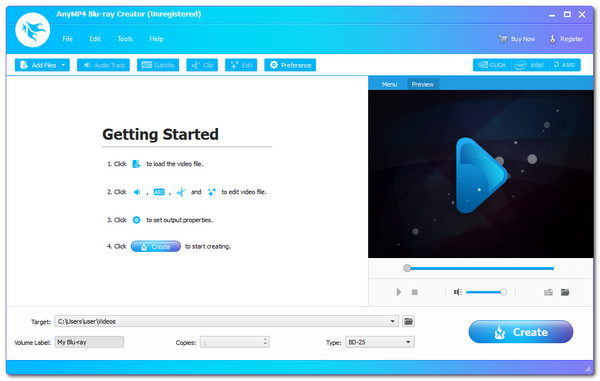
Comencemos la lista brindándole el software más profesional para convertir su MKV a Blu-ray por un instante. Blu-ray Master elegido Creador de Blu-ray es una de las mejores herramientas que podemos utilizar debido a sus características. Como descripción general, ahora podemos crear discos Blu-ray, carpetas o archivos de imágenes ISO utilizando películas MKV. Además, esta herramienta admite casi todos los formatos de vídeo populares. Además, funciones adicionales como recortar y recortar videos, así como agregar subtítulos y marcas de agua. Finalmente, también proporciona varias opciones de menú y la posibilidad de personalizarlas con facilidad.
Descarga gratis
Para ventanas
Descarga segura
Ventajas
- Las herramientas son muy profesionales.
- Sus características son fáciles de usar y efectivas.
- El dispositivo es muy seguro de utilizar.
Contras
- Su versión completa no es gratuita.
Creador de DVDFab Blu-ray
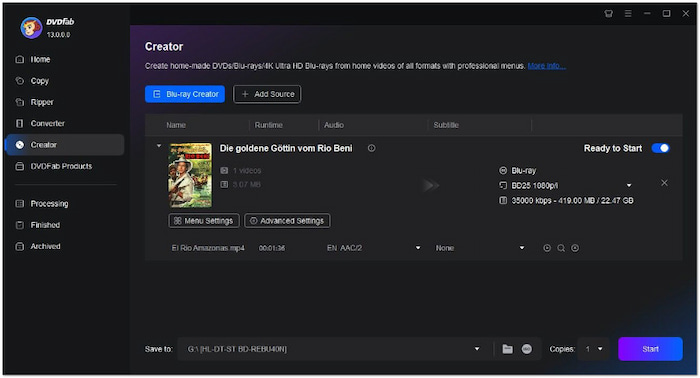
DVDFab Blu-ray Creator es también uno de los mejores MKV Herramientas para grabar Blu-ray que permiten convertir cualquier formato de vídeo a un disco Blu-ray, carpeta o archivo ISO con excelente calidad y velocidad. Muchos usuarios afirman que esta herramienta es muy fácil de usar y eficaz para lograr el resultado deseado. Por eso, sin duda, se encuentra entre las mejores.
Ventajas
- Tiempo de conversión rápido.
- Hay varias características.
- Instrumento profesional.
Contras
- La herramienta es cara.
Aieesoft Burnova
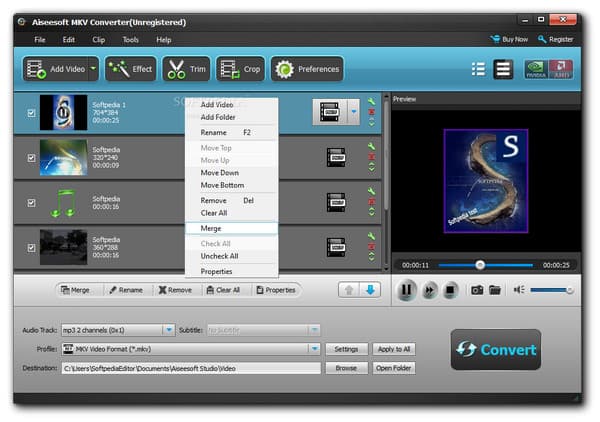
Aieesoft Burnova es otro programa para grabar MKV a Blu-ray sin complicaciones. Este conversor de MKV a Blu-ray es como DVDFab Blu-ray Creator, que admite varios formatos de vídeo, incluidos MP4, AVI y otros. Sin embargo, es más ventajoso porque cuando utilices esta herramienta para convertir MKV a Blu-ray, no verás ningún anuncio. En su lugar, descubrirá un editor de vídeo para editar archivos MKV. Además, es más fácil de usar y proporciona resultados inesperados de alta calidad para nuestros archivos multimedia. Esas son las razones más comunes por las que lidera y ocupa el mejor lugar como software de conversión de MKV a Blu-ray.
Ventajas
- Tiene muchas características.
- La herramienta completa rápidamente el procedimiento de conversión.
- Es realmente seguro de usar.
- No hay errores ni publicidad en el programa.
Contras
- La versión completa no está disponible de forma gratuita.
Creador de DVD Wondershare
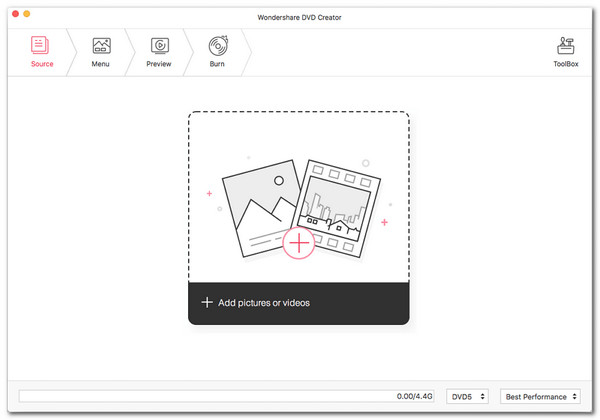
Creador de DVD Wondershare Es un kit de herramientas de DVD sencillo y muy potente. Esta herramienta ofrece varias funciones: edición de vídeo, conversión de archivos, grabación de DVD y compresión de vídeo. Además, es compatible con Windows y Mac. Este programa también incluye plantillas de menú para grabar MKV a Blu-ray. Añada archivos MKV a este convertidor de MKV a Blu-ray y, a continuación, seleccione una plantilla de Blu-ray. Ajuste los parámetros de MKV a Blu-ray, seleccione una carpeta de destino y mucho más.
Ventajas
- Proceso sencillo de personalización de modificación de vídeo.
- Posee conversión de vídeo autentica.
Contras
- El precio es súper caro.
Parte 2. Bono: Cómo convertir MKV a Blu-ray
Insertar unidad de Blu-ray en la PC
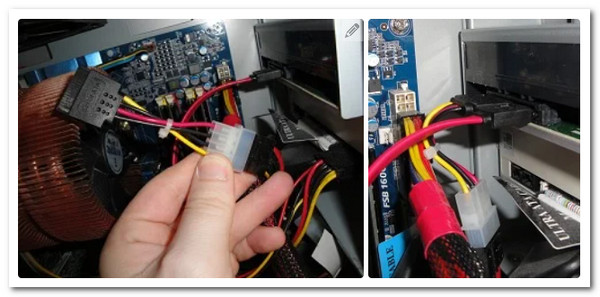
Es evidente que no todas las PC incluyen una unidad Blu-ray en su sistema. Seguramente puedes comprar una unidad óptica Blu-ray externa para guardar tu disco Blu-ray en blanco. Además, puede instalar una unidad de Blu-ray interna. Como resultado, en esta sección le mostraremos cómo instalar una unidad de Blu-ray en su computadora mientras hacemos posible el proceso de grabación de películas. Puede ver las siguientes guías a continuación:
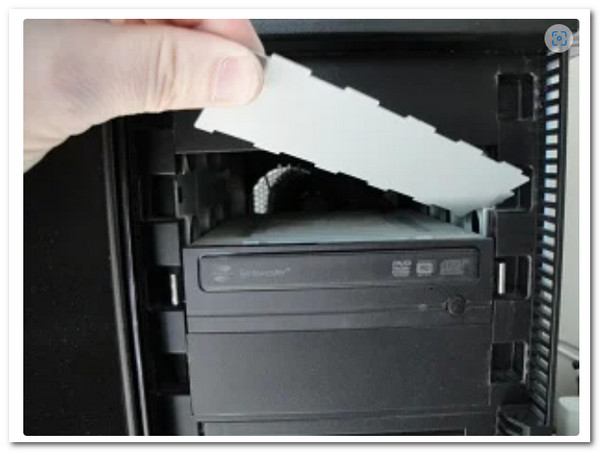
Paso 1.Desconecte la alimentación de su computadora antes de comenzar. Luego, en su PC, retire gradualmente el... Cubierta de la unidad. Hay que girarlo cuantas veces hasta que se rompa mientras lo fabricamos.
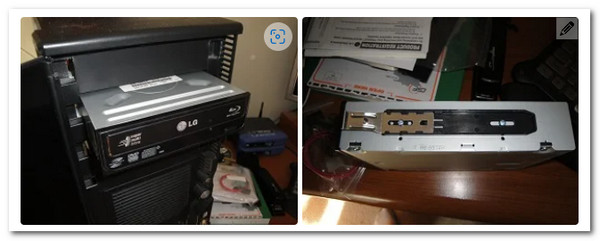
Paso 2.Ahora es el momento de instalar el Conducir en tu ordenador. El procedimiento de montaje puede diferir según la PC que esté utilizando. Algunas PC requieren un tornillo como bloqueo y seguridad, mientras que otras no. Eso sí, sólo nos falta colocar el Drive correctamente para no tener problema.
Paso 3.Luego se deben conectar los cables para que el controlador funcione. Localice el cable en forma de L y átelo en el Conducir. A continuación debemos identificar los cable sata y conéctelo a la placa base de su conector.
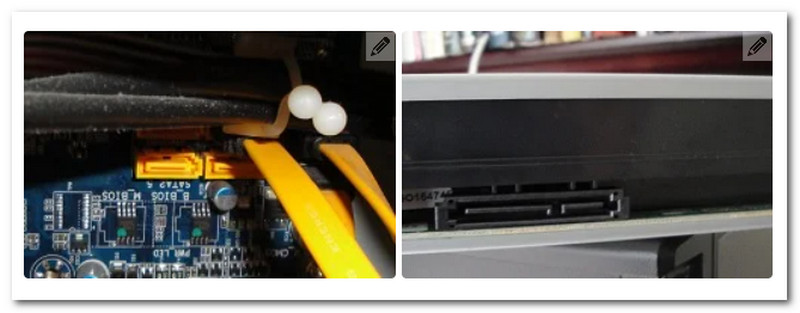
Etapa 4.El siguiente es el Cable de alimentación SATA, similar al cable anterior. Sólo necesitamos conectarlo. Este cable suele ser de color rojo y más significativo que el anterior. Cuando termine, puede encender su computadora e iniciar el proceso de grabación.
Grabar MKV en Blu-ray
Pasamos a la parte más crítica del procedimiento, el proceso de quema en sí. Como resultado, debemos instalar Blu-ray Master y seleccionar Blu-ray Creator para facilitar el proceso de creación de Blu-ray a partir de archivos MKV.
Paso 1.Abre el Unidad de Blu-ray Anteriormente instalamos e insertamos el disco Blu-ray en el que queremos grabar nuestros archivos MKV.
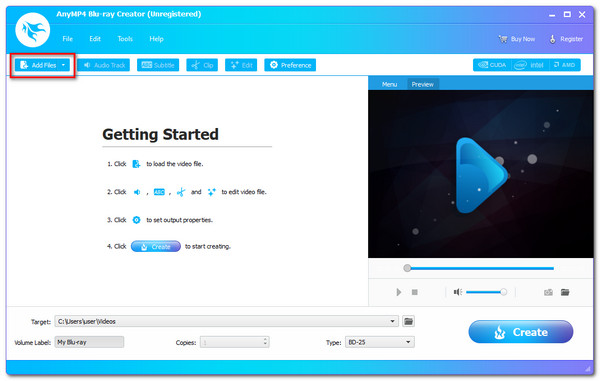
Paso 2.Inicie Blu-ray Creator y navegue por su interfaz principal. Luego, cuando elegimos los archivos MKV para grabar, debemos hacer clic en el Agregar archivo para cargar los archivos MKV.
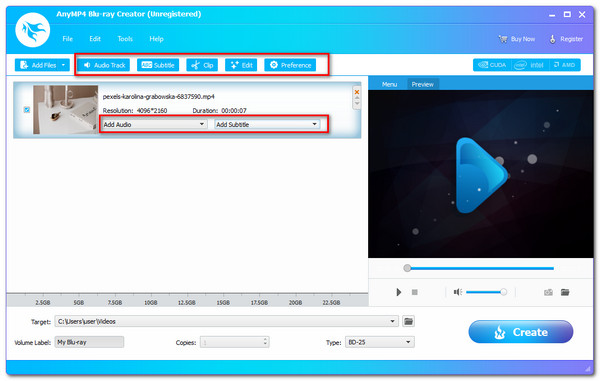
Paso 3.Puedes ver los archivos en la línea de tiempo de la herramienta ahora mismo. Puedes modificar varias configuraciones, como el menú de Blu-ray, las chapas, los títulos y más, antes de grabar. Los subtítulos, la marca de agua y las mejoras forman parte del proceso. Esto ayudará a que tu MKV se convierta en un increíble archivo Blu-ray.
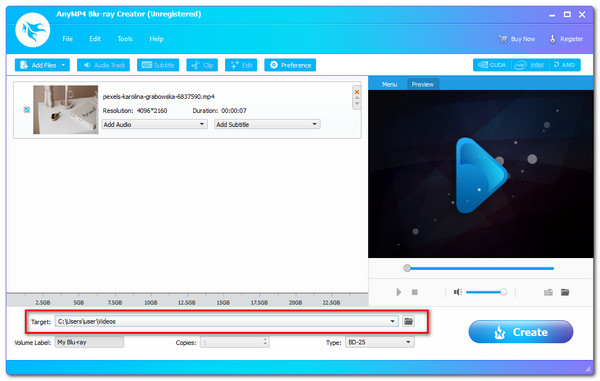
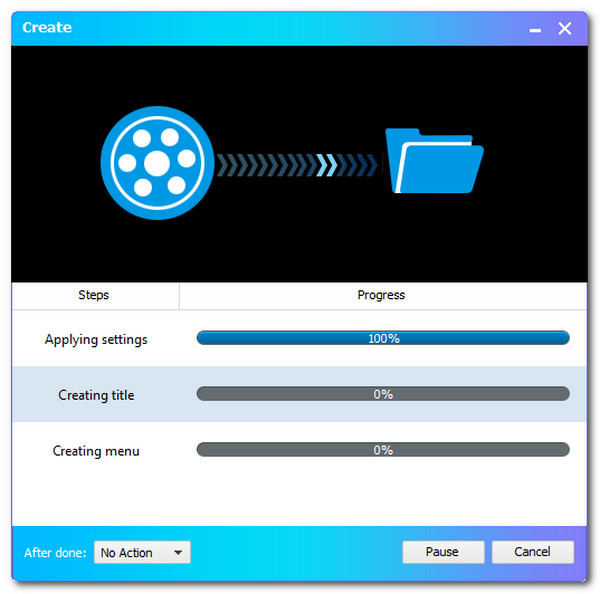
Etapa 4.Ahora, decide dónde quieres que vaya tu vídeo. Seleccione el disco Blu-ray insertado como destino y luego haga clic en el Crear para comenzar la operación de hacer Blu-ray a partir de MKV.
Paso 5.Permita que el programa ejecute el procedimiento y espere a que finalice el proceso de grabación de MKV a Blu-ray.
Parte 3. Preguntas frecuentes sobre el convertidor de MKV a Blu-ray
-
¿Cuál es la ventaja de tener una película Blu-ray en formato MKV?
Películas en un Blu-ray Los discos son para un almacenamiento duradero. Esto se debe a que están a salvo de virus y malware malicioso. Además, las películas en Blu-ray son más divertidas de ver.
-
¿Cuál es la diferencia entre MKV y Blu-ray?
La calidad de audio de AVCHD y Blu-ray difiere significativamente. AVCHD solo admite multicanal AC3. Sin embargo, Blu-ray puede admitir AC3 o DTS en multicanal y HD. Todavía esperamos que las versiones futuras del software de conversión de video admitan estos archivos de audio de mayor resolución en formatos AC3 y DTS.
-
¿Por qué falla la reproducción de MKV en mi reproductor de Blu-ray?
El vídeo H.264 en un archivo MKV no es suficiente para cumplir con los estándares. Para reproducirlo en su reproductor de Blu-ray, necesitará especificaciones de Blu-ray con video H.264, incluida la resolución, la velocidad de fotogramas, etc. Para eso, convertir su MKV a Blu-ray puede ser sustancial.
-
¿Es posible convertir mi vídeo original en formato MPEG a Blu-ray con Blu-ray Master Blu-ray Creator?
Claro. Además de grabar archivos MKV en Blu-ray, este software también funciona como... Convertidor de MPEG a Blu-rayPuede completar el proceso de grabación y se garantiza tanto la calidad de la imagen como la compatibilidad.
Conclusión
Ahora podemos aprender los 4 mejores Convertidores de MKV a Blu-ray y Blu-ray según sus características y rendimiento. Aunque tengan distintas capacidades, todos pueden convertir MKV a discos Blu-ray al instante. Por eso, esperamos que comprendas cuál puede ser un excelente medio para tu itinerario. Comparte este tema para que podamos ayudar a otros.
Más de Blu-ray Master
El mejor creador de Blu-ray
