

28 de agosto de 2026publicado por Kevin Miller a Copiar Blu-ray
Resumen rápido:
Para transferir un Blu-ray a una unidad USB:
1. Formatee su unidad flash USB a exFAT (para admitir archivos de más de 4 GB).
2. Utilice un programa para ripear Blu-ray (como Free Blu-ray Ripper o MakeMKV) para eludir la protección DRM.
3. Convierta el disco a MP4/MKV y guarda el archivo directamente en tu unidad USB.
Los discos Blu-ray son geniales para ver películas en casa, pero son completamente inútiles cuando estás de viaje, en un avión o simplemente quieres deshacerte del desorden en tu sala. Llevar una unidad óptica a todas partes no es práctico.
Digitalizar tu biblioteca de Blu-ray y almacenarla en una unidad USB portátil es una forma popular de hacerlo. La reproducción en televisores modernos, la visualización de contenido multimedia en tabletas y la transmisión en redes domésticas requieren formatos de películas digitales como MP4 o MKV en lugar de discos sin comprimir. cómo transferir tus películas Blu-ray a una unidad flash USB Formateado en exFAT, obtendrás copias de seguridad en alta definición, compatibilidad instantánea con dispositivos y reproducción sin interrupciones. Sigue leyendo para descubrir los 3 mejores métodos para copiar, ripear y convertir tu colección de Blu-ray hoy mismo.
Tabla de contenido
- Parte 1. Preparativos antes de copiar Blu-ray a USB
- Parte 2. Copiar un Blu-ray al disco duro interno y externo
- Parte 3. Método gratuito para transferir Blu-ray a USB.
- Parte 4. Transferir Blu-ray a una unidad flash USB
- Parte 5. Consejos profesionales: Cómo reproducir películas Blu-ray USB en Smart TVs, PS5 y Xbox.
- Parte 6. Preguntas frecuentes sobre la transferencia de Blu-ray a una unidad flash USB.
Parte 1. Preparaciones antes de copiar Blu-ray a USB
Equipo esencial para copiar Blu-ray a USB
Antes de comenzar el proceso de extracción del Blu-ray, veamos algunos preparativos esenciales para facilitar dicho proceso.
Unidad Blu-ray: Necesitarás un ordenador con una unidad de disco Blu-ray o una unidad externa USB para Blu-ray que pueda leer discos Blu-ray.
Unidad USB: Las películas Blu-ray contienen muchos datos, por lo que necesitarás una unidad USB con suficiente capacidad de almacenamiento. Generalmente se recomienda una unidad USB de 64 GB o 128 GB, pero esto depende del tamaño del disco Blu-ray. Asegúrate de que la unidad USB esté formateada con un sistema de archivos que admita archivos grandes, como exFAT o NTFS.
Software de copia o extracción de Blu-ray: La mayoría de los discos Blu-ray comerciales cuentan con protección de derechos de autor, lo que impide su copia directa. Necesitarás un software especializado para extraer contenido de Blu-ray y sortear estas protecciones. Ten en cuenta que la legalidad de esta práctica varía según la región. Existen diversas opciones de software, tanto gratuitas como de pago.
IMPORTANTE: Formatee correctamente su unidad USB (FAT32 vs. exFAT)
Antes de comenzar a transferir archivos Blu-ray, compruebe el sistema de archivos de su unidad USB. NO utilice FAT32.
FAT32 tiene un límite estricto de 4 GB para el tamaño de los archivos individuales. Dado que un archivo típico de una película Blu-ray de 1080p ocupa entre 10 GB y 25 GB (y los archivos 4K UHD pueden superar los 50 GB), copiar un Blu-ray a una unidad FAT32 provocará el error: "El archivo es demasiado grande para el sistema de archivos de destino".
Cómo formatear tu unidad USB a exFAT o NTFS en Windows:
Paso 1.Conecta tu unidad flash USB a tu PC.
Paso 2.Abierto Esta computadora, haga clic con el botón derecho en el icono de su unidad USB y seleccione Formato.
Paso 3.Bajo Sistema de archivos, seleccionar exFAT (recomendado para compatibilidad multiplataforma) o NTFS.

Etapa 4.Establezca el tamaño de la unidad de asignación en Predeterminado, verifique Formato rápidoy haga clic en Iniciar.
Nota: Formatear el disco borrará todo el contenido, ¡así que primero haga una copia de seguridad de sus archivos!
Parte 2. Copiar un Blu-ray al disco duro interno y externo
Puede copiar y transferir películas Blu-ray a un disco duro externo usando Blu-ray Master Extractor de Blu-ray gratuitoEl programa puede ripear tu colección de Blu-ray a más de 500 formatos de vídeo comunes con excelente calidad. Después, puedes copiar el Blu-ray a una unidad USB configurando la carpeta de descarga como la unidad flash USB. Su función de conversión por lotes de Blu-ray te ahorrará mucho tiempo. Puedes ripear capítulos y vídeos de Blu-ray para iPhone, iPad, Wii, PS y otros dispositivos portátiles populares para reproducirlos sin conexión. También puedes usar sus herramientas de edición para ajustar los efectos de vídeo con flexibilidad.
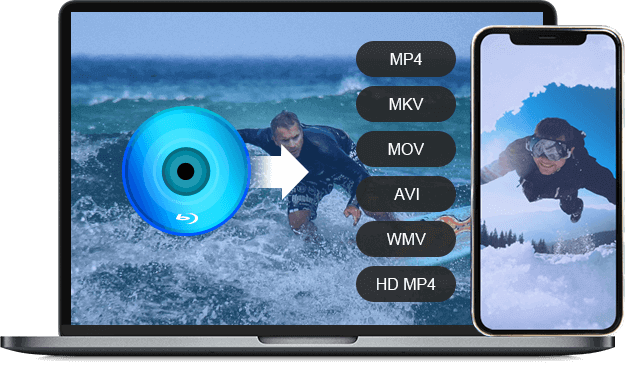
- Extraiga discos/carpetas/ISO Blu-ray a MP4, MKV, MOV, AVI, WMV, HD MP4 y otros formatos de vídeo y audio.
- Transfiere películas Blu-ray a iPhone, iPad, PS3 y otros dispositivos portátiles populares.
- Convierta Blu-ray a audio como FLAC, OGG, WAV, WMA y más.
- Ajuste el codificador de video, la resolución, la tasa de bits, la velocidad de fotogramas, la relación de aspecto y otras configuraciones antes de copiar Blu-ray.
Descarga gratis
Para ventanas
Descarga segura
Descarga gratis
para MacOS
Descarga segura
Paso 1.Descarga, instala y ejecuta Free Blu-ray Ripper. Inserta tu disco Blu-ray en la unidad BD. Haz clic. Cargar Blu-ray > Cargar disco Blu-ray para escanear todos los contenidos de Blu-ray.
Nota: Recuerda limpiar tus discos Blu-ray con regularidad, ya que esto ayuda a prevenir la acumulación de sustancias que podrían dañar la superficie del disco con el tiempo.

Paso 2.Establece el mejor formato, MP4En la lista de formatos de salida, seleccione la opción para copiar el Blu-ray al disco duro. También incluye muchos formatos específicos para cada dispositivo, para que pueda elegir.

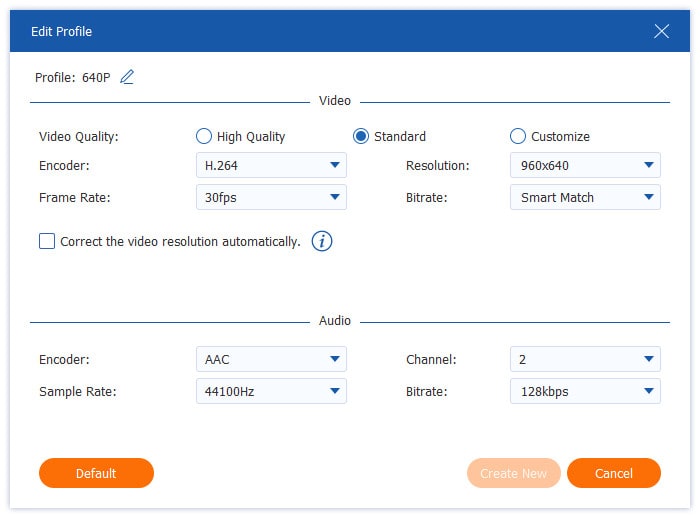
Paso 3.Haz clic en el botón de engranaje para ajustar los parámetros de audio y video, como el codificador, la tasa de bits, el canal, etc. Para copiar un Blu-ray a una unidad flash USB u otro disco duro externo, puedes hacer clic en el botón de carpeta en la parte inferior para seleccionar la carpeta de salida. Asegúrate de haber conectado la unidad flash a tu computadora previamente.
Etapa 4.Por último, haga clic en el rasgar todo Botón en la esquina inferior derecha para transferir películas Blu-ray a una unidad flash USB.
Luego, puede insertar la unidad flash USB con películas Blu-ray copiadas en Xbox 360, PS4, etc., para reproducirlas.

Esta herramienta gratuita ofrece un flujo de trabajo sencillo para ripear Blu-rays a una unidad flash USB. Gracias a la aceleración por GPU, puedes completar el proceso de ripeo sin pérdida de calidad. La versión gratuita es compatible con Blu-rays cifrados, pero limita la selección de perfiles de salida a alta resolución.
Parte 3. Método gratuito para transferir Blu-ray a USB.
HacerMKV Es uno de los mejores programas para ripear Blu-ray, con una potente capacidad de descifrado que permite gestionar la protección anticopia más reciente. Remuxa las películas Blu-ray y crea copias originales idénticas, incluyendo Dolby Vision, HDR10+ y audio Dolby Atmos. Además, escanea y muestra los títulos, subtítulos y pistas de audio para que puedas seleccionarlos. Sigue leyendo para descubrir cómo usarlo para ripear y copiar Blu-rays.
Paso 1.Tras descargar MakeMKV en tu ordenador, instálalo y ábrelo. Inserta un disco Blu-ray en la unidad óptica y cárgalo en el programa.
Consejos
Si desea realizar copias de seguridad de discos Blu-ray 4K UHD, necesita utilizar una unidad óptica compatible con UHD con el firmware LibreDrive instalado para que pueda omitir el cifrado a nivel de hardware y permitir que MakeMKV lea directamente los datos brutos del disco 4K.

Paso 2.Escaneará el disco y mostrará toda la información del Blu-ray en la interfaz. Seleccione los títulos, las pistas de audio y los subtítulos.

Paso 3.Consulta la sección "Carpeta de salida" y haz clic en el botón "Carpeta" para seleccionar la carpeta de exportación. A continuación, haz clic en "Crear MKV" para iniciar la conversión.
Nota: Se requieren entre 50 y 100 GB de espacio de almacenamiento para guardar una película Blu-ray 4K ripeada. Puedes usar Freno de mano para comprimir los archivos MKV de salida a un tamaño adecuado sin perder mucha calidad de vídeo.

MakeMKV es la primera opción para muchos que desean copiar películas Blu-ray a una memoria USB de forma gratuita. Para usarlo gratis, puedes obtener una clave de registro mensual en el foro de MakeMKV o comprar una licencia para uso a largo plazo. Un problema común es que los archivos MKV generados son muy grandes.
Parte 4. Transferir Blu-ray a una unidad flash USB
Destripador de Blu-ray Leawo Es otro excelente software de extracción de Blu-ray que permite extraer y transferir vídeos Blu-ray a una unidad flash USB. Puede descifrar y extraer películas Blu-ray a MP4, MKV, AVI, WMV y otros formatos digitales, satisfaciendo así sus diferentes necesidades de visualización. Además, esta potente herramienta admite discos BD25, BD50, BD66, BD100, carpetas (en BDMV y BDAV) y archivos de imagen ISO. Es compatible con usuarios de Windows y Mac. Siga la guía a continuación para aprender a transferir Blu-ray a su unidad flash USB.
Paso 1.Visita el sitio web oficial de Leawo Blu-ray Ripper para descargarlo de forma segura. Instálalo en tu ordenador y abre el software.
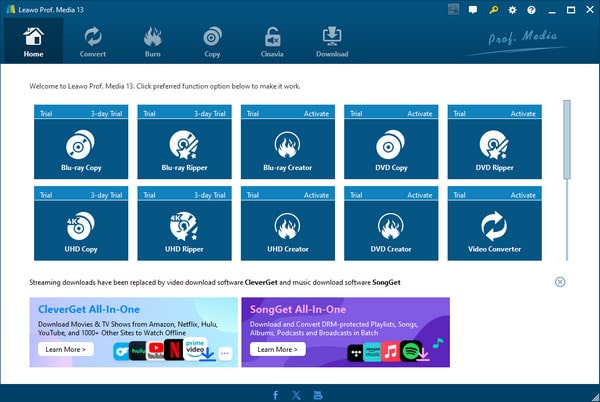
Paso 2.En el menú superior, seleccione la opción Convertir y haga clic Agregar UHD / Blu-ray / DVD > Añadir desde CD-ROM Para agregar un archivo Blu-ray que desee transferir a la unidad USB. Después de cargar el archivo Blu-ray, habrá tres modos de extracción: Película completa, Película principal y Modo personalizado. Elija... Película principal modo y haga clic en el DE ACUERDO botón para continuar.
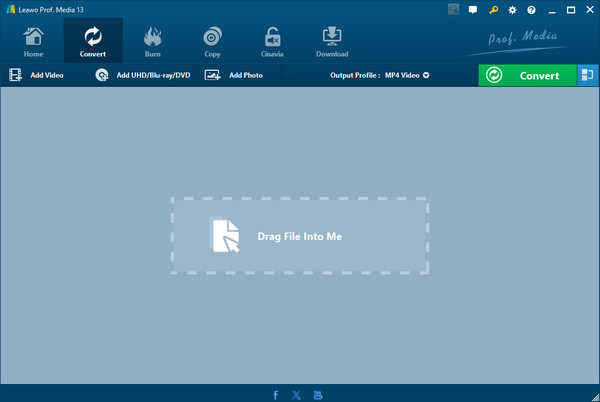
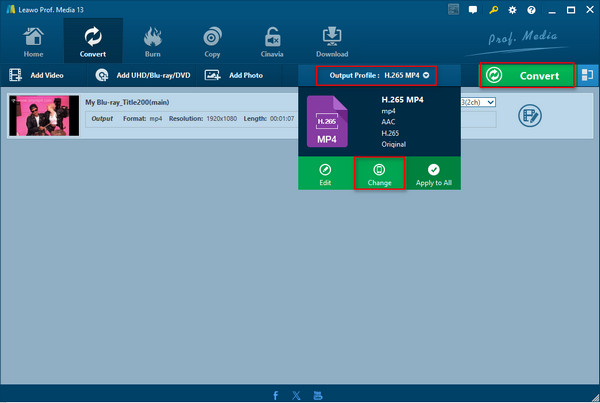
Paso 3.Elegir Perfil de salida y Cambiar Para configurar el formato de exportación. Puedes elegir MP4 multipista, que se puede reproducir en varios dispositivos. Luego, haz clic en el botón Convertir.
Nota: También puede seleccionar Perfil de salida > Editar para ajustar los parámetros de los perfiles de salida.
Etapa 4.Haga clic en el icono de tres puntos junto a la opción Guardar en para configurar la carpeta de descarga del video copiado como la unidad USB y haga clic en Convertir de nuevo para iniciar el proceso de conversión.

Parte 5. Consejos profesionales: Cómo reproducir películas Blu-ray USB en Smart TVs, PS5 y Xbox.
Transferir el archivo a tu unidad USB es solo la mitad del trabajo; también debes asegurarte de que tu hardware pueda reproducirlo. Esto es lo que necesitas saber antes de conectar tu USB a tu sistema de audio:
Compatibilidad con códecs de audio (AAC frente a AC3/DTS)
Televisores inteligentes (Samsung, LG, Sony): Los televisores modernos reproducen fácilmente audio estéreo/5.1 en formatos AAC y AC3 (Dolby Digital). Sin embargo, muchos televisores más recientes (especialmente LG y Samsung) han dejado de ser compatibles con las pistas de audio DTS. Si tu copia de Blu-ray utiliza una pista de audio DTS, es posible que el vídeo no tenga sonido. Consejo: Elige AAC o AC3 al codificar tu Blu-ray para garantizar que el sonido funcione correctamente en todas partes.
Jugar en consolas de videojuegos (PS5 y Xbox Series X)
- PS5: Inserta tu unidad USB, abre la aplicación Galería multimedia desde la pantalla de inicio, selecciona la pestaña USB y reproduce tus archivos MP4 o MKV directamente.
- Xbox Series X/S: Descarga gratis Reproductor multimedia Descarga la aplicación desde la Microsoft Store. Conecta tu unidad USB, abre la aplicación y explora tus archivos de vídeo.
El formato de los subtítulos importa.
Los televisores inteligentes a menudo tienen problemas para reproducir subtítulos PGS de Blu-ray (.sup). Si desea subtítulos externos, utilice subtítulos basados en texto. Subtítulos SRT o bien, incrustar los subtítulos directamente en el vídeo MP4/MKV durante el proceso de extracción.
Parte 6. Preguntas frecuentes sobre la transferencia de Blu-ray a una unidad flash USB.
-
¿Cuál es el mejor sistema de archivos para una unidad USB para almacenar películas Blu-ray de alta definición?
ExFAT es siempre la mejor opción, ya que funciona a la perfección tanto en Windows como en Mac. Admite archivos de más de 4 GB (imprescindible para películas Blu-ray de más de 20 GB).
-
¿Puedo guardar un archivo ISO de Blu-ray sin comprimir en una unidad flash USB y reproducirlo directamente en mi Smart TV Samsung?
No. Los televisores no reproducen archivos ISO de Blu-ray y es necesario ripear las películas de Blu-ray a MP4/MKV para reproducirlas correctamente en el televisor.
-
¿De qué capacidad debe ser una unidad flash USB para almacenar una película Blu-ray en 1080p o 4K?
Depende del Blu-ray que elijas convertir. Para una copia comprimida de Blu-ray 1080p (MP4/MKV), una unidad USB de 16 GB a 32 GB es suficiente (los archivos suelen ser de 8 GB a 15 GB). Para una copia de seguridad sin comprimir de 1080p o una copia de Blu-ray 4K UHD, necesitarás al menos una unidad flash USB de 64 GB o 128 GB, ya que el tamaño de los archivos oscila entre 30 GB y más de 80 GB.
-
¿Por qué Windows muestra el mensaje "El archivo es demasiado grande para el sistema de archivos de destino" al copiar un Blu-ray a una unidad USB?
Esta situación se produce cuando la unidad USB está formateada con el sistema de archivos FAT32, que tiene un límite estricto de 4 GB por archivo. Formatear la unidad a exFAT puede solucionar este problema.
-
¿Es MakeMKV completamente gratuito para ripear Blu-rays a un disco duro externo o a una unidad USB?
Sí. Puedes visitar regularmente el foro de MakeMKV para obtener la clave de registro y usar la versión beta de MakeMKV de forma gratuita para siempre.
-
¿Cuánto tiempo suele tardar en ripear un disco Blu-ray y guardarlo en una unidad USB 3.0?
En promedio, se tarda entre 15 y 30 minutos en copiar un disco Blu-ray a una unidad USB.
-
¿Qué formato de vídeo debo elegir al ripear un Blu-ray a una unidad USB para obtener la máxima compatibilidad con los dispositivos?
La codificación de vídeo MP4, H.264 y el audio AAC son siempre la mejor opción. Si desea conservar varias pistas de audio y subtítulos, MKV es mejor.
Terminando
Creemos que has aprendido cómo transferir Blu-ray a unidad flash USB De estas tres sencillas maneras. Se recomienda especialmente Blu-ray Master Free Blu-ray Ripper, ya que esta herramienta permite ripear películas Blu-ray a varios formatos y guardarlas en una unidad USB, lo que facilita su reproducción y almacenamiento. MakeMKV es excelente para gestionar las últimas protecciones anticopia de Blu-ray. Elija la herramienta adecuada según sus necesidades y haga una copia de seguridad de su colección de Blu-ray.
Más de Blu-ray Master
Copiar Blu-ray al dispositivo

Extrae Blu-rays a cualquier formato de vídeo y audio con diferentes parámetros de forma gratuita en cuestión de minutos.
100% Seguro. Sin virus.
