

3 de septiembre de 2026publicado por Kevin Miller a Copiar DVD
Resumen rápido:
Los códigos de región de los DVD restringen el acceso a los discos a zonas geográficas específicas. Estos códigos están integrados tanto en los reproductores de DVD como en los propios discos. A continuación, presentamos los códigos de región más comunes:
- • Región 1: Canadá, Estados Unidos y territorios estadounidenses
- • Región 2 – Oriente Medio, Sudáfrica, Japón, Europa, Egipto
- • Región 3: Hong Kong, Asia Oriental y Sudeste Asiático.
- • Región 4: Nueva Zelanda, Australia, Centroamérica, las islas del Pacífico, Sudamérica, México y el Caribe.
- • Región 5: África, Corea del Norte, Europa del Este, Mongolia y el subcontinente indio.
- • Región 6 – China.
Para que los DVD sean más accesibles, también proporcionamos consejos sobre cómo cambiar o sortear las restricciones de código regional.
Acabas de comprar un DVD en Amazon UK. Vives en Estados Unidos. Tu reproductor lo expulsa. Bienvenido al sistema de códigos de región de DVD: una barrera artificial de 20 años que es más fácil de sortear de lo que crees. Es frustrante ver que tu disco y tu reproductor no son compatibles. Por eso, entendemos que estés aquí y que busques las mejores soluciones para cambiar o sortear esta restricción. Códigos de región de DVD utilizando tu reproductor dedicado. Así que, vayamos al grano y pasemos a las secciones de contenido a continuación.

Tabla de contenido
- Parte 1. Cómo probamos estas soluciones de región de DVD
- Parte 2. Comparación rápida: Métodos de modificación frente a métodos de derivación: una visión general
- Parte 3. ¿Qué son los códigos de región de DVD?
- Método 1: Cambiar el código de región mediante la configuración del reproductor de DVD.
- Método 2: Omitir los códigos de región mediante extracción (recomendado)
- Método 3: Firmware sin restricción regional para usuarios avanzados
- Parte 7. Cuándo cambiar vs. cuándo omitir
- Parte 8. Preguntas frecuentes sobre los códigos de región de DVD
Parte 1. Cómo probamos estas soluciones de región de DVD
Para obtener resultados objetivos de los métodos que utilizamos para sortear la restricción de región de los DVD, nos aseguramos de que los ordenadores de prueba funcionaran de forma óptima durante el procesamiento del DVD. Además, para las pruebas solo utilizamos un par de DVD y reproductor incompatibles: un DVD con código de región 1 de EE. UU. y un reproductor de DVD con código de región 3 del sudeste asiático.
Para obtener más información sobre los ordenadores que utilizamos para las pruebas, a continuación se detallan las especificaciones de cada componente de hardware:
- Windows 11 y macOS Sequoia
- Chip Intel i7 y Apple Silicon M5
- Ambos funcionan con 16 GB de RAM.
Parte 2. Comparación rápida: métodos de cambio y de derivación de un vistazo
Dado que el código de región de los DVD suele ser un problema para abrir DVD protegidos, también existen opciones comunes para sortear esta medida de protección anticopia. Por lo tanto, se puede usar software para cambiar el código de región o para omitirlo por completo.
Teniendo esto en cuenta, hemos preparado una breve comparación entre los sistemas de cambio o anulación de códigos regionales. Esperamos que esta información le ayude a determinar qué sistema de anulación de códigos se adapta mejor a sus necesidades.
| Cambiar/Eliminar código de región | Código de región de omisión | |
| Qué hace | Hace que el reproductor de DVD sea compatible con el código de región de DVD. | Ignora por completo el código de región. |
| Cómo usarlo | Edita el firmware o la configuración del reproductor de DVD. | Extrae los datos del DVD o edita el firmware de tu reproductor de DVD. |
| Limitaciones para su uso | Las unidades de DVD tienen límites para el cambio de código de región. Normalmente, solo se permiten 5 cambios. | Sin limitaciones. La extracción del DVD solo se puede realizar una vez, y la reproducción de un DVD en un reproductor multirregión no tiene límite. |
| Mejor utilizado para | Usuarios con DVD con bloqueo regional de una sola región. | Óptimo para usuarios que reproducen DVD de diferentes códigos de región. |
| Riesgos | El cambio de código de DVD es limitado. Puede que no funcione si has utilizado el límite de cambio de código de región. | De vez en cuando, se producen problemas de compatibilidad y reproducción en los reproductores multirregión. |
Parte 3. ¿Qué son los códigos de región de DVD?
¿Por qué existen los códigos de región (y por qué resultan frustrantes)?
El sistema de regiones de DVD se implementa para DVD e incluso Blu-ray con el fin de controlar su distribución y reproducción a nivel mundial. Esto significa que los DVD con codificación regional no se pueden reproducir en reproductores de DVD debido a su región geográfica específica. Por ejemplo, no se puede reproducir un DVD con codificación regional 1 en un reproductor de DVD de otra región, a menos que se trate de un reproductor multirregión.
Otro propósito del código de región de los DVD es proteger los derechos de autor y los calendarios de lanzamiento de las productoras cinematográficas de todo el mundo. Así pues, su función es proteger a los distribuidores y a los propietarios de DVD de posibles intrusiones. Sin embargo, esto resulta muy inconveniente si compraste un DVD en el extranjero e intentas verlo en tu país, en una zona horaria diferente. Los DVD que te regalan familiares en el extranjero también serán difíciles de abrir si usas un reproductor de DVD con un código de región distinto.
Explicación de las 6 regiones de DVD
Los códigos de región representan zonas geográficas a nivel mundial y también el idioma del DVD. En total, existen 8 regiones de DVD, pero solo 6 se utilizan comúnmente; las regiones 7 y 8 se emplean en casos especiales, además de la marcación de región. En algunos casos, si encuentra un DVD de Región 0, significa que no tiene código de región. En otras palabras, el DVD no tiene código de región. A continuación, se muestra la lista de regiones en la tabla.
| Número de región del DVD | Países incluidos en la región |
| Región 1 | Canadá y Estados Unidos y sus territorios. |
| Región 2 | Medio Oriente, Sudáfrica, Japón y Europa, junto con Egipto. |
| Región 3 | Hong Kong, Asia Oriental y Sudeste Asiático. |
| Región 4 | Nueva Zelanda, Australia, Centroamérica, Islas del Pacífico, Sudamérica, México y el Caribe. |
| Región 5 | África, Corea del Norte, Europa del Este, Mongolia y el subcontinente indio. |
| Región 6 | Porcelana. |
| Región 7 | Reservado para casos especiales. |
| Región 8 | Reservado para lugares internacionales especiales como cruceros y aviones. |
Método 1 — Cambiar el código de región a través de la configuración del reproductor de DVD
Cómo cambiar la región en un reproductor de DVD de escritorio
Para cambiar el código de región de tu reproductor, enciéndelo y retira el disco. Pulsa el botón Inicio y selecciona Panel de control > Sistema > Mantenimiento > Administrador de dispositivos. Una vez que hayas pulsado todos los botones, toma el mando a distancia, pulsa el número 314159 y espera a que aparezca FF o CODE en la pantalla del televisor. Cuando aparezca, introduce el nuevo código que deseas y pulsa el botón Pausa. Apaga el reproductor. Así es como se cambia el código de región en un reproductor de DVD. Si tienes algún otro problema al cambiar el código de región del reproductor, consulta el siguiente artículo para obtener más soluciones.
Reproductores de DVD multirregión: no es necesario cambiar de región.
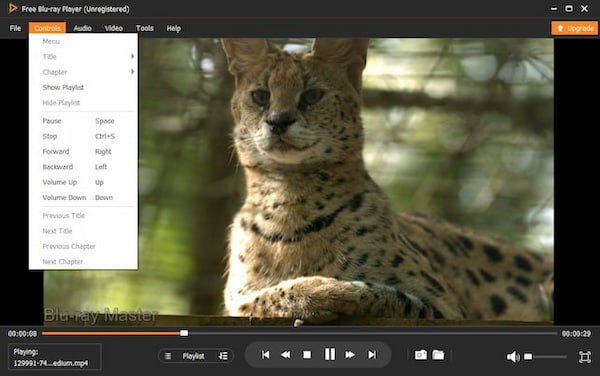
Una de las mejores maneras de reproducir y disfrutar de todos los DVD es usar un reproductor multirregión. Para ello, necesitas un reproductor de DVD multirregión fiable, como Reproductor de Blu-ray gratuito Blu-ray MasterLa característica más importante de este reproductor es que es multirregión y puede reproducir DVD de las regiones 1 a 6. Es un programa increíble que puede reproducir cualquier DVD, independientemente de su tipo, ISO o carpeta. Este reproductor de DVD multirregión carga el disco y lo reproduce automáticamente, con prácticos controles de reproducción y una interfaz elegante. Además, permite configurar efectos de audio y video durante la reproducción para una excelente experiencia en Windows y Mac.
Características clave
- Reproduce DVD y Blu-ray sin limitaciones de código.
- Disfruta incluso de películas con calidad de hasta 4K.
- Tecnología de aceleración de hardware.
- Reproducción fluida y transiciones suaves entre archivos.
Descarga gratis
Para ventanas
Descarga segura
Descarga gratis
para MacOS
Descarga segura
Paso 1.Descarga este reproductor de DVD multirregión a tu ordenador haciendo clic en el botón Descargar que aparece arriba.
Paso 2.Inicie el software y haga clic en el Disco abierto para cargar el DVD que ha insertado en su unidad.
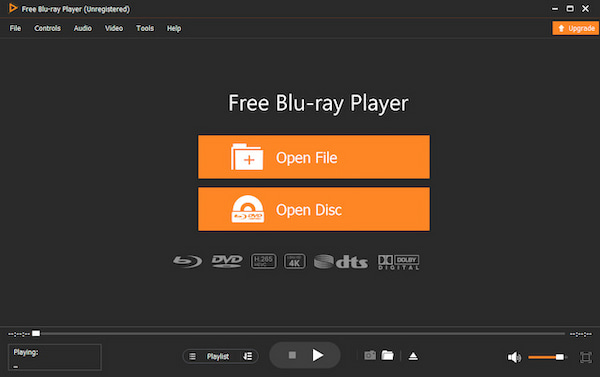
Paso 3.Tan fácil como eso, ahora puedes disfrutar viendo el DVD que subiste. Utilice los botones de reproducción que se muestran en la parte central inferior de la interfaz.
Método 2 — Omita los códigos de región mediante la extracción (recomendado)
Cómo usar Blu-ray Master Free DVD Ripper (Pasos detallados)
Dado que solo se pueden cambiar los códigos de región del DVD cinco veces, deberá conocer esta solución en caso de que exceda el límite de cambios. Aquí, puede eliminar el código del DVD extrayéndolo. Dicho esto, sería mejor conocer esta solución. Extractor de DVD gratuito de Blu-ray MasterEs un software de extracción que puede sortear los códigos de región de DVD para convertir DVDs a diversos formatos de vídeo y audio, incluyendo MP4, MKV, AVI, WMV, MOV y 200 más. Por lo tanto, es una buena solución para extraer DVDs con códigos de región incorrectos. Además, este programa admite varios perfiles de salida que puedes optimizar para diferentes dispositivos, como tabletas, smartphones, consolas de videojuegos y otros reproductores multimedia. Aquí te mostramos los pasos para sortear los códigos de región de DVD mediante la extracción.
Características clave
- Tecnología de aceleración avanzada que permite ripear DVDs rápidamente.
- Permite extraer el contenido de DVDs a vídeos 3D.
- Dispone de funciones y características de edición.
- Extrae y convierte tus DVD por lotes.
Descarga gratis
Para ventanas
Descarga segura
Descarga gratis
para MacOS
Descarga segura
Paso 1.Inserte el DVD en su unidad de disco e inicie el software. Haga clic en el Cargar disco DVD y suba el DVD.

Paso 2.Una vez cargados los archivos del DVD, haga clic en Formato de salidaLuego, seleccione el botón de formato para elegir el tipo de archivo deseado en la ventana emergente.

Paso 3.Haga clic en el icono de carpeta para establecer dónde se guardará el DVD extraído, luego seleccione el rasgar todo pestaña para comenzar a copiar.

Uso de HandBrake + libdvdcss (Alternativa para expertos en tecnología)
Para los usuarios expertos en tecnología que buscan una herramienta de código abierto para eludir las regiones de DVD, no busquen más allá de la Freno de mano Codificador de vídeo. Aunque inicialmente se desarrolló como un codificador de vídeo, este programa también incluye las funciones necesarias para funcionar como un extractor de DVD.
Sin embargo, si lo que busca es ripear DVDs con protección de derechos de autor o restricciones de código de región, debe aprender a instalar el complemento libdvdcss para eludir los mecanismos de protección contra copia agregados a su DVD.
El siguiente tutorial explica Cómo copiar un vídeo de un DVD usar HandBrake en una Mac.
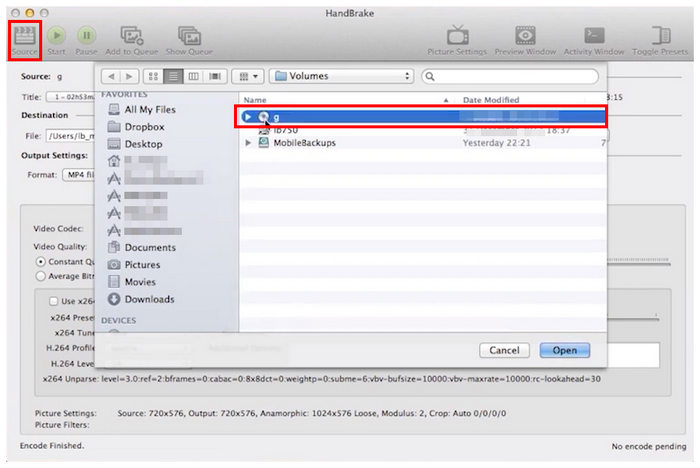
Paso 1.Inserta el DVD en tu ordenador y, a continuación, abre HandBrake. Haz clic. Fuente En HandBrake, localiza la unidad de DVD en el menú. Espera a que se procese el DVD.
Paso 2.Antes de comenzar el proceso de decodificación del DVD, configure la ubicación donde se guardará el archivo DVD codificado.
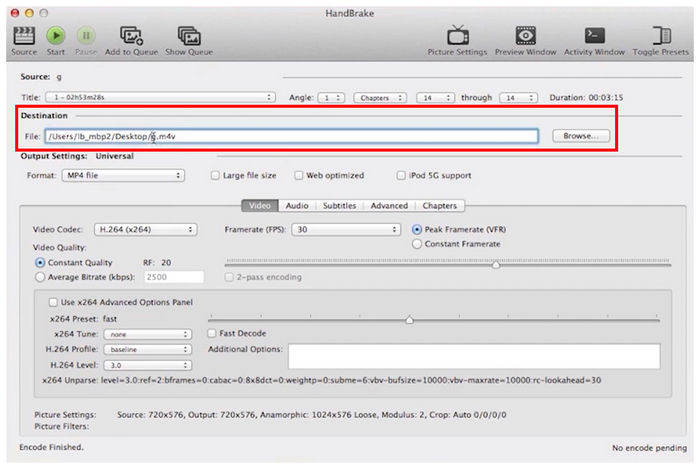
Paso 3.Finalmente, seleccione el contenido del DVD de su soporte eligiendo entre las opciones disponibles. Capítulo configuración. Una vez configurado, puede hacer clic. Iniciar codificación para comenzar el proceso de extracción del DVD.
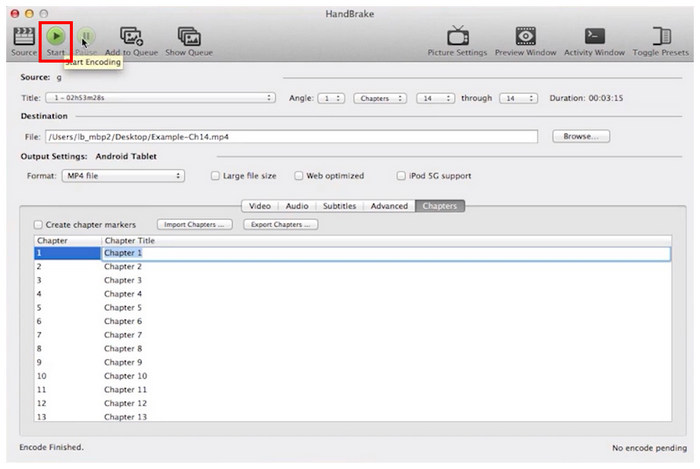
Si instalar un complemento adicional supone un pequeño sacrificio para la confiabilidad de las herramientas de código abierto, no dude en utilizar HandBrake.
Método 3 — Firmware sin restricción regional para usuarios avanzados
Además del reproductor de DVD, es posible que la unidad de DVD también esté bloqueada por códigos de región. Si tienes un DVD de la región 1, puedes seguir los pasos que se indican aquí para ajustar el firmware de la unidad de DVD y hacerla compatible con DVD de otras regiones.
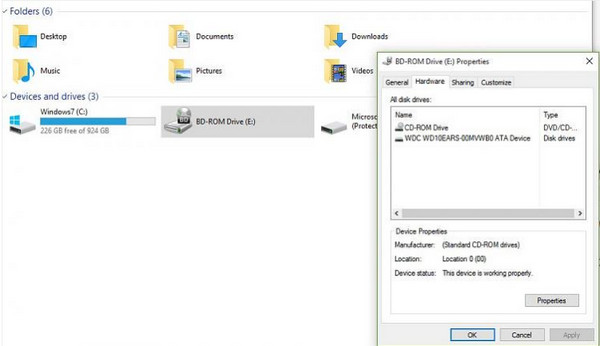
Paso 1.Lanzamiento Explorador y busque su unidad de DVD en Dispositivos y unidades.
Paso 2.Haz clic en tu unidad y luego selecciona Propiedades. Vaya a la pestaña Hardware, haga clic en su unidad de DVD y haga clic en el Propiedades botón en la parte inferior.
Paso 3.Haga clic en el Región del DVD Menú de pestañas en la siguiente ventana y luego elija la región deseada de la lista de regiones de DVD. Luego haga clic en el DE ACUERDO botón.
Parte 7. Cuándo cambiar vs. Cuándo evitar
Ahora que hemos hablado de los programas relacionados con las regiones de DVD, esperamos que haya comprendido el concepto. Por lo tanto, solo le queda aprender qué método, ya sea para cambiar o eludir el código de DVD, es el más adecuado para cada caso.
En resumen, la decisión de cambiar o ignorar los códigos de región depende de la frecuencia con la que accedas a DVD con restricciones de región. Si abres DVD con códigos diferentes con regularidad, usa un reproductor de DVD que pueda ignorar este sistema. Para ajustes puntuales, cambiar el código de región es la mejor opción.
Parte 8. Preguntas frecuentes sobre los códigos de región de DVD
-
¿La región de los reproductores de DVD está bloqueada?
La mayoría de los reproductores de DVD independientes tienen bloqueo regional para la gestión de derechos digitales.
-
¿Las unidades de DVD externas no tienen regiones?
La mayoría de los discos duros externos tienen restricción regional. Pero algunos no la tienen.
-
¿La mayoría de los reproductores de DVD son multirregionales?
No. Los reproductores de DVD están diseñados para reproducir únicamente DVD de su región designada.
-
¿Las unidades de DVD para PC no tienen regiones?
No. Las unidades de disco integradas en los ordenadores no son multirregión.
-
¿Los DVD de PS3 y PS4 son libres de región?
No. PS3 y PS4 están bloqueadas a las regiones de DVD.
-
¿Los reproductores de Blu-ray reproducen DVD de la Región 2?
Solo los discos Blu-ray con código de Región 2 pueden reproducir DVD de Región 2. Esto se debe a que los reproductores Blu-ray también están bloqueados por región.
Conclusiones
Este artículo habla sobre la Región de DVD códigos y los países correspondientes a los que dan servicio. Ahora que conoces los códigos de región, reproducir tus DVD será mucho más eficiente y te ayudará a evitar errores de reproducción por incompatibilidad. Al elegir qué programa para saltarse el código de región de DVD debes usar, asegúrate de evaluar la situación según el DVD que vayas a saltarte. Si solo tienes uno o dos DVD extranjeros, usa un reproductor de software. Si coleccionas discos internacionales, invierte en un reproductor de hardware multirregión. Para un acceso permanente, ripea tus DVD con software gratuito como HandBrake o Blu-ray Master Free DVD Ripper, que puedes descargar usando el enlace a continuación.
Más de Blu-ray Master
Consejos para DVD

Software de extracción rápido y gratuito para descifrar todos los DVD a formato digital fácilmente en su computadora.
100% Seguro. Sin virus.
