

15 de mayo de 2026publicado por Kevin Miller a Copiar DVD
Con la creciente popularidad del streaming digital, extraer videos de discos físicos se ha vuelto accesible para muchos. Si bien extraer contenido de DVDs suele considerarse ilegal, usted tiene derecho a hacer lo que quiera con su propiedad siempre y cuando no la comparta ni la contribuya a otros. Sin embargo, Cómo copiar un vídeo de un DVD ¿Quieres ripear DVDs sin pagar por un programa profesional? Sigue leyendo este artículo para descubrir formas efectivas de ripear DVDs gratis en Windows o Mac.

Tabla de contenido
Uso legal y ético
Si bien las leyes de la DMCA son estrictas, copiar un DVD que posees legalmente para una copia de seguridad personal (como almacenarlo en tu servidor Plex) generalmente se considera una zona gris. Recomendamos consultar la normativa local sobre derechos de autor digitales antes de proceder.
| Extractor de DVD gratuito Blu-ray Master | Freno de mano | VLC | |
| Compatibilidad | Windows 11/10/8/7, Mac OS Ventura/Sonoma | Windows 11/10, Mac OS Sonoma, Linux Flatpak | Windows 11/10/8/7, sistema operativo Mac Sonoma, Linux Flatpak/Mint |
| Mejor para | • Extracción de DVD fácil de usar y profesional. • Configuración de salida configurable. • Opciones de edición robustas. | • Capacidades efectivas de transcodificación y extracción. • Extraer los títulos, capítulos y pistas por separado. | • Ofrece servicios básicos de extracción de DVD. • No se requiere ninguna extensión adicional para ripear DVDs. |
| Velocidad | Rápido | Promedio | Promedio |
| Formatos de salida | Formatos de archivo MP4, WMV, FLV, MOV, MPG, AVI, etc. | Formatos MP4, MKV, HEVC, etc. | AVI, MP4 |
Parte 1. El mejor método para copiar vídeos desde un DVD
¿Te preguntas cómo extraer vídeos de cualquier tipo de DVD en Windows o Mac? Ahora puedes hacerlo con Extractor de DVD gratuito Blu-ray MasterEs una solución con un solo clic para extraer vídeos de DVD-ROM, DVD-5, DVD-9 y otros formatos con la calidad original. Encontrarás prácticamente todos los formatos de salida de vídeo y audio, incluyendo MP4, MP3, AAC, FLV, MKV y muchos más. Además, cuenta con preajustes integrados que te permiten exportar los vídeos extraídos con compatibilidad con dispositivos, nueva resolución y velocidad de fotogramas. También incluye funciones básicas de edición para cortar, recortar, fusionar y aplicar filtros a tus vídeos. ¡Sin duda, el mejor método para extraer vídeos, con ofertas increíbles y sin cargos ocultos!
Antes de continuar con nuestro tutorial sobre cómo usar Blu-ray Master Free DVD Ripper, analicemos primero cómo maneja las protecciones anticopia avanzadas, esenciales para recuperar datos cifrados de DVD. Con esto en mente, hablaremos de los 99 títulos de Disney y la lógica general del funcionamiento de las protecciones DRM.
En pocas palabras, Disney 99-title funciona con 99 entradas de datos sin procesar en el DVD, de las cuales solo una contiene el título correcto de la película. Aunque la mayoría de los programas de extracción fallan en este punto, Blu-ray Master identifica automáticamente la película principal analizando la estructura del DVD y el tamaño del archivo, evitando que extraigas accidentalmente 40 GB de datos inútiles.
Los 99 títulos de Disney son ejemplos de la protección de gestión de derechos digitales (DRM) implementada para evitar la copia de los DVD. Además, Blu-ray Master Free DVD Ripper también puede manejar otros algoritmos de descifrado básicos y avanzados, como Content Scramble System (CSS), códigos de región, mejora de códigos de región, Sony ARccOS, prohibiciones de operación del usuario y más.
Principales características
- • Extrae el contenido de discos, archivos ISO de DVD, carpetas y DVD cifrados.
- • Altamente compatible con más de 200 formatos de salida y códecs.
- • Inserta elementos adicionales como pistas de audio, subtítulos y más.
- • 100% es gratuito y seguro, sin potencial para virus.
Ahora, ¿estás listo para seguirnos y ver cómo copiar un DVD?
Paso 1. Obtén el programa gratuito para ripear DVD en tu PC haciendo clic en el botón de descarga gratuita.
Descarga gratis
Para ventanas
Descarga segura
Descarga gratis
para MacOS
Descarga segura
Una vez instalado, ejecute el software e inserte el disco en la unidad óptica. Haga clic en el botón Cargar disco botón y elija cualquiera Modo de navegación de DVD o Modo de análisis de DVD desde el menú emergente. Espere unos segundos hasta que se complete la carga.

Paso 2. Cuando todos los vídeos que quieres extraer del DVD estén en la interfaz, ve a la Formato de salida Acceda al menú y seleccione un ajuste preestablecido. Puede elegir un ajuste preestablecido que sea altamente compatible con teléfonos o televisores.

También puedes crear un nuevo perfil haciendo clic en el menú de engranaje. La configuración del perfil te permitirá seleccionar el codificador, la resolución, los FPS, la relación de aspecto y la configuración de audio deseados. Haz clic en el DE ACUERDO botón para aplicar.

Paso 3. Después de preparar todo, haga clic en el Navegar haga clic en el botón junto a Destino y seleccione una carpeta en su dispositivo para guardar los videos extraídos. Luego, haga clic en el botón rasgar todo Botón para extraer la película del DVD. Con la velocidad, la extracción solo tardará unos instantes.

Para ser un programa de extracción gratuito, Free DVD Ripper es realmente generoso con las funciones que ofrece, los formatos compatibles y la calidad de salida. También es adecuado para DVD nuevos encriptados y ofrece resultados sorprendentes con su tecnología de extracción.
Según las opiniones de los usuarios sobre Blu-ray Master Free DVD Ripper, su potente sistema de eliminación de DRM lo hace ideal para extraer contenido de DVD para uso personal moderno. Un ejemplo es su uso con servicios de streaming sin conexión.
Consejos para la solución de problemas
¿Experimentas problemas de sincronización de audio o audio silenciado en la vista previa del video? Asegúrate de revisar la pista de audio seleccionada antes de continuar con el proceso de extracción del DVD.
Parte 2. Cómo extraer un DVD a la computadora con HandBrake
HandBrake es un transcodificador de vídeo gratuito para Windows, Mac y Linux. Extrae vídeo de discos DVD y Blu-ray y convierte los archivos extraídos a MP4, MOV, WMV y otros formatos. Su versatilidad también está ganando popularidad, ya que HandBrake proporciona una editor de metadatos de vídeo para modificar los metadatos de vídeo y personalizar la salida avanzada para el control de calidad.
Aunque HandBrake es de uso gratuito, no puede gestionar DVD protegidos contra copia de forma predeterminada; primero debe instalar el complemento libdvdcss para que pueda leer y extraer datos de los DVD y crear una copia digital.
Ventajas
- Extraiga capítulos, subtítulos y películas de DVD.
- Configure la resolución de salida, la tasa de bits y el códec de audio.
Contras
- La calidad de salida es inconsistente.
Aquí tienes la guía detallada para ripear un DVD a un ordenador usando HandBrake.
Paso 1. Abra HandBrake en su computadora e inserte el DVD en la unidad. Haga clic en el Fuente y elija la opción DVD del menú desplegable. Seleccione el título que desea extraer.
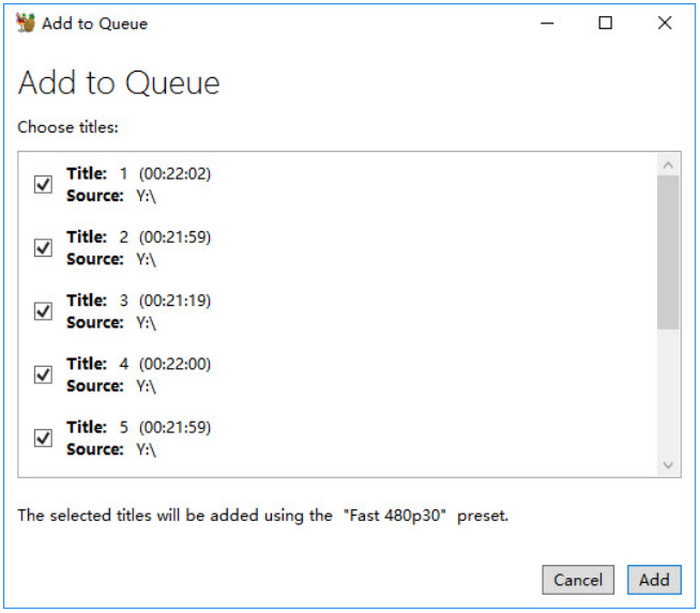
Paso 2. Personalice la configuración de salida cambiando el formato, el codificador, la resolución, la velocidad de cuadros, etc. Luego, haga clic en el botón Navegar y seleccione la carpeta designada de su dispositivo. Haga clic en el botón Comenzar Botón para comenzar a copiar el vídeo.
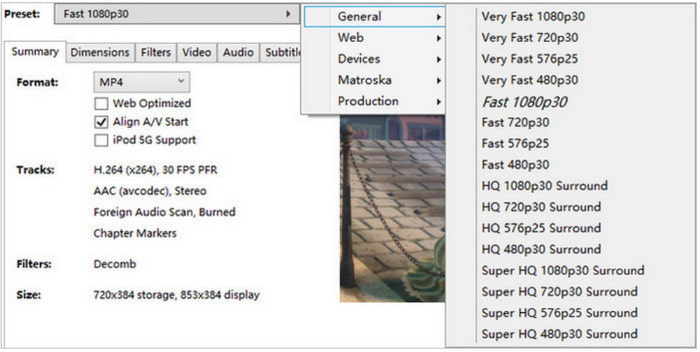
Saber que HandBrake es una forma gratuita de extraer vídeos de DVD hace que la extracción sea cómoda en cualquier momento. Sin embargo, no ignore sus desventajas. Podría perder tiempo procesando DVD y obtener un resultado de baja calidad.
Aunque es gratuito y fiable, la mayoría de las reseñas de usuarios de HandBrake se centran en su interfaz avanzada, lo que lo hace poco adecuado para principiantes. Sin embargo, basta con explorar HandBrake para familiarizarse con él, ya que no está diseñado para usuarios avanzados, sino para aquellos con conocimientos intermedios.
Consejos para la solución de problemas
Por defecto, HandBrake no podrá leer DVD cifrados, independientemente de la protección anticopia implementada. Para solucionar este problema, debes aprender a descargar e instalar libdvdcss. Descárgalo desde el sitio web de VideoLan y luego pégalo en la ubicación de HandBrake.
Parte 3. Cómo extraer un DVD a la computadora con VLC
Si lo sabes VLCEs un reproductor multimedia versátil que reproduce casi todo tipo de archivos multimedia. Sin embargo, también ofrece una forma sencilla de copiar vídeos de DVD, convirtiendo los archivos extraídos a AVI, MKV, MP4 y otros. Aunque es básico, ofrece un buen conjunto de opciones de personalización, por lo que aún puede cambiar la resolución, el códec de audio y la velocidad de bits.
Ventajas
- Proceso de extracción fácil de usar.
- Velocidad de procesamiento decente.
Contras
- Demasiado limitado en formatos de salida admitidos.
- No es adecuado para la extracción profesional de DVD.
Paso 1. Abra VLC Media Player en su PC e inserte el DVD que desea copiar. Luego, vaya al menú de Medios del software y seleccione el archivo Convertir/Guardar opción.

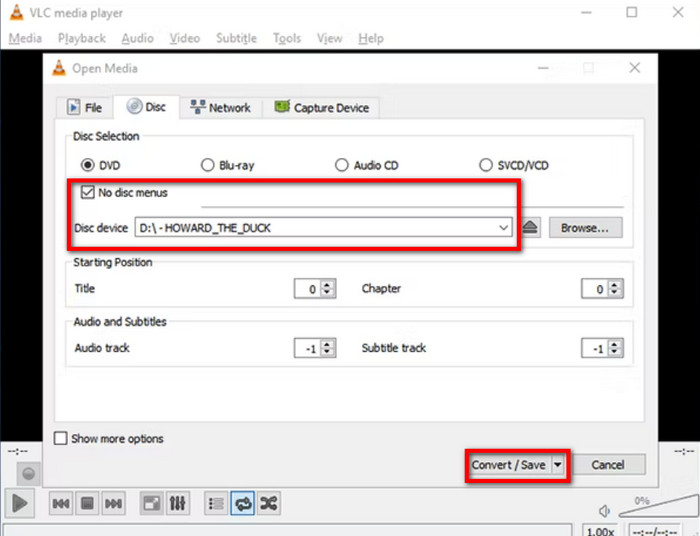
Paso 2. Una vez que se abra el cuadro de diálogo, vaya a la pestaña Disco y elija el nombre del disco en el menú Dispositivo de disco. Marque la casilla No hay menús de disco Marque la casilla para evitar extraer solo la pantalla de título. Seleccione los capítulos y títulos que desea extraer. Haga clic en el botón Convertir/Guardar botón para continuar.
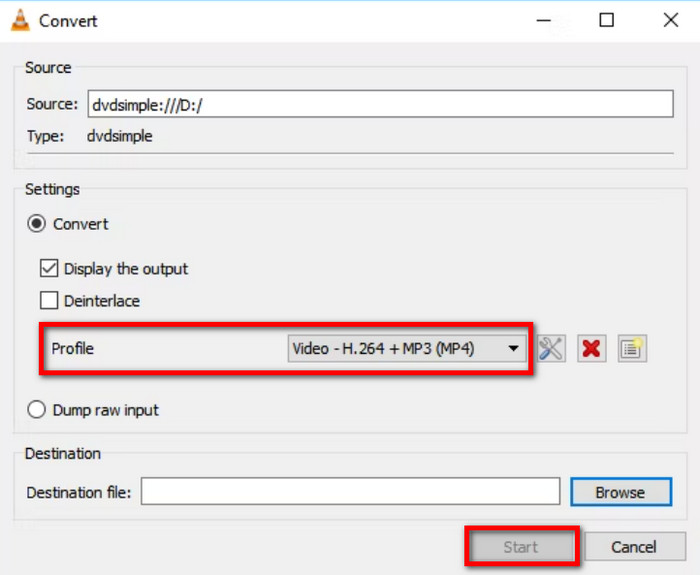
Paso 3. Vaya al menú Perfil y seleccione un formato de salida. Luego, configure una carpeta de destino y haga clic en el botón Comenzar Botón. Una vez que hayas hecho esto, puedes usar VLC para reproducir la película copiada del DVD.
VLC es útil para reproducir en streaming y ripear DVDs. Si bien es básico, resulta práctico para DVDs caseros. Desafortunadamente, tiene demasiadas limitaciones que pueden derivar en resultados deficientes o un proceso de ripeo infructuoso.
En lo que respecta a reproductores multimedia, VLC es muy conocido y goza de bastante confianza. Sin embargo, usarlo para ripear DVD solo funciona bien en casos de emergencia. Esta es la opinión generalizada de sus usuarios que han descubierto cómo usar el software para ripear DVD de forma básica.
Consejos para la solución de problemas
Dado que no está diseñado para la extracción avanzada de DVD, los vídeos recuperados por el programa suelen presentar fallos. Para mitigar este problema, desactive la aceleración por hardware en la configuración de VLC.
Parte 4. Preguntas frecuentes sobre la copia de vídeo desde un DVD
-
¿Puedes copiar un DVD con Windows Media Player?
Windows Media Player no admite de forma nativa la extracción de DVD. Su función principal es reproducir en streaming archivos de vídeo compatibles en su ordenador, como WMV y MP4. Sin embargo, ofrece compatibilidad limitada para extraer CD de audio en cualquier versión de Windows anterior a Windows 10.
-
¿Cómo convertir DVD a MP4 gratis?
Blu-ray Master Free DVD Ripper es la mejor manera de extraer y convertir DVDs a MP4. Es capaz de procesar cualquier tipo de DVD con resultados prometedores. Otras alternativas que puedes probar son HandBrake y VLC, ambos disponibles para Windows, Mac y Linux.
-
¿Cuánto tiempo se tarda en convertir un DVD a MP4?
Convertir o Cómo convertir un DVD a MP4 Depende de varios factores. El proceso de conversión puede tardar más dependiendo de la duración del DVD que se extraiga, el software utilizado, las capacidades del ordenador y la calidad de salida. Según estos factores, el tiempo aproximado puede variar entre 30 minutos y varias horas.
-
¿Cuál es la mejor manera gratuita de ripear un DVD protegido contra copia en 2026?
Todos los programas de esta lista son buenas opciones gratuitas para ripear DVDs con protección anticopia. Sin embargo, Blu-ray Master Free DVD Ripper es el mejor, ya que omite de forma nativa los sistemas DRM. Tanto HandBrake como VLC necesitan un complemento para leer DVDs protegidos.
-
¿Puede HandBrake ripear DVD comerciales encriptados?
No, no puede hacerlo de forma nativa. HandBrake requiere un complemento específico para abrir DVD cifrados. El complemento necesario para eludir la protección de DVD es libdvdcss.
-
¿Por qué tarda tanto en ripear mi DVD y cómo puedo acelerar el proceso?
La velocidad de extracción de DVD se ve afectada por varios factores. Los más importantes son el tamaño del DVD y el hardware del equipo. La velocidad del programa de extracción también es importante.
-
¿Es legal ripear mi propia colección de DVD para un servidor Plex?
Es un tema ambiguo. Es ilegal, ya que la extracción de DVD está prohibida. Sin embargo, puedes subir los DVD extraídos a tu almacenamiento personal y no compartirlos en el servidor Plex.
-
¿Qué formato debo elegir al ripear DVDs: MKV o MP4?
Ambas son buenas opciones. MKV si buscas vídeo de mayor calidad, aunque con un tamaño de archivo mayor. MP4 si prefieres la máxima compatibilidad y un tamaño de archivo más compacto, a costa de la calidad.
Terminando
Has aprendido Cómo copiar películas desde DVD Puedes usar soluciones gratuitas para Windows y Mac. VLC y HandBrake son herramientas de código abierto muy conocidas para extraer vídeo de DVD. Sin embargo, dado que su rendimiento no es óptimo en cuanto a calidad de salida y tiempo de procesamiento, puedes considerar usar Blu-ray Master Free DVD Ripper para ripear tus DVD. Incluye todas las funciones básicas que necesitas para editar y ofrece resultados fiables para la conversión de DVD a formato digital. Es gratuito, así que haz clic en el botón de descarga gratuita para probarlo ahora.
Más de Blu-ray Master
- Guía completa para rotar correctamente un vídeo en VLC Media Player
- Tutorial detallado sobre cómo VLC recorta videos y su alternativa
- Cómo resolver el retraso de audio VLC y la mejor manera de solucionarlo
- Cómo recortar un vídeo en VLC: pautas paso a paso
- Vídeo en bucle en VLC: Guía paso a paso en PC y móvil
- Cómo reproducir vídeos cuadro por cuadro en VLC [Guía completa]
Copiar DVD a formato digital

Software de extracción rápido y gratuito para descifrar todos los DVD a formato digital fácilmente en su computadora.
100% Seguro. Sin virus.
