

9 de octubre de 2026publicado por Kevin Miller a Copiar DVD
Resumen rápido:
Existen tres métodos ideales para recuperar datos de DVD, cada uno adecuado para diferentes necesidades.
Para conocer las ventajas de cada herramienta de extracción de DVD, hemos detallado sus principales características:
Fácil de usar y con un desgarro equilibrado: Extractor de DVD gratuito Blu-ray Master
Personalización avanzada de la extracción de DVD: HacerMKV
Programa de transcodificación de DVD: Freno de mano
Desde el auge de los medios digitales, la preservación de datos almacenados en DVD físicos se ha convertido en algo fundamental para la mayoría de los usuarios. Desafortunadamente, incluso estas soluciones de almacenamiento no son inmunes a problemas estructurales, ya que el riesgo de rayones y otros daños persiste. Sin embargo, la preservación de datos es otro problema que debe abordarse al ripear DVD. En este artículo, analizaremos las mejores herramientas para ripear DVD. Extraer subtítulos de DVDsGarantizamos que disfrutes de tus películas con subtítulos precisos. Repasaremos y ofreceremos un breve tutorial sobre tres métodos que conservan los subtítulos originales, mantienen la calidad del video y solucionan los problemas de sincronización de audio y video.

- Parte 1. Por qué la extracción de subtítulos de DVD requiere herramientas especializadas.
- Método 1: La solución definitiva todo en uno: Blu-ray Master Free DVD Ripper
- Método 2: Personalización de código abierto: uso de MakeMKV para subtítulos de paso directo
- Método 3: Transcodificador de postprocesamiento – HandBrake para subtítulos incrustados o virtuales
- Parte 5. Preguntas frecuentes sobre cómo extraer subtítulos de DVD
Parte 1. Por qué la extracción de subtítulos de DVD requiere herramientas especializadas
Comprensión de los formatos de subtítulos de DVD (VOB/PGS frente a SRT basado en texto)
Entre los formatos de subtítulos para DVD, dos son los más populares: las superposiciones de imágenes (VOB, PGS) y los subtítulos de texto (SRT). Debido a sus diferencias, los subtítulos de superposición se integran en los archivos multimedia, lo que limita las opciones de edición. Por otro lado, los subtítulos de texto permiten personalizar la sincronización, el estilo de fuente y, en algunos casos, el idioma.
El desafío de la protección de copias comerciales y los bloqueos regionales
Aunque la extracción de DVD es simple y básica en su esencia, aún es necesario lidiar con la protección de copia comercial y las restricciones del código de región. Por lo tanto, esto también se tuvo en cuenta al aprender cómo extraer subtítulos de DVD. Todos los métodos de decodificación de DVD Las herramientas que mostramos a continuación pueden eludir las protecciones anticopia básicas y avanzadas de DVD, ya sea integradas o mediante complementos.
Método 1: La solución todo en uno definitiva: Blu-ray Master Free DVD Ripper
Descripción general y ventajas principales (aceleración por hardware, salida sin pérdidas 1:1)
El primer método que vamos a analizar es Extractor de DVD gratuito Blu-ray MasterLa solución integral más equilibrada para la extracción de DVD, ideal para principiantes. Se basa en el rendimiento, con funciones como aceleración por hardware y salidas de vídeo sin pérdida de calidad.
Aunque sus funciones para ripear DVD son bastante avanzadas, su interfaz se diseñó para ser lo más accesible posible y optimizada para principiantes. Los botones y ajustes para usar el programa de forma eficaz están bien etiquetados, lo que facilita su uso.
Cuando se utiliza para extraer subtítulos de DVD, Blu-ray Master también ofrece múltiples opciones de edición de subtítulos si el DVD cargado los incluye. Esto convierte a la herramienta en una opción sólida para extraer contenido de DVD y digitalizarlo.
Para aprender a usar el programa para extraer simultáneamente los subtítulos de DVD, asegúrese de leer nuestro tutorial a continuación. No olvide descargarlo también para que le resulte más fácil seguir el tutorial.
Descarga gratis
Para ventanas
Descarga segura
Descarga gratis
para MacOS
Descarga segura
Guía paso a paso: Cómo extraer subtítulos y vídeo simultáneamente
Paso 1.Abra Blu-ray Master Free DVD Ripper y luego seleccione Cargar DVD > Cargar disco DVD para abrir el DVD cargado en su computadora.

Para extraer los datos de subtítulos del DVD, seleccione la Lista completa de títulos Opción para capturar todos los datos escritos en el disco.

Paso 2.Con los datos del DVD cargados, seleccione Formato de salida y elige el formato al que quieres convertir tu DVD. Algunas opciones seguras son MP4 o MKV.

De vuelta en el menú principal, seleccione el Editar botón para el soporte DVD cargado.

Paso 3.En la pestaña Editar, vaya a Subtítulo. Luego seleccione Subtitular, y elige Exportar subtítulo para crear un archivo VOB con subtítulos una vez que se haya extraído el vídeo. Seleccione DE ACUERDO para confirmar.

Una vez ajustados los ajustes de formato de salida y subtítulos, ahora puede hacer clic en rasgar todo En el menú principal, seleccione la opción para comenzar a generar una copia digital en vídeo de su DVD y un archivo de subtítulos VOB.

Entre las opciones de esta lista, recomendamos encarecidamente Blu-ray Master Free DVD Ripper como la forma más sencilla de aprender a extraer subtítulos forzados de un DVD.
Consejos
Asegúrese de que las unidades ópticas USB externas dispongan de una fuente de alimentación estable durante las sesiones prolongadas de extracción de datos para evitar errores de lectura causados por caídas de tensión.
Método 2: Personalización de código abierto: uso de MakeMKV para subtítulos de paso directo
Descripción general y caso de uso ideal (conservación de flujo de subtítulos sin pérdida de calidad)
Pasando a la siguiente opción, tenemos HacerMKVOtro programa que puedes usar para aprender a extraer subtítulos de DVD en macOS y Windows. Diseñado como una herramienta dedicada a la conversión de DVD y Blu-ray, este software es una excelente opción si quieres asegurarte de que la conversión a formato digital sea sin pérdidas y conserve la calidad de la transmisión.
Al igual que la opción anterior, MakeMKV también puede conservar los subtítulos de DVD, ya que el formato MKV es un excelente formato contenedor que mantiene intactos los datos avanzados de los subtítulos.
Desafortunadamente, si bien MakeMKV destaca por su extracción sin pérdidas 1:1 y su capacidad para manejar estructuras complejas, produce archivos grandes y carece de opciones de transcodificación directa para formatos compatibles con dispositivos móviles como MP4/H.264 sin una conversión secundaria.
Guía paso a paso para extraer subtítulos PGS a contenedores MKV
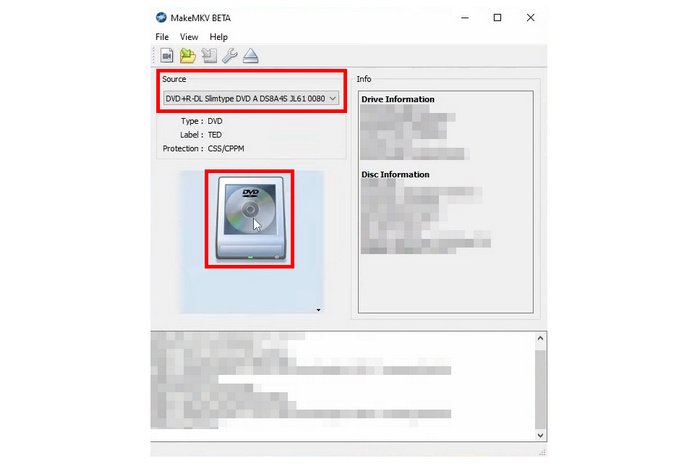
Paso 1.Abra MakeMKV y luego seleccione Fuente y elija el DVD cargado. A continuación, seleccione el Icono de DVD para comenzar a leer el DVD cargado.
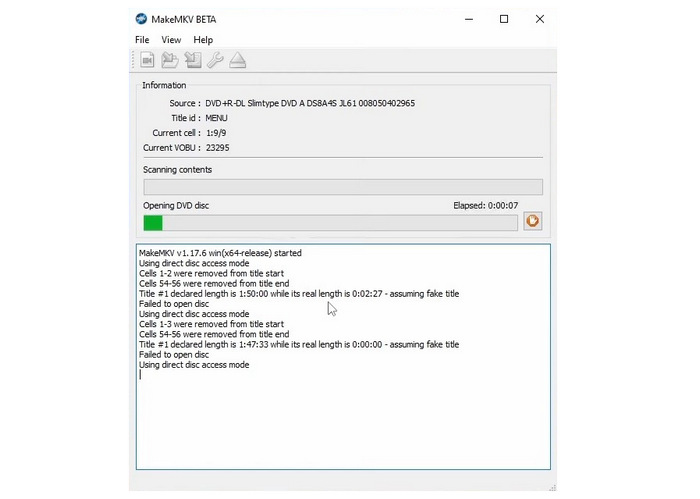
Paso 2.Espere a que MakeMKV lea el contenido del DVD.
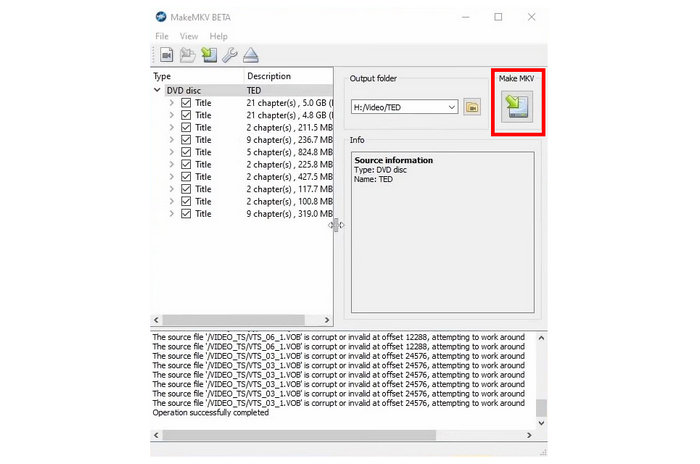
Paso 3.Después de leer el contenido del DVD, el programa mostrará la lista de contenido que ha leído. Para convertir todo el DVD a MKV, haga clic en el HacerMKV icono.
Debido a las limitaciones del programa para generar archivos MKV sin comprimir, el problema con MakeMKV radica en el tamaño de sus archivos y su compatibilidad subóptima derivada de su códec poco convencional. Tampoco es adecuado para usuarios que deseen aprender a extraer subtítulos de DVD a un archivo SRT. Por lo tanto, es mejor utilizar el programa como extractor secundario junto con HandBrake, que es el tercer método que se describe en este artículo.
Método 3: Transcodificador de postprocesamiento – HandBrake para subtítulos incrustados o virtuales
Descripción general y caso de uso ideal (Insertar o incrustar subtítulos en un vídeo)
Finalmente, el tercer método que analizaremos para aprender a extraer subtítulos de un DVD en Mac o Windows es: Freno de manoAl igual que MakeMKV, este programa es un codificador de DVD para convertir contenido en DVD a vídeo digital.
Además de extraer subtítulos, la herramienta también permite incrustar archivos de subtítulos externos, como SRT, en el vídeo que procesa. Esto convierte al software en la mejor opción para crear subtítulos integrados, garantizando que tu vídeo sea fácilmente accesible con subtítulos.
Lamentablemente, HandBrake tiene una limitación importante a la hora de leer DVD con protección anticopia. Esto limita considerablemente el programa si se pretende crear una copia de seguridad digital de DVD comerciales con un sistema de protección anticopia robusto.
Guía paso a paso: Escaneo y selección de pistas de subtítulos en HandBrake
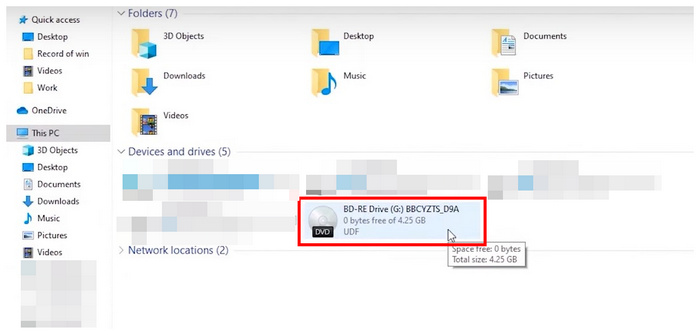
Paso 1.Cargue el DVD en su computadora usando una unidad de disco integrada o un dispositivo de DVD de terceros. Compruebe el administrador de archivos de su computadora para asegurarse de que el DVD se haya cargado.
Paso 2.Abra HandBrake y seleccione el DVD cargado en el menú de inicio del programa para configurarlo como fuente. HandBrake leerá el dispositivo cargado.
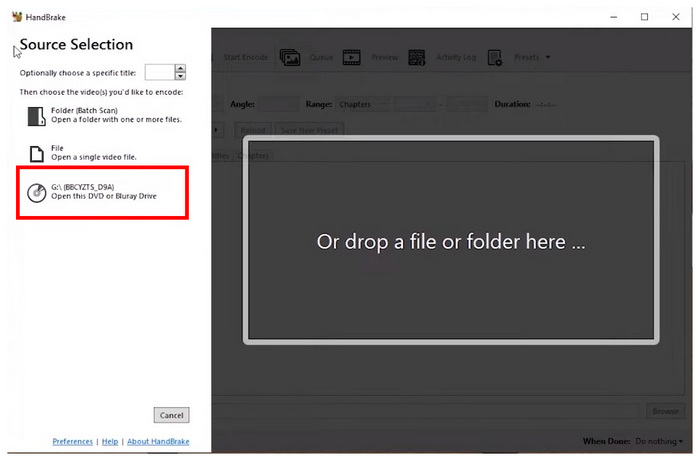
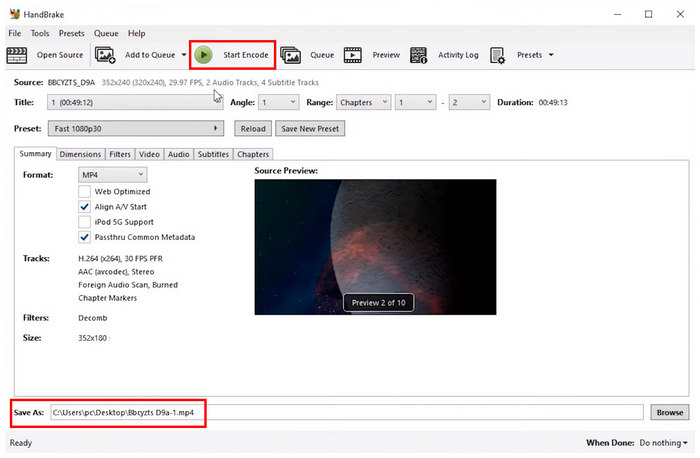
Paso 3.Una vez que HandBrake haya leído el DVD cargado, puede ajustar la configuración en el menú de HandBrake. De lo contrario, haga clic en Iniciar codificación para iniciar el proceso de descifrado del DVD. Tenga en cuenta que la ubicación del archivo codificado se puede ajustar utilizando el Guardar como Ruta de ubicación en la parte inferior del menú.
Si planea usar HandBrake para extraer el contenido y los subtítulos de los DVD, aún puede usar la herramienta instalando el códec libdvdcss, que es necesario para eludir la protección CSS estándar.
Parte 5. Preguntas frecuentes sobre cómo extraer subtítulos de DVD
-
¿Puedo extraer los subtítulos de un DVD como un archivo SRT independiente?
No, será complejo. Los subtítulos en los DVD son archivos multimedia superpuestos. Por lo tanto, los subtítulos de los DVD están escritos en formato VOB, a diferencia del formato SRT, que se basa en texto.
-
¿Cómo puedo gestionar los subtítulos forzados para las escenas en idiomas extranjeros durante la extracción de un DVD?
Asegúrate de que el programa para ripear DVD que uses conserve los datos de los subtítulos. Algunos ejemplos son Blu-ray Master Free DVD Ripper y MakeMKV. Ambas opciones conservan los datos originales de los subtítulos.
-
¿Por qué los subtítulos del DVD extraídos no están sincronizados con la reproducción del vídeo?
Es posible que surja algún problema durante el proceso de extracción. Para asegurarte de que los subtítulos se muestren correctamente, utiliza un programa para extraer DVD con un editor de subtítulos específico. Blu-ray Master Free DVD Ripper es un buen ejemplo.
-
¿Es posible extraer los subtítulos de un DVD con bloqueo regional sin cambiar la región de la unidad de mi ordenador?
Sí, existen. Hay programas para ripear DVD que pueden eludir los códigos de región mediante funciones integradas para sortear la protección. Entre los programas presentados en este artículo, tanto Blu-ray Master Free DVD Ripper como MakeMKV vulneran la protección anticopia de DVD.
-
¿Cuál es la diferencia entre incrustar subtítulos virtuales y grabar subtítulos incrustados en el vídeo?
Los subtítulos integrados ofrecen mayor personalización. Por otro lado, los subtítulos incrustados son más fáciles de usar. Simplemente elige si deseas personalizarlos o usar los subtítulos predeterminados.
Conclusión
Con los mejores métodos para Extracción de subtítulos de DVD Ahora que hemos hablado de esto, esperamos que este artículo haya proporcionado a nuestros lectores la información importante que necesitan para extraer subtítulos. Aunque estos subtítulos no se guardan en formato SRT, la opción de superposición en VOB debería ser suficiente para el entretenimiento general. Para aprender a extraer subtítulos, recomendamos usar Blu-ray Master Free DVD Ripper.
Descarga gratis
Para ventanas
Descarga segura
Descarga gratis
para MacOS
Descarga segura
Más de Blu-ray Master
Copiar DVD a formato digital

Software de extracción rápido y gratuito para descifrar todos los DVD a formato digital fácilmente en su computadora.
100% Seguro. Sin virus.
