

27 de agosto de 2026publicado por Kevin Miller a Copiar DVD
Respuesta rápida:
La PS5 puede reproducir DVD, pero depende del modelo. Si tienes la PS5 estándar con unidad de disco integrada o una PS5 Slim/Pro con unidad extraíble oficial, puedes insertar y reproducir DVD directamente tras una activación online única. Si tienes la Edición Digital sin unidad de disco, tendrás que convertir tus DVD a formato MP4 o MKV en un ordenador y reproducirlos mediante una unidad USB. Ten en cuenta que la reproducción de DVD físicos está restringida a la región de tu consola.
La PlayStation 5 es una de las consolas más avanzadas del mercado. Ofrece juegos de alto rendimiento, gráficos 4K excepcionales y tiempos de carga rápidos. Más allá de los juegos, muchos usuarios de PS5 se preguntan: ¿La PS5 reproduce DVD?Esta publicación responderá a esta pregunta para ayudarte a comprender si tu PS5 reproduce DVD. En la siguiente sección, analizaremos las versiones estándar y digital de PS5. Explicaremos cómo cada versión reproduce DVD y los pasos para solucionar problemas.

Tabla de contenido
- Parte 1. Cómo probamos la reproducción de DVD en PS5
- Parte 2. Compatibilidad de DVD de PS5 en todos los modelos.
- Parte 3. Cómo reproducir DVDs en la PS5 Edición Estándar (Reproducción directa)
- Parte 4. Cómo reproducir DVDs en una PS5 Digital Edition (método USB)
- Parte 5. Solución de problemas de reproducción de DVD en PS5
- Parte 6. Preguntas frecuentes sobre la reproducción de DVD en PS5
Parte 1. Cómo probamos la reproducción de DVD en PS5
Para ofrecerte un análisis preciso y realista de cómo la PS5 gestiona los formatos antiguos, sometimos la consola a una serie de pruebas prácticas. Probamos la reproducción de DVD en diferentes versiones de hardware, incluyendo la PS5 Standard Edition de lanzamiento, la Digital Edition original de 2020 y una PS5 Slim más reciente con la unidad de disco extraíble oficial de Sony. Nuestras pruebas abarcaron una amplia variedad de formatos ópticos, desde películas de Hollywood y colecciones de series de televisión en DVD hasta discos DVD-R grabados en casa.
Durante las pruebas, prestamos especial atención a la dificultad de instalación, los problemas de compatibilidad y el rendimiento de reproducción. Verificamos el proceso de activación en línea que se requiere una sola vez al insertar un disco por primera vez, probamos el comportamiento de reproducción cuando la consola está desconectada de internet y evaluamos el estricto mecanismo de bloqueo regional del sistema intentando reproducir discos de la Región 1 (EE. UU.) y la Región 2 (Reino Unido) en el mismo dispositivo. Para la versión digital sin disco físico, también probamos la reproducción de archivos de vídeo digitales MP4 y MKV mediante una unidad flash USB 3.0, y utilizamos una unidad flash USB 3.0 formateada como exFAT para confirmar la reproducción fluida de contenido multimedia de la biblioteca de PS5.
| Modelo PS5 | ¿Puede reproducir discos DVD directamente? | ¿Necesitas ripear DVDs? |
| Edición estándar de PS5 |  (Unidad de disco integrada) (Unidad de disco integrada) |  |
| PS5 Slim Digital / PS5 Pro | (si añades la unidad de disco oficial) | (A menos que no compres el disco duro) |
| Edición digital de PS5 (Original 2020) | (No admite unidad de disco) | (Se requiere reproducción por USB) |
Parte 2. Compatibilidad de DVD de PS5 en todos los modelos
Sony ha lanzado varias versiones diferentes de la PS5 desde su lanzamiento, y su compatibilidad con discos ópticos varía bastante.
1. PS5 Edición Estándar
Si tienes la PS5 original, la más robusta con el lateral abultado donde se encuentra la ranura para discos, estás de suerte. Este modelo incluye una unidad Blu-ray Ultra HD integrada. Reproduce DVD estándar, Blu-ray y discos Blu-ray 4K Ultra HD sin necesidad de configuración adicional.
2. PS5 Slim Digital y PS5 Pro
Tanto la nueva PS5 Slim Digital como la PS5 Pro están disponibles en versiones con y sin unidad óptica. A diferencia de las consolas digitales anteriores, ambos modelos son compatibles con las unidades ópticas externas oficiales de Sony. Si adquieres esta unidad óptica adicional y la instalas en tu consola, y luego completas el proceso de emparejamiento en línea, tu PS5 Slim o PS5 Pro podrá reproducir DVD y Blu-ray sin problemas.
3. PS5 Edición Digital (Modelo original 2020)
La edición digital original de 2020 no tiene unidad de disco, ni tampoco las conexiones internas para la nueva unidad externa oficial.
Nota:
No puedes conectar una unidad USB externa barata de Amazon a ninguna PS5. El sistema carece de los controladores necesarios para reconocer unidades ópticas de terceros. Si tienes este modelo en particular, tu única opción para ver películas en DVD es convertirlas primero a formato digital.
Parte 3. Cómo reproducir DVDs en la PS5 Edición Estándar (Reproducción Directa)
Reproducir DVDs en una PS5 Standard Edition es rápido y sencillo. Sin embargo, antes de reproducir tu película favorita por primera vez, Sony requiere una activación en línea única para activar la función de reproducción de discos.
Aquí te explicamos cómo configurarlo:
Paso 1. Asegúrate de que tu PS5 esté conectada a Internet.
Asegúrate de que tu PS5 esté conectada a Wi-Fi y hayas iniciado sesión en tu cuenta de PlayStation Network (PSN). Necesitas una conexión a internet estable para esta configuración inicial; el juego posterior funcionará completamente sin conexión.
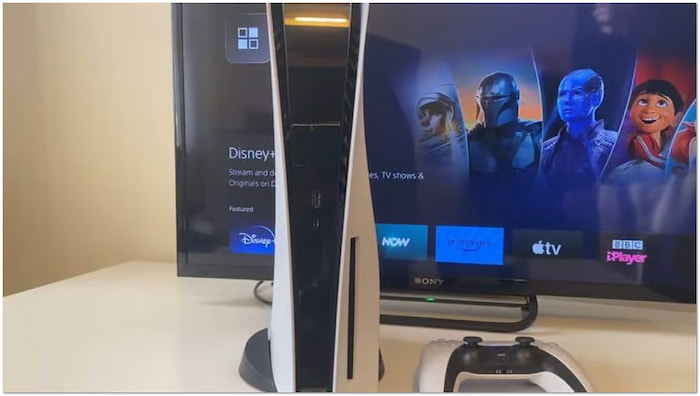
Paso 2. Inserta tu DVD
Inserta el DVD en la ranura para discos con el lado etiquetado hacia la izquierda (si tu PS5 está en posición vertical) o hacia arriba (si está en posición horizontal).
Paso 3. Activa la reproducción del disco y comienza a verlo.
La consola detectará automáticamente el disco, realizará una comprobación rápida en línea y habilitará la función Reproductor de discos. Una vez activada, se iniciará una nueva función. Reproductor de discos El icono aparecerá en el Medios de comunicación Pestaña en tu pantalla de inicio. Selecciónala con tu mando DualSense y pulsa X para jugar.
Consejo para solucionar problemas: Si la película no se inicia automáticamente, no se preocupe. Simplemente cambie de la Juegos pestaña al Medios de comunicación En la pantalla de inicio de tu PS5, selecciona la pestaña correspondiente, localiza el icono del disco y pulsa X.
Parte 4. Cómo reproducir DVDs en una PS5 Digital Edition (método USB)
Si utilizas la PS5 Digital Edition original, o simplemente no quieres comprar la unidad de disco por separado, puedes digitalizar tus películas en un ordenador y verlas en tu PS5 mediante una unidad flash USB.
4.1 Extrae DVDs a formato digital con Blu-ray Master Free DVD Ripper
La PlayStation 5 Digital Edition no tiene unidad de disco integrada ni admite unidades externas. ¿Significa esto que no se puede reproducir un DVD en la PS5 Digital Edition? La respuesta es NO. Aquí tienes una solución: convierte el DVD a formato digital y transfiere la copia digital a la PS5 DE mediante USB. HandBrake y MakeMKV son las herramientas más comunes para convertir DVDs fácilmente. Si prefieres un proceso más avanzado, la herramienta que se muestra a continuación te resultará útil.
Extractor de DVD gratuito Blu-ray Master Puede ser tu aliado para reproducir DVD en PS5 DE. Puede extraer el DVD y convertir el contenido a más de 200 formatos compatibles con PS5. Además de los DVD estándar, también admite archivos ISO y carpetas VIDEO_TS. Asimismo, puede gestionar DVD de diferentes regiones y DVD comerciales con cifrado. El software utiliza la última tecnología de aceleración para ofrecer una conversión rápida a 20 veces la velocidad normal. Para una calidad óptima, ofrece ajustes para personalizar el perfil.
Al cargar el DVD, el software mostrará en su interfaz la información del disco, como títulos, pistas de audio y subtítulos, que puedes seleccionar manualmente. Además, cuenta con herramientas de edición de vídeo integradas para ajustar los efectos del DVD, y puedes ver los vídeos en la sección de vista previa de la derecha. Es gratuito y está disponible para Windows y Mac. ¡Pruébalo!
Paso 1. Descarga e instala Blu-ray Master Free DVD Ripper gratis mediante los botones que aparecen a continuación. Una vez completada la instalación, ejecuta la herramienta e inserta el DVD en la unidad de disco de tu ordenador.
Descarga gratis
Para ventanas
Descarga segura
Descarga gratis
para MacOS
Descarga segura
Paso 2. Hacer clic Cargar DVD > Cargar disco DVD en la navegación superior izquierda para cargar el DVD desde la unidad externa. Luego, elija de la Titulo principal o Lista completa de títulos modos en la ventana emergente.

Paso 3. Una vez que se reconoce el DVD, puede personalizar el contenido antes de la conversión. Haga clic en Editar o Cortar iconos para acceder a las herramientas de edición y utilizarlas para:
- Acortar: Recorta las secciones de vídeo que no sean esenciales, como los créditos finales largos, las resúmenes, los avances, etc.
- Cultivo: Elimine los bordes externos innecesarios ajustando la relación de aspecto para eliminar las barras negras.
- Efecto: Ajuste los efectos de vídeo básicos, como brillo, contraste, tono y saturación.
- Filigrana: Superponga una marca de agua de texto o imagen personalizada y ajuste el tamaño, el estilo y la posición.
- Audio: Aumente el volumen a 200% para corregir diálogos o sonidos que son difíciles de escuchar.

Etapa 4. Haga clic en el Formato de salida Despliegue el menú desplegable y acceda a la categoría Vídeo. Seleccione MP4, Igual que la fuente como Para una mayor compatibilidad, configure su perfil. Si es necesario, puede hacer clic en el icono de engranaje para modificar la configuración del perfil, como el codificador, la tasa de bits y otros parámetros.

Paso 5. Cambie al campo Destino y haga clic en el icono de carpeta para establecer el directorio de salida. Después de especificar la ruta de destino, haga clic rasgar todo para convertir el DVD a formato digital. El software extraerá el contenido y preparará el DVD para la conversión digital.

Blu-ray Master Free DVD Ripper es uno de los mejores programas gratuitos para convertir DVDs a archivos digitales. Puedes convertir tus DVDs a copias digitales de alta calidad para reproducirlas en PS5. Puedes aplicar un perfil diferente para cada vídeo o formato seleccionado.
4.2 Reproducir DVDs ripeados en PS5 Edición Digital
De forma nativa, la PlayStation 5 Edición Digital no puede reproducir DVD físicos, ya que no tiene unidad de disco. Por suerte, puedes ver tus películas favoritas grabando DVD a formato digital. Después, puedes transferir el DVD convertido a una memoria USB para su reproducción.
A continuación te explicamos cómo puedes reproducir DVD en la edición digital de PS5:
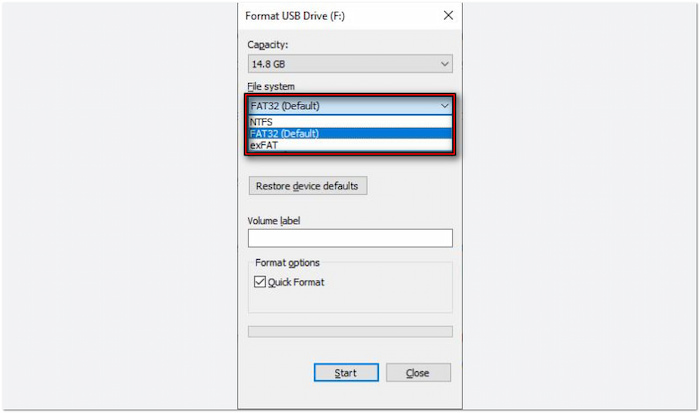
Paso 1.Una vez convertido el DVD, guarde los archivos de vídeo en una unidad USB. Antes de ello, formatee la unidad USB a... exFAT o FAT32 Dado que NTFS no es compatible, abra la unidad USB y cree una carpeta llamada Películas o Videos en el directorio raíz. Copie los archivos de vídeo MP4 o MKV convertidos en esta carpeta.
La PS5 DE solo puede reproducir vídeos en formato MKV, MP4 o WebM.
Nota:
No dejes archivos de vídeo directamente en el directorio raíz, ya que la PS5 podría no detectarlos.
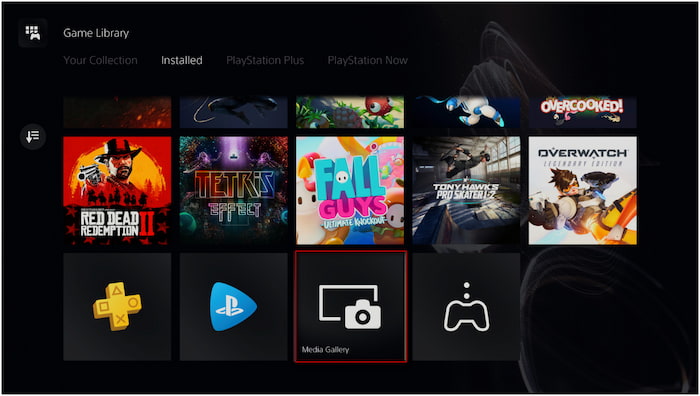
Paso 2.Conecta la unidad flash USB que contiene los archivos de video a la PlayStation 5 Edición Digital. Navega a la pantalla Biblioteca de juegos y selecciona Galería de mediosSeleccione USB como fuente y aparecerá una lista de archivos de video de la unidad flash USB. Seleccione el archivo de video que desea reproducir y presione Reproducir para ver la película.
Aunque la PS5 Edición Digital no tiene unidad de disco, puedes ver DVD copiándolos. Sin embargo, hay un requisito para la conversión. DVDs a formato digital Formato. El archivo de video debe estar en formato MP4, MKV o WebM. La resolución máxima no debe superar los 3840×2160 para una reproducción sin errores.
Parte 5. Solución de problemas de reproducción de DVD en PS5
¿Puede la PS5 reproducir DVD de cualquier región?
¿La PS5 puede reproducir DVD de cualquier región? No, la PS5 tiene bloqueo regional para DVD.
La PS5 solo puede reproducir DVD que coincidan con su configuración regional. Por ejemplo, una consola PS5 de la Región 1 no puede reproducir un DVD de la Región 2. Consulta la Región de DVD Código, que suele estar impreso en el disco o la caja. Si tu DVD es de otra región, no podrás reproducirlo directamente en la PS5.
La PS5 no reproduce DVD.
La PS5 solo admite DVD, DVD-ROM, DVD-R/RW (modo vídeo, modo VR) y DVD+R/RW. Si tu DVD no está en uno de estos formatos, no podrás reproducirlo en la consola. Si usas un DVD grabado, finalízalo antes de insertarlo en la PS5.
¿Se pueden reproducir DVDs en PS5 sin conexión a internet?
¿Puedo reproducir DVD en la PS5 sin internet? Sí, pero solo después de activar la reproducción de discos.
Al reproducir un DVD por primera vez, debes conectar la PS5 a internet para activar la función de reproducción de discos. Una vez activada, no necesitarás internet para futuras reproducciones. Conecta la PS5 a internet e inserta un DVD para activar la reproducción y verlos sin conexión en cualquier momento.
¿Se puede usar una unidad de DVD externa USB de terceros en una PS5 Digital Edition?
No. El sistema operativo de PS5 no incluye controladores para unidades ópticas USB estándar de PC. Conectar una unidad USB externa de terceros a tu PS5 solo provocará un error de dispositivo ilegible. Si tienes una PS5 Slim Digital o una PS5 Pro, debes usar la unidad de disco extraíble oficial de Sony. Si tienes la PS5 Digital Edition original de 2020, ninguna unidad física funcionará y la única solución es convertir primero los DVD a formato digital en una PC.
¿Por qué mi PS5 no reproduce CD de audio ni discos Blu-ray 3D?
La unidad de disco de la PS5 no es compatible, ni por hardware ni por firmware, con CD de audio (CD-DA) ni discos Blu-ray 3D. Si insertas un CD de música estándar o un disco de película 3D, el sistema mostrará el mensaje "Disco no compatible". El lector óptico de la consola está optimizado específicamente para DVD-Video, Blu-ray HD y Blu-ray 4K Ultra HD.
¿Cómo soluciono los errores de "Disco no reconocido" o de código de región en la PS5?
Para errores regionales: La reproducción de películas en PS5 está estrictamente restringida por región. Asegúrate de que el código de región impreso en la caja del DVD coincida con la región de tu consola (por ejemplo, Región 1 para EE. UU./Canadá, Región 2 para Reino Unido/Europa).
- Para discos grabados (DVD-R/RW): Si grabaste el DVD tú mismo en un ordenador, asegúrate de que la sesión se haya finalizado (cerrado) durante el proceso de grabación. La PS5 no puede leer discos sin finalizar ni archivos de datos sueltos que se hayan copiado a un disco sin una estructura de carpetas VIDEO_TS adecuada.
Parte 6. Preguntas frecuentes sobre la reproducción de DVD en PS5
-
¿Puedo reproducir DVDs en una PS5 Digital Edition usando una unidad externa USB barata de Amazon?
No, no es posible. La PS5 no es compatible con unidades de disco USB externas de terceros porque carece de los controladores necesarios. Si tienes una PS5 Digital Edition (el modelo original de 2020), no hay forma de reproducir discos físicos.
-
¿Por qué mi PS5 americana no reproduce un DVD que compré en el Reino Unido?
Los DVD tienen códigos de región. para restringir la reproducción en diferentes áreas. Una PS5 norteamericana está bloqueada a la Región 1 para DVD, mientras que los discos del Reino Unido son de la Región 2.
-
¿La PS5 mejora automáticamente la resolución de los DVD normales a 4K?
Sí. Pero simplemente estira la señal de definición estándar de 480p para llenar una pantalla 4K, lo que no hace que un DVD antiguo parezca mágicamente 4K nativo o Blu-ray.
-
¿Necesito conexión a internet para ver un DVD en PS5 por primera vez?
Sí. Sony requiere una activación en línea única para habilitar la reproducción de discos en la PS5. Debes conectar tu consola a internet, iniciar sesión en tu cuenta de PlayStation e insertar un disco para completar la activación. Después de eso, podrás reproducir DVD sin conexión a internet.
-
¿La PS5 Slim Digital Edition puede reproducir DVD si compro la unidad de disco por separado?
Sí. La PS5 Slim (y la PS5 Pro) son compatibles con la unidad de disco acoplable oficial de Sony.
Conclusión
Ahora hemos respondido la pregunta, ¿PS5 reproduce DVD?La capacidad de reproducción de DVD de la PS5 depende de la edición de la consola. La PS5 Edición Estándar cuenta con una unidad de disco, lo que permite reproducir DVD. Sin embargo, la PS5 Edición Digital no puede reproducir DVD directamente, ya que no tiene unidad de disco. Aun así, puedes disfrutar de tu contenido favorito en DVD convirtiéndolos a formatos digitales. Si usas la PS5 Edición Digital, Blu-ray Master Free DVD Ripper es la solución perfecta. Te permite ripear DVD a formatos digitales de alta calidad compatibles con PS5, PC y otros dispositivos.
Más de Blu-ray Master
Reseña de varios DVD Ripper

Software de extracción rápido y gratuito para descifrar todos los DVD a formato digital fácilmente en su computadora.
100% Seguro. Sin virus.
