

3 de agosto de 2026publicado por Kevin Miller a Reproducir DVD
Al sacar ese DVD guardado desde hace tiempo del fondo de un cajón, descubres que tu elegante ultrabook no tiene unidad de DVD. Además, los sistemas operativos modernos como Windows 10/11 o macOS ya no son compatibles con la reproducción nativa de DVD. Esto, sin duda, perjudica considerablemente la experiencia del usuario. ¡Pero no te apresures a digitalizar todas tus películas! Los soportes físicos siguen teniendo un gran valor. Con una unidad externa económica y el software gratuito adecuado, puedes superar fácilmente estos problemas de hardware y software. Esta guía detalla cómo reproducir DVD en ordenadores con Windows 10/11 y Mac con software de reproducción de DVD moderno.
Tabla de contenido
- Detrás de escena: Cómo realizamos las pruebas
- Preparación del hardware para la reproducción de DVD en Windows 10/11 y Mac.
- Método 1: El dispositivo todo en uno: Reproductor Blu-ray Master gratuito
- Método 2: El clásico de código abierto: VLC Media Player
- Método 3: La elección estética moderna – 5KPlayer
- Solución de problemas y consejos de expertos
- Preguntas frecuentes sobre la reproducción de DVD
Entre bastidores: Cómo hicimos la prueba
Utilizamos tres portátiles diferentes: un Dell XPS 13 con Windows 10, un Lenovo ThinkPad con la última versión de Windows 11 y un MacBook Air M2 con macOS Sonoma. Como ninguno de ellos tenía unidad óptica integrada, los conectamos a una unidad externa básica mediante un adaptador USB-C estándar.
Probamos más de diez opciones de software diferentes durante un par de semanas. Las evaluamos en función de cuatro aspectos principales:
- Estabilidad de la decodificación: ¿Puede reproducir discos rayados o encriptados?
- Fluidez de reproducción: ¿La imagen pierde fotogramas durante las escenas de acción?
- Limpieza de la interfaz de usuario: ¿Está lleno de anuncios molestos o ventanas emergentes?
- Recursos del sistema: ¿Convertirá tu portátil en un motor a reacción y derretirá tu batería?
| Reproductor de software | Requisitos del sistema | Facilidad de uso | Mejor para | Ajustes avanzados |
| Reproductor de Blu-ray gratuito Blu-ray Master | Windows 11/10/8/7, macOS 10.9+ | Súper fácil (conectar y usar) | Excelentes imágenes y discos comerciales | Ajuste de la relación de aspecto, sincronización de audio/subtítulos, botón de captura de pantalla rápida |
| Reproductor de multimedia VLC | Windows, Mac, Linux | Un menú algo extenso | Omisión de restricciones regionales y multiplataforma | Gran variedad de opciones de códec, filtros de desentrelazado, ecualizador de audio. |
| 5KPugador | Windows 11/10/8, macOS 10.9+ | Bastante bueno (Interfaz de usuario elegante) | AirPlay/DLNA y aceleración por hardware | Activación/desactivación de la aceleración de la GPU, rotación de vídeo, configuración del servidor de streaming |
Hardware Preparación para la reproducción de DVD en Windows 10/11 y Mac
Antes de trastear con cualquier software, hay que solucionar el problema físico: los portátiles actuales son demasiado delgados para albergar una unidad óptica integrada. Por suerte, solucionarlo es bastante económico y sencillo.
Para reproducir DVD en un portátil sin unidad de DVD, solo necesitas una unidad de DVD externa. Suelen ser compactas y se conectan directamente al puerto USB 3.0 o USB-C del portátil con un solo cable. Se alimentan directamente del portátil, así que no necesitas buscar una toma de corriente adicional.
Lista de verificación para la compra de hardware y la configuración rápida
- Costo: Puedes conseguir una unidad de DVD externa decente de marcas como LG, ASUS o Pioneer por entre 15 y 25 TPQ en Amazon o en Best Buy.
- Enchufes y puertos: Si tu portátil solo tiene puertos USB-C o Thunderbolt pequeños, compra una unidad que incluya un cable USB-C nativo, o simplemente ten a mano un adaptador USB-A a USB-C económico.
- Conectar y usar: Ya no es necesario instalar controladores manualmente. Ni Windows 10/11 ni Mac requieren la descarga de controladores; simplemente conecta la unidad y tu portátil la reconocerá en pocos segundos.
Método 1: El centro de poder todo en uno: reproductor Blu-ray Master gratuito.
Reproducir DVD en Windows 10/11 y macOS es sencillo. Entonces, si eres usuario de PC o Mac, tenemos un programa sin conexión confiable que puedes usar. Para reproducir eficazmente un DVD, utilice el Reproductor de Blu-ray gratuito Blu-ray MasterGracias a su avanzada capacidad de descifrado, puede reproducir DVD con códigos de región y protección anticopia, ofreciéndote total libertad de reproducción. Además, el software te permite cambiar la pista de audio, el canal, la pista de vídeo, los subtítulos y otros parámetros. De esta forma, puedes ver el DVD con la configuración que prefieras.
Además de DVD, también reproduce diversos formatos de vídeo, como MP4, MT2, M2TS, FLV, MKV, MXF, TRP, WMV, RMVB y muchos más. Su interfaz es intuitiva y fácil de usar. Permite realizar ajustes fácilmente e incluso elegir el modo de visualización preferido. Si deseas capturar una escena favorita de una película, simplemente haz clic en el botón "Captura de pantalla" en la parte inferior de la interfaz. Así, podrás ver vídeos mientras capturas la escena que más te guste. Sigue el sencillo método que se describe a continuación para descubrir cómo reproducir DVD en Windows 10/11 y Mac.
Paso 1. Descargue e instale el reproductor de Blu-ray gratuito en su Windows o Mac, e instálelo inmediatamente. Puede obtener el instalador presionando el Descargar botones de abajo.
Descarga gratis
Para ventanas
Descarga segura
Descarga gratis
para MacOS
Descarga segura
Paso 2. Inicie el software y haga clic en el Disco abierto opción para cargar el DVD desde su computadora. Pero tenga en cuenta que antes de realizar este proceso, asegúrese de que el DVD ya esté conectado a su computadora.

Paso 3. Una vez abierto el DVD, podrá disfrutar de la película. También puede usar los botones de la interfaz para controlar la reproducción mientras la ve.

Con este reproductor Blu-ray gratuito, puedes disfrutar de películas Blu-ray en tu ordenador Windows o Mac. En nuestras pruebas, esta herramienta es buena para ver películas sin complicaciones. Al ser gratuita, incluye anuncios y, en ocasiones, presenta problemas con discos con mucha protección o al navegar por el menú.
Método 2: El clásico de código abierto: VLC Media Player
VLC es uno de los mejores reproductores multimedia, elogiado por muchos. También puede reproducir discos DVD, carpetas y archivos ISO. Como viene con su propia biblioteca de códecs interna, no necesitarás buscar decodificadores de terceros poco fiables. ¿Lo mejor de todo? Reproductor de DVD VLC Utiliza un software de descifrado inteligente (libdvdcss) para sortear discretamente los molestos bloqueos regionales de DVD, lo que le permite ver discos desde casi cualquier lugar sin poner en riesgo el firmware de su unidad.
Paso 1. Descarga e instala VLC desde su sitio web oficial. Si ya lo tienes instalado, mejor aún. Luego, ábrelo en tu ordenador Windows o Mac.
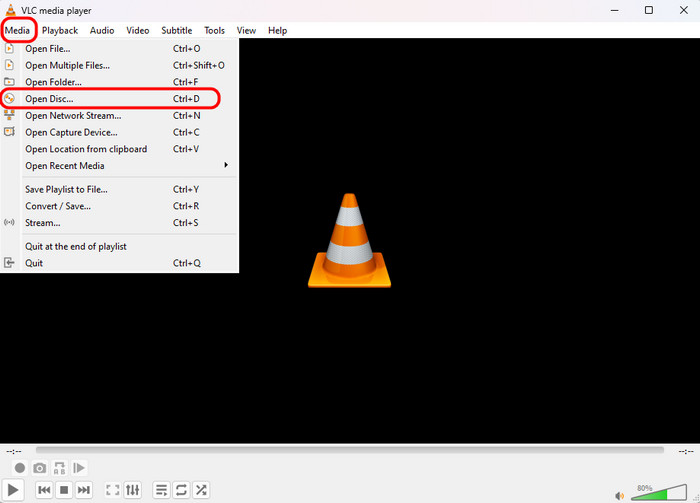
Paso 2. Elegir Medios de comunicación desde la barra superior y luego seleccione el Disco abierto opción.
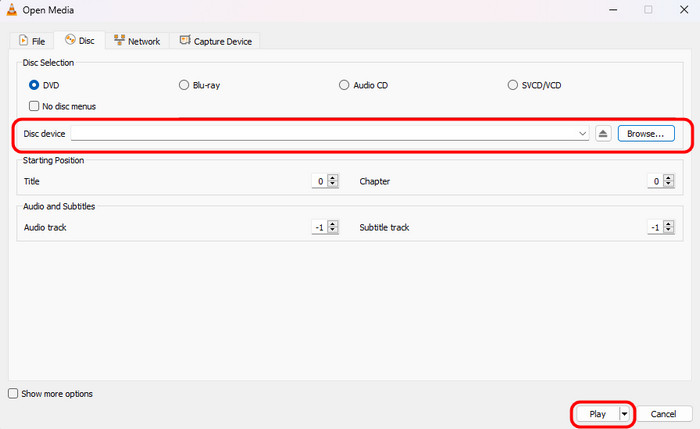
Paso 3. En la ventana emergente, localice el Desct sección y haga clic Navegar Para cargar el disco DVD que insertaste, haz clic en Reproducir para verlo.
Etapa 4. Disfruta de tus películas en DVD y explora las distintas configuraciones para optimizar tu experiencia visual.
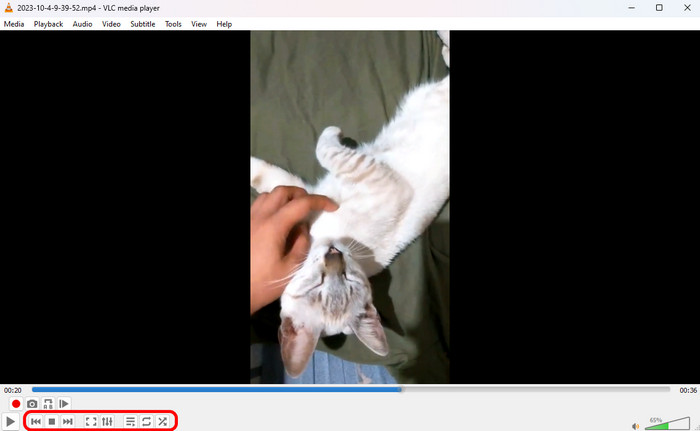
Esta herramienta gratuita suele ser la primera opción para la mayoría. Es gratuita, de código abierto y fácil de usar. Para manejar DVD con protección anticopia, es necesario instalar libdvdcss. En ocasiones, el programa falla sin motivo aparente. Además, no puede reproducir vídeos dañados del DVD. Su interfaz no es intuitiva, lo que dificulta su uso.
Método 3: La elección estética moderna – 5KPlayer
Si quieres algo elegante en Windows 10/11 o Mac, 5KPugador Es una opción fantástica. Se trata de un reproductor multimedia gratuito y versátil, diseñado para ofrecer una reproducción de DVD impecable en Windows 10/11 y Mac. Gracias a su potente capacidad de decodificación, reproduce sin problemas discos DVD, carpetas y archivos ISO. Además, puede sortear los códigos de región para reproducir DVD de las regiones 1 a 6. También es compatible con audio multipista, subtítulos personalizables y sonido envolvente Dolby/DTS, brindándote una experiencia cinematográfica.
¿Cómo usarlo para ver DVDs? Aquí están los pasos detallados.
Paso 1. Descarga e instala 5KPlayer desde su sitio web oficial. Luego, ábrelo en tu computadora.
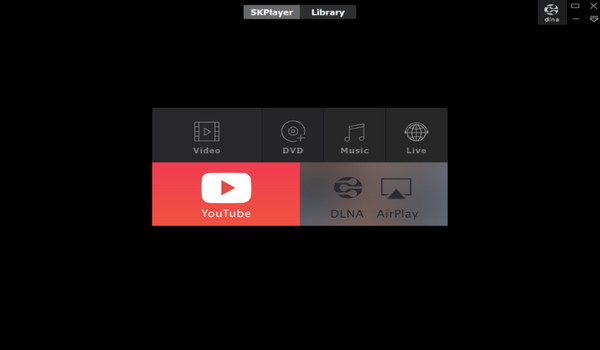
Paso 2. En su interfaz principal, haga clic en el DVD Opción para cargar y reproducir el disco DVD insertado.

Paso 3. Además, puedes acceder a la sección Biblioteca para disfrutar de vídeos de diferentes plataformas.
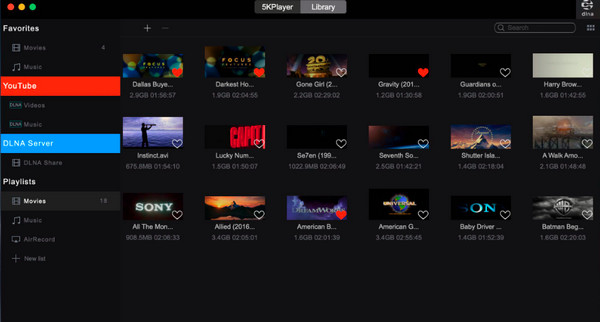
5KPlayer ofrece una experiencia de visualización de DVD fluida y sin interrupciones. Permite reproducir cualquier DVD sin preocuparse por los códigos de región ni las protecciones anticopia. Sin embargo, incluye anuncios ocasionales y sus opciones de configuración avanzadas son limitadas. En definitiva, es una opción sencilla para la reproducción multimedia diaria.
Solución de problemas Consejos profesionales de expertos
¡Cuidado con la trampa del código de región!
Si reproduces una película comprada en el extranjero y tu reproductor muestra un "Error de reproducción" o "Región incompatible", significa que se ha activado el bloqueo regional (Regiones 1 a 6). Las unidades aplican esta restricción mediante firmware (RPC-2), que normalmente solo permite cambiar de región un máximo de 5 veces antes de bloquearse definitivamente.
Advertencia importante: Si bien programas como VLC pueden sortear los bloqueos regionales mediante herramientas internas, cambiar la región del disco duro directamente en el Administrador de dispositivos de Windows o en la configuración de Mac bloqueará permanentemente la unidad después del quinto cambio. ¡Intenta usar la decodificación por software en lugar de modificar la configuración del disco directamente!
La estrategia definitiva para garantizar el futuro: la digitalización.
Si viajas mucho y odias la idea de cargar con un equipaje Unidad de DVD externa para portátil Si llevas discos en tu mochila, considera digitalizarlos y convertirlos a archivos de vídeo MP4 o MKV. Un programa gratuito para ripear DVD te permite guardar tu biblioteca de películas directamente en el almacenamiento interno de tu portátil, lo que te brinda reproducción instantánea sin conexión durante vuelos o viajes, sin necesidad de ningún dispositivo adicional conectado al puerto USB.
Preguntas frecuentes Acerca de la reproducción de DVD
-
¿Por qué mi DVD no se reproduce automáticamente cuando lo inserto en mi computadora portátil?
Las versiones modernas de Windows 10/11 y macOS han desactivado la reproducción automática por motivos de seguridad. Puedes reproducir manualmente tus DVD insertados con VLC, Blu-ray Master Free Blu-ray Player y otros programas avanzados de reproducción de DVD.
-
¿De verdad necesito pagar por la aplicación oficial del Reproductor de DVD de Windows en la Microsoft Store?
No. Las funciones del Reproductor de DVD de Windows son básicas. Existen varios programas para reproducir DVD en el mercado; puedes revisarlos y elegir la herramienta más adecuada, como VLC.
-
¿Puede una unidad de DVD externa estándar de un portátil leer y reproducir discos Blu-ray?
No. Las unidades de DVD estándar utilizan láseres rojos y no pueden leer las pistas físicas de alta resolución de los discos Blu-ray o 4K. Para reproducir discos Blu-ray se necesita una unidad Blu-ray externa dedicada con láser azul. Sin embargo, las unidades Blu-ray sí pueden leer discos DVD convencionales sin problemas.
-
¿Por qué mi software de reproducción muestra un error de "Región incorrecta" o "Bloqueo regional"?
Los DVD tienen códigos de región para controlar cuándo se estrenan las películas en diferentes países. Necesitas comprar un reproductor compatible con tu código de región para reproducir DVD. También puedes probar reproductores de DVD multirregión, como DVDFab PlayerFab, Blu-ray Master Free Blu-ray Player, entre otros.
-
¿Ver una película desde una unidad de DVD agotará la batería de mi portátil más rápido que verla en streaming?
Sí, normalmente. Para hacer girar un disco físico se necesita el puerto USB para alimentar un motor eléctrico dentro de la unidad y mantener el láser en funcionamiento.
Conclusión
En este artículo, compartimos 3 maneras fáciles y poderosas para que puedas Reproduce DVDs en Windows 10/11 y Mac.Blu-ray Master Free Blu-ray Player es gratuito y ofrece ajustes de reproducción flexibles. VLC proporciona un flujo de trabajo sencillo para ver DVDs. 5KPlayer es compatible con la transmisión inalámbrica AirPlay/DLNA. ¡Elige uno de ellos para disfrutar de una reproducción de DVD impecable!
Más lectura
- Los 5 mejores reproductores de DVD inalámbricos: reproduzca sus películas en DVD de forma ordenada
- Las 8 mejores opciones de computadoras portátiles con reproductor de DVD: vea DVD fácilmente
- Los mejores reproductores de DVD Chromebook: software y unidades externas
- El DVD se reproduce en blanco y negro: por qué y cómo solucionarlo
Reproducir películas en DVD

Reproductor de Blu-ray gratuito
Reproduce fácilmente Blu-rays, DVDs y varios formatos de vídeo/audio con funciones de reproducción avanzadas.
100% Seguro. Sin virus.
