

27 de agosto de 2026publicado por Kevin Miller a Reproducir DVD
Resumen rápido
Dado que los DVD no se pueden reproducir en ordenadores Windows 11 modernos con las herramientas integradas, la mejor opción son los reproductores de DVD de terceros. Por ello, los programas que recomendamos encarecidamente para reproducir DVD en ordenadores Windows modernos son los siguientes:
- La mejor solución gratuita: Reproductor de Blu-ray gratuito Blu-ray Master
- Reproductor multimedia más utilizado: Reproductor de multimedia VLC
- La opción Premium: Reproductor DVDFab
Si utiliza ordenadores Windows modernos, reproducir DVD hoy en día presenta obstáculos adicionales, ya que Microsoft ha descontinuado las herramientas de reproducción de DVD integradas a partir de Windows 10. Por lo tanto, cargar DVD no es posible de forma predeterminada, y no puede acceder a ellos sin antes comprar costosas aplicaciones en la Microsoft Store. En este artículo, revisaremos tres de los programas de terceros gratuitos y más fiables que puede utilizar para aprender Cómo reproducir un DVD en Windows 11 computadoras. Proporcionaremos un tutorial completo sobre nuestra herramienta más recomendada, Blu-ray Master Free Blu-ray Player, así como dos alternativas más.
Tabla de contenido
- Parte 1. ¿Por qué Windows 11 no reproduce DVD automáticamente?
- Parte 2. La mejor solución gratuita: Reproductor Blu-ray gratuito Blu-ray Master
- Parte 3. Otros dos métodos para reproducir DVD en Windows 11
- Parte 4. Solución de problemas comunes de los DVD de Windows 11
- Parte 5. Preguntas frecuentes sobre la reproducción de DVD en Windows 11
Parte 1. ¿Por qué Windows 11 no reproduce DVD automáticamente?
Antes de continuar con las herramientas de reproductor de DVD de terceros que puede usar en Windows 11, analicemos primero por qué las versiones modernas de Windows no admiten automáticamente diferentes tipos de DVD Para su reproducción. En aquel entonces, los DVD se podían reproducir con el reproductor predeterminado de Windows, como Windows Media Center en Windows 7. Sin embargo, desde la transición a Windows Media Player, la compatibilidad con la reproducción de DVD ha finalizado.
Sin embargo, si buscas un reproductor de DVD oficial para Windows, puedes descargar la aplicación Reproductor de DVD de Windows desde la Microsoft Store. Lamentablemente, no es gratuita y cuesta 14 T15. Las opiniones sobre el programa son poco favorables, con reseñas de usuarios muy variadas.
Si quieres aprender a reproducir DVDs en Windows 11 de forma fiable, te recomendamos usar el programa destacado que aparece a continuación, junto con las dos alternativas. Todos estos programas son software gratuito y fiable para reproducir DVDs físicos.
Parte 2. La mejor solución gratuita: Reproductor Blu-ray gratuito Blu-ray Master
Para comenzar con nuestras recomendaciones para aprender a reproducir un DVD en Windows 11, empezaremos por describir las características de la mejor solución gratuita del mercado: Reproductor Blu-ray Master gratuito.
Entre las opciones de esta lista, esta herramienta es la mejor, ya que es 100% gratuita y está optimizada para un uso seguro, tanto para la privacidad del usuario como para la seguridad de la instalación. Además, es bastante versátil. Además de DVD, Blu-ray y archivos ISO, el software también reproduce formatos de vídeo digital como MP4 y MKV.
Para ofrecer la experiencia de reproducir formatos físicos modernos, el programa admite la reproducción de audio y vídeo de alta calidad con Dolby, DTS y vídeo HD. Todo ello está diseñado para que el programa aproveche al máximo la calidad de reproducción de DVD y Blu-ray.
Además de estas funciones premium, el software se ha desarrollado para ser accesible. Cuenta con una interfaz intuitiva y botones bien etiquetados, ideales para principiantes.
Para aprender a usar el reproductor Blu-ray gratuito Blu-ray Master, asegúrese de leer nuestra guía de configuración a continuación.
Paso 1.Descarga e instala Blu-ray Master Free Blu-ray Player usando el enlace de descarga a continuación.
Descarga gratis
Para ventanas
Descarga segura
Descarga gratis
para MacOS
Descarga segura
Paso 2.Cargue el DVD que desea reproducir en su unidad de DVD externa y luego seleccione Disco abierto en el software. A continuación, seleccione el DVD cargado.

Paso 3.Una vez que se haya cargado el contenido del DVD, podrá verlo utilizando el menú de navegación completo disponible en Blu-ray Master Free Blu-ray Player.

Dado que fue diseñado exclusivamente como reproductor de Blu-ray y DVD, la interfaz y el diseño del programa se optimizaron para manejar tareas que requieren muchos recursos del sistema. Esto convierte a Blu-ray Master Free Blu-ray Player en nuestra solución más recomendada para reproducir DVD en ordenadores modernos con Windows 11.
Parte 3. Otros dos métodos para reproducir DVD en Windows 11
Además del reproductor de DVD destacado en el programa Blu-ray Master para Windows 11, recomendaremos dos métodos adicionales para reproducir DVD físicos en la última versión de Windows. Ambas alternativas son buenas soluciones para aprender a reproducir archivos DVD en Windows 11.
Opción 1: Reproductor multimedia VLC
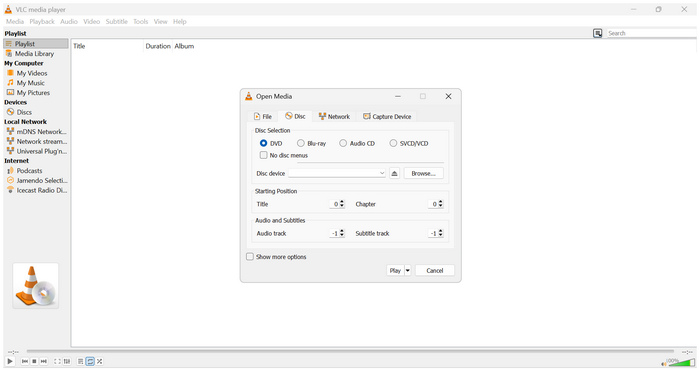
Si eres fanático de los reproductores multimedia de código abierto, es muy probable que uses Reproductor de multimedia VLC como su reproductor de vídeo principal. Si es así, está de suerte, ya que este programa cuenta con una función de carga directa de DVD, lo que lo convierte en un reproductor de DVD funcional para ordenadores.
Por lo tanto, puedes usar la herramienta para reproducir DVD con sistemas de protección básicos. Desafortunadamente, VLC no puede acceder a los soportes físicos modernos con sistemas de cifrado de mayor nivel. Los códigos de región suelen ser el principal obstáculo que impide la reproducción del software.
Afortunadamente, puedes añadir el complemento libdvdcss al programa para solucionar este problema de cifrado. Si tienes los conocimientos técnicos para configurar VLC, es una buena alternativa a los reproductores de DVD especializados.
Para aprender a reproducir DVDs en VLC, lea nuestra guía rápida de tres pasos a continuación:
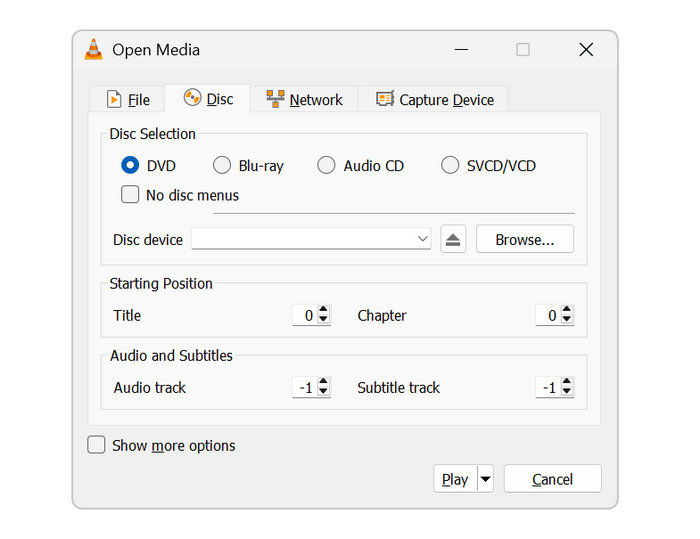
Paso 1.Carga el DVD que quieres reproducir en VLC en tu ordenador mediante un controlador externo o integrado. Abre VLC Media Player y luego selecciona Medios de comunicación. Luego, seleccione Disco abierto.
Paso 2.En la pestaña Open Media, seleccione DVD en Selección de disco, luego haga clic Dispositivo de disco para elegir el DVD cargado en su computadora.
Paso 3.Hacer clic Jugar una vez seleccionado el DVD, comience a reproducir el contenido multimedia cargado en su DVD.
Si planeas usar VLC Media Player como tu reproductor de DVD principal en Windows 11, no esperes que sea tan estable ni fluido como los reproductores de DVD dedicados. Puede que cumpla su función, pero podrían producirse interrupciones y pequeños errores visuales debido a que el programa consume una cantidad considerable de recursos del sistema.
Opción 2: DVDFab PlayerFab
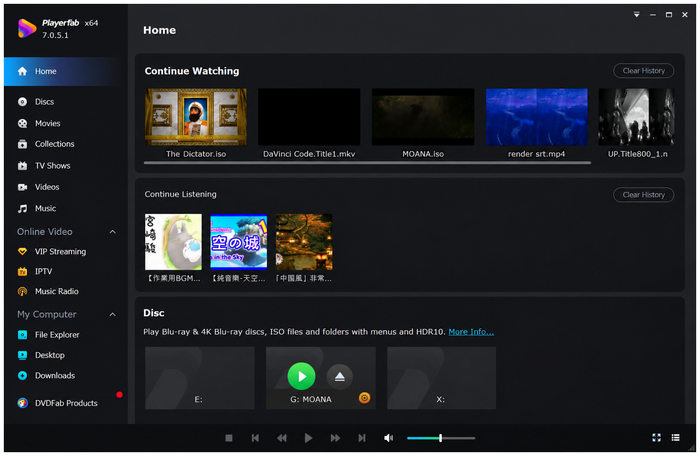
Pasando a la versión más premium, tenemos Reproductor DVDFab Software. Al igual que el software de Blu-ray Master, esta herramienta está diseñada específicamente para la reproducción de DVD. Esto significa que también es compatible con Blu-ray, imágenes ISO, Blu-ray 4K, carpetas de DVD y archivos de vídeo digital.
Lamentablemente, presenta un consumo de recursos muy elevado. Esto hace que el programa no sea la mejor opción para usuarios con dispositivos de gama baja a media, ya que la reproducción de vídeos en ultra alta definición consume una cantidad considerable de recursos.
A pesar de estas limitaciones, seguir utilizando esta herramienta como solución para reproducir DVD desde una unidad externa en Windows 11 sigue siendo viable. Sin embargo, asegúrese de usar un ordenador potente capaz de gestionar el elevado consumo de recursos del programa para evitar errores.
Aprende los conceptos básicos para ver DVDs en DVDFab PlayerFab con nuestro tutorial a continuación:
Paso 1.Inserta el DVD que deseas reproducir en tu ordenador. A continuación, abre el programa DVDFab PlayerFab y espera a que detecte automáticamente el DVD.
Paso 2.Seleccionar Modo menú para acceder a todo el contenido del DVD. De lo contrario, haga clic aquí. Modo simple para ver directamente el archivo principal de la película.
Paso 3.Una vez que haya seleccionado cómo desea acceder al contenido del DVD, podrá verlo.
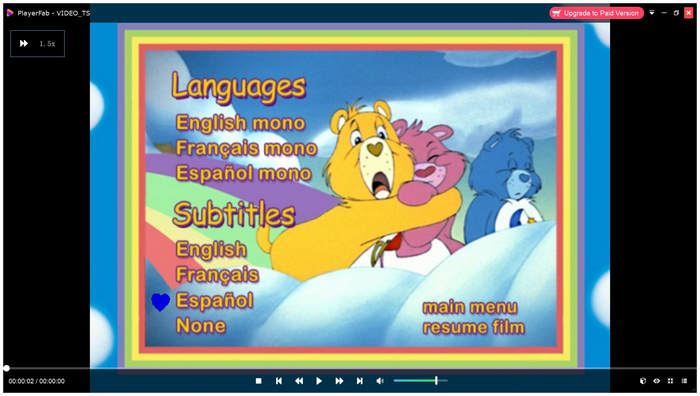
Para los usuarios que priorizan la facilidad de uso y la reproducción directa de DVD, pagar por la versión premium y usar DVDFab PlayerFab puede valer la pena. Su opción de Modo Simple hace que ver DVD sea más parecido a abrir vídeos digitales.
Parte 4. Solución de problemas comunes de los DVD de Windows 11
Problema 1: La unidad de DVD no es reconocida por Windows 11.
Cuando se presentan estos problemas, la causa más común es que el dispositivo no esté conectado correctamente o que el controlador esté desactualizado. Para solucionarlo, verifique la conexión de su unidad de DVD externa a la computadora. Luego, revise el Administrador de dispositivos y busque las unidades de DVD/CD-ROM para comprobar si hay actualizaciones disponibles.
Problema 2: Errores en el código de región
Los errores de código de región ocurren si tu reproductor de DVD y el DVD que estás reproduciendo tienen códigos de región incompatibles. Afortunadamente, esto no representa un problema para los reproductores de DVD digitales modernos diseñados para eludir la protección anticopia. Entre los programas de esta lista, Blu-ray Master Free Blu-ray Player ofrece la mejor solución, ya que puede reproducir cualquier DVD o Blu-ray independientemente de su código de región.
Problema 3: El disco está rayado o sucio.
Al intentar reproducir DVD antiguos, es inevitable que el soporte físico se raye o se ensucie. Para limpiar su DVD de forma segura y evitar más arañazos, utilice un paño suave de microfibra y unas pocas pulverizaciones de alcohol isopropílico. Para evitar daños mayores, asegúrese de guardar su DVD correctamente.
Parte 5. Preguntas frecuentes sobre la reproducción de DVD en Windows 11
-
¿Por qué Windows Media Player no reproduce mi DVD automáticamente en Windows 11?
Windows 11 ya no incluye un reproductor de DVD integrado. El último reproductor de DVD para Windows que admitía DVD de forma predeterminada se dejó de usar en Windows 10. Sin embargo, aún puedes usar el Reproductor de DVD oficial de Windows comprándolo en la Microsoft Store.
-
¿Tengo que pagar por la aplicación oficial del Reproductor de DVD de Windows en la Microsoft Store?
Sí, la necesitas. La aplicación oficial de Reproductor de DVD de Windows no es un software integrado. Su precio es de 15,00 TP4T.
-
¿Por qué mi unidad de DVD externa se desconecta o hace clic constantemente en mi computadora portátil?
Comprueba la conexión física del controlador y la toma de corriente de tu portátil. También puedes consultar el Administrador de dispositivos para ver si hay actualizaciones. Estas son las razones habituales por las que la conexión de la unidad de DVD es inestable.
-
¿Cómo puedo cambiar el código de región del DVD en Windows 11 si mi película no se carga?
Abre el Administrador de dispositivos. Luego, ve a las unidades de DVD/CD-ROM. Haz clic derecho y selecciona Propiedades para editar la pestaña Región. Para una solución más sencilla, puedes usar reproductores multimedia multirregión, como Blu-ray Master Free Blu-ray Player.
-
¿Es mejor reproducir DVDs físicos o ripearlos a MP4 para almacenarlos en Windows 11?
Si te preocupa el almacenamiento, reproducir DVD físicos es mejor. De lo contrario, convertirlos a MP4 es la mejor solución, ya que los DVD ripeados son mucho más accesibles. Los vídeos digitales siempre serán mejores para los dispositivos modernos.
Conclusión
Aunque Windows 11 no admite la reproducción de DVD de forma predeterminada con los reproductores multimedia integrados, solucionar este problema es rápido y completamente gratuito. Tienes varias opciones para Reproducción de DVD en Windows 11Entre ellos, el más fiable es Blu-ray Master Free Blu-ray Player, que ofrece una experiencia de visualización fluida y sin complicaciones. Si tienes alguna pregunta para los usuarios del programa, deja un comentario a continuación o simplemente comparte tus películas en DVD favoritas para ver en Blu-ray Master.
Más de Blu-ray Master
Reproducir películas en DVD

Reproductor de Blu-ray gratuito
Reproduce fácilmente Blu-rays, DVDs y varios formatos de vídeo/audio con funciones de reproducción avanzadas.
100% Seguro. Sin virus.
