

3 de septiembre de 2026publicado por Kevin Miller a Reproducir DVD
Resumen rápido:
Aunque los Mac modernos no incluyen unidad de disco integrada, puedes reproducir DVD fácilmente conectando una unidad óptica USB externa. Utilizando reproductores multimedia de terceros robustos como Blu-ray Master, VLC o el reproductor de DVD nativo de macOS, podrás disfrutar de tu colección de DVD.
Para ahorrar espacio físico, reducir el peso del dispositivo y avanzar hacia los medios digitales basados en Internet, Apple eliminó la unidad de DVD interna de las computadoras Mac hace años. Si desea reproducir DVD en una Mac moderna (incluidos los últimos modelos M1, M2 y M3), necesita preparar una combinación específica de hardware y software. Afortunadamente, la solución es simple. Si bien las Mac modernas carecen de unidades de disco nativas, puede reproducir DVD fácilmente conectando una unidad óptica USB y utilizando reproductores multimedia confiables. Esta guía presentará 3 maneras de Reproducir DVDs en Mac para ayudarte a superar esa brecha sin problemas.
Tabla de contenido
- La comprobación preliminar: El hardware del "eslabón perdido"
- Método 1: El mejor reproductor Blu-ray gratuito y versátil: Blu-ray Master Free Blu-ray Player
- Método 2: El potente reproductor multimedia de código abierto: VLC Media Player
- Método 3: La ruta nativa (pero oculta): la aplicación Reproductor de DVD de Apple
- Profundizando un poco más: Códigos de región y extracción digital
- Preguntas frecuentes sobre la reproducción de DVD en Mac
La verificación preliminar: El hardware del "eslabón perdido"
Dado que Apple eliminó las unidades de CD/DVD integradas hace años, obviamente no puedes simplemente insertar un disco en una Mac moderna. Antes incluso de hablar de aplicaciones, necesitas solucionar el problema del hardware: una unidad de DVD externa USB.
1. ¿Qué tipo de motivación necesitas?
No es necesario comprar la unidad SuperDrive oficial de Apple. Prácticamente cualquier unidad de DVD USB plug-and-play de marcas como LG o ASUS funcionará sin problemas.
• Mi consejo: Si tienes un MacBook más reciente, simplemente compra una unidad que ya incluya un cable USB-C. Así te ahorrarás el engorro de usar adaptadores.
2. La trampa de la alimentación (¿Por qué empiezan a hacer clic los discos duros?)
He aquí un error que mucha gente comete: conectar la unidad de DVD a un concentrador USB barato y sin alimentación.
Hacer girar un disco físico consume bastante energía. Si la unidad no recibe suficiente energía, hará ruidos extraños, se bloqueará o simplemente expulsará el disco repetidamente.
• La solución: Conecta siempre la unidad directamente al puerto de tu Mac. Si necesitas usar un concentrador o una base de conexión, asegúrate de que se conecte a la corriente eléctrica.
3. ¿Por qué no aparece en mi escritorio?
No te preocupes si conectas la unidad y no aparece nada en la pantalla. Normalmente, los Mac no muestran un icono para una unidad vacía.
Una vez que insertes el DVD, debería empezar a girar y aparecer en tu escritorio después de unos segundos, listo para que lo uses con cualquier aplicación de reproducción.
Método 1: El mejor reproductor Blu-ray gratuito y multifuncional: Blu-ray Master.
Reproductor de Blu-ray para Mac gratuito Blu-ray Master Es un potente reproductor multimedia compatible con Mac OS X 10.9 o superior. Reproduce Blu-rays, DVDs y diversos formatos de audio y vídeo sin problemas. Para reproducir DVDs en Mac, puede sortear los códigos de región y gestionar diversas protecciones anticopia, como CSS, lo que te permite disfrutar de cualquier DVD. Gracias a la aceleración por GPU, ofrece una reproducción fluida y sin interrupciones, sin molestos cortes ni retrasos. Además, proporciona controles flexibles para una reproducción sencilla y una mejor experiencia visual.
Ahora, acompáñanos para ver cómo reproducir DVDs en Mac usando este programa.
Paso 1. Descarga e instala el reproductor Blu-ray Master Free para Mac en tu ordenador. Inicia el programa y verás los dos botones centrales: Abrir disco y Abrir archivo.
Descarga gratis
Para ventanas
Descarga segura
Descarga gratis
para MacOS
Descarga segura

Paso 2.Conecta tu disco duro externo e inserta el disco en él.
Haga clic en el Disco abierto pulsa el botón y aparecerá una ventana donde podrás elegir Carpeta abierta Para cargar la carpeta del DVD o seleccionar el DVD insertado.
También puedes hacer clic Abrir documento para importar un archivo ISO de DVD u otros archivos de vídeo.

Paso 3.Luego, podrás reproducir DVDs y controlar fácilmente la reproducción con diversas configuraciones.
Consejos
Nos gusta mucho su función de menú que nos permite saltar directamente a títulos o capítulos específicos de DVD, lo cual resulta práctico para evitar la necesidad de ir al estudio.

Etapa 4.Puedes explorar las distintas opciones de configuración para ajustar los efectos de vídeo, incluyendo la posibilidad de añadir pistas de audio externas/subtítulos, entre otras.

Consejos
"Me encanta cómo este software te permite saltar directamente a títulos o capítulos específicos de DVD desde el menú de navegación superior; es súper práctico cuando quiero saltarme todos los avances obligatorios del estudio e ir directamente a la película principal."
Se trata de una solución sencilla y elegante que equilibra a la perfección la potencia de decodificación profesional con la máxima simplicidad para tus noches de cine diarias. Reproducir DVD en ordenadores Mac es fácil e intuitivo para la mayoría de los usuarios. Gracias a la aceleración por GPU y las tecnologías de descifrado avanzadas, podrás disfrutar de tu colección de DVD sin limitaciones. Su versión gratuita solo permite reproducir vídeos en HD, pero para la reproducción habitual de DVD, funciona perfectamente.
Método 2: El potente reproductor multimedia de código abierto VLC
Reproductor de multimedia VLC Siempre ha sido una potente herramienta de código abierto para muchas personas que eligen reproducir varios archivos multimedia, incluidos DVD. Tiene buena compatibilidad con el sistema, por lo que puedes usarlo fácilmente para reproducir DVD en Mac. Con los descifradores integrados, puede sortear sistemas de cifrado complejos. Región de DVD Incluye códigos y protecciones anticopia para reproducirlos correctamente sin necesidad de descargar complementos de terceros. En los últimos 10 años, su interfaz no ha cambiado mucho y resulta algo tosca en macOS moderno, pero es una solución ideal para soportes físicos internacionales antiguos, rayados o con muchas restricciones de seguridad.
Aquí tienes una guía detallada sobre cómo usar VLC para reproducir DVD.
Paso 1.Abre VLC en tu ordenador Mac. Haz clic. Archivo > Disco abierto Para continuar, inserte un disco DVD en la unidad externa.

Paso 2.En la ventana emergente, seleccione el DVD insertado en la sección Disco. A continuación, haga clic en el botón inferior. Jugar botón para continuar.

Paso 3.Luego, podrás disfrutar de la maravillosa película en DVD en tu computadora Mac. Puedes usar las distintas configuraciones para controlar la reproducción.

Nota personal: Navegar por los menús de DVD antiguos con el ratón en VLC a veces puede provocar fallos o saltos en las animaciones. He comprobado que usar las teclas de flecha del teclado y pulsar «Intro» funciona mucho mejor al intentar hacer clic en «Reproducir película» en un disco problemático.
La herramienta de código abierto definitiva y fiable que sacrifica una interfaz atractiva a cambio de una capacidad inigualable para reproducir discos complejos, con restricción regional o encriptados.
Método 3: La ruta nativa (pero oculta): la aplicación de reproductor de DVD de Apple.
Quizás no sepas que tu Mac aún cuenta con un reproductor de DVD integrado para que disfrutes de películas en DVD. Esta opción nativa es increíblemente ligera y ofrece la experiencia clásica e intuitiva de Apple sin necesidad de instalar software de terceros. Está altamente optimizada para ahorrar batería y funciona a la perfección, aunque prefiere discos básicos sin cifrar y suele rechazar las importaciones comerciales de otras regiones.
Siga los siguientes pasos para ver DVDs de forma nativa.
Paso 1.Conecta una unidad óptica externa a tu ordenador Mac. A continuación, inserta un disco DVD.
Paso 2.Abre el Reproductor de DVD de Apple. Puedes usar las teclas de acceso directo. Comando + Espacio Para abrir Spotlight, escribe "Reproductor de DVD".
Paso 3. presione el barra espaciadora Si el disco no se inicia de inmediato, utilice los controles de reproducción en pantalla.
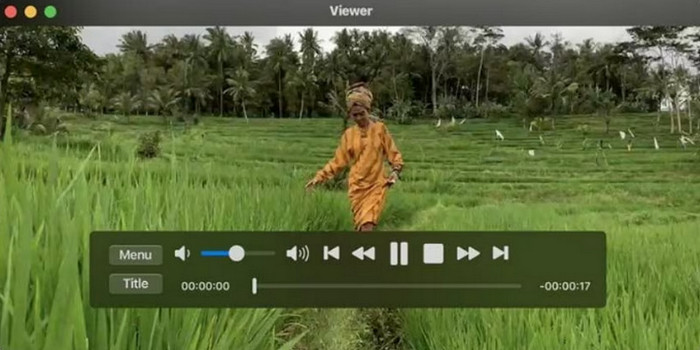
Si insertas un DVD de vídeo casero estándar o un disco sin protección, esta aplicación suele activarse automáticamente. Ten en cuenta que si intentas introducir un disco grabado de forma irregular que no siga la estructura de directorios estándar de DVD-Video, probablemente lo expulsará sin dar muchas explicaciones.
Una joya oculta de macOS que ofrece una experiencia de visualización limpia y eficiente en cuanto al consumo de batería para discos estándar de la misma región, sin necesidad de descargas adicionales.
Profundizando un poco más: Códigos de región y extracción digital
La pesadilla del código de región: ¿Por qué un DVD del Reino Unido no se reproduce en un Mac de EE. UU.? Se debe al bloqueo regional de la unidad RPC-2. Básicamente, las unidades de DVD están programadas para aceptar únicamente discos de una región geográfica específica. La emulación por software (como VLC) a veces puede sortear esta restricción, pero es un poco complicado.
La alternativa digital (la solución a largo plazo): En lugar de conectar constantemente dispositivos, es posible que con el tiempo quieras convertir tus DVD físicos a archivos digitales MP4/MKV usando software como Handbrake. Esta es una excelente manera de almacenarlos permanentemente en tu Mac o en iCloud.
Preguntas frecuentes Acerca de la reproducción de DVD en Mac
-
¿Por qué mi Mac no reconoce mi unidad de DVD externa?
Normalmente se trata de un problema de alimentación. Al usarlo, asegúrese de que su concentrador USB proporcione suficiente energía o conecte la unidad directamente a la Mac.
-
¿Puedo reproducir un DVD en una Mac usando una unidad SuperDrive de Apple sin un adaptador?
Solo si tienes un Mac antiguo con puertos USB-A. Para los MacBooks modernos con solo USB-C, necesitas sí o sí un adaptador.
-
¿Cómo cambio el código de región de un DVD en una MacBook?
Al insertar un DVD de otra región, macOS suele solicitar que cambies la región. Sin embargo, ten cuidado: solo puedes cambiar esta configuración hasta 5 veces antes de que la unidad se bloquee permanentemente.
-
¿Existe un reproductor de DVD completamente gratuito para Mac ¿Que omite anuncios y advertencias?
Sí. VLC siempre es una buena opción gratuita para reproducir DVD en Mac sin anuncios.
-
¿Por qué falta la aplicación nativa de Reproductor de DVD en mi carpeta de Aplicaciones?
Apple lo ocultó en la carpeta /System/Library/CoreServices/Applications/ para despejar la vista principal de la aplicación, ¡pero sigue ahí!
Conclusión
Ahora ya has aprendido las 3 maneras fáciles de Reproducir DVDs en Mac Gratis. Con estas potentes herramientas, podrás disfrutar de tu colección de DVD con mayor comodidad. Encontrar un reproductor de DVD fiable para Mac es más fácil de lo que parece. Cada una de las tres herramientas ofrece una interfaz clara y una reproducción fluida. Elige la que prefieras y vive una experiencia inmersiva el sábado por la noche.
Más de Blu-ray Master
Reproducir películas en DVD

Reproductor de Blu-ray gratuito
Reproduce fácilmente Blu-rays, DVDs y varios formatos de vídeo/audio con funciones de reproducción avanzadas.
100% Seguro. Sin virus.
