

31 de julio de 2026publicado por Kevin Miller a Reproducir DVD
Resumen rápido
Antes de aprender a reproducir DVD en Windows, ten en cuenta que los dispositivos modernos requieren equipo adicional para reproducirlos. Este suele provenir de unidades externas, decodificadores de software o de la conversión del contenido del DVD a formato digital.
¿Has encontrado en casa una colección de DVD nostálgica o rara, pero tu elegante y moderna computadora portátil no está equipada con una unidad externa ni un reproductor multimedia para abrir DVD? Este es un problema común en las computadoras modernas, ya que los controladores integrados se han descontinuado a medida que los sistemas han evolucionado hacia la portabilidad y los diseños elegantes. Como resultado, los reproductores multimedia integrados tampoco tienen soporte nativo para DVD. En este artículo, te brindaremos una solución para este problema para que no tengas que tirar tus discos, ya que revisaremos tres opciones comprobadas para ayudarte a aprender Cómo reproducir un DVD en portátiles modernosPara aprender a usar estos programas, asegúrese de leer nuestra guía a continuación.
Tabla de contenido
- ¿Cuál es el mejor camino?
- Método 1: El método de referencia (VLC Media Player)
- Método 2: La experiencia de cine premium (Blu-ray Master Free Blu-ray Player)
- Método 3: La opción minimalista y ligera (MPC-HC)
- Información crítica que necesitas saber
- Preguntas frecuentes sobre reproductores de DVD para Windows
Cual El camino es el mejor
Para obtener resultados objetivos de los tres programas de reproducción de DVD que analizamos, los probamos en varios portátiles con Windows 10 u 11. Dado que los ordenadores modernos ya no tienen unidades de DVD integradas, también utilizamos unidades de DVD USB plug-and-play para acceder a los discos DVD físicos.
Durante nuestras pruebas, nos centramos en observar la facilidad de uso, la relación costo-beneficio, la fluidez de la reproducción de video y la seguridad del hardware de cada método al usarlo en su computadora. Para garantizar la seguridad de los productos que analizamos, nos aseguramos de que los programas seleccionados se descargaran de sitios web oficiales y estuvieran libres de malware.
Para una comparación rápida de los programas, consulte nuestra tabla a continuación.
| Reproductores de DVD | Facilidad de uso | Calidad de reproducción | Control de reproducción | Edición de pistas de audio y subtítulos |
| Reproductor de multimedia VLC | Moderado | Excelente | ●Menú del DVD ●Navegación de capítulos ●Velocidad de reproducción ●Repetición de vídeo | ●Pista de audio y subtítulos conmutables ●Carga subtítulos externos ●Ajuste de sincronización ●Apariencia de subtítulos personalizable |
| Reproductor de Blu-ray gratuito Blu-ray Master | Muy fácil | Excelente | ●Menú del DVD ●Navegación de capítulos ●Ajuste de velocidad de reproducción ●Captura de pantalla ● Creación de listas de reproducción | ●Múltiples pistas de audio ●Subtítulos externos ●Sincronización de subtítulos ●Personalización de la visualización de subtítulos |
| Reproductor multimedia Cine en casa clásico | Fácil | Excelente | ●Control de reproducción avanzado ●Navegación de capítulos ●Paso del marco ●Velocidad de reproducción ●Edición de subtítulos | ●Múltiples pistas de audio ●Subtítulos externos ●Sincronización de subtítulos ●Renderizado de subtítulos |
Método 1: El estándar de oro (reproductor multimedia VLC)
Comenzaremos esta guía cubriendo el método más seguro para reproducir DVDs con Reproductor de multimedia VLC, uno de los reproductores multimedia de terceros más utilizados. Además de reproducir archivos digitales, este software también puede reproducir DVD externos en su computadora moderna.
Esto convierte al programa en una buena opción si buscas una solución multimedia completa, 100% gratuita y de código abierto. Además, viene con prácticamente todos los códecs de audio y vídeo preinstalados, lo que soluciona por completo la falta de compatibilidad nativa con MPEG-2 en los portátiles modernos.
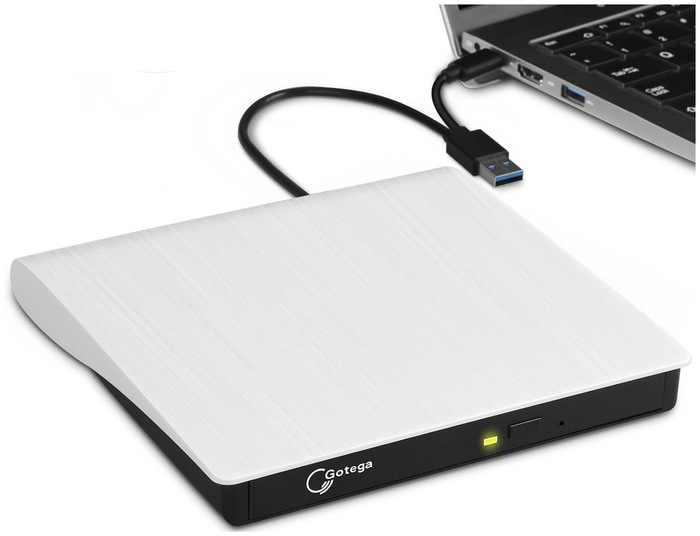
Paso 1. Conecte la unidad externa e inserte el DVD.
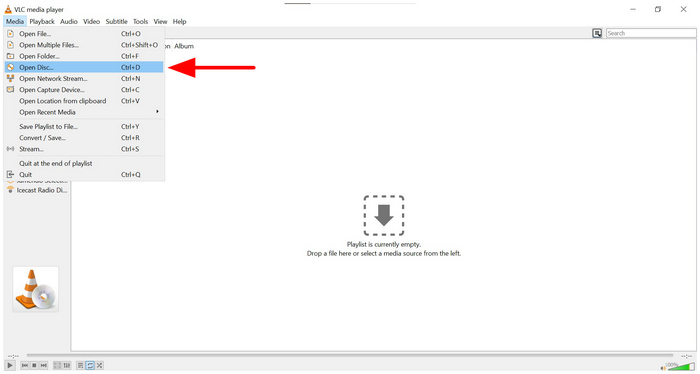
Paso 2. Una vez cargado el DVD, abra VLC Media Player y seleccione el Medios de comunicación pestaña. Luego haga clic Disco abierto en el menú desplegable que aparece.
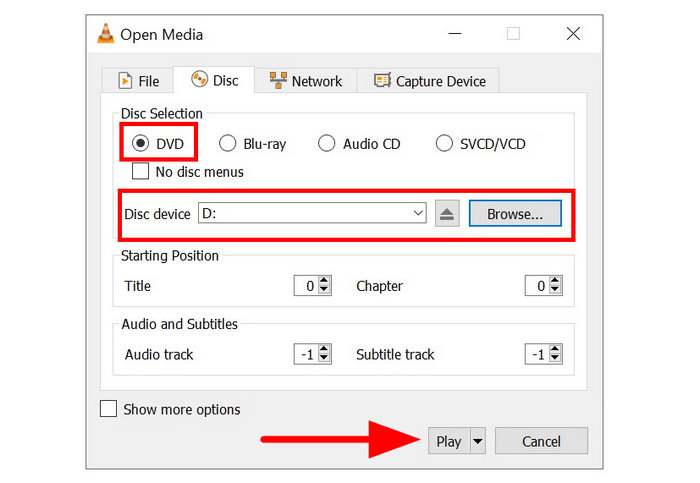
Paso 3. En el menú Open Media, seleccione DVD. Luego haga clic Navegar para seleccionar el DVD que cargaste en tu computadora. Finalmente, haz clic. Jugar para comenzar a ver el contenido del DVD.
VLC puede manejar la mayoría de los menús interactivos de DVD sin problemas. Esto les dará a sus usuarios la sensación de usar un reproductor de DVD tradicional en sus televisores. Desafortunadamente, VLC solo reproduce el contenido de DVD y nada más. No cuenta con opciones avanzadas como el escalado de video mediante IA ni otras mejoras de calidad de vida.
Método 2: La experiencia de cine premium (Blu-ray Master, reproductor Blu-ray gratuito)
Ahora que hemos analizado la solución de código abierto, pasemos a la opción más premium que ofrece una mejora audiovisual de alta gama y una eliminación de códigos de región sin complicaciones, nada menos que... Reproductor de Blu-ray gratuito Blu-ray Master.
Compatible con Windows 10/11 y macOS 10.9 o posterior, este software es una excelente opción para usuarios multiplataforma. Además, permite reproducir DVD de diversas fuentes, incluyendo DVD estándar, carpetas de DVD e imágenes ISO extraídas.
Además, destaca por su capacidad para reproducir discos comerciales modernos, ya que puede sortear complejas protecciones anticopia, cifrados comerciales y restricciones de región. Para estar a la altura de los estándares actuales, también admite el escalado a 4K y los sistemas de audio Dolby Digital/DTS para una auténtica experiencia de cine en casa directamente desde tu elegante portátil.
Dado que también puede utilizarse como reproductor multimedia digital, cuenta con las ventajas propias de este tipo de programas. Permite añadir subtítulos externos para una mejor experiencia visual, ajustar el tema de la interfaz y la configuración de reproducción, así como configurar otros parámetros avanzados.
Para obtener más información sobre el programa, asegúrese de leer nuestra guía de tres pasos para su uso. No olvide descargarlo para seguir nuestro tutorial fácilmente.
Descarga gratis
Para ventanas
Descarga segura
Descarga gratis
para MacOS
Descarga segura
Paso 1. Carga el DVD que quieres reproducir en tu unidad externa. Luego, abre Blu-ray Master Free Blu-ray Player y selecciona el Disco abierto opción.

Paso 2. En el menú Abrir disco, navegue hasta sus archivos y seleccione el DVD que cargó en su computadora. Una vez seleccionado, haga clic en DE ACUERDO para confirmar.

Paso 3. Una vez que el medio DVD se esté reproduciendo, seleccione el Pulsa el botón de reproducción para iniciar la reproducción ininterrumpida con sonido de alta fidelidad.

Entre las opciones que se presentan en este artículo, Blu-ray Master Free Blu-ray Player es la forma más sencilla de aprender a reproducir DVD en portátiles. Esto es lógico, ya que el programa está diseñado exclusivamente para esta función. Por otro lado, los otros dos métodos están pensados principalmente como reproductores multimedia, con la reproducción de DVD como una función adicional.
Método 3: La opción minimalista y ligera (MPC-HC)
Para los usuarios de Windows que quieran saber si pueden reproducir un DVD en su portátil utilizando una opción exclusiva de Windows, Media Player Classic Home Cinema (MPC-HC) puede ser lo que están buscando.
Este reproductor multimedia clásico de Windows fue una de las opciones más populares desde principios de la década de 2010 hasta su descontinuación en 2017. Sin embargo, sigue siendo una de las mejores opciones para portátiles antiguos y de gama baja, donde el ahorro de batería y el bajo consumo de recursos son prioridades fundamentales.
Su diseño increíblemente ligero evita que los ventiladores de tu portátil trabajen en exceso. Además, no incluye software innecesario y se centra exclusivamente en la reproducción fluida y sin retardo, gracias a la aceleración por hardware.
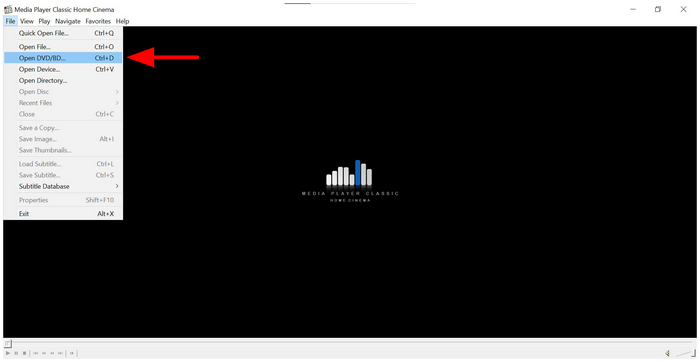
Paso 1. Inserte el DVD en su unidad externa. Abra MPC-HC y seleccione Archivo, luego elige Abrir DVD/BD.
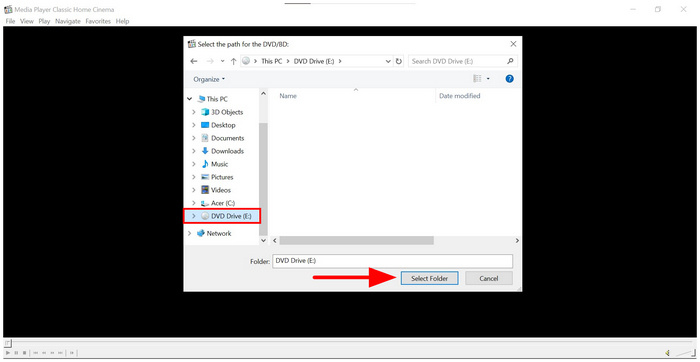
Paso 2. En el menú que se abre, seleccione el DVD cargado en su administrador de archivos, luego elija Seleccione la carpeta. Como alternativa, también puede arrastrar el DVD a la ventana del MPC-HC.
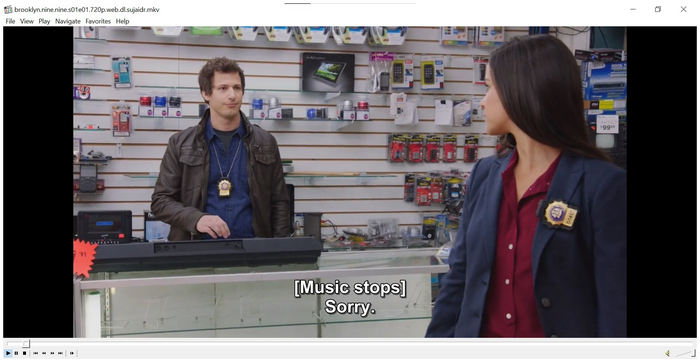
Paso 3. Una vez que haya seleccionado el DVD, podrá ver su contenido en su ordenador.
Dado que funciona de manera similar a VLC Media Player, MPC-HC es una buena alternativa. También ayuda que este Media Player Classic sea ligero y un Reproductor de DVD gratuito y fiable, lo que lo hace más eficiente que nuestro primer método presentado.
Crítico Información que necesitas saber
La pesadilla del código de región
Los códigos de región son restricciones de derechos de autor en los DVD que limitan la reproducción de un DVD en un reproductor. En total, existen seis códigos de región. Por lo tanto, un DVD solo se puede reproducir en un reproductor con el mismo código de región. Afortunadamente, la mayoría de las unidades externas y el software de reproducción de DVD modernos incluyen funciones para omitir los códigos de región.
Advertencia sobre la fuente de alimentación
Dado que reproducir DVD en portátiles modernos requiere una unidad externa y utiliza más recursos que los vídeos digitales, es de esperar que la batería del portátil se agote rápidamente. Para solucionar este problema, es recomendable ver el contenido multimedia en DVD mientras el dispositivo está enchufado. Una fuente de alimentación deficiente puede causar problemas no deseados, como una mala calidad de reproducción o reproducción de DVD en blanco y negro, lo cual puede ocurrir raramente.
Protección de copia comercial
Para los lanzamientos comerciales modernos de películas de gran éxito (Disney, Marvel, etc.), suele haber una fuerte protección DRM. Esto impide realizar una extracción sencilla del DVD y requiere software avanzado para su lectura. Afortunadamente, los métodos que proponemos en esta guía son compatibles con estos lanzamientos modernos.
Preguntas frecuentes Acerca de los reproductores de DVD para Windows
-
¿Por qué mi portátil con Windows 11 no reproduce automáticamente mi DVD?
Windows 11 no incluye un reproductor multimedia integrado compatible con DVD. Para reproducir estos archivos, es necesario usar programas de terceros. Blu-ray Master Free Blu-ray Player y VLC pueden reproducir DVD en Windows 11.
-
¿Puedo usar una unidad USB SuperDrive de Apple con un portátil Windows?
Sí, puedes. Sin embargo, necesitas conectarlo directamente al puerto de Windows. También tendrás que instalar manualmente los controladores de Apple Boot Camp.
-
¿Es legal copiar mis DVD personales a mi ordenador portátil?
No, no lo es. Copiar DVDs personales para convertirlos en formato digital no es ilegal. Sin embargo, sí será ilegal si lo haces con DVDs comerciales. Puedes hacerlo de forma segura. ripear DVDs a H.265, H.264 o cualquier formato de vídeo moderno.
-
¿Cuál es el mejor software gratuito para reproducir DVD en un ordenador portátil?
Todos los reproductores de DVD gratuitos que se mencionan en este artículo son excelentes opciones. Para una visualización de alta calidad, Blu-ray Master Free Blu-ray Player es una buena alternativa. Sin embargo, si solo quieres reproducir el DVD, VLC es una buena opción.
-
¿Cómo puedo reproducir un DVD en un portátil sin una unidad externa?
Debes usar una computadora portátil con controlador integrado. Como alternativa, puedes usar imágenes ISO extraídas y reproducirlas como DVD. La única opción para reproducir DVD en computadoras portátiles modernas es mediante unidades externas.
Conclusión
Si bien la construcción y las características de las computadoras portátiles modernas han cambiado, su acceso a sus medios físicos favoritos no debería tener que hacerlo. Afortunadamente, aprender Cómo reproducir DVDs en portátiles No es tan complicado como muchos principiantes piensan. Por eso, recomendamos VLC para mayor comodidad a largo plazo en portátiles modernos. Por otro lado, si prefieres una mejor calidad de vídeo, Blu-ray Master Free Blu-ray Player es una mejor opción. Para disfrutar viendo clásicos en DVD con calidad de vídeo moderna, asegúrate de descargar la opción exclusiva de Blu-ray Master.
Más lectura
Reproducir películas en DVD

Reproductor de Blu-ray gratuito
Reproduce fácilmente Blu-rays, DVDs y varios formatos de vídeo/audio con funciones de reproducción avanzadas.
100% Seguro. Sin virus.
