

17 de julio de 2026publicado por Kevin Miller a Copiar DVD
Selecciones rápidas:
Mejor opción gratuita en general: Extractor de DVD gratuito Blu-ray Master
Ideal para DVD protegidos: Extractor de DVD WinX
Mejor para Mac: Extractor de DVD para MacX
Ideal para usuarios expertos en tecnología: Freno de mano
¿Eres un amante de los DVD? Si almacenas muchos DVD, ocuparán demasiado espacio. Además, los DVD inevitablemente se rayarán y dañarán si no se colocan correctamente. Una de las soluciones para solucionar el problema es ripear tus DVD a MP4, que es totalmente compatible con prácticamente todos los dispositivos. Entonces, ¿cómo ripear DVD al formato de video MP4? En este artículo, probamos 5 maneras fáciles para que puedas copiar DVD a MP4y puedes elegir la forma que prefieras.

- Hemos probado estos convertidores de DVD a MP4.
- Método 1. HandBrake: El estándar de código abierto definitivo para la transcodificación de DVD sin pérdidas.
- Método 2. Blu-ray Master Free Blu-ray Ripper: La mejor herramienta todo en uno con aceleración por hardware.
- Método 3. Reproductor multimedia VLC: Digitaliza DVDs usando el reproductor que ya tienes.
- Método 4. WinX DVD Ripper: La mejor opción para sortear las estrictas protecciones anticopia de DVD y la gestión de derechos digitales (DRM).
- Método 5. MacX DVD Ripper: La opción número 1 para convertir rápidamente DVD a MP4 en macOS.
- Preguntas frecuentes sobre DVD a MP4
Cómo Cómo probamos estos convertidores de DVD a MP4
Para ofrecerle las recomendaciones más honestas, fiables y prácticas, no nos limitamos a copiar y pegar las especificaciones de los sitios web de los programas. Sometimos estas herramientas a una serie de pruebas de rendimiento reales en nuestro laboratorio.
Nuestro nivel de referencia para las pruebas:
- Hardware de prueba:
o PC con Windows 11: Procesador Intel Core i7-13700K, 16 GB de RAM DDR5, GPU NVIDIA RTX 4060 Ti (para probar la aceleración de hardware).
o Plataforma Mac: MacBook Pro con procesador Apple M3 y 16 GB de memoria unificada. - Medios de prueba: Un disco de película comercial estándar de 4,7 GB, de una sola cara y una sola capa (DVD-5), que incluye el sistema típico de codificación de contenido (CSS) y cifrado de código de región.
- Metodología: Convertimos exactamente el mismo capítulo principal de este DVD en ambas máquinas, utilizando el formato MP4 (códec H.264, resolución optimizada automáticamente) en los 5 programas.
- Métricas de evaluación: Evaluamos cada herramienta en función de la velocidad de extracción (cronometrada al minuto), la calidad de la imagen de salida (analizada para detectar artefactos de compresión), la compatibilidad de formatos (variedad de preajustes), la facilidad de uso (facilidad de uso de la interfaz) y la compatibilidad con la protección contra copias (la capacidad de eludir la gestión de derechos digitales de forma nativa sin complementos de terceros).
Tabla comparativa y de pruebas en condiciones reales
| Nombre del producto | Velocidad de extracción probada (DVD de 4,7 GB a MP4) | Calidad de salida (Calidad de imagen) | Compatibilidad de formatos (preajustes) | Facilidad de uso (UI/UX) | Soporte de protección anticopia (descifrado DRM) | Mejor para |
| Freno de mano | ~18 minutos (Codificación solo para CPU) | Pendiente (Altamente personalizable) | MP4, MKV, WebM | Un poco friki/complejo | No tiene soporte nativo (requiere libdvdcss). | Usuarios con conocimientos técnicos que desean un control detallado sobre la configuración técnica de vídeo. |
| Extractor de DVD gratuito Blu-ray Master | ~12 minutos (Acelerado por GPU) | Excelente (Aspecto sin pérdidas) | Más de 200 preajustes | Muy intuitivo | Evita la gestión de derechos digitales (DRM) común. | Usuarios de Windows que buscan un excelente equilibrio entre velocidad y simplicidad de forma gratuita. |
| Reproductor de multimedia VLC | ~25 minutos (Sin codificador dedicado) | Decente (Retraso de audio ocasional) | Formatos estándar | Torpe/de varios pasos | Sin soporte nativo (solo sin cifrado) | Usuarios ocasionales que desean una copia de seguridad digital rápida sin instalar software nuevo. |
| Extractor de DVD WinX | ~8 minutos (Aceleración de hardware de nivel 3) | Excelente (Relación de aspecto original) | Más de 350 preajustes | Diseño limpio | Descifrado líder en la industria | Usuarios de Windows con enormes colecciones de DVD comerciales altamente protegidos. |
| Extractor de DVD para MacX | ~9 minutos (Optimizado para Apple Silicon) | Excelente (Alta precisión de color) | Más de 350 preajustes | Sensación suave y natural | Descifrado líder en la industria | Usuarios de Mac que buscan una experiencia de extracción de datos rápida, eficiente en consumo de batería y mediante la función de arrastrar y soltar. |
Método 1. HandBrake: El estándar de código abierto definitivo para la transcodificación de DVD sin pérdidas.
¿Necesitas un campeón de peso pesado gratuito para tus copias de seguridad de DVD a MP4? Freno de mano Es el transcodificador de código abierto favorito de internet. Aunque su interfaz parezca un poco compleja con tantos botones, te ofrece un control profesional y completo sobre la calidad del vídeo, la velocidad de fotogramas y los subtítulos. Es totalmente gratuito, pero ten en cuenta que requiere algunos ajustes (como instalar libdvdcss) para sortear las protecciones anticopia de los discos comerciales. Es la herramienta definitiva para usuarios expertos en tecnología que buscan archivos MP4 personalizados y sin defectos.
Paso 1.Descarga HandBrake gratis e instálalo. Luego inicie este programa en su computadora personal.
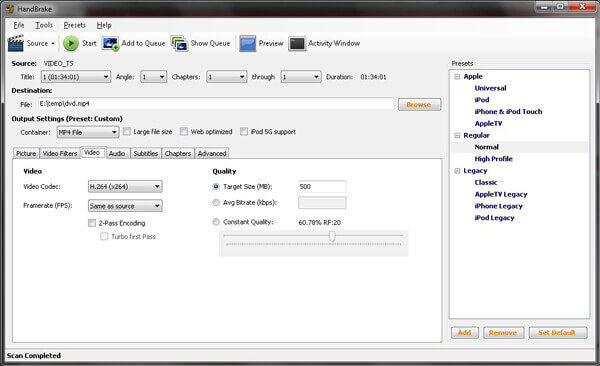
Paso 2.Cuando aparezca la interfaz amigable de HandBrake, haga clic en el botón "Fuente" en la esquina superior izquierda y elija el DVD que desea copiar a MP4.
Nota: Si quieres ripear DVDs comerciales, necesitas instalar libdvdcss en HandBrake para descifrarlos. Los usuarios de Mac deben instalar la biblioteca libdvdcss; los usuarios de Windows simplemente copian el archivo libdvdcss.dll al directorio de instalación de HandBrake. Además, como la mayoría de los DVDs usan formato de escaneo entrelazado, asegúrate de ir a la pestaña "Filtros" y configurar "Eliminar entrelazado" en "Desentrelazar" para evitar las molestas rayas horizontales en el vídeo MP4 final.
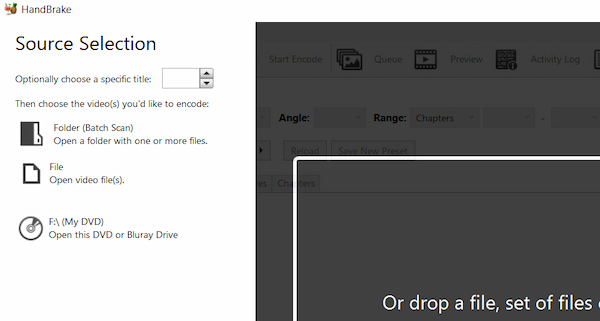
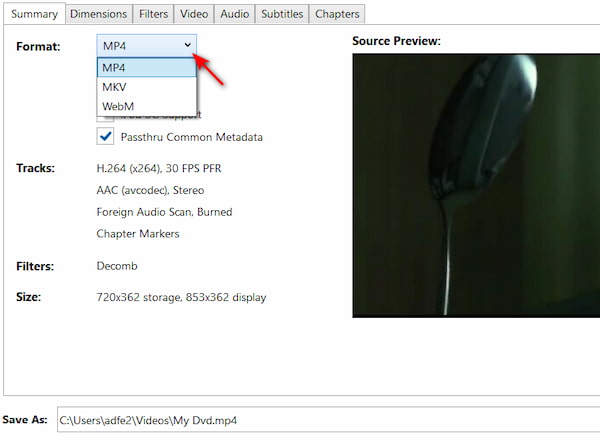
Paso 3.Seleccione una carpeta de destino para guardar el archivo convertido y luego haga clic en "Configuración de salida" y elija el formato MP4 en la lista desplegable.
Nota: Puede elegir formatos de salida en el Resumen > Formato Opciones desplegables. Ofrece formatos MP4, MKV y WebM.
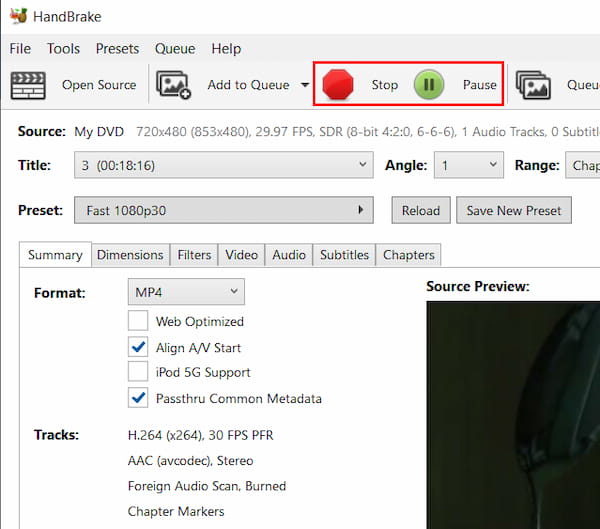
Etapa 4.Después de finalizar todas las configuraciones anteriores, lo último que debe hacer es simplemente hacer clic en el botón "Iniciar" y comenzará el proceso de extracción.
Ventajas
- Programa totalmente gratuito y de código abierto.
- Admite conversión de DVD por lotes
- Interfaz amigable
Contras
- No hay soporte para contenido protegido
- Formatos de salida limitados
- No es bueno para copiar videos DVD largos
Método 2. Blu-ray Master Free Blu-ray Ripper: La mejor herramienta todo en uno con aceleración por hardware
Maestro Blu-ray Extractor de DVD gratuito Es un software de extracción de DVD totalmente gratuito y muy fácil de usar. Permite extraer cualquier disco DVD, carpeta o archivo IFO a vídeos populares como MP4, AVI, MOV, MKV, M4V, WMV, FLV, MPEG y más. Con esta herramienta gratuita, puedes ajustar el efecto de visualización modificando el brillo, el contraste, la saturación y el tono. También puedes activar una marca de agua añadiendo texto o imagen. Tras la conversión, podrás disfrutar de tus vídeos DVD extraídos gratis en dispositivos digitales como iPhone, iPad, iPod, Samsung, HTC, LG, Huawei y otros.
Descarga gratis
Para ventanas
Descarga segura
Descarga gratis
para MacOS
Descarga segura
- Admite la extracción de DVD a más de 200 formatos de video/audio.
- Admite la conversión de DVD a calidad de imagen 1080p HD/4K/8K.
- Admite aceleración de hardware para finalizar la conversión a una velocidad súper rápida.
- Admite la extracción y copia de DVD en una proporción de 1:1.
Ahora, síguenos para ver cómo copiar DVD a MP4.
Paso 1. Descargue y ejecute el programa
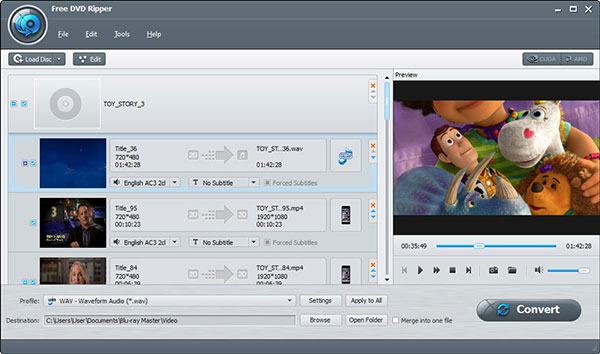
Primero, inserte el disco DVD en la unidad de DVD, descargue e instale el programa y luego inicie el programa. Haga clic en el Cargar DVD > Cargar disco DVD botones para cargar el disco DVD o la carpeta que desea ripear en la interfaz principal.
Paso 2. Edite DVD con múltiples funciones de edición
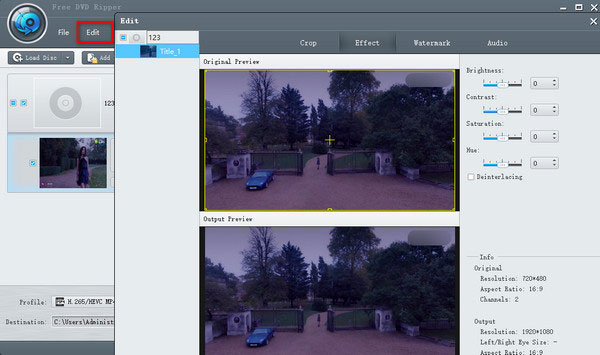
Haz clic en el botón "Editar" para abrir la ventana de edición. Puedes recortar el fotograma del vídeo y ajustar los efectos modificando el brillo, la saturación, el tono y el contraste. También puedes añadir una marca de agua de texto o imagen al vídeo.
Paso 3. Establecer un formato de vídeo de salida de DVD
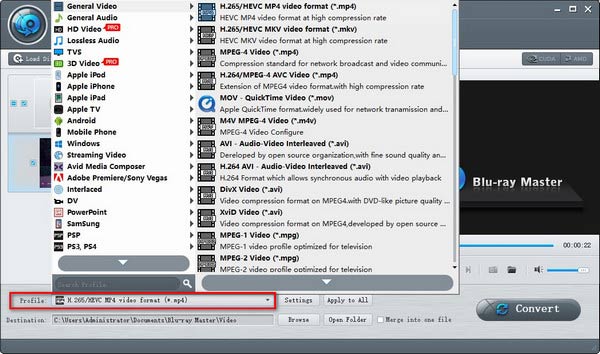
Cuando configures toda la edición de vídeo para el archivo convertido, el siguiente paso es seleccionar un formato de salida. Haz clic en el Formato de salida botón para abrir su lista desplegable, y puede establecer el formato de archivo digital para el video DVD extraído como MP4. O puedes configurarlo según tu dispositivo de reproducción, como un dispositivo Apple, un dispositivo Android, un dispositivo Samsung, etc.
Etapa 4. Comience a convertir DVD a video
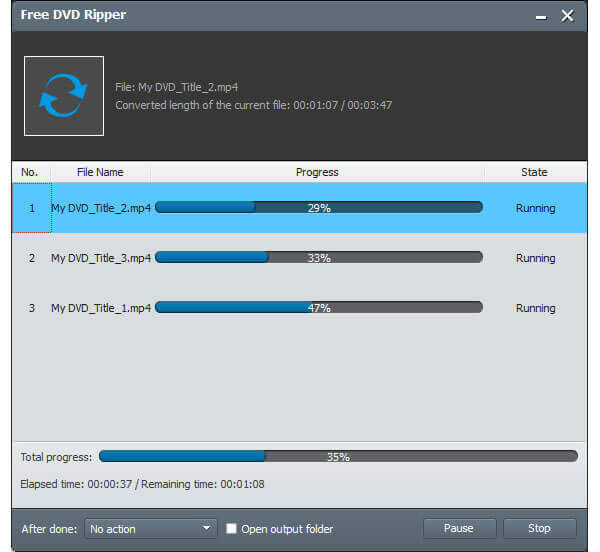
El último paso que debes hacer es hacer clic en el rasgar todo para copiar el DVD al formato de vídeo seleccionado. El proceso de extracción se completará en unos minutos.
Nota: Si deseas una velocidad de extracción rápida, activa la aceleración por GPU para optimizarla. Esta herramienta es compatible con NVIDIA CUDA, AMD e Intel Quick Sync.
Método 3. Reproductor multimedia VLC: Digitaliza tus DVD usando el reproductor que ya tienes.
¿Para qué descargar un nuevo software si el reproductor multimedia más popular del mundo ya puede hacer el trabajo? Así es.VLC No solo sirve para ver vídeos; tiene una función oculta que permite ripear DVDs directamente a MP4. Es totalmente gratuito, seguro y probablemente ya lo tengas instalado en tu ordenador. La interfaz de conversión es un poco anticuada y requiere algunos clics adicionales para configurarla, pero para una copia de seguridad digital rápida y sin complicaciones, sin necesidad de instalar aplicaciones de terceros poco fiables, VLC es tu atajo fiable y práctico.
Paso 1.Si no tienes VLC, descárgalo y ejecútalo en tu computadora. Luego, carga el DVD que quieres convertir.
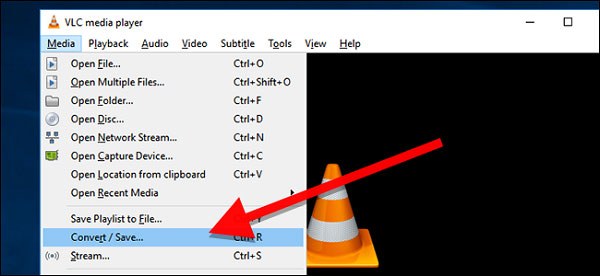
Paso 2.Haga clic en "Medios" y luego en "Convertir/Guardar" en la lista desplegable. Aparecerá la ventana "Abrir medios" y ahora debe hacer clic en "Disco".
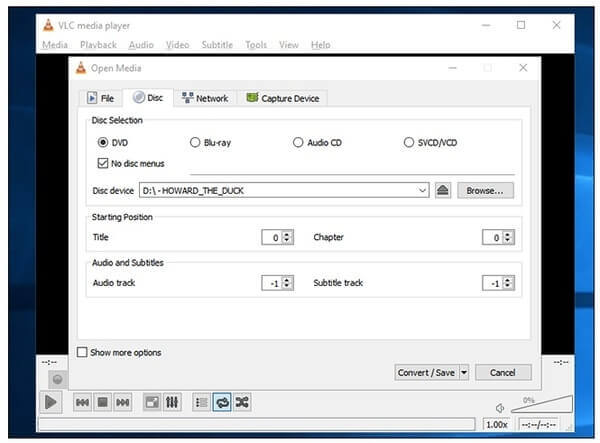
Paso 3.Marca la casilla "DVD" y selecciona la unidad de DVD correcta en "Dispositivo de disco". También puedes ajustar otras opciones. A continuación, haz clic en el botón "Convertir/Guardar".
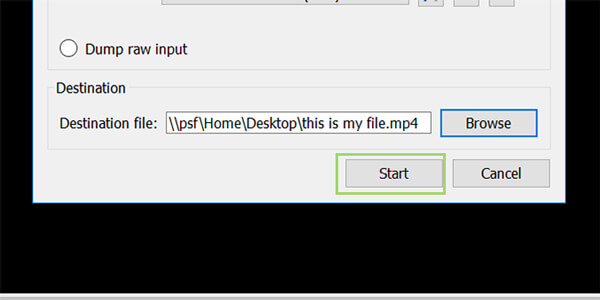
Etapa 4.Elige el tipo de códec y contenedor que quieras usar o deja el predeterminado. Haz clic en "Explorar" para crear un nombre que termine en .MP4 y elige el destino del archivo.
Nota: En ocasiones, los archivos convertidos por VLC muestran la situación de audio desincronizado. Para evitar esto, haga clic en la llave inglesa (Editar perfil seleccionado) icono junto a 'Vídeo - H.264 + MP3 (MP4)', vaya a la Códec de audio pestaña, comprobar Mantener la pista de audio originaly asegúrese de que la frecuencia de muestreo coincida.

Paso 5.Finalmente, haga clic en el botón "Iniciar" para empezar a copiar el DVD a MP4. Una vez finalizado el proceso, haga clic en "Detener" para finalizarlo.
Ventajas
- Programa totalmente gratuito y de código abierto.
- Funcionalidades integrales
- Admite extracción de DVD 3D
Contras
- Proceso complicado de extracción de DVD
- Pérdida de calidad al copiar DVD
- Formatos de salida limitados

Método 4. WinX DVD Ripper: La mejor opción para sortear las estrictas protecciones anticopia de DVD y la gestión de derechos digitales (DRM).
Extractor de DVD WinX Es un excelente ripeador de DVD que convierte DVD a formato digital con alta calidad de video. Puede ripear discos DVD, carpetas y archivos ISO a MP4, AVI, WMV y más. Además, con su potente función de eliminación de protección anticopia, procesa fácilmente todo tipo de DVD. WinX DVD Ripper es una excelente opción. Veamos cómo ripear DVD a MP4 con WinX DVD Ripper.
Paso 1.Descargue e instale WinX DVD Ripper de forma gratuita e inicie este programa en su computadora personal.
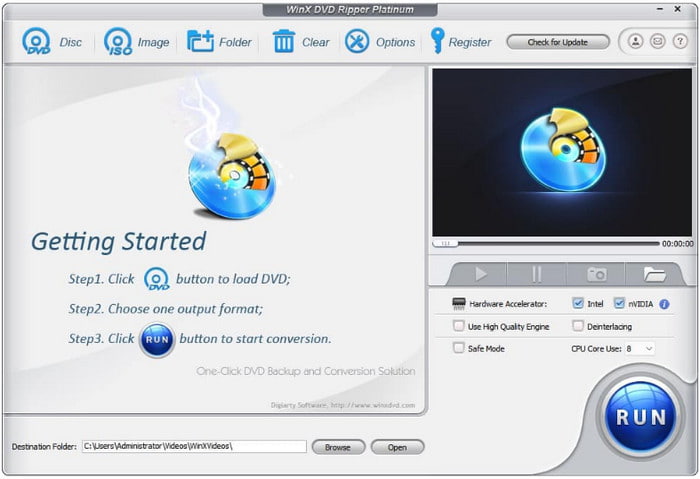
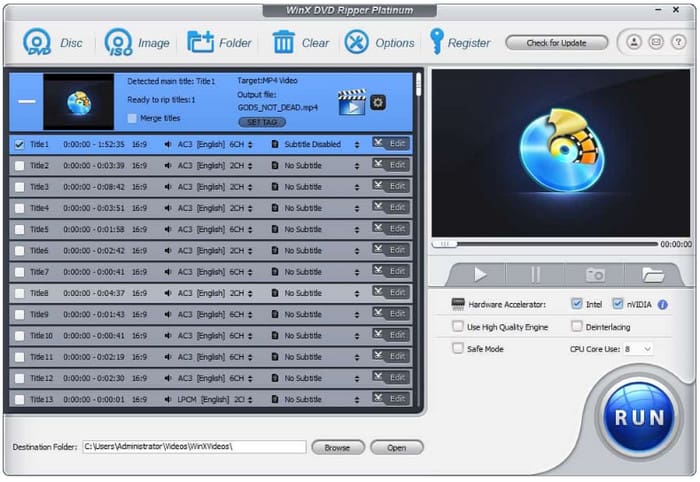
Paso 2.Cuando vea la interfaz de WinX DVD Ripper, haga clic en el ícono "Disco DVD" y seleccione el DVD que desea copiar a MP4. Luego haga clic en "Aceptar".
Nota: Esta herramienta es muy potente para descifrar y extraer el contenido de DVD de Disney, Paramount y Warner Bros. con hasta 99 títulos. Recuerda activar la opción Modo seguro, que obliga al software a escanear el disco sector por sector y localizar con precisión el título real de la película.
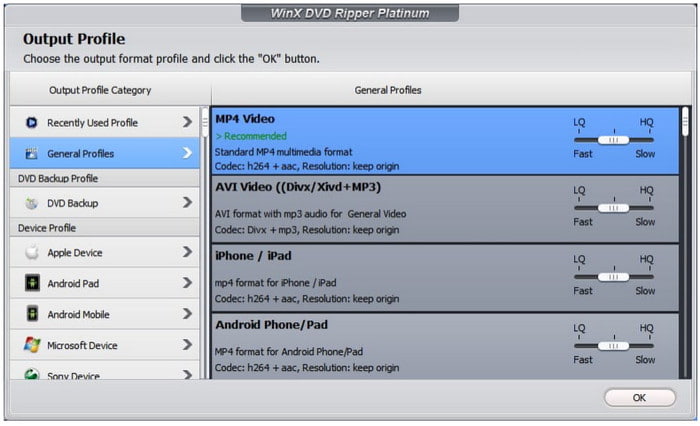
Paso 3.Después de un rato, el título principal del DVD se comprobará automáticamente y también aparecerá la ventana Perfil de salida. Seleccione "Video MP4" en la categoría "Perfiles generales".
Etapa 4.Haga clic en "Explorar" en la parte inferior para elegir la carpeta de destino para su video convertido y finalmente haga clic en "Ejecutar" para copiar el DVD a MP4.
Ventajas
- Admite aceleración de hardware
- Admite copiar DVD a teléfonos móviles y consolas de juegos
- Elimina DRM
Contras
- Sin extracción de Blu-ray
- Funciones limitadas en prueba gratuita
Método 5. MacX DVD Ripper: La opción número 1 para ripear rápidamente DVD a MP4 en macOS
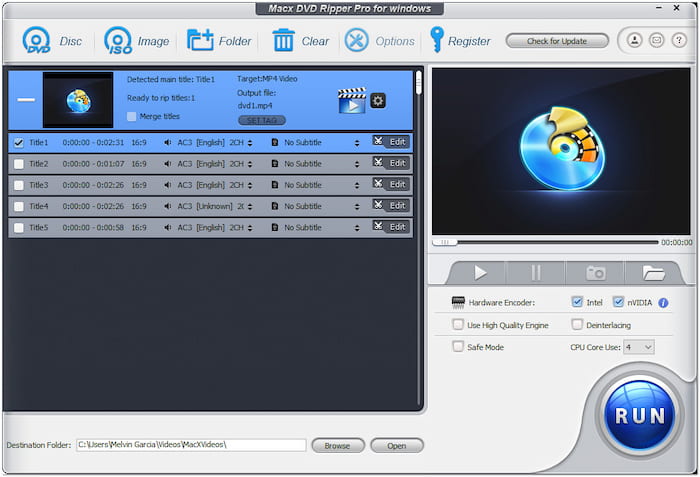
Usuarios de Mac, esto Extractor de DVD para MacX Está diseñado especialmente para ti. Extraer DVDs en macOS puede ser complicado, pero MacX DVD Ripper lo hace increíblemente fácil. Está optimizado específicamente para hardware de Apple, lo que significa que no sobrecargará tu MacBook durante la conversión. Evita fácilmente el cifrado de DVD y genera videos MP4 altamente compatibles en minutos. Si buscas una experiencia rápida e intuitiva en Mac que respete la duración de la batería y la estética de macOS, este es el software ideal.
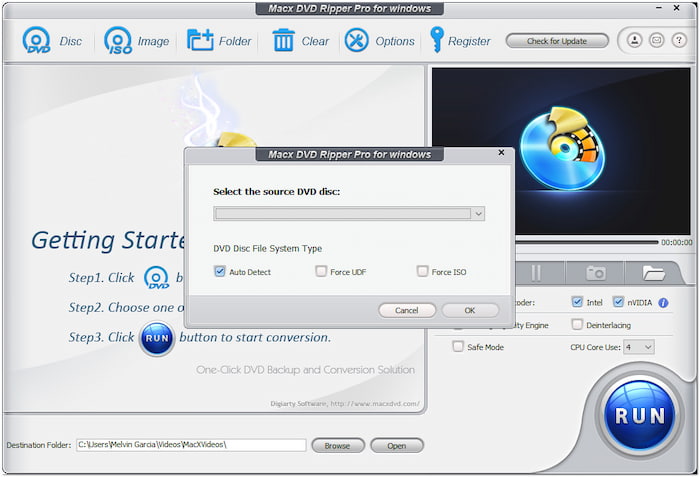
Paso 1.Inicie el programa y luego inserte su DVD.
Nota: Si utilizas MacX DVD Ripper en un Mac moderno con procesador Apple Silicon, asegúrate de haber descargado la última versión optimizada para ARM en lugar de la versión anterior para Intel a través de Rosetta 2. Esto garantizará que el Media Engine de tu Mac se utilice al máximo, reduciendo la temperatura de la CPU y manteniendo la velocidad de extracción por debajo de los 5 minutos por película.
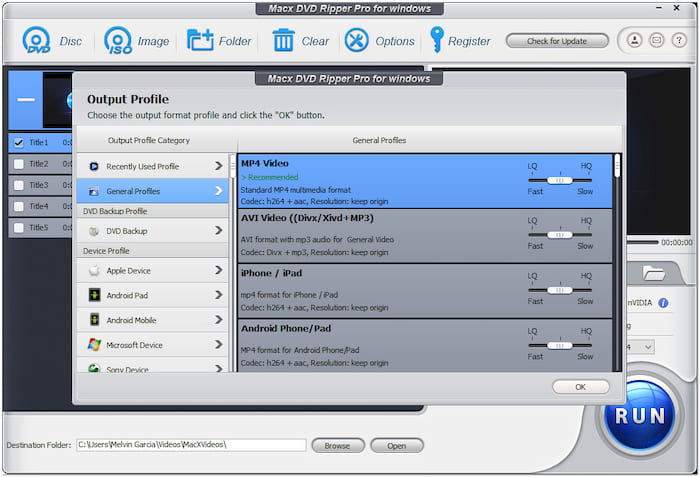
Paso 2.Luego, seleccione MP4 como formato de salida en “Perfiles generales”.
Nota: Proporciona muchos perfiles MP4 de diferentes parámetros y puedes elegir según tus necesidades.
Paso 3.Seleccione la carpeta de destino para guardar el archivo convertido haciendo clic en "Explorar".
Etapa 4.Haga clic en el botón EJECUTAR para copiar DVD a MP4.
Ventajas
- Buen servicio al cliente
- Respuesta inmediata
- Proceso de inclusión de subtítulos sencillo
Contras
- Largo tiempo de extracción de DVD
- La función 3D es inestable
Preguntas frecuentes Acerca de la conversión de DVD a MP4
-
¿Debo copiar un DVD estándar a MP4 a 1080p?
La resolución que debe utilizar dependerá de su DVD. Sin embargo, recuerde que los DVD de video ofrecen una resolución máxima de 720 × 576. No existe ninguna conversión que le proporcione un video de 1080p desde un DVD. Simplemente opte por la resolución nativa y no escale el video. Dañará tu calidad, porque estás recodificando un video ya codificado cuando lo estás copiando.
-
¿Puede iTunes convertir DVD a MP4?
No. Si bien iTunes no tiene una opción de importación de DVD, puedes usar el extractor de DVD para copiar un DVD al formato compatible con iTunes, como MP4, AVI y más.
-
¿Puede Nero convertir DVD a MP4?
Sí. Nerón Es un popular paquete de software de creación de DVD. Si bien la mayoría de las aplicaciones de Nero se dedican a la edición de medios en DVD, Nero Recode se desarrolló para extraer contenido multimedia de DVD. El programa puede leer discos y codificarlos digitalmente en vídeo.
-
¿Cuál es el mejor programa gratuito para ripear DVD en Windows 11 que realmente elude la protección anticopia?
HacerMKV Es la mejor opción. Pero solo puede generar archivos MKV y el tamaño de los archivos es grande.
-
¿Cómo puedo ripear mis DVD de Disney/Sony a MP4 sin que el archivo salga ilegible o dañado?
Necesitas utilizar una herramienta profesional para ripear DVD que sea capaz de manejar estas protecciones anticopia avanzadas, como DVDFab DVD Ripper, WinX DVD Ripper y otras.
-
¿Es posible convertir un DVD a MP4 sin pérdida de calidad usando HandBrake, o perderé calidad?
Estrictamente hablando, no. Durante el proceso de extracción, HandBrake volvería a codificar los vídeos del DVD, lo que provocaría la inevitable pérdida de calidad del vídeo.
-
¿Qué formato es mejor para digitalizar mi antigua colección de DVD: MP4 (H.264) o MKV (HEVC)?
El formato MP4 (H.264) ofrece la máxima compatibilidad, reproduciéndose sin problemas en prácticamente cualquier dispositivo, televisor inteligente antiguo o navegador, sin complicaciones.
El formato MKV (HEVC/H.265) es el más adecuado para el archivado de alta calidad, ya que reduce el tamaño de los archivos a la mitad a la vez que conserva perfectamente múltiples pistas de audio, subtítulos y sonido envolvente.
Conclusión
En resumen, es fácil copiar DVD a MP4Solo necesitas un conversor de DVD a MP4 completo y potente. En este artículo, hemos seleccionado los 5 mejores conversores gratuitos de DVD a MP4 y te ofrecemos instrucciones detalladas. Estos conversores se diferencian en la calidad de salida, la capacidad de descifrado, la compatibilidad de formatos, etc. Blu-ray Master Free DVD Ripper es una opción imprescindible por su rápida velocidad de conversión y sus completas funciones, que te permitirán disfrutar al máximo de tus DVD convertidos. ¡Descárgalo y pruébalo!
Más de Blu-ray Master
- Los 10 mejores programas gratuitos para ripear DVD en 2026: probados y clasificados (PC y Mac)
- Los 9 mejores programas gratuitos para reproducir DVD en Windows y Mac en 2026
- Reseña de los 4 mejores programas gratuitos para reproducir Blu-ray (2026, Windows/Mac)
- Los 10 mejores programas gratuitos de conversión de WMV a MP4
Copiar DVD a formato digital

Software de extracción rápido y gratuito para descifrar todos los DVD a formato digital fácilmente en su computadora.
100% Seguro. Sin virus.
