

9 de octubre de 2026publicado por Kevin Miller a Copiar DVD
Resumen rápido:
Descubre las mejores herramientas para ripear DVD y añadir subtítulos a tus DVD digitales, mejorando así su accesibilidad. Hemos analizado y ofrecido un tutorial detallado sobre tres métodos diferentes para añadir subtítulos durante el proceso de ripeo de DVD.
Para conocer las ventajas de cada herramienta, lea nuestro breve resumen sobre el nicho de cada programa:
Incrustar subtítulos en vídeos: Extractor de DVD gratuito Blu-ray Master
Integración de subtítulos en vídeo DVD: Freno de mano
Cómo añadir subtítulos al ver un DVD: Reproductor de multimedia VLC
Aunque no es esencial, agregar subtítulos al contenido de DVD, como películas y programas de televisión, es importante para ver contenido extranjero y para comprender diálogos difíciles de seguir. Por lo tanto, aprender a incrustar subtítulos SRT externos es una configuración esencial para los ripeadores de DVD para hacer que el contenido digitalizado de DVD sea más accesible. En este artículo, revisaremos y destacaremos tres métodos para cómo añadir subtítulos a los DVD Al digitalizar soportes físicos, proporcionaremos un tutorial detallado para cada programa, con el fin de ayudar a nuestros lectores a aprender los conceptos básicos del uso de estas opciones.

- Parte 1. Comprensión de la arquitectura y los desafíos de los subtítulos de DVD
- Método 1. La solución definitiva: extracción e incrustación de subtítulos con Blu-ray Master Free DVD Ripper.
- Método 2. Cómo insertar subtítulos incrustados con HandBrake
- Método 3. Combinación de subtítulos sobre la marcha con VLC Media Player
- Parte 5. Matriz de comparación de los tres métodos
- Parte 6. Preguntas frecuentes sobre cómo añadir subtítulos a los DVD.
Parte 1. Comprender la arquitectura y los desafíos de los subtítulos de DVD
Por qué es imposible editar subtítulos directamente en discos físicos.
Lamentablemente, los DVD oficiales ofrecen opciones limitadas para editar subtítulos debido a las restricciones de su configuración. Esto dificulta enormemente la adición de subtítulos opcionales, ya que carecen de opciones avanzadas como el cambio de idioma, la sincronización de subtítulos y otras funciones de edición avanzadas. Por lo tanto, la edición directa de subtítulos en los propios DVD físicos es prácticamente imposible.
El papel de la extracción de DVD en la integración moderna de subtítulos
Para sortear las limitaciones de la edición de subtítulos integrada en los DVD, una buena solución es extraer el contenido del DVD a formato digital. Con esta opción, será posible añadir archivos de subtítulos SRT más precisos y también estarán disponibles opciones avanzadas como diferentes idiomas y controles de sincronización. Afortunadamente, es posible añadir subtítulos SRT externos directamente al vídeo del DVD con la mayoría de los programas de extracción de DVD.
Método 1. La solución definitiva: extracción e incrustación de subtítulos con Blu-ray Master Free DVD Ripper.
El primer método que presentaremos para agregar subtítulos a datos de DVD ripeados será: Extractor de DVD gratuito Blu-ray MasterAl ripear DVDs con el programa, el software incluye un menú específico para la edición de subtítulos que permite insertar un archivo de subtítulos externo durante el proceso.
Por lo tanto, agregar subtítulos SRT más precisos se puede hacer en el programa con solo unos clics, lo que lo convierte en la opción más accesible entre los métodos presentados en este artículo. Esto hace que el programa sea una excelente opción para agregar subtítulos a imágenes ISO de DVD o a contenido digital extraído.
Además, el programa cuenta con un potente sistema de aceleración por hardware para garantizar un funcionamiento eficiente al ripear DVDs. Para aprender a usar el programa, consulta nuestro tutorial a continuación.
No olvides descargarlo también para seguir fácilmente nuestra guía.
Descarga gratis
Para ventanas
Descarga segura
Descarga gratis
para MacOS
Descarga segura
Paso 1:Abra Blu-ray Master Free DVD Ripper y seleccione Cargar DVD > Cargar disco DVD. Luego seleccione Lista completa de títulos En el menú emergente que aparecerá, el programa podrá acceder a todo el contenido del DVD.

Paso 2:Una vez cargado el medio DVD, seleccione el Editar Botón en el video para acceder a la configuración de subtítulos.

En el menú que se abrirá, vaya a la Subtítulos pestaña. Luego, seleccione la Subtitular opción y haga clic en el Insertar subtítulo opción. Importe el archivo de subtítulos SRT que desea agregar a su medio DVD y luego haga clic. DE ACUERDO para confirmar.

Paso 3:Después de agregar el subtítulo, se le redirigirá de nuevo al menú de Ripper. Haga clic en rasgar todo Ahora vamos a empezar a extraer el contenido del DVD con los subtítulos añadidos.

Ahora que ya conoces los conceptos básicos para añadir subtítulos a un DVD, esperamos que este artículo te haya proporcionado consejos útiles para añadir subtítulos fácilmente a vídeos digitales al ripear DVDs físicos.
Consejos
Asegúrese de que su archivo .srt externo coincida con la velocidad de fotogramas y la convención de nomenclatura exactas de la pista de vídeo principal antes de iniciar la extracción para evitar desfases en la sincronización del audio.
Método 2. Cómo añadir subtítulos incrustados usando HandBrake
Dado que el método anterior agregaba subtítulos a un DVD mediante la incrustación de SRT, la siguiente opción que destacaremos es un software que agrega o incrusta subtítulos a una copia de DVD sin pérdida de calidad. Este será nada menos que Freno de mano, que agrega archivos de subtítulos como subtítulos virtuales o los incrusta en el vídeo antes de extraerlo.
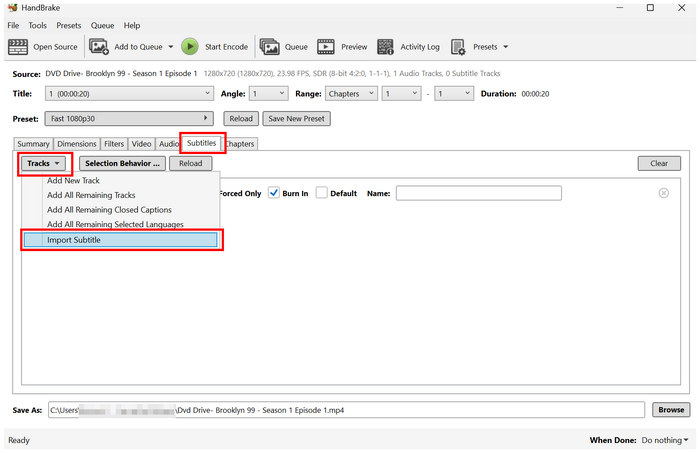
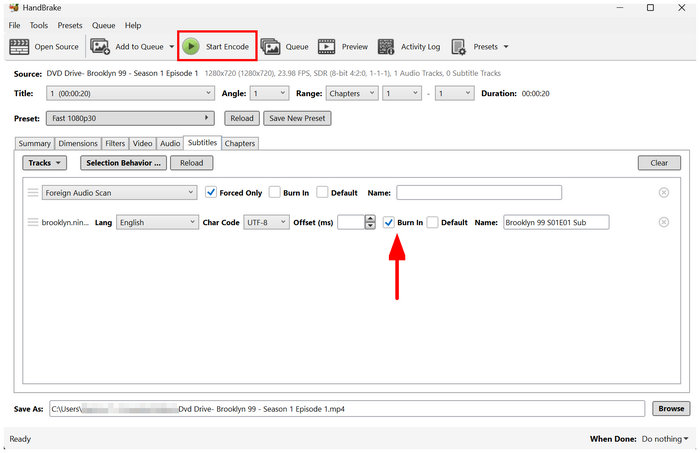
En la pestaña dedicada a subtítulos del programa, se puede seleccionar la opción Importar subtítulos para añadir un archivo SRT externo al DVD cargado en HandBrake. Una vez añadido, se puede activar la opción para incrustar el código de subtítulos en el propio vídeo.
Lamentablemente, HandBrake presenta una limitación importante en cuanto a la omisión de la protección. Por defecto, el software no puede abrir DVD protegidos contra copia sin un complemento de terceros. Esto hace que el software solo sea adecuado para DVD personales o para usuarios con conocimientos intermedios sobre la instalación de complementos.
Paso 1:Abra el freno de mano y seleccione Archivo para abrir el DVD que cargaste en tu computadora.
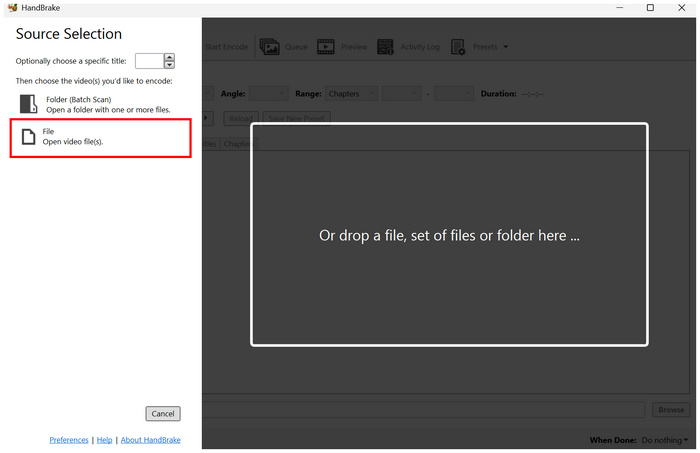
Paso 2:En el menú principal de HandBrake, vaya a Subtitular pestaña. Luego, seleccione Pistas y elige Importar subtítulosNavega por tus archivos para añadir el archivo de subtítulos que deseas insertar directamente en el código.
Paso 3:Ahora que se ha añadido el archivo de subtítulos, seleccione el Marcar a fuego Marque la casilla para escribir el subtítulo directamente en el video. No marque la casilla si solo desea agregar el SRT como subtítulos suaves. Una vez configurados, seleccione Iniciar codificación para comenzar a extraer el contenido del DVD con el SRT añadido incrustado.
Si desea agregar subtítulos externos cuando Copiar DVD a MP4HandBrake puede ser uno de los mejores programas gratuitos para ripear DVD que admite subtítulos. Sin embargo, debido a su deficiente capacidad para eludir la protección, no se recomienda para DVD comerciales.
Consejos
Siempre ejecute una vista previa corta (por ejemplo, de 30 segundos) antes de realizar una transcodificación completa para verificar la representación y la ubicación de la fuente de los subtítulos.
Método 3. Combinación de subtítulos sobre la marcha en VLC Media Player
Con dos de las opciones anteriores que agregan subtítulos a los DVD mediante incrustación, subtítulos blandos y codificación fija, el tercer método que discutiremos es Reproductor de multimedia VLC, que añade subtítulos al propio reproductor multimedia en lugar de al vídeo.
Si no desea incrustar permanentemente el contenido de su DVD, agregar subtítulos al reproductor multimedia es la mejor alternativa. Afortunadamente, VLC cuenta con funciones avanzadas para agregar subtítulos externos a los videos que reproduce, ya sea desde archivos locales o servidores en línea.
Si buscas una forma de eludir la protección anticopia de DVD y añadir subtítulos personalizados, VLC Media Player es tu mejor opción. Sin embargo, presenta el mismo problema que HandBrake, ya que no puede abrir DVD cifrados. Para aprender a añadir subtítulos en el programa, consulta nuestra guía de tres pasos a continuación.
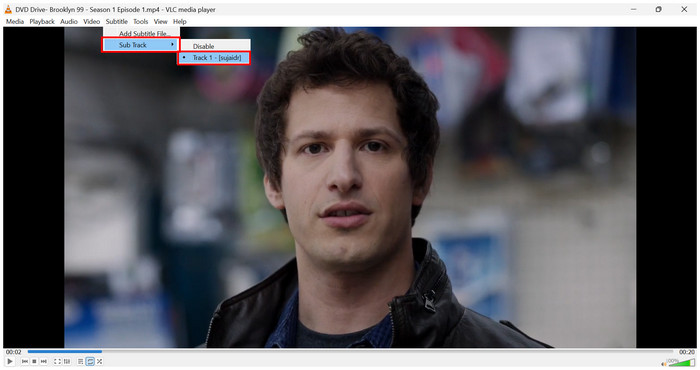
Paso 1:Abra VLC Media Player y seleccione Subtitular y Agregar archivo de subtítulosNavegue hasta sus archivos para encontrar el archivo SRT que desea agregar al video.
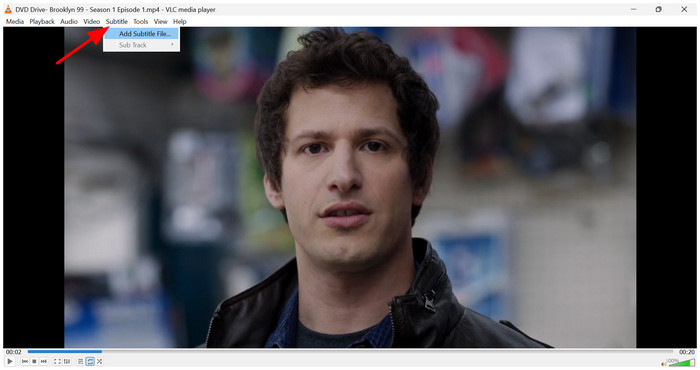
Una vez que se haya agregado el archivo SRT, coloque el cursor sobre Pista secundaria y haga clic en el subtítulo añadido.
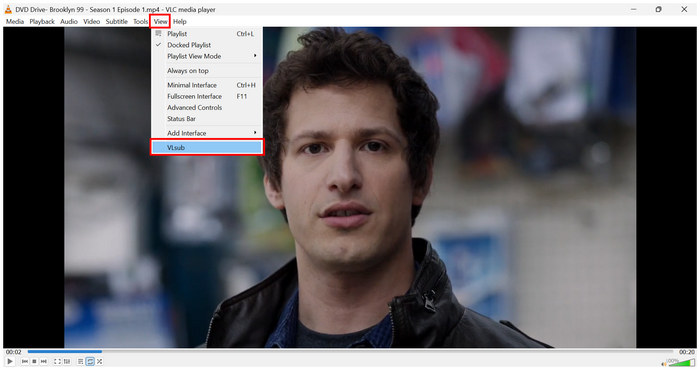
Paso 2:Si no tiene un archivo de subtítulos para su DVD, seleccione Vista, luego haga clic Submarino VL.
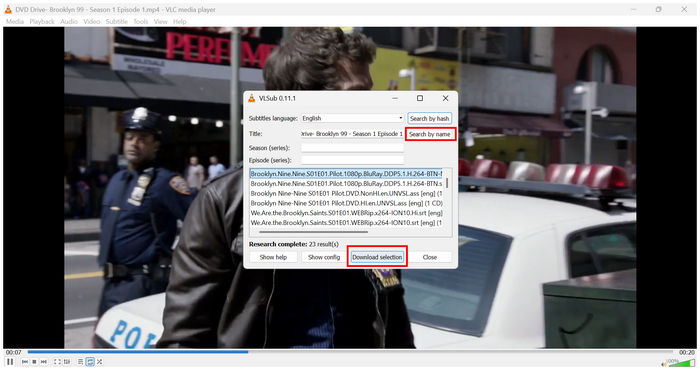
Paso 3:En la configuración de VLsub, escriba el título de su DVD en la sección Título. Luego haga clic en Buscar por nombreVLC buscará en internet archivos SRT compatibles. Seleccione uno y haga clic. Descargar selección para agregar el subtítulo seleccionado a tu archivo multimedia.
Si quieres reproducir DVD en tu ordenador y solo deseas subtítulos durante la reproducción, VLC debería ser suficiente; la opción de añadir subtítulos mientras ves el contenido es una buena opción, muy flexible.
Consejos
Limpie la superficie de su disco óptico con un paño de microfibra antes de escanearlo para evitar errores de lectura causados por arañazos en la superficie.
Parte 5. Matriz de comparación de los tres métodos
Para una comparación directa de los programas, hemos incluido a continuación una breve tabla que muestra el rendimiento de cada uno en términos de adición de subtítulos, accesibilidad y rendimiento general.
También explicamos cómo se probó cada programa para ofrecer una visión general de todas las capacidades de cada software de extracción de DVD.
| Herramienta de extracción de DVD | Inserción de subtítulos | Facilidad de uso | Rendimiento y velocidad |
| Extractor de DVD gratuito Blu-ray Master | Hardsub | Fácil | Rápido |
| Freno de mano | Subtítulos suaves Subtítulos duros | Intermedio | Promedio |
| Reproductor de multimedia VLC | No incluye subtítulos. | Fácil | Rápido |
Cómo probamos y revisamos las herramientas
- Los programas para ripear DVD se prueban en un ordenador portátil Windows moderno para evaluar el rendimiento de cada herramienta en hardware actual.
- El dispositivo utilizado para las pruebas funciona con una GPU integrada AMD Ryzen 5 y 16 GB de RAM.
- Durante la evaluación del rendimiento, solo se ejecuta el software que se está probando.
- Se comparó la calidad de los DVD ripeados.
- También se revisó la sincronización de los subtítulos a lo largo de toda la película para asegurar que estuvieran sincronizados correctamente.
Parte 6. Preguntas frecuentes sobre cómo añadir subtítulos a los DVD
-
¿Puedo añadir archivos SRT personalizados en otros idiomas a un DVD comercial cifrado?
No, no puedes. Los subtítulos en los DVD comerciales no se pueden ajustar. Tienes que extraer el contenido del DVD usando decodificadores de DVD Primero, hay que personalizar estos archivos.
-
¿Cómo puedo solucionar el problema de los subtítulos desincronizados después de ripear un DVD?
Si los subtítulos están incrustados en el código, no se pueden modificar. Sin embargo, si utiliza subtítulos externos, puede editar la configuración de subtítulos en la herramienta de extracción. También puede usar subtítulos externos a través de su reproductor multimedia, como VLC.
-
¿Incrustar subtítulos en un vídeo degrada la calidad de la imagen original 1:1?
Sí, así será. La inserción de subtítulos en los vídeos durante la grabación reduce su calidad. Sin embargo, este efecto se puede minimizar según el programa que uses para ripear DVD.
-
¿Cuál es la diferencia entre los subtítulos incrustados y los subtítulos integrados en las copias de DVD?
Los subtítulos virtuales se pueden editar y desactivar en tus vídeos. Los subtítulos incrustados se graban directamente en el DVD. Algunos ejemplos son Blu-ray Master Free DVD Ripper y HandBrake.
-
¿Por qué mi reproductor multimedia independiente no reconoce los subtítulos integrados?
Es posible que tu reproductor multimedia no tenga la función de subtítulos. Para evitar este problema, utiliza reproductores de vídeo más avanzados. Una buena opción es VLC Media Player.
Conclusión
Ahora que hemos proporcionado el mejor software para cómo agregar subtítulos a un DVDEsperamos que te resulte más fácil seleccionar el método que mejor se adapte a tus necesidades. Para insertar subtítulos directamente en el vídeo, utiliza Blu-ray Master Free DVD Ripper, una herramienta fácil de usar para principiantes. Si deseas la opción de codificar o añadir subtítulos integrados, utiliza HandBrake. Sin embargo, para añadir subtítulos durante la reproducción, VLC Media Player puede ser suficiente.
Más de Blu-ray Master
Copiar DVD a formato digital

Software de extracción rápido y gratuito para descifrar todos los DVD a formato digital fácilmente en su computadora.
100% Seguro. Sin virus.
