

31 de julio de 2026publicado por Kevin Miller a Copiar DVD
Resumen rápido:
Para extraer capítulos de DVD individualmente, HandBrake te ofrece la forma más fácil y gratuita. Aquí tienes los pasos detallados:
• Paso 1. Inserta un disco DVD en la unidad óptica. Abre HandBrake y selecciona cargar el DVD.
• Paso 2. Establezca el rango de capítulos que desea convertir y seleccione MP4 como formato de salida.
• Paso 3. Seleccione una carpeta de destino e inicie la conversión.
Si solo necesita un episodio de un DVD, puede copiar un capítulo individual. En lugar de convertir el disco completo, puede extraer títulos específicos para conservar solo la parte que realmente necesita. Este método es útil al trabajar con DVD grandes que contienen varios títulos o episodios. Esta publicación le enseñará tres prácticas recomendadas para... copiar capítulos de DVD individualmente Sin costo. De esta manera, puedes respaldar escenas específicas sin tener que trabajar con el archivo completo. No tendrás que perder tiempo copiando un DVD completo.

- Comprender la diferencia entre títulos de DVD y capítulos: por qué la estructura es importante
- Método 1. Copiar capítulos de DVD individualmente con Blu-ray Master Free DVD Ripper
- Método 2. Copiar capítulos de DVD individualmente con MakeMKV
- Método 3. Copiar capítulos de DVD individualmente con HandBrake
- Preguntas frecuentes sobre cómo extraer capítulos de DVD individualmente
Comprensión Títulos de DVD frente a capítulos: por qué la estructura importa
Antes de ripear, es crucial entender cómo los DVD estructuran sus archivos de vídeo. Los DVD organizan el contenido utilizando Títulos y Capítulos:
- Títulos (Episodios / Películas principales): Un título es una secuencia de vídeo principal. En los DVD de series de televisión, cada episodio suele guardarse como un título independiente. Al seleccionar un título en tu programa de extracción, normalmente se extrae un episodio completo.
- Capítulos (Escenas / Segmentos): Un capítulo es una subdivisión dentro de un título. En los DVD de películas, la película completa se almacena bajo un título largo (por ejemplo, Título 1), que luego se divide en 15 a 30 capítulos para la navegación entre escenas.
Regla general rápida:
- Si estás ripeando un DVD de una serie de televisión, normalmente querrás seleccionar títulos individuales para obtener episodios separados.
- Si estás ripeando un DVD de una película o un concierto, querrás seleccionar capítulos específicos dentro de un mismo título para extraer escenas o pistas concretas.
Camino 1. Extraiga capítulos de DVD individualmente con Blu-ray Master Free DVD Ripper
Extractor de DVD gratuito Blu-ray Master Es un software confiable para copiar DVD que puede copiar capítulos de DVD individualmente. Es compatible con Windows 11/10/8/7 y macOS 10.12 o superior. Permite seleccionar manualmente los títulos o capítulos específicos que se desean copiar. Lo mejor de todo es que gestiona eficazmente DVD caseros, con protección anticopia y de diferentes regiones. Ofrece más de 500 formatos de salida y permite personalizar la configuración del perfil, como la resolución, la tasa de bits, el codificador, etc. Además, incluye herramientas integradas para editar y mejorar el vídeo antes de la conversión. Una vez seleccionados los capítulos, se puede configurar fácilmente un directorio de salida para guardar los archivos copiados.
A continuación te explicamos cómo copiar episodios individuales de un DVD:
Paso 1. Primero, descarga e instala Blu-ray Master Free DVD Ripper en tu ordenador. Una vez finalizada la instalación, inserta el disco en la unidad óptica y ejecuta el programa.
Descarga gratis
Para ventanas
Descarga segura
Descarga gratis
para MacOS
Descarga segura
Paso 2. Haga clic en el Cargar DVD > Cargar disco DVD Botón en la sección superior izquierda para importar el DVD. También puede cargar una carpeta VIDEO_TS o un archivo ISO haciendo clic en las otras dos opciones. En la ventana emergente, elija el modo de carga de DVD adecuado: Titulo principal o Lista completa de títulos.

La información completa sobre el DVD se muestra en la interfaz. Seleccione y marque los títulos que desea ripear individualmente.
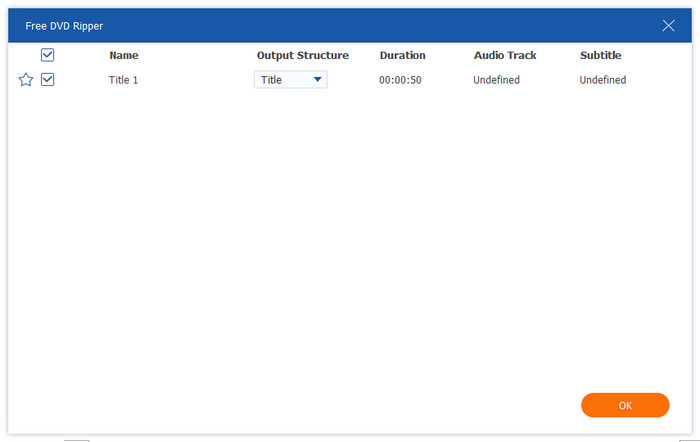
Paso 3. A continuación, haga clic Formato de salida para abrir su lista desplegable. Entre los distintos perfiles de salida, seleccione el MP4, HD1080P Opción como perfil de salida. Si tiene necesidades especiales para el archivo, también puede hacer clic en el icono de engranaje para editar el codificador, la tasa de bits y otros parámetros del archivo de salida.
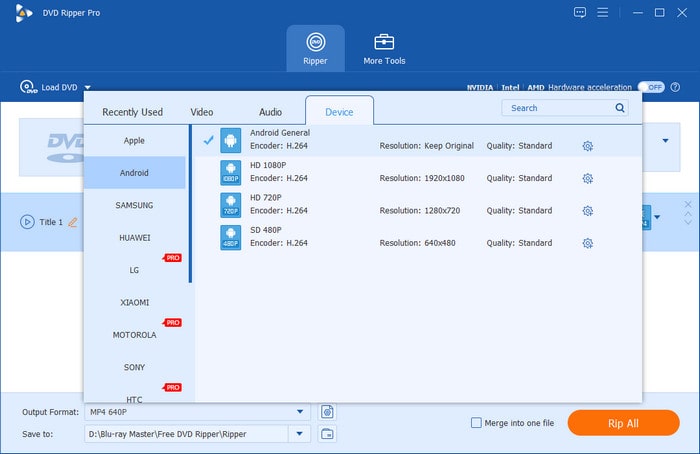
Además, puedes seleccionar los iconos de Editar, Cortar y otros para ajustar manualmente los efectos de vídeo y audio.

Etapa 4. Una vez hecho todo, haga clic en el botón inferior. rasgar todo Botón para extraer varios capítulos del DVD individualmente.

Blu-ray Master Free DVD Ripper ofrece la solución más sencilla para copiar capítulos individualmente. Me permite seleccionar manualmente capítulos individuales y elegir el formato de salida adecuado. Agradezco las herramientas de edición integradas para realizar retoques antes de la conversión.
Camino 2. Copiar capítulos de DVD individualmente con MakeMKV
HacerMKV Es una herramienta gratuita (versión beta) para extraer el contenido de DVD y separar los capítulos individualmente. Puede sortear cualquier protección anticopia del DVD y convertirlo a archivos MKV. Debes activar el software para acceder a todas las funciones sin limitaciones. En la versión mejorada, puedes convertir los capítulos manteniendo la calidad original. Tras la conversión, utiliza MKVToolNix para dividir los archivos MKV resultantes, ya que solo genera archivos con títulos completos.
A continuación te explicamos cómo copiar episodios individuales de un DVD:
Paso 1.Tome su DVD e introdúzcalo en la unidad de disco de su computadora. Abra MakeMKV y deje que detecte el disco y escanee el contenido. Una vez finalizado el escaneo, se mostrarán todos los capítulos en el disco. Seleccione el título específico que desea copiar marcando la casilla correspondiente.

Paso 2.Si el título seleccionado contiene varias pistas de audio y subtítulos, haga doble clic en él para expandir más elementos. Verá una lista con las numerosas pistas de audio y subtítulos. Elija qué pista desea extraer; puede ser una específica o todas.

Paso 3.Haga clic en el botón Carpeta en la sección Carpeta de salida para designar el destino del archivo exportado. Ahora, haga clic en el botón Hacer MKV Botón para iniciar la copia individual del DVD. El proceso de copia puede tardar 30 minutos o más.

MakeMKV es excelente para manejar DVD cifrados y con bloqueo regional. Mantiene los marcadores de capítulo automáticamente durante la extracción y ofrece MKV de alta calidad sin compresión. Esto fue perfecto para conservar la calidad original del video. Pero aquí está la cuestión: solo reproduce formatos MKV.
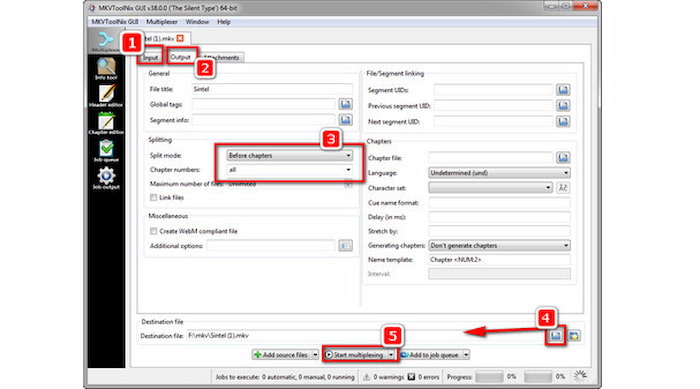
Etapa 4. A continuación, deberá utilizar MKVToolNix para dividir rápidamente el archivo MKV.
- Descarga, instala y abre MKVToolNix en tu ordenador. A continuación, arrastra tu archivo .mkv a la entrada.
- Ve a la Producción pestaña y establecer Modo dividido a Antes de los capítulos.
- Ingresar todo bajo Números de capítulo.
- Hacer clic Comience a multiplexar para iniciar el proceso de división.
MakeMKV es excelente para manejar DVD cifrados y con bloqueo regional. Mantiene los marcadores de capítulo automáticamente durante la extracción y ofrece MKV de alta calidad sin compresión. Esto fue perfecto para conservar la calidad original del video. Pero aquí está la cuestión: solo reproduce formatos MKV.
Camino 3. Copiar capítulos de DVD individualmente con HandBrake
Freno de mano Es un software de transcodificación de video que va más allá de la conversión básica de video. Este software gratuito y de código abierto también puede ripear capítulos y títulos de DVD. Permite convertir un capítulo específico a formato MP4, MKV o WebM. También incluye una amplia gama de ajustes preestablecidos para diferentes dispositivos y resoluciones, con opciones de codificación avanzadas.
A continuación se explica cómo copiar capítulos de DVD individualmente:

Paso 1.Inserte el DVD sin protección anticopia en la unidad de disco y asegúrese de que sea legible. Abra HandBrake en su sistema operativo y seleccione Archivo Opción como fuente de selección. Seleccione el DVD como fuente y espere mientras escanea todos los títulos disponibles.
Paso 2.Navega hasta el Título campo y seleccione su pista de video principal. Cambie el Rango menú desplegable de Segundos/Fotogramas a CapítulosEspecifique el rango exacto de capítulos que desea extraer, como Capítulo 1 a 1.
Nota: Para gestionar DVD con protección anticopia, instale libdvdcss en HandBrake.
Paso 3.Junto al campo Guardar como, haga clic en Explorar para configurar la ruta de destino del archivo exportado. Una vez que todos los ajustes estén listos, haga clic en el botón Iniciar codificación Botón para iniciar la extracción del capítulo seleccionado. Si agrega varios elementos a la cola, se procesarán en secuencia.
Este El mejor extractor de DVD de código abierto Me impresionó la precisión de la selección de capítulos, la configuración completa y los ajustes preestablecidos del dispositivo. Pude extraer rápidamente capítulos individuales de DVD caseros y personalizar la configuración del perfil. Sin embargo, HandBrake no puede copiar DVD con protección anticopia.
Preguntas frecuentes Acerca de cómo extraer los capítulos de un DVD individualmente
-
¿Puede MakeMKV dividir automáticamente un DVD por capítulos en archivos MKV separados?
No, no puede. Solo extrae títulos completos (que contienen todos los capítulos fusionados).
-
¿Cuál es la forma más sencilla y gratuita de extraer capítulos individuales de un DVD de película en Mac?
HandBrake es la mejor opción para extraer gratuitamente un solo capítulo de DVD en Mac.
-
¿Cómo dividir un único archivo VOB grande en vídeos individuales por capítulo sin necesidad de volver a codificarlo?
Para dividir un archivo VOB sin volver a codificarlo (sin pérdida de calidad y al instante), utilice LosslessCut o Avidemux.
-
¿Por qué HandBrake combina todos los capítulos del DVD en un solo archivo MP4 y cómo puedo solucionarlo?
La configuración de exportación predeterminada de HandBrake es generar un archivo completo. Puede establecer el rango como Capítulo 1 a 1 para convertir un solo archivo.
-
¿Existe alguna herramienta gratuita para extraer individualmente los capítulos de un DVD protegido contra copia en Windows 11?
Sí. Blu-ray Master Free DVD Ripper tiene una potente capacidad de descifrado para manejar códigos de región de DVD y protecciones anticopia. También puede Instalar libdvdcss en HandBrake para procesar los DVD comerciales.
Conclusión
Ahora tienes tres soluciones para copiar capítulos de DVD individualmenteCopiar capítulos de DVD ofrece una forma más eficiente de gestionar tu contenido. Esta práctica te ayuda a ahorrar tiempo, almacenamiento y esfuerzo, ya que te proporciona exactamente lo que necesitas. Entre las tres herramientas de copia de DVD que exploramos, Blu-ray Master Free DVD Ripper destaca por su calidad. Es gratuita, fácil de usar y está repleta de funciones, lo que la convierte en la mejor opción.
Más de Blu-ray Master
Copiar DVD a formato digital

Software de extracción rápido y gratuito para descifrar todos los DVD a formato digital fácilmente en su computadora.
100% Seguro. Sin virus.
