

22 de julio de 2026publicado por Kevin Miller a Copiar DVD
Resumen rápido:
Para convertir un DVD a un archivo de imagen ISO, utilice Copia de DVD Blu-ray Master Para DVDs encriptados comerciales en Windows/Mac. Para discos gratuitos sin encriptar, utilice ImgBurn (Windows) o Utilidad de Discos (Impermeable).
Un archivo de imagen ISO es un paquete de datos de DVD que incluye archivos de vídeo o software y la estructura del disco. Es una forma práctica de hacer copias de seguridad, compartir y gestionar tu colección de DVD, pero primero debes crear una imagen ISO a partir de tu DVD.
Esta es una tarea técnica compleja incluso para usuarios con conocimientos técnicos básicos. La buena noticia es que puedes convertir tus DVD a archivos ISO rápidamente usando herramientas integradas o de terceros. Este artículo te presenta 5 métodos para lograrlo. Conversión de DVD a ISO archivos en PC, macOS y Linux.
- Parte 1. ¿Por qué convertir DVD a ISO?
- Parte 2. Cómo convertir DVDs a ISO en un PC
- Parte 3. Cómo crear una imagen ISO desde un DVD en Mac
- Parte 4. Cómo convertir un DVD a ISO en Linux
- Parte 5. Preguntas frecuentes sobre la conversión de DVD a ISO
Descargo de responsabilidad:
Copiar DVDs protegidos contra copia con fines comerciales infringe las leyes de derechos de autor (por ejemplo, la DMCA). Asegúrese de hacer copias de seguridad de los discos únicamente para su reproducción personal.
Para garantizar la precisión y fiabilidad de nuestros resultados, realizamos pruebas de rendimiento con diversas herramientas en sistemas Windows 11 (procesador Intel i7-13700K) y macOS Sonoma (chip Apple M2 Pro). El medio de prueba utilizado fue un disco DVD-R personalizado sin cifrar (4,37 GB) y un DVD comercial de doble capa: uno de 7,5 GB con cifrado CSS y otro con código de región 1 y gestión de derechos digitales de Disney. Durante las pruebas de velocidad y estabilidad, el software Blu-ray Master DVD Copy creó con éxito una copia de seguridad ISO 1:1 del disco cifrado de 7,5 GB en tan solo 6 minutos, alcanzando una tasa de éxito de 100%. En cambio, las herramientas gratuitas e independientes como ImgBurn requieren un promedio de 8 a 9 minutos para procesar medios sin cifrar y son completamente incompatibles con DVD comerciales debido a la ausencia de motores de descifrado integrados. Estos resultados demuestran que, si bien las herramientas integradas o gratuitas son suficientes para las necesidades de copia de seguridad de vídeo doméstico, las herramientas profesionales equipadas con motores de descifrado activos siguen siendo esenciales.
| Herramienta | Plataforma | Facilidad de uso | Mejor para | Capacidad de descifrado | Calidad de salida |
| Copia de DVD Blu-ray Master | Windows y Mac | Copia de DVDs a archivos ISO, incluyendo discos protegidos |  | Alto | |
| ImgBurn | ventanas | Creación gratuita de imágenes ISO |  | Moderado | |
| Utilidad de Discos | Mac | Operación sencilla para crear archivos ISO en Mac | | Bien | |
| Brasero | linux | Creación de imágenes ISO en Linux | | Bien |
Parte 1. ¿Por qué convertir DVD a ISO?
¿Por qué mucha gente quiere convertir DVDs a archivos ISO? Generalmente, hay principalmente cuatro razones.
- Las copias de seguridad completas del disco (archivos ISO) conservan todo el contenido del DVD, lo que las hace ideales para copias de seguridad completas a largo plazo.
- Acceso más sencillo: Puedes reproducir archivos ISO al instante sin necesidad de un disco o unidad física.
- Protección contra daños: Las copias de seguridad ISO protegen su contenido contra arañazos, desgaste o pérdida del DVD original.
- Permite la edición y conversión. El formato ISO facilita la extracción, edición o conversión del contenido de DVD a formatos de vídeo modernos.
Dado que más de 991 TP3T de DVD de películas comerciales están protegidos por sistemas de cifrado (como CSS o códigos de región), convertir estos discos en archivos de imagen ISO requiere software con un motor de descifrado específico. Este artículo presenta herramientas capaces de descifrar, así como programas estándar como ImgBurn y la Utilidad de Discos integrada de Mac (que solo admite DVD sin cifrar o personalizados).
Consejo importante sobre hardware: Uso de unidades de DVD USB externas
- Casi todos los portátiles modernos (MacBooks, ultrabooks) carecen de unidades ópticas integradas, por lo que muchos usuarios recurren a unidades de DVD externas USB. Para evitar errores de lectura o desconexiones por cortes de energía durante el proceso de extracción de la imagen ISO, aquí tienes algunos consejos esenciales.
- Fuente de alimentación: Inserte la unidad de DVD externa directamente en el puerto USB principal del ordenador o en un concentrador USB con alimentación. No utilice un divisor USB sin alimentación, ya que la unidad óptica requiere una fuente de alimentación estable para la lectura continua de datos.
- Adaptadores USB-C para Mac: En los Mac con procesador Apple Silicon (M1/M2/M3), asegúrese de utilizar un adaptador USB-C a USB-A fiable que admita la transferencia de datos de alta velocidad para evitar tiempos de espera de lectura.
- Configuración regional de la unidad: Es posible que las nuevas unidades externas requieran que configure el código de región de la unidad óptica (normalmente limitado a 5 cambios) la primera vez que las utilice, antes de poder leer discos comerciales.
Parte 2. Cómo convertir DVDs a ISO en PC
Convertir DVD a ISO con Blu-ray Master DVD Copy [La forma más fácil]
DVD Copy se considera la forma más sencilla de crear ISO a partir de DVD. Al estar equipado con una excelente tecnología de clonación, le permite realizar copias de seguridad de DVD, carpetas y archivos de imagen ISO. Mientras tanto, también puede ayudarlo a convertir DVD a archivos de imagen ISO. En resumen, no importa si desea realizar copias de seguridad de DVD o convertir DVD a otros formatos, esta herramienta es una excelente solución.
- Copie y haga una copia de seguridad de todo el DVD al disco duro en forma de imagen ISO.
- Proporciona tres modos de creación de DVD: Copia completa, Película principal y Personalizar.
- Obtenga una vista previa de su DVD con el reproductor multimedia incorporado.
- Confíe en la aceleración de hardware para acelerar el proceso.
- Escriba archivos de imagen ISO en DVD vírgenes en cualquier momento.
Considerándolo todo, es la forma más sencilla de convertir su colección de DVD a archivos de imagen ISO en una PC o Mac.
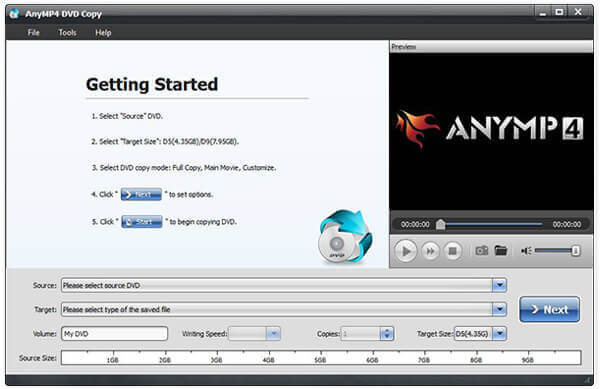
Paso 1.Descarga e instala la herramienta.
Para convertir tu DVD de película a un archivo ISO, instala el mejor convertidor de DVD a ISO en tu PC. Es compatible con Windows 11/10/8. También existe una versión para Mac. A continuación, inserta el disco en la unidad de DVD e inicia el programa.
Paso 2.Seleccione el modo correcto
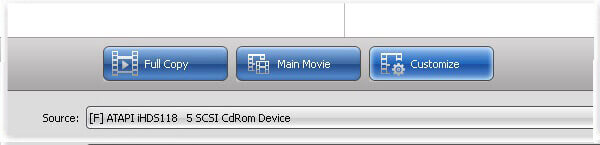
Expanda el menú desplegable «Sources» y seleccione su DVD; los archivos de vídeo se añadirán a la biblioteca multimedia. Vaya al área central y seleccione el modo adecuado. El modo «Full Copy» convierte todo el DVD a ISO. El modo «Main Movies» solo incluye la película del DVD en el archivo ISO. En «Customizes», puede seleccionar cualquier archivo para convertirlo a ISO.
Nota: Gracias a su potente descifrado CSS, puede copiar DVD a ISO sin pérdida de calidad, manteniendo la fidelidad de la imagen.
Paso 3.Crear ISO desde DVD
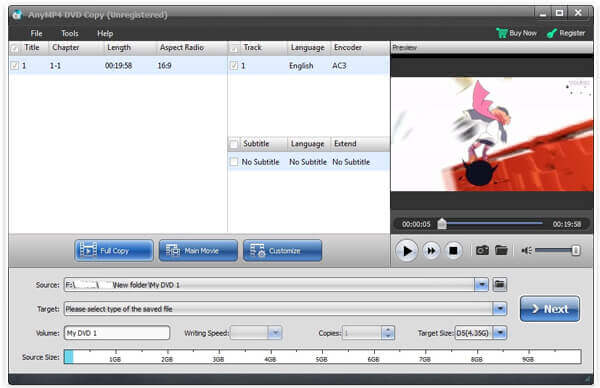
A continuación, haz clic en el menú desplegable Destino, selecciona la ubicación donde se guardarán los archivos ISO e introduce un nombre de archivo. Tras configurar los ajustes, haz clic en el botón spanNextspan para comenzar a crear la imagen ISO desde tu DVD. Según nuestra investigación, el proceso solo tarda unos minutos.
Creo que te ha atraído profundamente la capacidad de convertir DVD a archivos ISO del reproductor de DVD y, para ser honesto, esta función es solo la punta del iceberg de todas sus excelentes funciones. Puedes seguir explorando más funciones y no te arrepentirás de conocer esta potente herramienta.
Convierta DVD a ISO a través de ImgBurn
ImgBurn Es otra herramienta de código abierto para la conversión de DVD a ISO. Está disponible gratuitamente para Windows 10/8/7/XP/Vista y versiones anteriores, pero incluye protección de DVD en el archivo de imagen ISO.
Paso 1.Inicie el convertidor gratuito de DVD a ISO e inserte su disco óptico en la unidad de DVD.
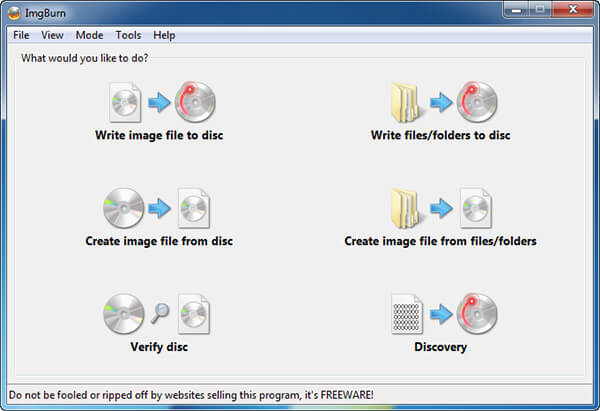
Paso 2.Seleccionar Crear archivo de imagen desde el disco en la interfaz de configuración para abrir la siguiente ventana.
Paso 3.Si su disco no aparece en la Fuente área, configúrelo manualmente. Luego haga clic en el icono de la carpeta en el Destino y seleccione la ubicación de salida y suelte el nombre del archivo.
Nota: Puedes usarlo con DeFab/AnyDVD para descifrar DVD.
Etapa 4.Finalmente, haga clic en el botón DVD a ISO en la parte inferior izquierda para iniciar el proceso de creación de ISO. Ten paciencia ya que tarda un momento en completar el proceso.
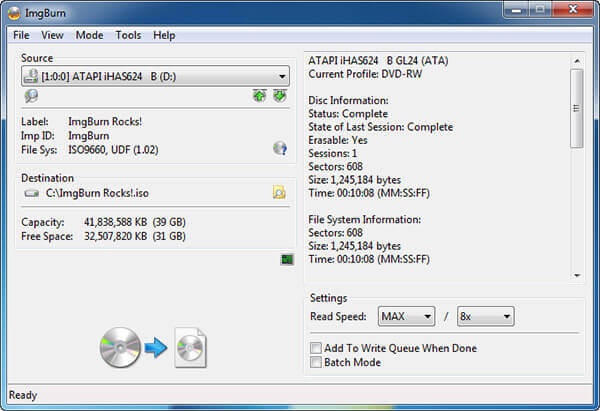
Nota: A diferencia de CDBurnerXP, existen algunas opciones personalizadas en ImgBurn. Por ejemplo, puede ajustar la velocidad de lectura o activar el modo por lotes para convertir varios DVD. Para principiantes, le sugerimos que mantenga la configuración con los valores predeterminados.
Parte 3. Cómo crear ISO desde DVD en Mac
Aunque no puedas encontrar el YO ASI Apple ha incorporado esta funcionalidad en macOS para PC. Además, Linux permite convertir DVD a imagen ISO mediante la línea de comandos y algunas herramientas preinstaladas.
Apple incluye muchas utilidades en Mac, incluida la aplicación Utilidad de Discos. Esta Extractor de DVD para Mac puede ayudarle a convertir DVD sin cifrar a archivos de imagen ISO en Mac sin instalar nada.
Limitaciones críticas para usuarios de Mac (Utilidad de Discos y macOS APFS):
Cuello de botella en la protección contra copias: La Utilidad de Discos de Mac no puede eludir las protecciones CSS (Sistema de Reorganización de Contenido) ni los códigos de región. Intentar extraer el contenido de un DVD de una película comercial provocará un error de lectura de disco o un archivo de imagen que no se puede montar.
Compatibilidad con APFS y formatos heredados: Las versiones modernas de macOS utilizan APFS (Apple File System) por defecto. Al usar la Utilidad de Discos, asegúrese de que el formato de salida esté configurado como DVD/CD Master. La Utilidad de Discos generará un archivo con extensión .cdr, formateado en HFS+/ISO 9660. Para que sea compatible con Windows o reproductores multimedia, deberá cambiar manualmente la extensión del archivo a .iso o convertirlo mediante la Terminal.
Paso 1.En primer lugar, coloque el DVD en su unidad óptica y ejecute la aplicación Utilidad de Discos desde la carpeta Aplicaciones.
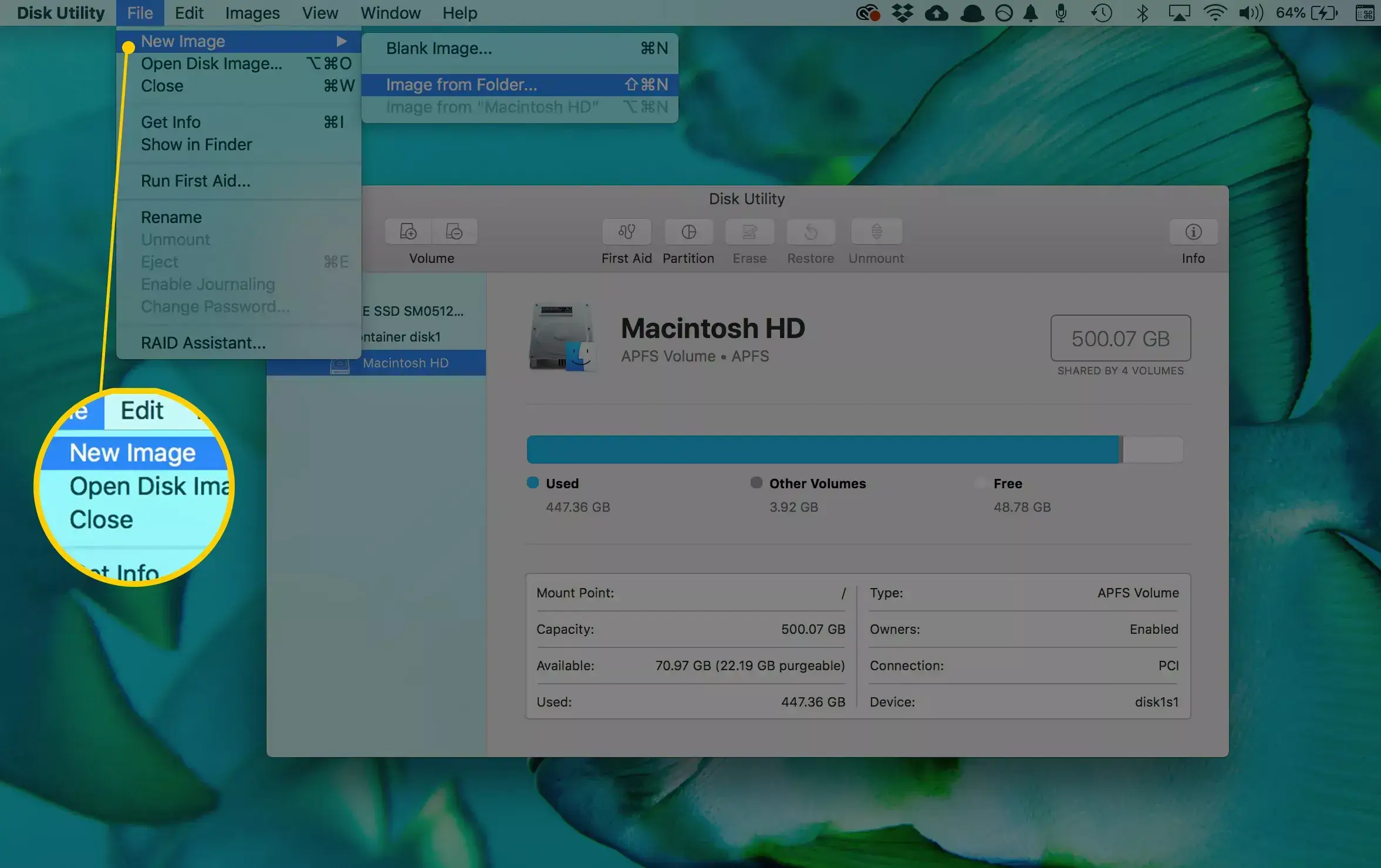
Paso 2.Hacer clic Archivo > Nueva imagen > Imagen de [dispositivo] en la parte superior de la ventana para continuar.
Paso 3.En el cuadro de diálogo emergente, escriba un nombre de archivo en el cuadro Guardar como y configure una carpeta específica para almacenar el archivo ISO en la opción Dónde. Desplegar el Formato de imagen soltar y elegir imagen de disco. Asegúrate de configurar ninguno en el Cifrado campo. Golpea el Ahorrar para comenzar a convertir DVD a ISO en Mac.
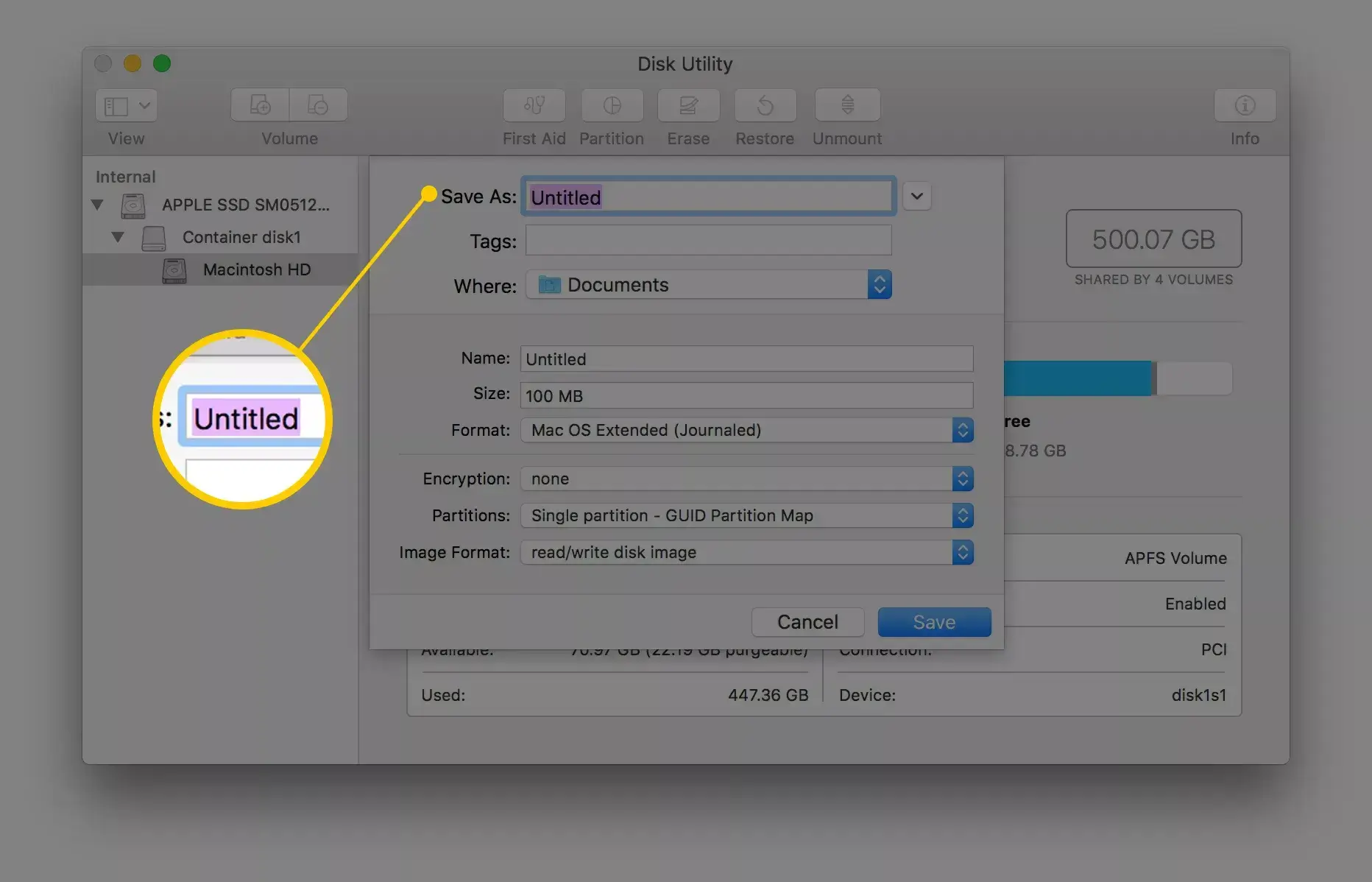
Nota: En primer lugar, la Utilidad de Discos creará un archivo de imagen CDR de forma predeterminada. Puedes montarlo directamente o grabarlo en tu disco en Mac. Si desea producir una imagen ISO, cambie el nombre de la extensión del archivo o utilice un convertidor de archivos de terceros.
Además, puede ejecutar hdiutil convertir /home/nombre de usuario/original.cdr -formato UDTO -o /home/nombre de usuario/destino.iso en Terminal para convertir DVD a ISO directamente.
Aunque el método anterior para convertir DVD a imagen ISO con la línea de comando no requiere la instalación de otros programas, es un poco difícil para los principiantes en informática. Si desea encontrar un convertidor o destripador específico para solucionar este problema, siga leyendo.
Parte 4. Cómo convertir DVD a ISO en Linux
Linux no es sólo un sistema operativo altamente personalizable, sino que también incluye algunas herramientas útiles. La utilidad de grabación de discos Brasero, por ejemplo, puede crear ISO a partir de un DVD.
Paso 1.Ejecute la aplicación Brasero Disc Burner y seleccione Copia de disco para abrir el cuadro de diálogo Copiar CD/DVD.
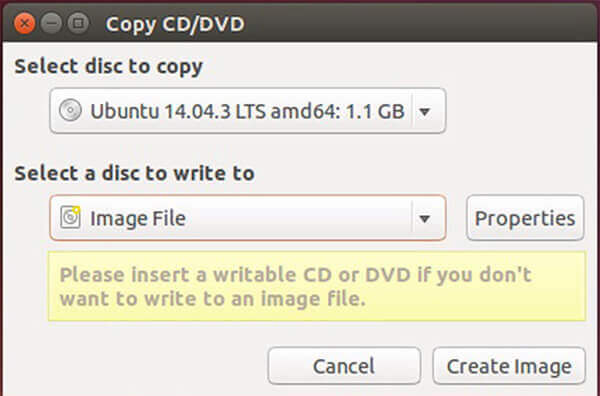
Paso 2.Inserte el DVD en su computadora y selecciónelo de la lista desplegable debajo Seleccione el disco para copiar. Entonces escoge Archivo de imagen desde el Seleccione un disco para escribir opción.
Paso 3.Una vez haga clic en Crear imagen , se iniciará la conversión de DVD a ISO.
Nota: Al igual que en Mac, puede extraer ISO de un DVD con el lenguaje del programa, pero el comando es sudo dd if=/dev/cdrom of=/home/nombre de usuario/image.iso.
Si Brasero falla o resulta limitado en tu distribución de Linux, K3b es considerada por muchos la utilidad de grabación de discos más estable y completa para Linux (especialmente en entornos KDE Plasma).
Paso 1. Instala K3b a través de tu terminal con este comando: sudo apt install k3b (Ubuntu/Debian) o sudo dnf install k3b (Fedora).
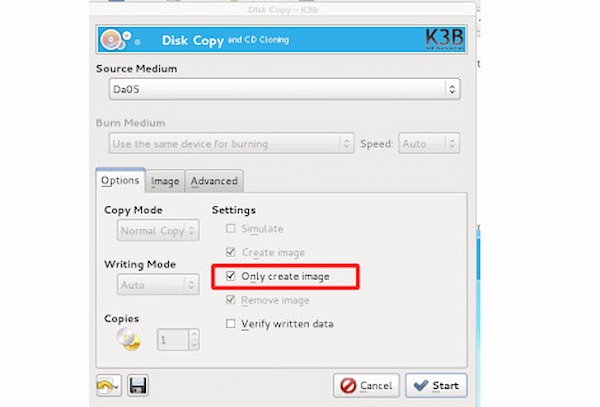
Paso 2. Abra K3b, inserte el DVD y haga clic con el botón derecho en la unidad de DVD en el panel inferior.
Paso 3. Seleccionar Copiar medio..., marque la casilla para Solo crea una imagen, especifique su carpeta de destino y haga clic Comenzar.
Nota: Al igual que Brasero, K3b requiere que el paquete libdvdcss2 esté instalado en su sistema Linux para leer DVD comerciales cifrados.
Ambos métodos le brindan soluciones para convertir DVD a imagen ISO con comandos y herramientas útiles. Puede solucionar los problemas que ha encontrado pero sin ampliar más funciones de conversión de DVD. Si quieres disfrutar de más funciones, puedes encontrar una herramienta más profesional.
Parte 5. Preguntas frecuentes sobre la conversión de DVD a ISO
-
¿Qué es un archivo DVD ISO?
Un archivo ISO es el archivo informático que extrae la copia de un sistema de archivos existente. Puede contener todo el contenido de la unidad de DVD física, incluido el propio sistema de archivos. Al usar el archivo ISO, los usuarios pueden decidir si... montar la imagen ISO O úselo para grabar un disco óptico. Para reproducir el archivo ISO del DVD, debe montar la imagen. Windows 10 tiene una imagen integrada que permite reproducir el archivo ISO directamente.
-
¿Cómo convierto archivos a ISO?
Para convertir los archivos en un archivo ISO, debe asegurarse de haber insertado el disco DVD en su computadora y luego obtener DVD Copy en su computadora. Luego, seleccione el modo de copia y comience a convertir DVD a archivo ISO en su computadora. convertir películas Blu-ray a archivos ISO.
-
¿Puedo grabar ISO en DVD?
Sí tu puedes. No solo convierte DVD a ISO, sino que también puedes grabar ISO a DVD con el software profesional. Ya sea que descargue el software de Microsoft Store o lo busque en línea, también podrá encontrar el software que lo ayudará crear ISO a DVD. Los detalles están aquí.
-
¿Puedo usar la Utilidad de Discos de Mac para crear una imagen ISO a partir de un DVD de una película comercial?
No. No puede gestionar las protecciones anticopia de los DVD comerciales.
-
¿Por qué ImgBurn me da un error de E/S cuando intento copiar mi DVD de película a ISO?
Por lo general, se debe a la protección anticopia del disco, a un disco sucio o rayado, o a un fallo en la unidad óptica.
-
¿Me permite HandBrake guardar un DVD directamente como un archivo de imagen ISO?
No. HandBrake es un transcodificador de vídeo que puede guardar DVD en formato MP4, MKV y otros formatos.
-
¿Cuál es el mejor software para crear una copia de seguridad ISO sin pérdida de calidad (1:1) de mis discos ópticos?
Existen muchas herramientas que permiten crear copias de seguridad exactas, bit a bit y sin pérdida de calidad, de discos cifrados, como por ejemplo DVDFab DVD Copy y MakeMKV.
Conclusión
Según lo que compartimos anteriormente, debes dominar al menos 5 formas de convertir DVD a ISO En Windows, Mac y Linux. A veces, solo necesitas copiar tu película o disco de software a un archivo de imagen ISO para compartirlo u otros fines. DVD Copy es la opción más económica. Cualquiera puede dominarlo en segundos y guardar todos tus datos del DVD en tu disco duro. Si tienes otras sugerencias, escríbelas en la sección de comentarios debajo de esta publicación y te responderemos más tarde.
Más de Blu-ray Master
- Cómo convertir un DVD a MP4 en 5 sencillos pasos: una guía paso a paso
- Los 10 mejores programas gratuitos para ripear DVD en 2026: probados y clasificados (PC y Mac)
- Las 4 mejores herramientas para aprender a clonar un DVD: Análisis completo en 2026
- Los 5 mejores programas de extracción de DVD de código abierto en 2026 (gratuitos y descifrados)
Información ISO

Software de extracción rápido y gratuito para descifrar todos los DVD a formato digital fácilmente en su computadora.
100% Seguro. Sin virus.
