

3 de junio de 2026publicado por Kevin Miller a Copiar DVD
Los archivos ISO son copias completas de DVD, pero en formato digital. Estos formatos se utilizan comúnmente para archivar y respaldar discos físicos. Aunque conservan una estructura de disco completa, son incómodos de reproducir e incompatibles con la mayoría de los dispositivos y reproductores multimedia. Sin embargo, a través de ISO a MKV Mediante la conversión, puedes lograr que el video sea compatible con diversos dispositivos y reproductores. MKV es una buena opción, ya que ofrece contenedores de video de alta calidad que admiten múltiples pistas y video de alta definición. En esta publicación, te mostraremos métodos confiables para convertir archivos ISO al formato de video Matroska. De esta manera, mejorarás la compatibilidad de reproducción con dispositivos y reproductores multimedia modernos. Además, podrás mantener la calidad del video sin necesidad de imágenes de disco.

- Consejos profesionales: Remuxing vs. Transcodificación: ¿Cuál debería elegir?
- Método 1. Convierte ISO a MKV con Blu-ray Master Free DVD Ripper
- Método 2. Convertir ISO a MKV con MakeMKV
- Método 3. Convertir ISO a MKV con DVDFab DVD Copy.
- Método 4. Convertir ISO a MKV con HandBrake
- Preguntas frecuentes sobre la conversión de ISO a formato MKV
| Extractor de DVD gratuito Blu-ray Master | HacerMKV | Copia de DVD DVDFab | Freno de mano | |
| Soporte de descifrado | Cifrado CSS y que elude los discos protegidos. | Compatibilidad con AACS, BD+, CSS y Blu-ray/DVD protegido. | Compatibilidad con discos y archivos ISO de DVD/Blu-ray protegidos. | Requiere el complemento libdvdcss para acceder a los DVD cifrados. |
| Velocidad de conversión | Rápido (acelerado por GPU) | Velocidad estándar | Rápido (acelerado por GPU) | De estándar a rápido |
| Calidad | Alta calidad, pero recodificada. | Sin pérdidas | Admite archivos MKV comprimidos y sin pérdida de calidad. | Recodificado (pérdida de calidad notable). |
| Formatos de salida | MKV, MP4, AVI, MOV y más | Solo MKV | MKV, MP4, HEVC, AVI, más de 300 formatos | MKV, MP4, WebM |
| Mejor caso de uso | Conversión sencilla de DVD a ISO | Copias de seguridad con calidad de archivo | Conversión ISO rápida y flexible | Compresión de archivos de vídeo grandes. |
| Facilidad de uso | Apto para principiantes | Muy simple | Con muchas funciones pero manejable. | Intermedio |
| Precio | Gratis | Gratis | $59.99–$84.99 | Gratuito (código abierto) |
Consejos profesionales. Remuxing vs. Transcodificación: ¿Cuál debería elegir?
Remux (Transferencia sin pérdidas)
Mejor herramienta: HacerMKV
El proceso de remuxing consiste en extraer el flujo de vídeo original (MPEG-2 o VC-1) y las pistas de audio (DTS-HD, Dolby TrueHD) de la imagen ISO y colocarlas en un contenedor MKV sin alterar los datos. Esto ofrece ventajas prácticas como vídeo digital con calidad original 100%, conversión rápida y la conservación completa de todas las pistas de audio y subtítulos.
Transcodificación (Recodificación/Compresión)
Mejor herramienta: Extractor de DVD gratuito para Blu-ray Master, HandBrake
La transcodificación implica recalcular y comprimir el vídeo mediante códecs como H.264 o H.265/HEVC. Esto se traduce en una reducción práctica del tamaño del archivo de entre 70 y 901 TP3T y una mayor compatibilidad con dispositivos móviles. Sin embargo, presenta varios inconvenientes, como la pérdida de calidad y un elevado consumo de CPU/GPU.
Camino 1. Convierte ISO a MKV con Blu-ray Master Free DVD Ripper
Extractor de DVD gratuito Blu-ray Master Es una herramienta gratuita y muy eficiente para convertir archivos ISO a MKV. Es compatible con Windows 11/10/8/7 y macOS 10.12 o superior. Puede procesar archivos ISO de DVD para convertirlos a más de 500 formatos multimedia, incluido MKV. ¡No te preocupes si tu archivo ISO está protegido contra copia! El software puede sortear cualquier protección anticopia para que la conversión sea posible y sencilla. También puedes personalizar la configuración de tu perfil ajustando parámetros como el codificador, la tasa de bits, la resolución, etc. Además, incluye herramientas de edición integradas para añadir subtítulos, cambiar pistas de audio, configurar efectos, etc.
Aquí te mostramos cómo convertir un archivo ISO a MKV:
Paso 1. Comienza descargando Blu-ray Master Free DVD Ripper gratis. Instala el software de extracción de ISO en tu ordenador y completa el proceso de instalación. Una vez finalizado, inserta el DVD en la unidad de disco de tu ordenador e inicia el software.
Descarga gratis
Para ventanas
Descarga segura
Descarga gratis
para MacOS
Descarga segura
Paso 2. Hacer clic Cargar disco Para añadir el DVD que contiene el archivo ISO, además de discos, también puede cargar una carpeta VIDEO_TS o archivos IFO. Haga clic en el menú desplegable para acceder a los botones «Cargar carpeta de DVD» y «Cargar archivos ISO». A continuación, seleccione un modo de carga en la ventana emergente.

Puedes seleccionar entre el Titulo principal y el Título completo Lista.

Paso 3. Luego, seleccione el Formato de salida opción y elegir MKV Entre los formatos disponibles. Si lo necesita, puede hacer clic en el icono de engranaje para personalizar el codificador, la resolución, la tasa de bits y otros parámetros.

Etapa 4. Vaya al campo Destino y haga clic en Examinar para establecer el directorio de salida. Después de especificar la ruta de destino, haga clic en rasgar todo para transformar archivos ISO a MKV. El software iniciará la conversión del archivo ISO sin perder calidad.

Nos sorprendió lo fácil que es usar Blu-ray Master Free DVD Ripper. Detectó el archivo ISO sin problemas y lo convirtió rápidamente al formato MKV. También nos gustó cómo maneja sin esfuerzo los DVD con protección anticopia, eliminando pasos adicionales para descifrarlos.
El formato MKV permite conservar todas las pistas de audio y los subtítulos integrados en el vídeo digital convertido. Incluso las pistas avanzadas, como el sonido envolvente 5.1/7.1, se pueden preservar al usar Blu-ray Master Free DVD Ripper para guardar vídeos en formato MKV.
Camino 2. Convertir ISO a MKV con MakeMKV
HacerMKV Es un software especializado que convierte archivos ISO a formato MKV. Puede extraer vídeos, varias pistas de audio y subtítulos para convertirlos en un único contenedor. Lo mejor de todo es que el software gestiona DVDs con protección anticopia de forma eficiente y mantiene la calidad original. Sin embargo, no ofrece compresión y convierte el contenido sin recodificarlo, lo que resulta en un gran tamaño.
Paso 1. Abre MakeMKV, haz clic en Archivo y selecciona Abrir archivos para acceder al archivo ISO desde tu disco duro. Busca la carpeta que contiene el archivo ISO, selecciónalo y haz clic en Abrir para importarlo. El programa analizará el archivo ISO cargado y mostrará todo el contenido disponible.
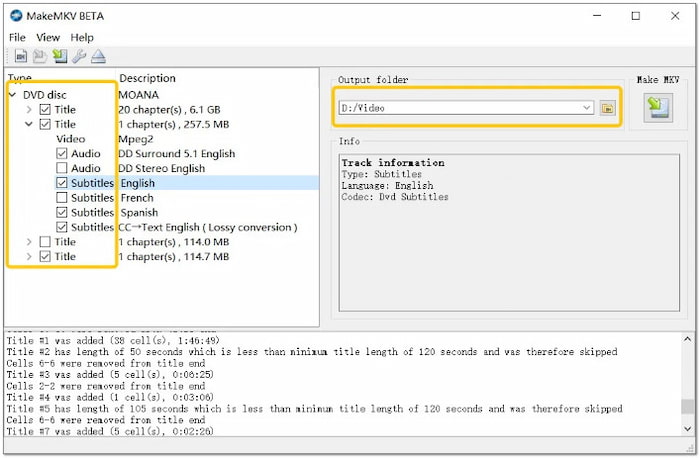
Paso 2. Si el archivo ISO contiene varios títulos, seleccione todos los que desee convertir a MKV. Desactive el contenido adicional, como avances o breves reportajes, si no lo necesita. Haga doble clic en cada título seleccionado para expandirlo y elegir las pistas de audio que desee conservar.
Paso 3. Vaya a la sección Carpeta de salida y haga clic en Carpeta para seleccionar una ruta de destino. Luego, haga clic en el icono HacerMKV Botón para convertir el archivo a formato MKV. No es necesario especificar el formato de salida; la conversión se realiza automáticamente a MKV.
MakeMKV era perfecto para convertir archivos ISO sin perder calidad. Parecía potente porque guardaba todo en un archivo MKV. Sin embargo, los tamaños de archivo eran demasiado grandes y su formato de salida se limitaba únicamente al contenedor MKV.
Para garantizar que los archivos ISO convertidos a MKV conserven su pista de audio y subtítulos, asegúrese de habilitar la opción Seleccionar todas las pistas en la configuración del programa.
Nota: Al agregar subtítulos a archivos MKV convertidos, es necesario aprender la diferencia entre subtítulos incrustados y subtítulos fijos:
Subtítulos codificados - Inserta secuencias de subtítulos SRT o PGS dentro del archivo MKV, permitiendo activarlas o desactivarlas. Recomendado para una reproducción fluida.
Subtítulos incrustados - Graba los subtítulos directamente en el vídeo. Úselo solo cuando el dispositivo de reproducción no pueda mostrar subtítulos.
Si encuentra subtítulos PGS obsoletos, le recomendamos realizar un reconocimiento óptico de caracteres (OCR) para convertir estos archivos al formato SRT, que es más compatible con los reproductores de vídeo modernos.
Camino 3. Convierte ISO a MKV con DVDFab DVD Copy.
Copia de DVD DVDFab Es un software flexible que permite convertir archivos ISO a MKV por lotes. Ofrece múltiples formatos, incluyendo MKV sin pérdida de calidad, con la opción de seleccionar todas las pistas de audio y subtítulos. Además de MKV, también es compatible con MP4, H.264, AVI y más de 350 formatos adicionales. Asimismo, permite completar la conversión rápidamente.
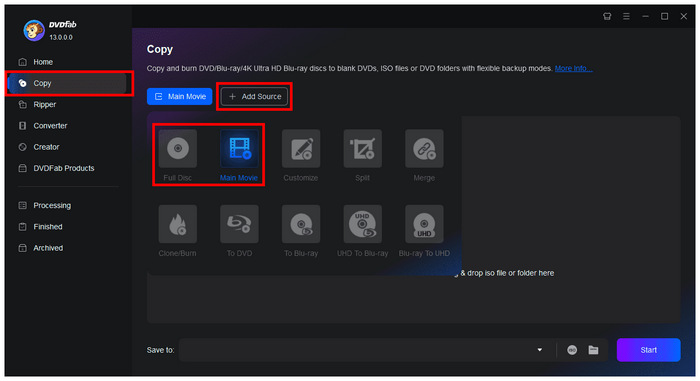
Paso 1. Inicie DVDFab DVD Copy en su sistema operativo. En la interfaz principal de DVD Fab, vaya a la Copiar sección y haga clic en Agregar fuente para seleccionar el archivo ISO. Luego, elija cómo desea convertir su imagen ISO, ya sea Película principal o Lista completa, en función de cómo quieras convertir el archivo ISO a MKV.
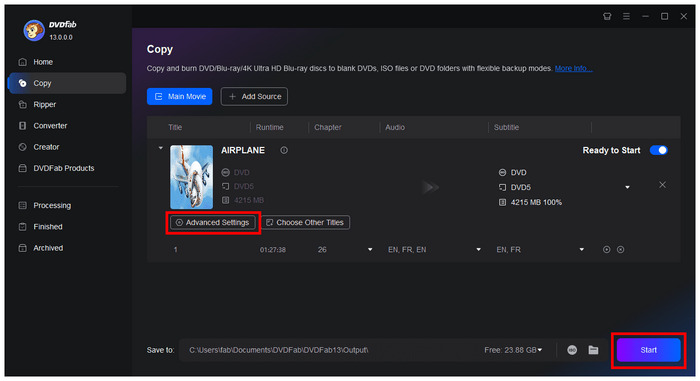
Paso 2. Una vez cargado el contenido ISO, puede seleccionar Ajustes avanzados Para acceder a opciones de edición más avanzadas para tu archivo ISO antes de convertirlo al formato MKV, haz clic en Iniciar para comenzar la conversión.
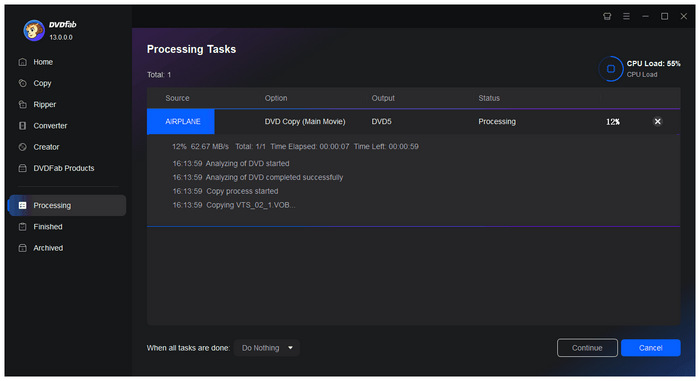
Paso 3. Ahora que el proceso de conversión ha comenzado, solo queda esperar a que finalice la conversión de ISO a MKV.
DVDFab DVD Copy es una herramienta casi completa para convertir archivos ISO. Sin embargo, el software no es gratuito. Es un programa de pago que requiere una suscripción para acceder a todas sus funciones. Esto significa que algunas características, sobre todo las avanzadas, no estarán disponibles.
¿Quieres saber más sobre los archivos ISO? Consulta la descripción completa aquí. ¿Qué es el archivo ISO?.
Camino 4. Convertir ISO a MKV con HandBrake
Freno de mano HandBrake es un software de transcodificación de vídeo muy reconocido que permite convertir archivos ISO a MKV de forma gratuita. Ofrece una potente tecnología de codificación y opciones de personalización avanzadas, incluyendo códecs de compresión modernos. Puedes elegir el título principal, ajustar la resolución, configurar la tasa de bits y añadir subtítulos o pistas de audio. Un pequeño aviso: HandBrake no admite archivos ISO cifrados.
Paso 1. Ejecute HandBrake en su sistema y seleccione el Archivo Opción como fuente seleccionada. El software escaneará el archivo y listará los títulos disponibles en cuanto se cargue. Pero aquí está la cuestión: primero debes descargar libdvdcss si vas a copiar archivos ISO protegidos.
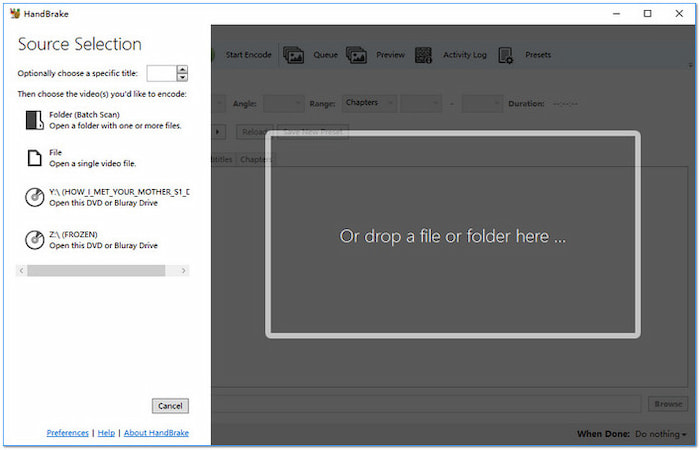
Paso 2. Haga clic en el menú desplegable Títulos y seleccione el título del archivo ISO que desea convertir. Si no está seguro de cuál es el título principal de la película, busque el título de mayor duración. Vaya a la pestaña Resumen y seleccione MKV opción del campo Formato.
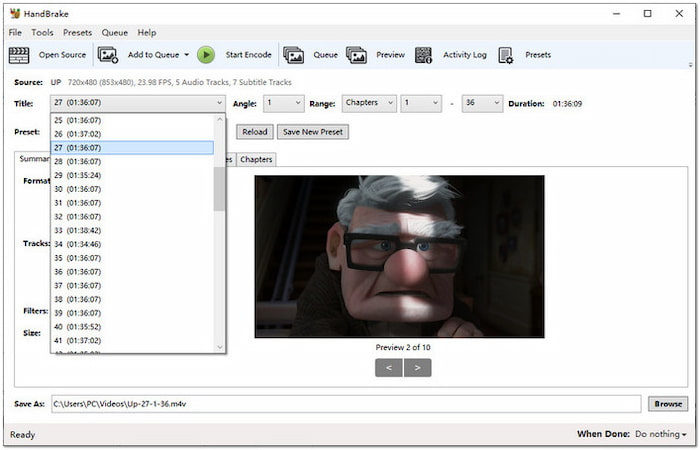
Paso 3. Vaya al campo Guardar como y haga clic en el botón Explorar para seleccionar una carpeta de destino. Ahora, vaya a la sección superior del software y haga clic en el botón Iniciar codificación Botón. El software comenzará inmediatamente la conversión ISO al formato MKV.
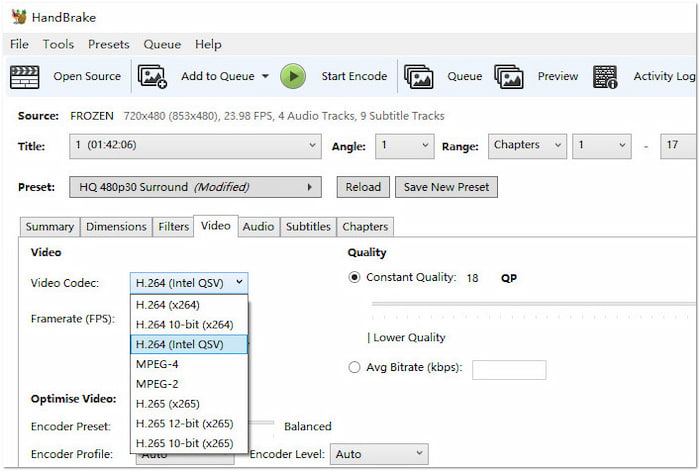
Este El mejor extractor de DVD de código abierto Fue excelente para comprimir archivos ISO a tamaños MKV más pequeños. El software de código abierto es una gran ventaja y funciona en varias plataformas. Lamentablemente, no admite archivos ISO cifrados y la interfaz es confusa.
Asegúrate de aprovechar la configuración de la pestaña Audio de HandBrake. Configura el códec en Auto Pasthru para evitar la conversión de 5.1 o 7.1 a estéreo normal.
Preguntas frecuentes Acerca de la conversión de ISO a formato MKV
-
¿Cuál es la mejor herramienta sin pérdida de calidad para convertir un DVD ISO a MKV?
Todos estos programas son buenas opciones para la conversión sin pérdida de calidad. Sin embargo, MakeMKV ofrece una calidad sin pérdida significativamente superior. Por otro lado, Blu-ray Master Free DVD Ripper destaca por su facilidad de uso.
-
MakeMKV vs. HandBrake para la conversión ISO: ¿cuál conserva el sonido envolvente 5.1?
Entre MakeMKV y HandBrake, MakeMKV conserva el sonido envolvente 5.1 de forma más fiable gracias a su compatibilidad nativa con Dolby Digital. HandBrake solo conserva el sonido envolvente mediante la transmisión de audio. Para una conservación óptima de la calidad y una configuración más sencilla, MakeMKV suele ser la mejor opción.
-
¿Puedo convertir un archivo ISO a MKV sin volver a codificarlo para ahorrar tiempo?
Sí, puedes convertir un archivo ISO a MKV sin recodificarlo usando una herramienta de remuxing como MakeMKV o Blu-ray Master Free DVD Ripper. Esto se debe a que las secuencias de audio y video se copian directamente. Este método también mantiene el tamaño del archivo original relativamente grande, ya que el contenido permanece sin comprimir.
-
¿Qué convertidor gratuito de ISO a MKV no tiene marca de agua ni límite de tiempo?
MakeMKV es uno de los mejores convertidores gratuitos de ISO a MKV, sin marcas de agua ni límite de tiempo. Admite archivos ISO, conserva la calidad original y no añade marcas ni restricciones de reproducción. Suele preferirse a HandBrake para conversiones rápidas sin pérdida de calidad, ya que evita la recodificación obligatoria.
Terminando
ISO a MKV La conversión es una forma inteligente de modernizar tu biblioteca digital. Si bien son útiles para copias de seguridad, los archivos ISO no se reproducen fácilmente en todos los dispositivos y reproductores multimedia. Por otro lado, los archivos MKV ofrecen mayor flexibilidad en la reproducción, el almacenamiento y la edición. Entre las herramientas presentadas, Blu-ray Master Free DVD Ripper destaca como una solución altamente recomendada por su fiabilidad superior, calidad sin pérdidas y facilidad de uso. Este software gratuito admite más de 500 formatos y gestiona eficientemente archivos ISO cifrados, con una excelente conservación del audio y los subtítulos.
Más de Blu-ray Master
Información ISO

Software de extracción rápido y gratuito para descifrar todos los DVD a formato digital fácilmente en su computadora.
100% Seguro. Sin virus.
