

28 de agosto de 2026publicado por Kevin Miller a Copiar Blu-ray
Resumen rápido:
¿Se puede empaquetar BDMV directamente en un archivo ISO?
1. Sí, absolutamente. Puedes empaquetar una carpeta BDMV descifrada directamente en un archivo de imagen ISO sin necesidad de recodificarla ni perder calidad.
2. El UDF 2.50 es obligatorio. Al empaquetar, debe seleccionar el sistema de archivos UDF 2.50 o 2.60, de lo contrario, los televisores inteligentes y los reproductores de Blu-ray no podrán leer la imagen ISO.
3. Existen opciones gratuitas y de pago. Puedes usar herramientas gratuitas como ImgBurn (requiere configuración manual de UDF 2.50) o software especializado como Blu-ray Master Free Blu-ray Copy para la creación sin pérdidas con un solo clic, conservando los menús.
El archivo BDMV es un formato de almacenamiento de películas de alta definición comúnmente utilizado para discos Blu-ray, que ofrece una excelente experiencia audiovisual. En cambio, el archivo ISO es un formato de imagen de disco común, que generalmente empaqueta los datos del disco en un archivo y crea un archivo separado para realizar copias de seguridad, transferencias y otras operaciones en el ordenador. En ocasiones, es posible que se desee convertir... BDMV a ISO Por razones como la portabilidad de los archivos ISO. Si quieres saber cómo hacerlo, ¡este artículo es para ti! Te mostraremos métodos sencillos con tres herramientas diferentes para que puedas hacerlo en Windows o Mac.

- Parte 1. Introducción a BDMV e ISO
- Método 1. Cómo copiar BDMV a ISO en Windows
- Método 2. Cómo convertir BDMV a ISO en Mac
- Método 3. Cómo convertir BDMV a ISO gratis
- Parte 5. Preguntas frecuentes sobre BDMV a ISO
Para ofrecerle datos reales y precisos, probamos las tres herramientas en un PC con Windows 11 (Intel i7, 16 GB de RAM) con una carpeta de 32 GB de una película BDMV descifrada. Medimos la velocidad de creación, el uso de recursos del sistema y comprobamos que el archivo ISO final se reprodujera sin problemas con los menús originales completos del disco en VLC y PowerDVD.
| Característica/Métrica | Copia Blu-ray Master gratuita en Blu-ray | Creador de Blu-ray Leawo | ImgBurn |
| Mejor para | Copia rápida 1:1 directa de carpeta a ISO | Usuarios que desean personalizar/editar menús | Usuarios expertos en tecnología que buscan una solución gratuita para 100% |
| Precio | Prueba gratuita (versión de pago disponible) | De pago (Prueba gratuita con limitaciones) | 100% Gratis |
| Plataforma | ventanas | Windows y Mac | Sólo Windows |
| UDF 2.50 Configuración automática | Sí (Gestionado automáticamente) | Sí (Gestionado automáticamente) | Se requiere configuración manual (debe seleccionar UDF 2.50). |
| Conservación del menú | 100% Retenido | Personalizado/Recreado | 100% Retenido |
| Tiempo promedio (BDMV de 32 GB) | ~4-6 minutos | ~10-15 minutos (si se trata de crear un menú) | ~3-5 minutos |
| Facilidad de uso | Muy fácil | Fácil | Moderado (Curva de aprendizaje leve) |
Parte 1. Introducción de BDMV e ISO
En primer lugar, en esta sección, echemos un vistazo a qué son los archivos BDMV e ISO.
Archivo BDMV
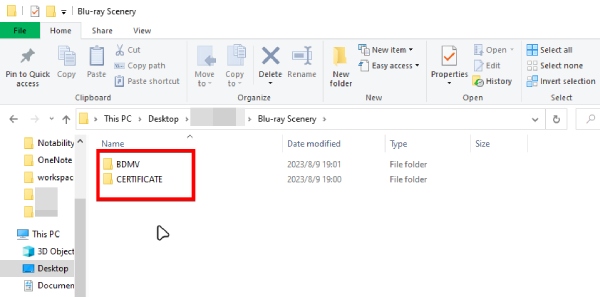
Archivo BDMV BDMV significa Blu-ray Disc Movie (Película en Disco Blu-ray). Como formato de almacenamiento de archivos utilizado por los discos Blu-ray, puede almacenar contenido de audio y video de alta calidad, proporcionando una experiencia de visualización superior a la de los DVD. Sin embargo, no contiene datos de audio ni video, sino información sobre el contenido del disco. Una carpeta BDMV generalmente consta de carpetas como STREAM, PLAYLIST, CLIPINF, etc., que contienen el video principal, el audio, los archivos de transmisión de subtítulos, los archivos de lista de reproducción, etc., de la película. Cabe mencionar que los archivos BDMV no son archivos de video, por lo que no se pueden reproducir como archivos de video normales. Puede elegir un reproductor BDMV profesional para descifrar y reproducir carpetas BDMV correctamente.
Archivo ISO
archivos ISOTambién conocidas como imágenes ISO, son archivos que contienen todo el contenido del medio de almacenamiento de datos del CD-ROM original, incluyendo el sistema de archivos, la estructura de directorios, todos los archivos y carpetas, etc. Se pueden considerar como una copia del CD-ROM físico en formato digital: es decir, permiten almacenar, compartir y usar fácilmente el contenido del CD-ROM sin necesidad de un CD-ROM físico. En resumen, los archivos ISO son un formato de imagen de disco potente y ampliamente utilizado, ideal para la distribución de software, la creación de copias de seguridad y otras aplicaciones.
En resumen, convertir BDMV a un archivo ISO es útil por las siguientes razones principales:
• Es más fácil de gestionar, copiar y almacenar;
• Es más fácil transferirlo y compartirlo con otros.
• Es más conveniente reproducir películas Blu-ray;
• Proporciona copia de seguridad y archivo digital del contenido del disco.
En general, BDMV a ISO proporciona una forma conveniente y eficiente de realizar copias de seguridad, almacenar y ver películas Blu-ray.
Para convertir BDMV a ISO, recuerde seleccionar UDF 2.50/2.60 para asegurarse de que su televisor o reproductor multimedia lea correctamente la estructura de directorios y reproduzca la película Blu-ray junto con sus menús.
Camino 1. Cómo copiar BDMV a ISO en Windows
Copia Blu-ray Master gratuita en Blu-ray Es una potente herramienta de clonación de Blu-ray que permite copiar una carpeta BDMV a un archivo ISO. Conserva la calidad de vídeo original y copia fielmente la información de la carpeta BDMV (menús, metadatos, archivos de vídeo sin procesar, etc.) a un archivo de imagen ISO. Gracias a su capacidad de descifrado, puede gestionar fácilmente carpetas BDMV comerciales. La aceleración por GPU optimiza considerablemente la velocidad de copia.
Descarga gratis
Para ventanas
Descarga segura
Ahora, veamos el proceso de copiado específico.
Paso 1.Descargue e instale Blu-ray Master Free Blu-ray Copy en su computadora Windows. Inicie el software y localice el Película principal modo.
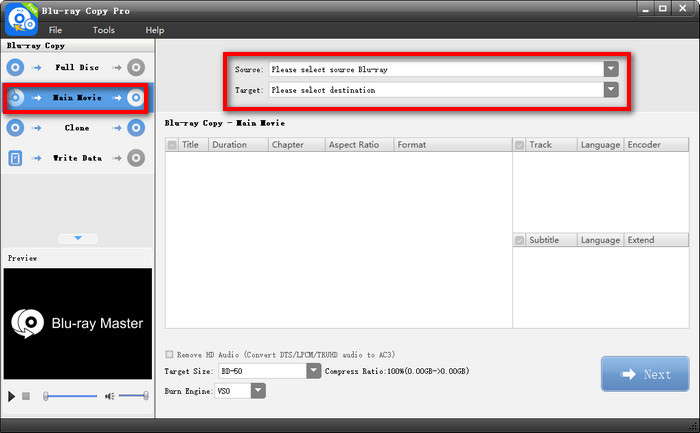
Paso 2.Luego, haga clic y abra el Fuente Despliegue el menú para seleccionar la carpeta BDMV. O bien, puede hacer clic. Archivo desde la barra de menú superior y elija Cargar carpeta de Blu-ray para importar la carpeta BDMV.

Paso 3.A continuación, haga clic Objetivo y elige Guardar como ISOAdemás, puedes configurar una carpeta de exportación. También puedes ajustar los títulos, las pistas de audio y los subtítulos.
Hacer clic Próximo para proceder.

Etapa 4.Por último, configure el tamaño del objetivo, el motor de combustión y otros parámetros. A continuación, haga clic en Comenzar para copiar la carpeta BDMV a una ISO.

Esta herramienta gratuita te ofrece un flujo de trabajo sencillo para copiar carpetas BDMV a archivos ISO. Con sus cuatro modos de copia, puedes crear distintos tipos de copias Blu-ray. La versión gratuita tiene funciones limitadas; puedes actualizar a la versión premium para disfrutar de todas las funciones.
Camino 2. Cómo convertir BDMV a ISO en Mac
Creador de Blu-ray Leawo Es un software de grabación de Blu-ray y DVD para Mac y Windows que permite grabar Blu-ray/DVD, incluyendo la conversión de archivos de vídeo desde carpetas BDMV a imágenes ISO. Ofrece diversas opciones de menú de disco predefinidas que permiten diseñar menús de disco a su gusto. También cuenta con un editor de vídeo integrado que facilita la personalización del contenido de Blu-ray/DVD con clips, marcas de agua, efectos de vídeo 3D y más. A continuación, se detallan los pasos para convertir BDMV a ISO:
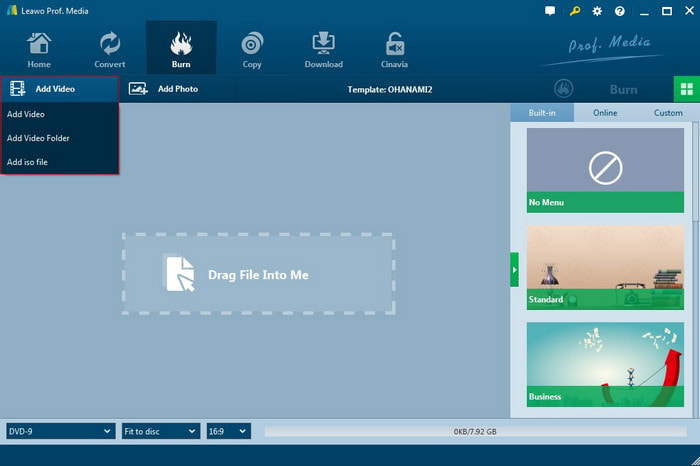
Paso 1.Abra Leawo Blu-ray Creator y vaya a la pestaña Grabar. Haga clic en el botón Agregar video o arrastre y suelte el archivo BDMV en el programa.
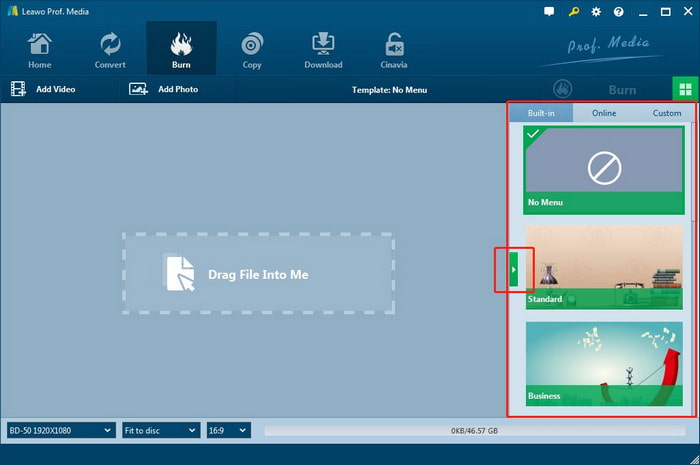
Paso 2.En la barra lateral derecha, puedes elegir entre diferentes plantillas de menú predefinidas. Además, te permite previsualizar al instante el menú seleccionado y editarlo según tus necesidades.
Paso 3.Establezca las opciones Grabar en, Etiqueta del disco y Guardar en. Un aspecto importante a tener en cuenta en este paso es que, para convertir un archivo BDMV a un archivo ISO, debe marcar la casilla Archivo ISO Opción. Luego, haga clic en el botón Grabar para comenzar a convertir BDMV a ISO inmediatamente.
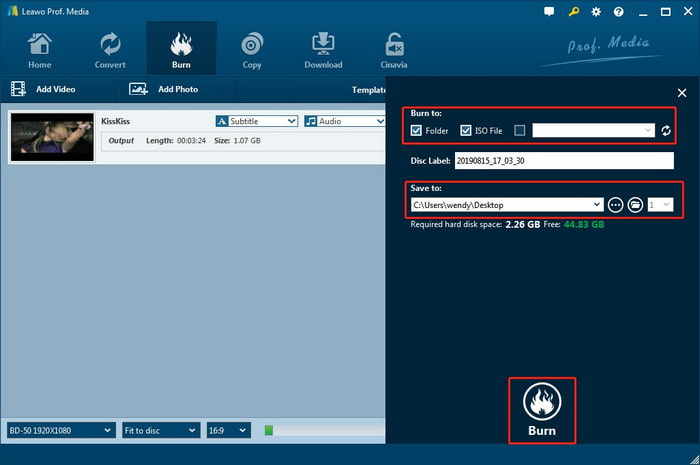
Una vez finalizada la grabación, podrá acceder al archivo de imagen ISO convertido en la carpeta seleccionada.
Camino 3. Cómo convertir BDMV a ISO gratis
ImgBurn Es un programa gratuito y ligero para grabar discos DVD/Blu-ray. Aunque es un software antiguo sin actualizaciones oficiales desde 2013, es compatible con todos los sistemas operativos Windows, incluidas algunas versiones anteriores. Permite crear archivos de imagen a partir de discos y grabarlos en ellos, por lo que se puede usar para grabar archivos BDMV en archivos ISO. Su interfaz obsoleta requiere configuración manual para establecer el sistema de archivos UDF correcto. A continuación, le mostramos los pasos:
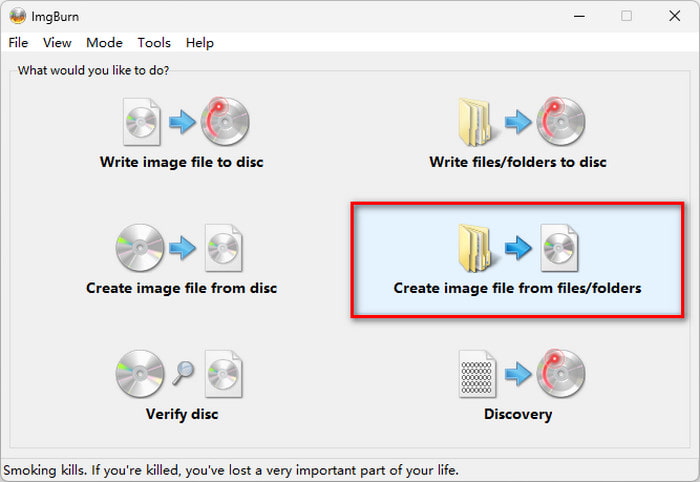
Paso 1.Ejecute ImgBurn. Luego, haga clic en la opción "Crear imagen desde archivos/carpetas" para abrir la siguiente ventana.
Nota: Si la carpeta BDMV se copió directamente de un disco comercial con protección AACS, ImgBurn creará una imagen ISO, pero no se podrá reproducir. Primero deberá descifrarla con herramientas como MakeMKV o DVDFab.
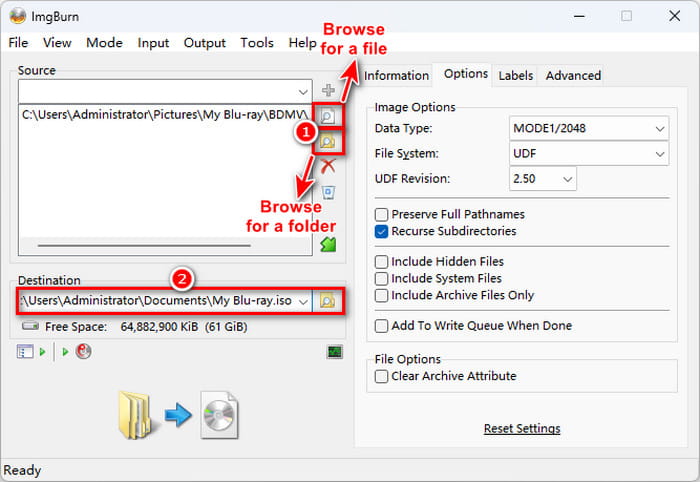
Paso 2.Haga clic en el botón "Buscar un archivo/carpeta" para importar un archivo BDMV o una carpeta que contenga BDMV a ImgBurn. A continuación, haga clic en "Buscar un archivo" en la sección "Destino" para seleccionar una ruta de almacenamiento para el archivo ISO.
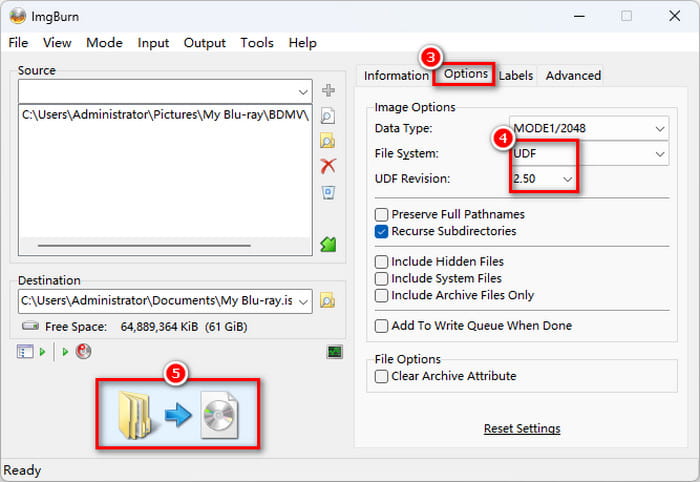
Paso 3.Configure el sistema de archivos en UDF 2.50. A continuación, haga clic en el botón "Build" en la esquina inferior izquierda para comenzar a grabar BDMV en ISO y espere a que finalice la grabación.
Nota: Para grabar BDMV en ISO en computadoras Mac, intente alternativas a ImgBurn para Mac.
Parte 5. Preguntas frecuentes sobre BDMV a ISO
-
¿Cómo puedo empaquetar una carpeta BDMV en una imagen ISO en Windows 11 sin perder el menú original del Blu-ray?
ImgBurn te ayuda. Puedes usar la función "Crear archivo de imagen a partir de archivos/carpetas" para copiar tu carpeta BDMV a un archivo de imagen ISO. Recuerda configurar el sistema de archivos a UDF 2.50.
-
¿Cuál es la mejor alternativa gratuita a ImgBurn para convertir BDMV a ISO en macOS?
Puedes usar la aplicación Terminal integrada de Mac con hdiutil o mkisofs. Ejecuta mkisofs -udf -o output.iso /ruta/a/la_carpeta_BDMV. Si prefieres una aplicación visual sencilla, Burn (gratuita y de código abierto) funciona bien para la creación básica de imágenes de disco.
-
¿Por qué mi archivo ISO de BDMV convertido no se reproduce en VLC Player y cómo puedo solucionarlo?
VLC suele fallar por dos motivos: falta de Java o restos de cifrado AACS. Para solucionarlo, instala Java (JRE) para que VLC pueda mostrar los menús, o ve a Ajustes de VLC > Entrada/Códecs y configura el "Menú del disco" para que reproduzca directamente el contenido o seleccione el título, evitando así el menú por completo.
-
¿Qué revisión UDF debo seleccionar en ImgBurn al crear una imagen ISO de Blu-ray a partir de una carpeta BDMV?
Debe seleccionar UDF2.50. Se requiere UDF2.50 o versiones superiores para reproducir discos Blu-ray en reproductores multimedia modernos.
-
¿Es posible convertir una carpeta BDMV descifrada a ISO sin volver a codificar el vídeo?
Sí. Crear una imagen ISO es un proceso de empaquetado de contenedores que no requiere volver a codificar los archivos de vídeo.
-
¿Puede Plex reproducir de forma nativa carpetas BDMV o archivos ISO, o debería convertirlos a MKV?
No. Plex no puede reproducir de forma nativa carpetas BDMV ni archivos ISO. HacerMKV Es una buena opción copiar la información BDMV o ISO a archivos MKV de forma exacta (1:1).
Conclusión
En este artículo, le presentamos tres formas de convertir BDMV a ISO Utilizando software compatible con Windows y Mac, respectivamente, ya deberías saber cómo convertir una carpeta BDMV a ISO. Este proceso consiste simplemente en reempaquetar el contenedor, no en recodificar el vídeo. Esto significa que obtendrás una copia de seguridad bit a bit 1:1 (100%) sin pérdida de calidad y con los menús originales del disco totalmente funcionales, aunque el tamaño final del archivo ISO seguirá siendo idéntico al de la carpeta original.
Descarga gratis
Para ventanas
Descarga segura
Más de Blu-ray Master
Información ISO
Herramienta gratuita para copiar cualquier archivo Blu-ray a disco, carpeta o imágenes ISO sin pérdida de calidad.
100% Seguro. Sin virus.
