

23 de septiembre de 2026publicado por Kevin Miller a Copiar DVD
Resumen rápido
Cada programa tiene sus propias fortalezas y un nicho particular.
Para determinar la mejor opción para ripear DVDs con subtítulos, hemos resumido las principales ventajas de cada herramienta de ripeo de DVD.
Retención de subtítulos optimizada: Blu-ray Master Free DVD Ripper
Descifrado de DVD de alta velocidad: DVDFab DVD Ripper
Copia de seguridad de DVD sin pérdida: MakeMKV
Entre los soportes físicos almacenados en DVD, la degradación física y el envejecimiento son amenazas constantes. Por lo tanto, la solución inmediata a este problema es abordar estos puntos débiles comunes mediante el archivado digital. Sin embargo, este problema persiste porque el archivado puede no preservar datos importantes en el DVD, como los subtítulos. En este artículo, le proporcionaremos las mejores herramientas de extracción de DVD que puede utilizar para aprender Cómo ripear un DVD con subtítulosEstos programas se seleccionan porque cada uno tiene un flujo de trabajo fiable que garantiza una calidad sin pérdidas 1:1, conservando al mismo tiempo todos los datos de los subtítulos.

Tabla de contenido
- Parte 1. El principal desafío de preservar las pistas de subtítulos durante la extracción óptica.
- Método 1: Extracción simplificada de subtítulos mediante Blu-ray Master Free DVD Ripper
- Método 2: Descifrado de discos comerciales de alta velocidad con DVDFab DVD Ripper
- Método 3: Copia de seguridad 1:1 sin pérdidas y preservación de pistas mediante MakeMKV
- Parte 5. Evaluación comparativa: rendimiento, velocidad y limitaciones.
- Parte 6. Preguntas frecuentes sobre cómo ripear DVDs con subtítulos
Parte 1. El principal desafío de preservar las pistas de subtítulos durante la extracción óptica
Subtítulos blandos vs. subtítulos duros: Cómo elegir el formato de salida final.
Dependiendo del soporte DVD, el tipo de subtítulos puede variar. Estos generalmente se diferencian en subtítulos blandos y subtítulos duros. Para saber qué Subtítulo para añadir a tu DVDAprende la diferencia entre las dos opciones.
En primer lugar, los subtítulos softsubs son aquellos que no están integrados en el vídeo. Se pueden añadir mediante la configuración del reproductor de DVD, lo que permite personalizarlos fácilmente con varios idiomas, ajustes de sincronización y más. Por otro lado, los subtítulos hardsubs están incrustados directamente en el vídeo. No son personalizables, ya que están integrados en él.
Si prefieres la personalización, los subtítulos integrados (softsubs) son la mejor opción. También son la mejor opción para ripear DVDs con múltiples pistas de audio y subtítulos. Sin embargo, si quieres maximizar la calidad de visualización de tu video, deberías elegir los subtítulos incrustados (hardsubs).
Cómo evitar la deriva de sincronización y la pérdida de flujos de idioma.
Dado que la extracción de DVD interactúa directamente con los datos grabados en el soporte físico, aprender a extraer películas en DVD con subtítulos puede no ser tan sencillo como extraer un DVD sin subtítulos.
Para evitar problemas de sincronización, asegúrese de que su DVD con subtítulos integrados tenga la configuración correcta. Esto garantizará que el vídeo, el audio y los subtítulos estén sincronizados. Para comprobarlo, utilice un programa para extraer DVD que cree una copia idéntica.
Método 1. Extracción de subtítulos optimizada mediante Blu-ray Master Free DVD Ripper
El primer método que analizaremos será la herramienta de extracción de DVD más sencilla para principiantes: Extractor de DVD gratuito Blu-ray MasterEntre las opciones de esta lista, este programa es el más fácil y el que puede realizar extracciones 1:1 sin problemas.
Por ello, el programa es una opción ideal para principiantes que buscan una interfaz intuitiva, funciones de cifrado estables y una velocidad de extracción rápida gracias a su función de procesamiento acelerado por hardware, lo que lo convierte en una opción sólida para tareas de copia de seguridad personales.
Sin embargo, el programa tiene un pequeño problema: carece de personalización multilingüe de etiquetas MKV por lotes para opciones de edición de flujo profesionales y avanzadas.
Para obtener más información sobre el software, descárguelo mediante el enlace que aparece a continuación. No olvide leer nuestro tutorial para aprender a usar la herramienta más fácilmente.
Descarga gratis
Para ventanas
Descarga segura
Descarga gratis
para MacOS
Descarga segura
Principales características:
- Permite extraer la lista completa de títulos del DVD para obtener una copia idéntica.
- Dispone de ajustes avanzados que permiten a los usuarios configurar las pistas de subtítulos para la extracción de DVD.
- Conserva los subtítulos una vez que el contenido del DVD se convierte a vídeo digital.
- Permite añadir pistas de subtítulos de terceros si el DVD no las incluye.
- Ideal para principiantes y fácil de usar.
Una vez que hayas preparado tu unidad de DVD externa y la hayas conectado a tu ordenador, ya puedes seguir nuestra guía de tres pasos para usar Blu-ray Master Free DVD Ripper y ripear DVDs con todos sus subtítulos intactos.
Paso 1.Abra Blu-ray Master Free DVD Ripper y haga clic en Cargar DVDLuego, seleccione Cargar Disco DVD para abrir el medio DVD en el software.

En el menú que aparece, seleccione la opción Lista completa de títulos para extraer todo el contenido del DVD.

Paso 2.A continuación, seleccione Formato de salida y elige el formato de vídeo Si deseas convertir tus DVD a un formato MP4 o MKV, estas son buenas opciones.

Una vez configurado el formato, seleccione el botón Editar para el vídeo.

Paso 3.En la configuración de edición, seleccione Subtítulo. Luego elija una de las siguientes opciones: Mantener el seguimiento de subtítulos, insertar subtítuloso Exportar subtítulo, según cómo desee agregar los datos. Seleccione DE ACUERDO para confirmar.

Una vez configurados el formato de DVD y la opción de subtítulos, haga clic en rasgar todo comenzar a convertir el contenido protegido del DVD con subtítulos.

Gracias a las versátiles opciones de subtítulos del programa, recomendamos encarecidamente utilizar Blu-ray Master Free DVD Ripper tanto si se trata de ripear DVDs como de incrustar archivos de subtítulos SRT en vídeos.
Método 2. Descifrado de discos comerciales de alta velocidad con DVDFab DVD Ripper
Pasando al siguiente método, tenemos DVDFab Extractor de DVDEs una de las opciones más populares para el descifrado de discos comerciales de alta velocidad. Además de su rendimiento, esta herramienta es ideal para sortear protecciones anticopia complejas.
Ofrece un rendimiento de extracción de calidad profesional gracias a la aceleración avanzada por GPU. Esto convierte a la herramienta en una opción fiable para gestionar discos de estudio con cifrado avanzado. Sin embargo, para acceder a sus funciones prácticas, es necesario pagar la elevada cuota de suscripción de DVDFab. Esto puede resultar excesivo si solo se desea utilizar servicios de extracción de DVD.
Principales características:
- Permite añadir varias pistas de subtítulos.
- Ofrece la opción de añadir subtítulos incrustados a los vídeos.
- Ofrece selección de subtítulos y opciones de personalización avanzadas.
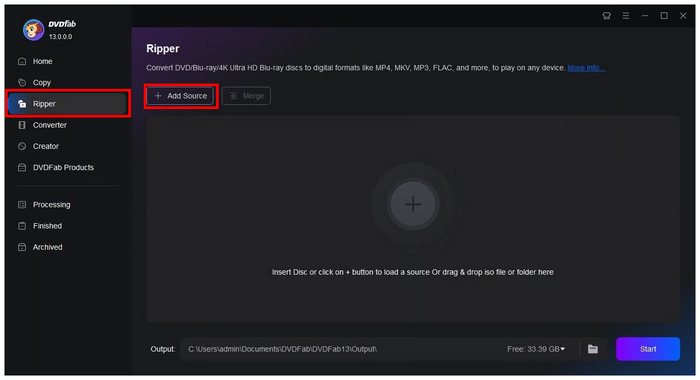
Paso 1.Abra DVDFab DVD Ripper y vaya a Destripador sección. Luego, seleccione Agregar fuente para importar el DVD cargado al programa.
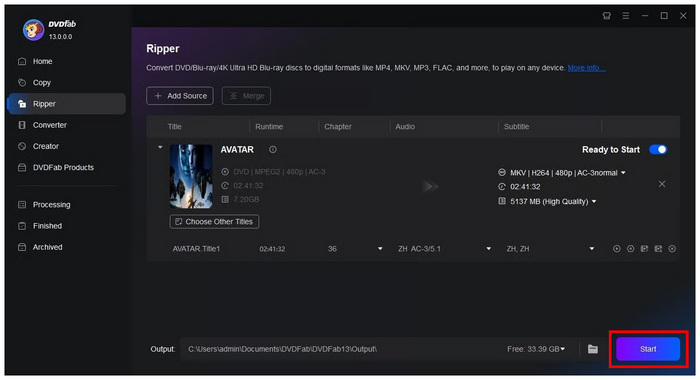
Paso 2.Una vez cargado el DVD, puede ajustar los parámetros de extracción, incluidos los capítulos, el audio y los subtítulos. Por defecto, el software puede conservar los datos de los subtítulos del DVD. Seleccione Comenzar una vez ajustados los parámetros.
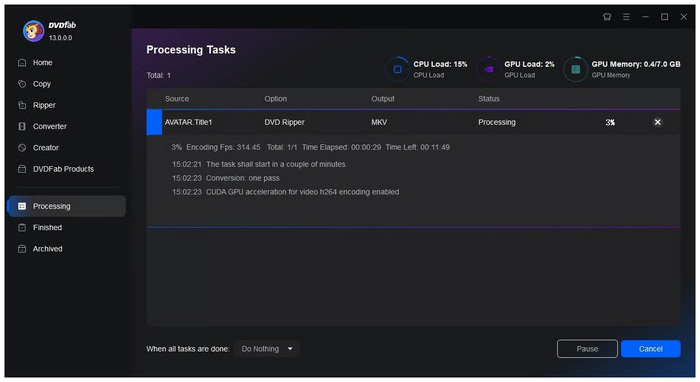
Paso 3.Finalmente, espere a que termine el proceso de extracción del DVD.
Para una extracción de DVD más avanzada, recomendamos encarecidamente utilizar DVDFab DVD Ripper si puede permitirse la suscripción mensual premium.
Método 3. Copia de seguridad 1:1 sin pérdidas y preservación de pistas mediante MakeMKV
Cuando buscas un programa para extraer DVD a MKV con subtítulos, HacerMKV es nuestra opción recomendada. Entre las opciones de esta lista, esta herramienta es la única que puede extraer el DVD como datos sin procesar. Por lo tanto, es la solución ideal para copias de seguridad sin pérdida 1:1 que conservan cada bit de datos grabado en su DVD físico, incluidos los subtítulos originales.
Lamentablemente, el software no comprime el contenido del DVD como lo hace el programa. Esto hace que la herramienta no sea ideal para usuarios con espacio de almacenamiento limitado. Además, solo puede convertir videos al formato MKV, lo que los hace incompatibles con dispositivos móviles.
Principales características:
- Conserva los datos del DVD después de convertir los vídeos a MKV.
- Conserva varias pistas de subtítulos en el contenedor MKV.
- Conserva la información de metadatos del DVD en lugar de grabar subtítulos directamente en el disco.
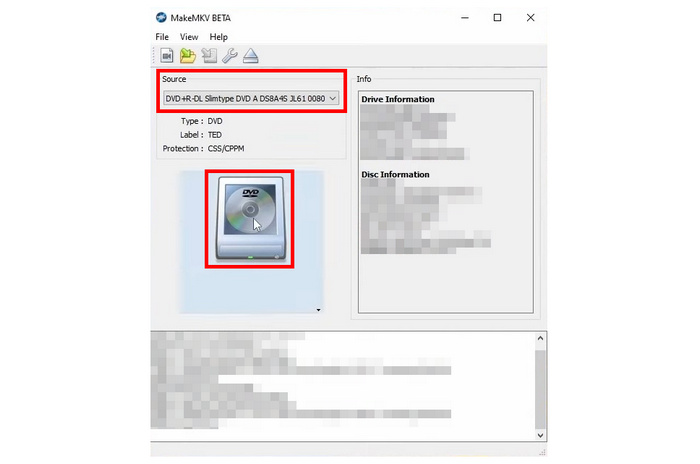
Paso 1.Abra MakeMKV y seleccione el Fuente sección para elegir el DVD cargado. Luego, seleccione el Icono de DVD para comenzar a leer el disco cargado.
Paso 2.Espere a que finalice el proceso de lectura del DVD, ya que MakeMKV debe leer primero el contenido del DVD.
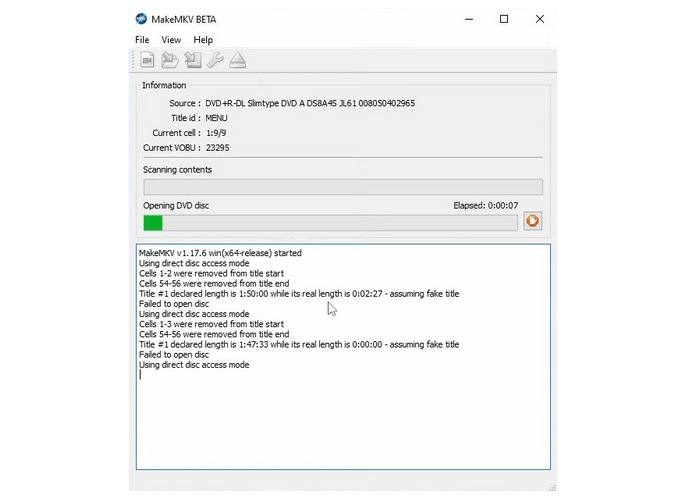
Paso 3.Una vez que MakeMKV haya leído el contenido de su DVD, el programa mostrará la lista de contenido que ha leído del DVD. Para convertir todo el DVD a MKV, haga clic en el HacerMKV icono.
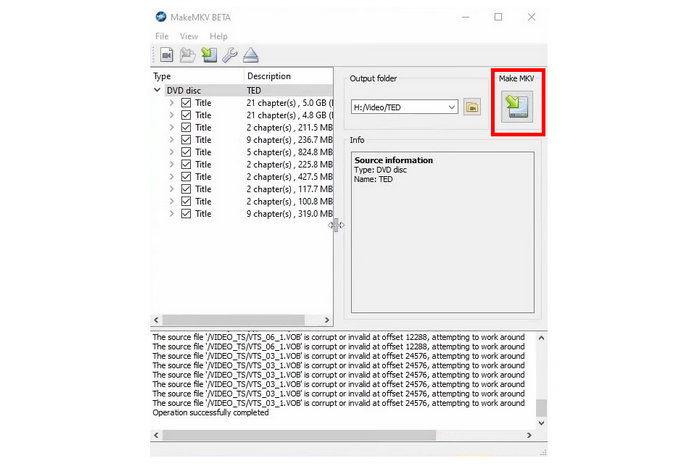
Si necesitas los datos originales del DVD, MakeMKV es la mejor opción. Sin embargo, ten en cuenta que MKV es menos compatible que MP4. Afortunadamente, el software conserva los subtítulos sin problemas.
Parte 5. Evaluación comparativa: rendimiento, velocidad y limitaciones
Para dar una idea del rendimiento base de los programas, hemos incluido una breve tabla que puede servir como referencia para comparar cómo algunos de los el mejor decodificador de DVD Los programas se comparan con otros como herramientas para extraer DVD y conservar los subtítulos.
| Extractores de DVD | Actuación | Velocidad | Limitaciones |
| Extractor de DVD gratuito Blu-ray Master | Excelente | Rápido (acelerado por hardware) | Personalización deficiente de las etiquetas de metadatos para vídeos convertidos. |
| DVDFab Extractor de DVD | Excelente | Rápido (acelerado por GPU) | Precios de suscripción elevados y posiblemente excesivos para ripear música genérica. |
| HacerMKV | Promedio | Estándar | Los archivos de vídeo extraídos son extremadamente grandes y de baja calidad. |
Si está buscando nuestra reseña de Freno de mano Para ripear DVDs con subtítulos, el rendimiento deficiente de la herramienta al eludir la protección anticopia es la razón por la que no se seleccionó el codificador de DVD. También es el motivo por el que no proporcionamos una guía sobre cómo ripear un DVD con subtítulos en VLC, ya que carece de funciones de cifrado.
Parte 6. Preguntas frecuentes sobre cómo ripear DVDs con subtítulos
-
¿Cómo puedo ripear un DVD para conservar solo los subtítulos obligatorios sin que se muestre la pista de diálogo completa?
Utiliza un programa para ripear DVD con opciones avanzadas de subtítulos. Algunas buenas opciones son herramientas especializadas como Blu-ray Master Free DVD Ripper y DVDFab DVD Ripper. Entre ellas, la opción de Blu-ray Master es más fácil de usar, lo que le da una ventaja.
-
¿Cuál es la diferencia fundamental entre los subtítulos blandos y los subtítulos duros al convertir un DVD?
Los subtítulos integrados (softsubs) no están incrustados en el vídeo y son personalizables. Los subtítulos fijos (hardsubs) se escriben directamente en el archivo de vídeo. Utilice los softsubs para personalizar el vídeo y los hardsubs para subtítulos directos.
-
¿Por qué las pistas de subtítulos extraídas no están sincronizadas con el vídeo una vez finalizado el proceso de extracción?
Es posible que el problema resida en la herramienta de extracción de DVD. Para evitar este tipo de inconvenientes, utilice un programa específico para extraer DVD con edición de subtítulos. Algunos ejemplos son Blu-ray Master Free DVD Ripper y DVDFab DVD Ripper.
-
¿Puede el software gratuito para ripear DVD eludir con éxito las protecciones anticopia comerciales modernas?
Sí, existen programas gratuitos para ripear DVD con potentes capacidades para eludir la protección. Buenos ejemplos son MakeMKV y Blu-ray Master Free DVD Ripper.
-
¿Qué tipo de contenedor de archivos de salida es el más adecuado para conservar varios idiomas de subtítulos y marcadores de capítulo?
MKV y MP4 son buenas opciones. MKV es mejor por ser un formato contenedor. Sin embargo, si buscas mayor compatibilidad, usa MP4 con subtítulos incrustados.
Conclusión
Con los mejores métodos para ripear DVDs con subtítulos intactos Ahora que hemos hablado de esto, esperamos que este artículo te haya proporcionado la información necesaria para que tu experiencia al ver DVD sea fluida y sin complicaciones. Entre las opciones de esta lista, recomendamos encarecidamente Blu-ray Master Free DVD Ripper por su versatilidad y facilidad de uso.
Más de Blu-ray Master
