

13 de octubre de 2026publicado por Kevin Miller a Copiar DVD
Guía rápida:
• Mejor formato para Plex: MP4 (H.264 + AAC).
• Herramienta recomendada: Blu-ray Master Free DVD Ripper para una extracción de DVD rápida y directa, y MakeMKV/HandBrake para una conversión de DVD potente y gratuita.
• Cómo hacerlo en 3 pasos: 1. Inserta el DVD y cárgalo en el software de extracción. 2. Seleccione el formato MP4, optimice la configuración de vídeo y realice la conversión. 3. Mueve el vídeo convertido a tu carpeta de medios de Plex y escanea la biblioteca.
Si tienes una colección de DVD físicos en tu estantería y quieres reproducirlos en streaming a través de Plex en tu televisor, tableta o teléfono, te toparás rápidamente con un obstáculo: Plex no puede leer discos DVD sin comprimir ni archivos ISO directamente.
Para que tus películas y series clásicas sean accesibles en Plex, primero necesitas digitalizarlas y convertirlas a un formato compatible con Plex. En esta guía, te mostraremos todo el proceso: elegir el formato correcto, configurar los mejores ajustes, extraer los archivos, DVDs a Plex, transferir vídeos de DVD ripeados a Plex para evitar el almacenamiento en búfer y configurar tu biblioteca de Plex sin problemas.

- Comprender la compatibilidad de Plex y la mejor configuración para DVD
- Método 1: La forma sencilla y dedicada de ripear DVD a Plex
- Método 2: Flujo de trabajo gratuito de código abierto (MakeMKV + HandBrake)
- Cómo organizar y subir DVDs ripeados a tu servidor multimedia Plex.
- Preguntas frecuentes sobre DVD a Plex
Comprensión Compatibilidad con Plex y mejores ajustes para DVD
Antes de ripear DVDs, es necesario conocer la configuración de vídeo compatible con Plex. Aquí te presentamos una tabla intuitiva que te ayudará a comprender rápidamente los parámetros detallados y su funcionamiento.
| Configuración | Valor recomendado | Por qué es importante para Plex |
| Envase | MP4 (.mp4) o MKV (.mkv) | MP4 ofrece la máxima compatibilidad con clientes nativos (Smart TV, iOS, Android, Apple TV). MKV es ideal si deseas conservar los subtítulos originales y varias pistas de audio. |
| Códec de vídeo | H.264 (x264) | Perfil alto, nivel 4.0 o 4.1. Compatible de forma nativa con prácticamente 100% de dispositivos de transmisión modernos para permitir la reproducción directa. |
| Calidad (RF / CQ) | RF 18 – 20 (Calidad constante) | Ofrece un equilibrio perfecto entre fidelidad visual y tamaño de archivo reducido (normalmente entre 1,0 GB y 1,5 GB por película). |
| Resolución | Mantener la resolución nativa de la tarjeta SD (720×480 para NTSC / 720×576 para PAL) | No escales la imagen a 1080p o 4K durante la codificación. Deja que tu Smart TV o el hardware de tu cliente Plex se encarguen del escalado; esto da como resultado una imagen más nítida y ahorra tiempo de procesamiento. |
| Cuadros por segundo | Igual que la fuente (velocidad de fotogramas máxima/constante) | Conserva la velocidad de movimiento original de la película (23,976 fps / 29,97 fps) sin causar problemas de sincronización de audio y vídeo. |
| Códec de audio | AAC (estéreo) o AC3 / Dolby Digital Pass-through | AAC 2.0 garantiza una reproducción fluida en dispositivos móviles; AC3 Passthrough conserva el sonido envolvente 5.1 para sistemas de cine en casa. |
| Desentrelazado | Descomposición/Desentrelazado habilitado | Las fuentes de vídeo en DVD están entrelazadas. Al activar la opción Decomb, se eliminan las molestas líneas horizontales durante las secuencias de vídeo a alta velocidad. |
Método 1 – La forma más sencilla y dedicada de ripear DVD a Plex
Ahora que hemos analizado los mejores formatos para digitalizar DVD y hacerlos compatibles con Plex, veamos la herramienta de extracción de DVD más fiable para Windows y Mac: Extractor de DVD gratuito Blu-ray MasterCompatible con Windows 11/10/8 y macOS 10.12 o superior, este programa para ripear DVD es la opción ideal si deseas convertir vídeos de DVD a formatos compatibles con Plex, como MP4, MKV y otros. Cuenta con una potente capacidad de descifrado para gestionar códigos CSS, códigos de región de DVD y otras protecciones anticopia.
Además, también puedes ajustar manualmente el codificador, la resolución y la tasa de bits de los vídeos para que sean más adecuados para los servicios de streaming. El ajuste de la tasa de bits es fundamental para Plex, ya que una tasa de bits más alta requiere transcodificación. Reduce la tasa de bits de los vídeos convertidos para una experiencia de visualización más fluida.
Por último, el programa también incluye herramientas de edición esenciales como recortador, cortador y optimizador de vídeo para una mayor personalización. Además, puedes cambiar las pistas de audio y los subtítulos de tus películas transferidas para una personalización adicional.
Ahora, lea nuestra guía sobre cómo usar Blu-ray Master Free DVD Ripper para aprender a convertir DVDs a formatos Plex.
Paso 1.Descarga e instala Blu-ray Master Free DVD Ripper en tu ordenador. A continuación, ejecuta el programa.
Descarga gratis
Para ventanas
Descarga segura
Descarga gratis
para MacOS
Descarga segura
Paso 2.Inserta el disco DVD que deseas transferir a Plex en la unidad óptica. En la interfaz de la herramienta, haz clic. Cargar DVD > Cargar disco DVD Para importarlo, seleccione el modo Título principal en la ventana emergente.

Paso 3.Para elegir el formato de salida MP4, vaya a la Formato de salida sección y seleccione MP4, igual que la fuente Opción disponible en la categoría Vídeo. Si es necesario, puede hacer clic en el botón de engranaje para personalizar los parámetros.

Etapa 4.Por último, establezca una carpeta de destino mediante el botón de carpeta y seleccione rasgar todo Para iniciar la conversión de DVD a MP4. Una vez finalizado el proceso, se abrirá automáticamente la carpeta de descargas para que transfieras los archivos de vídeo del DVD extraídos a Plex.

Una vez que su video DVD se haya convertido digitalmente, puede agregarlo al servidor de medios Plex ya que el servicio de transmisión ahora puede leer fácilmente el archivo digital que convirtió exitosamente, especialmente si utilizó el formato MP4 que es el más recomendable para los videos migrados a Plex.
Método 2 – Flujo de trabajo gratuito de código abierto (MakeMKV + HandBrake)
Si quieres ripear DVDs, MakeMKV es la herramienta que debes considerar. Sin embargo, solo puede generar archivos MKV grandes. Por lo tanto, la combinación de MakeMKV y HandBrake es una buena opción para convertir DVDs a MP4.
HacerMKV Es el estándar de oro para la extracción de DVD, capaz de descifrar diversas protecciones anticopia, como CSS, códigos de región, APS y otras. Escanea automáticamente la información del DVD y muestra los títulos, pistas de audio y subtítulos para que los selecciones. Extrae el vídeo, las pistas de audio y los subtítulos sin comprimir directamente a un contenedor MKV 1:1.
Después, puedes usar HandBrake. Con él podrás reducir el tamaño de los archivos, ajustar los perfiles de vídeo H.264 y convertirlos a un formato MP4 o MKV optimizado para Plex Direct Play. Si bien este proceso de dos pasos te brinda control total sobre la calidad del vídeo y el tamaño de los archivos sin costo alguno, requiere bastante espacio en el disco duro, tiempo de procesamiento adicional y un periodo de aprendizaje para configurar los parámetros del codificador de HandBrake.
Paso 1.Descarga e instala MakeMKV y HandBrake en tu ordenador. Inserta un disco DVD en la unidad óptica.
Paso 2.Abra MakeMKV e introduzca el DVD en el programa. A continuación, escaneará automáticamente toda la información del DVD.

Paso 3.Marque o desmarque los títulos, subtítulos y pistas de audio que aparecen en la lista. A continuación, establezca una carpeta de destino y haga clic. Hacer MKV para iniciar la conversión.

Etapa 4.Importa los archivos MKV extraídos a HandBrake. Selecciona MP4 como formato de salida y haz clic en el botón Iniciar codificación para convertir y comprimir MKV a MP4.

Si lo desea, puede configurar los distintos ajustes para modificar los efectos de vídeo de salida.

Para los aficionados a la tecnología, MakeMKV y HandBrake son opciones gratuitas y populares para digitalizar DVDs para Plex. Si te parece complicado, Blu-ray Master Free DVD Ripper es una buena opción por su facilidad de uso.
Organizar y subir DVDs ripeados a tu servidor multimedia Plex
Ahora que has terminado de convertir el medio DVD a uno digital, solo necesitas aprender cómo transferir estos videos a Reproductor multimedia PlexPara saber cómo, lea la guía a continuación. Puede ser complicado, pero seguir cada paso le ayudará a completar el proceso de migración de archivos.
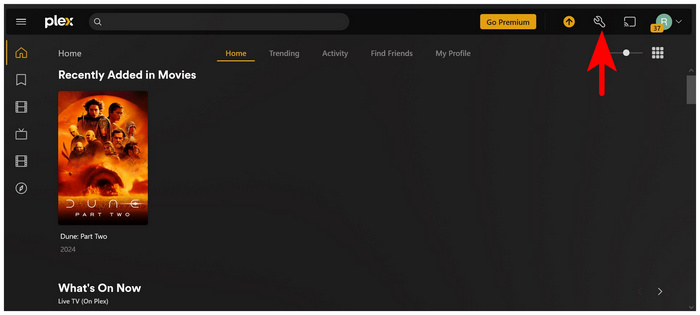
Paso 1.Abra el cliente de Plex Web App y haga clic en el icono Ajustes icono.
Paso 2.En el menú Configuración, desplácese hasta las opciones Administrar y seleccione Bibliotecas. Haga clic en Agregar biblioteca en el menú Bibliotecas.

Paso 3.En el menú Tipo de biblioteca que aparecerá, seleccione Películas.

Etapa 4.Hacer clic Agregar carpetas y elige Buscar reproductor multimedia Para abrir el administrador de archivos de su computadora, localice la carpeta donde guardó el DVD convertido.
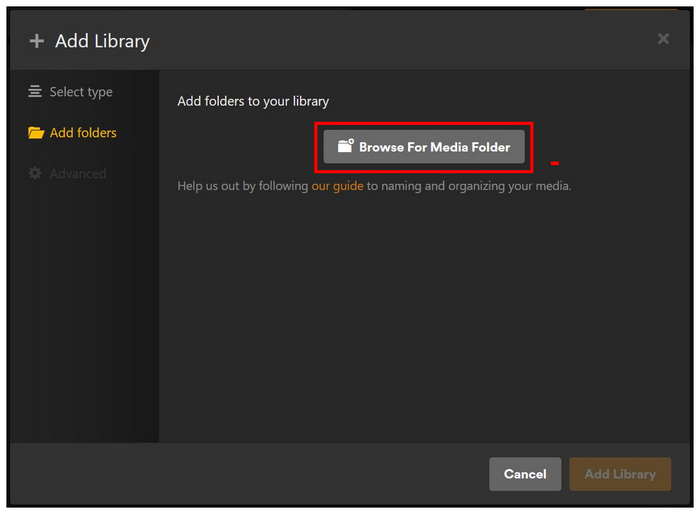
Paso 5.Finalmente, una vez que haya encontrado la carpeta donde se guarda el multimedia, haga clic en Agregar y confirme su selección haciendo clic en Agregar biblioteca al menú principal de la Biblioteca.

Ahora que el video se ha añadido al servidor multimedia de Plex, puedes verlo en cualquier dispositivo con la app de Plex descargada. Algunas opciones populares son Google TV, Apple TV, Smart TV, Android, iOS, Windows y Mac.
Preguntas frecuentes de DVD a Plex
-
¿Cuál es el mejor formato para ripear DVDs para Plex sin que se active la transcodificación?
El formato MP4 con códec de vídeo H.264 y audio estéreo AAC es el mejor.
-
¿Cómo puedo ripear DVDs comerciales/encriptados a mi servidor Plex de forma gratuita?
MakeMKV puede eliminar eficazmente la protección anticopia de los DVD y convertirlos a formato MKV.
-
¿Cómo puedo conservar los subtítulos del DVD y las múltiples pistas de audio al ripear para Plex?
Puedes ripear DVDs al contenedor MKV, que naturalmente admite pistas de audio ilimitadas.
-
¿Cómo debo nombrar los archivos de mis DVD ripeados para que Plex encuentre automáticamente la información de la película?
Sigue la convención de nomenclatura oficial de Plex: NombreDeLaPelícula (AñoDeLanzamiento).ext.
-
¿Por qué Plex se ralentiza o se congela al reproducir archivos MKV de DVD ripeados?
Existen principalmente tres razones:
• Subtítulos VOBSUB: Al habilitar los subtítulos basados en imágenes de DVD, Plex se ve obligado a transcodificar el vídeo para incrustar el texto.
• Transcodificación de audio: Tu televisor/dispositivo no puede reproducir audio AC3/DTS sin comprimir.
• Procesador del servidor débil: El servidor Plex está teniendo problemas para transcodificar en tiempo real. -
¿Es legal copiar el contenido de mis DVD comprados a un servidor multimedia personal Plex en los Estados Unidos?
Se encuentra en una zona gris legal según la legislación estadounidense. Es aceptable para copias de seguridad personales.
Conclusión
Digitalizando tu Colección de DVD a Plex Es una buena forma de proteger tus soportes físicos. Con la configuración adecuada, podrás disfrutar de una reproducción fluida de DVD en diversos dispositivos. Tanto si prefieres la flexibilidad gratuita de herramientas de código abierto como MakeMKV y HandBrake, como la comodidad de Blu-ray Master Free DVD Ripper, podrás digitalizar tus DVD fácilmente. Descarga hoy mismo tu programa de extracción preferido para hacer copias de seguridad de tu colección de DVD.
Más de Blu-ray Master
DVD a dispositivos

Software de extracción rápido y gratuito para descifrar todos los DVD a formato digital fácilmente en su computadora.
100% Seguro. Sin virus.
