

29 de mayo de 2026publicado por Kevin Miller a Copiar DVD
Resumen rápido:
Entre las cinco herramientas de extracción, recomendamos usar HandBrake para extracciones básicas gratuitas, VLC para una visualización rápida y Blu-ray Master Free DVD Ripper para DVD de Disney encriptados de 99 títulos en Mac M1/M2/M3.
Los ordenadores Mac son conocidos por sus complejas medidas de seguridad para garantizar la privacidad de los usuarios. Lo mismo puede decirse del software diseñado para copiar DVD en MacLamentablemente, las opciones de software moderno para descifrar contenido de DVD están más optimizadas para la plataforma Windows. Por ello, este artículo destaca cinco de las opciones más fiables para ripear DVD, disponibles para descargar y usar en ordenadores Mac. Proporcionaremos varias herramientas para diferentes propósitos y un tutorial detallado sobre cómo usar cada una.
Para obtener una visión general rápida de los programas que aparecen en este artículo, a continuación encontrará una tabla con algunas de las métricas más importantes a tener en cuenta al seleccionar la herramienta adecuada para descifrar DVD. Para saber cuál es la mejor, continúe leyendo el artículo.

Tabla de contenido
- Lista de verificación de compatibilidad
- Preparación antes de ripear un DVD en Mac
- Método 1. Copiar DVD en Mac con Blu-ray Master Free DVD Ripper
- Método 2. Copiar DVD en Mac con HandBrake
- Método 3. Copiar DVD en Mac con WinX DVD Ripper
- Método 4. Copiar DVD en Mac con Leawo DVD Ripper
- Método 5. Copiar DVD en Mac con MakeMKV
- Preguntas frecuentes sobre cómo ripear DVDs en Mac
| Herramienta de descifrado de DVD | MacOS compatibles | Facilidad de uso | Mejor utilizado para | Omisión de protección contra copias | Calidad de vídeo de los datos de DVD recuperados | Acelerador de extracción de DVD |
| Extractor de DVD gratuito Blu-ray Master | macOS 10.12 o versiones posteriores. | Diseñado para ripear y convertir contenido de DVD a formato digital. Fácil de aprender. | Extracción de DVD gratuita, fiable y altamente eficaz. | • Hyper-threading • Motor de supercodificación • CSS • Omisión de la protección anticopia • Omisión del código de región | • 720p • 1080p | • Procesamiento multinúcleo • Aceleración de hardware |
| Freno de mano | MacOS 10.13 o versiones posteriores. | Es altamente personalizable y requiere habilidades técnicas para usarlo de manera efectiva. | Conversión del formato de archivos de vídeos DVD que se procesan en él. | • No existe ninguna opción integrada. • Se requiere un complemento adicional para eludir la protección anticopia. | • 480p • 720p • 1080p | • Procesamiento multinúcleo |
| Extractor de DVD WinX | MacOS 10.6 o versiones posteriores. | Es fácil de usar gracias a su interfaz sencilla. | Extracción de DVD rápida y sencilla, con una interfaz fácil de usar. | • CSS • Omisión de la protección anticopia • Omisión del código de región | • 720p | • Acelerado por GPU |
| Extractor de DVD Leawo | MacOS 10.13 o versiones posteriores. | Es apto para principiantes y está diseñado para un uso sencillo. | Extracción de vídeo DVD sin marca de agua. | • CSS • Omisión de la protección anticopia • Omisión del código de región | • 1080p | • Acelerado por GPU |
| HacerMKV | MacOS 10.6 o versiones posteriores. | Escaneo automatizado de contenido de DVD y conversión MKV. | Conversión de vídeos DVD al formato MKV con calidad sin pérdida. | • CSS • Omisión de la protección anticopia • Omisión del código de región | • 720p • 1080p | • Acelerado por GPU |
Compatibilidad Lista de verificación
Guía de hardware
Si utilizas un ordenador macOS con chips M1/M2/M3, necesitas un adaptador USB-C a USB para conectar una unidad de DVD externa. Recomendamos usar la unidad SuperDrive oficial de Apple o una unidad de terceros compatible con ordenadores Apple.
Optimización de software
Para los usuarios de Apple Silicon, utilicen exclusivamente las versiones optimizadas de HandBrake y VLC para el chip de Apple. Esto es importante porque el uso de las versiones optimizadas para Silicon permite obtener velocidades de codificación entre dos y tres veces superiores a las de sus equivalentes para Intel.
Permisos del sistema
Para solucionar los errores de fuente no encontrada, asegúrese de otorgar permisos a su unidad de DVD externa ajustando la configuración de Archivos y carpetas. Para ello, vaya a Configuración del sistema > Privacidad y seguridad > Archivos y carpetasEsta es la solución para una unidad externa no detectada.
Preparación Antes de ripear un DVD en Mac
Antes de destacar las herramientas para ripear DVD, repasaremos y ofreceremos un tutorial. Primero, veamos tres puntos esenciales que debes tener en cuenta antes de ripear DVD en una Mac. Todas las opciones que mencionaremos a continuación se basan en las limitaciones del hardware moderno, consejos generales de almacenamiento y una introducción para elegir un programa de ripeo de DVD confiable.
Utilice un controlador de DVD externo o integrado
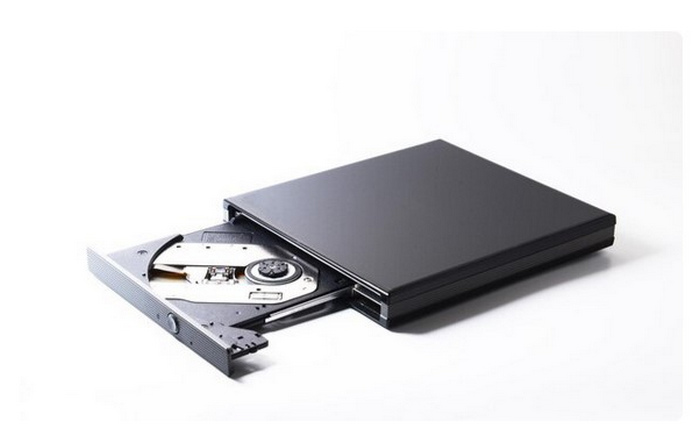
Dado que los DVD han quedado relegados a un segundo plano debido a la mayor fiabilidad del almacenamiento digital, podemos asumir con seguridad que su ordenador Mac no tiene un controlador de DVD integrado. En ese caso, es imprescindible comprar un controlador de DVD externo para cargar el DVD en su dispositivo. Pero si su ordenador sí lo tiene, puede omitir la compra de una opción externa.
Espacio de almacenamiento libre
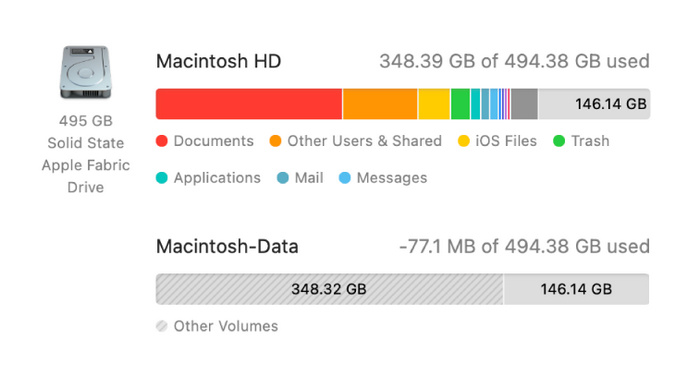
Dado que los DVD suelen ser discos de gran tamaño y la mayoría no están diseñados para comprimirse, es fundamental liberar espacio en el disco duro antes de importar uno. Esto garantiza que los datos del DVD se digitalicen y extraigan por completo.
Encuentra un extractor de DVD funcional
Finalmente, debes usar un programa para extraer DVD que funcione correctamente y sea confiable, ya que este software realizará el proceso. Debes elegir el software adecuado para garantizar que los datos recuperados de tu DVD sean de alta calidad y se pueda acceder a ellos sin problemas. Además, asegúrate de verificar las funciones de descifrado de la herramienta que elijas. Para empezar, comprueba si el software seleccionado es compatible con Content Scramble System (CSS), Advanced Access Content System (AACS) y Disney 99-titles, que se encuentran entre los métodos de cifrado más comunes. Afortunadamente, solo tienes que elegir entre las cinco opciones que se presentarán en este artículo.
Camino 1. Copiar DVD en Mac con Blu-ray Master Free DVD Ripper
Comenzaremos presentando el mejor software de extracción de DVD para Mac con la opción gratuita más confiable, nada menos que Extractor de DVD gratuito Blu-ray MasterEsta herramienta de descifrado de DVD fue diseñada para un uso moderno, ya que es compatible con ordenadores de escritorio Mac con macOS 10.12 o superior, lo que la convierte en una opción sólida para acceder a DVD en 2025.
Además, puede procesar otros formatos además de los DVD estándar, ya que puede leer carpetas de DVD y archivos ISO. Adicionalmente, los archivos procesados por el programa se pueden convertir a más de 200 formatos de audio y video, incluyendo opciones populares como MKV, MOV, MP4, MP3, ALAC, WAV y muchos más.
Además, si buscas un software para editar contenido de DVD de forma fiable, Blu-ray Master Free DVD Ripper te servirá, ya que ofrece personalización de formato y opciones esenciales de edición de vídeo, como formato de salida, codificador, editor de resolución de vídeo, tasa de bits, calidad de vídeo, recortador de vídeo, editor 3D y otras opciones de ajuste.
Estas herramientas de edición también permiten personalizar el contenido del DVD ripeado, garantizando su compatibilidad con los formatos modernos. Puedes usar la herramienta para cambiar la relación de aspecto del vídeo al formato 16:9 o mejorar su calidad hasta 4K UHD para Smart TVs.
Si te interesa usar Blu-ray Master Free DVD Ripper, descarga el software a través del enlace que aparece a continuación y, a continuación, sigue nuestro tutorial para aprender a ripear un DVD en un Mac.
Descarga gratis
Para ventanas
Descarga segura
Descarga gratis
para MacOS
Descarga segura
Paso 1. Inserta el DVD que deseas leer en tu computadora Mac. Una vez que tu dispositivo haya leído el DVD, abre Blu-ray Master Free DVD Ripper, haz clic en Cargar disco y luego selecciona Cargar disco DVD.

Paso 2. Una vez que el software haya leído el DVD que usted cargó, seleccione la opción Formatos de salida Deberás usar el programa que prefieras para guardar el DVD una vez convertido. Si no estás seguro de qué formato elegir, ten en cuenta que los ordenadores Mac están optimizados para leer archivos de vídeo en formato MP4 o MOV.

Paso 3. Cuando el medio DVD que está procesando se haya optimizado, seleccione la opción Guardar en la pestaña para establecer la ubicación de destino para el archivo convertido en su computadora. Finalmente, haga clic en Convertir todo para iniciar el proceso de extracción del DVD.

Siguiendo esta guía sobre cómo copiar desde un DVD en una Mac, ya puedes empezar a copiar DVD en tu ordenador Mac moderno. Esto facilita mucho la digitalización de vídeos y el acceso sin conexión a los archivos almacenados en DVD.
Reseña del usuario
La mayoría de los usuarios de Blu-ray Master Free DVD Ripper elogian su rendimiento al ripear y editar contenido de DVD, sobre todo teniendo en cuenta que es gratuito. Los usuarios de pago también pueden disfrutar de funciones más avanzadas en su versión de pago, que es opcional.
Camino 2. Copiar DVD en Mac con HandBrake
Si eres fan del software de código abierto y buscas una opción confiable para tu Mac, no busques más allá de la Freno de mano Codificador de vídeo. Aunque inicialmente se desarrolló como un conversor de formatos de archivo, este programa también incluía un extractor de DVD funcional.
Lamentablemente, el programa requiere un complemento de terceros para sortear los mecanismos de protección anticopia implementados en los lanzamientos de DVD. Sin embargo, una vez instalado el complemento, el programa puede ripear todos los DVD sin problemas.
El siguiente tutorial explica Cómo copiar un vídeo de un DVD usar HandBrake en una Mac.
Paso 1. Inserta el DVD en tu Mac y, una vez que tu dispositivo haya terminado de leerlo, abre HandBrake. A continuación, haz clic. Fuente En HandBrake, localice la unidad de DVD en el menú. Espere a que el programa lea el DVD.
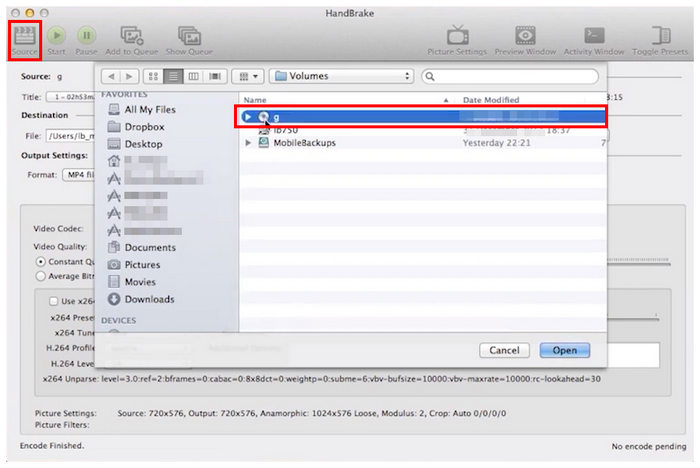
Paso 2. Antes de comenzar el proceso de decodificación del DVD, configure la ubicación de destino para el archivo DVD codificado.
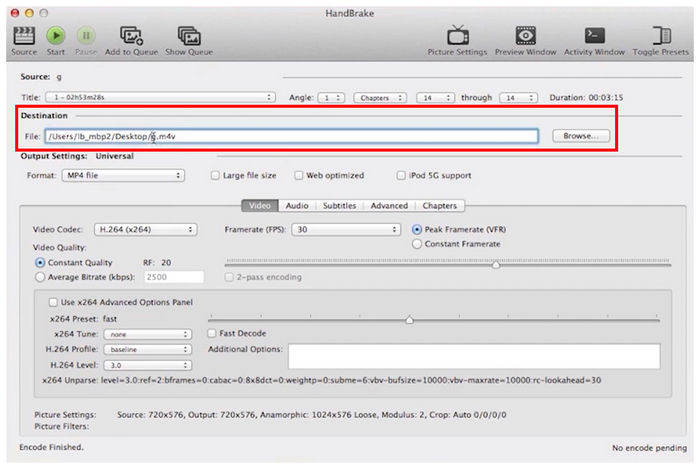
Paso 3. Por último, elija el contenido del DVD que se codificará ajustando el Capítulo Configuración. Una vez configurado, puede hacer clic en Iniciar codificación para comenzar el proceso de extracción del DVD.
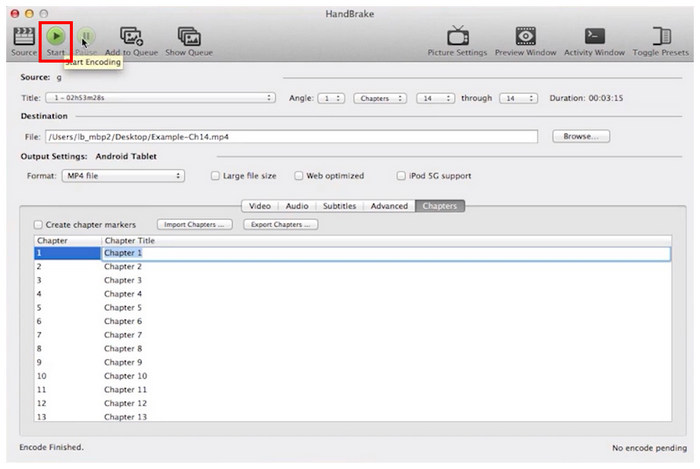
Si instalar un complemento adicional supone un pequeño sacrificio para la confiabilidad de las herramientas de código abierto, no dude en utilizar HandBrake.
Reseña del usuario
Los usuarios de HandBrake valoran su capacidad para cambiar el formato de salida de los archivos de vídeo. Desafortunadamente, la falta de una función integrada para eludir la protección anticopia de DVD supone una desventaja importante para su eficacia como programa de extracción de DVD.
Camino 3. Copiar DVD en Mac con WinX DVD Ripper
Avanzando hacia el software de cifrado de DVD con soporte oficial, Extractor de DVD WinX es otra opción que puedes usar para ripear DVDs con un programa fácil de usar. Como su nombre indica, la herramienta fue desarrollada como un potente ripeador de DVDs con diversas opciones de personalización de la salida.
Entre las opciones disponibles en este artículo, WinX DVD Ripper es una de las mejores para ripear DVD rápidamente, ya que cuenta con un sistema de aceleración por GPU integrado con los modernos chips de procesamiento de Apple.
A continuación se proporciona una breve guía para aprender a utilizar WinX DVD Ripper.
Paso 1. Cargue el DVD en su computadora antes de abrir WinX DVD Ripper. En el menú del programa, seleccione Disco DVD botón.
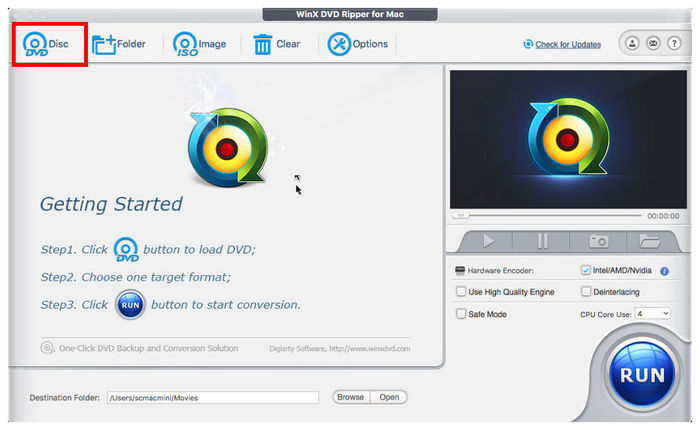
Paso 2. Una vez que el programa haya accedido al contenido del DVD, Seleccionar los archivos multimedia que desea copiar del DVD. También puede empezar a añadir Edición de video Opciones para el vídeo DVD que se convertirá.
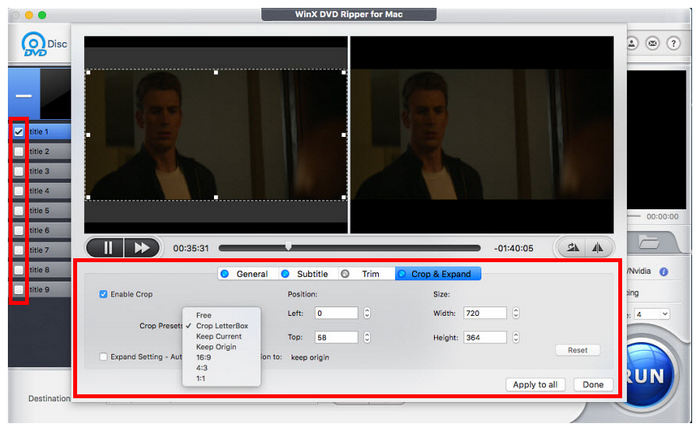
Paso 3. Después de ajustar la configuración de conversión de DVD, haga clic en Correr para iniciar el proceso de extracción.
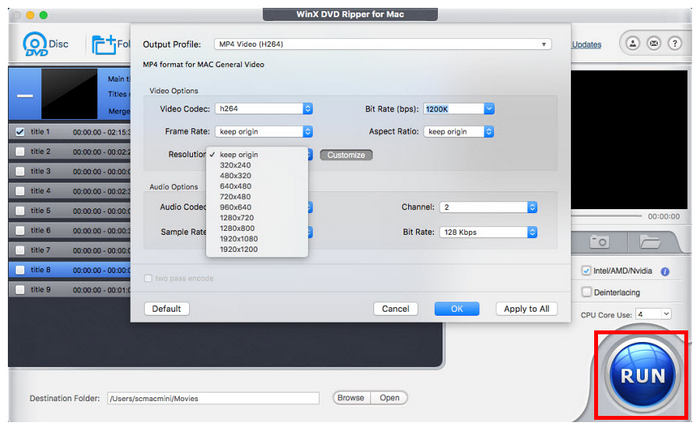
WinX DVD Ripper es una de las opciones más sencillas para copiar DVD en Mac.
Lamentablemente, es un servicio pago y su versión gratuita solo puede procesar videos de hasta 5 minutos de duración.
Reseña del usuario
WinX DVD Ripper es una de las herramientas más fáciles de usar para principiantes a la hora de copiar DVD en computadoras Mac.
Desafortunadamente, sus usuarios tienen un problema importante con la falta de una versión gratuita confiable del programa.
Camino 4. Copiar DVD en Mac con Leawo DVD Ripper
Un competidor cercano de WinX DVD Ripper, la cuarta opción en esta lista es la Extractor de DVD LeawoEste programa para ripear DVD podría considerarse un competidor directo de la opción anterior, ya que también está optimizado para la simplicidad y sus funciones son fáciles de entender.
Sin embargo, Leawo tiene una ventaja significativa al sortear las protecciones anticopia. Puede eludir medidas de privacidad estándar como CSS, códigos regionales y cifrado básico. Desafortunadamente, este programa para ripear DVD en Mac es lento al extraer el contenido de los DVD.
Ahora que ya hemos explicado las ventajas y desventajas del uso de Leawo DVD Ripper, proporcionamos a continuación un breve tutorial para ayudar a nuestros lectores a aprender a usarlo.
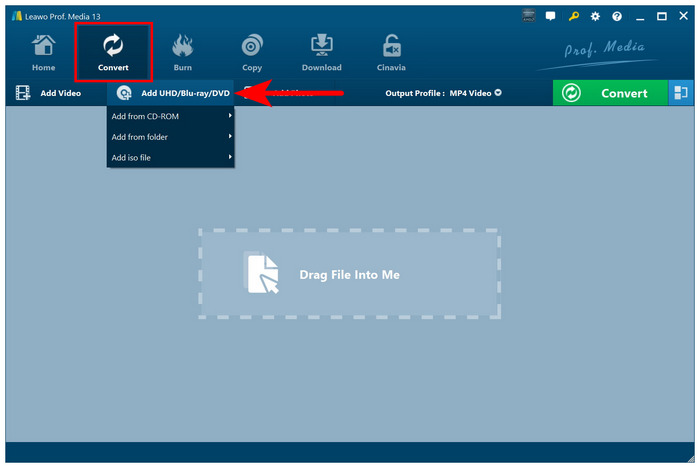
Paso 1. Cargue el DVD en su dispositivo antes de abrir Leawo DVD Ripper. Luego, haga clic en el botón Convertir y seleccione Agregar UHD/Blu-ray/DVD.
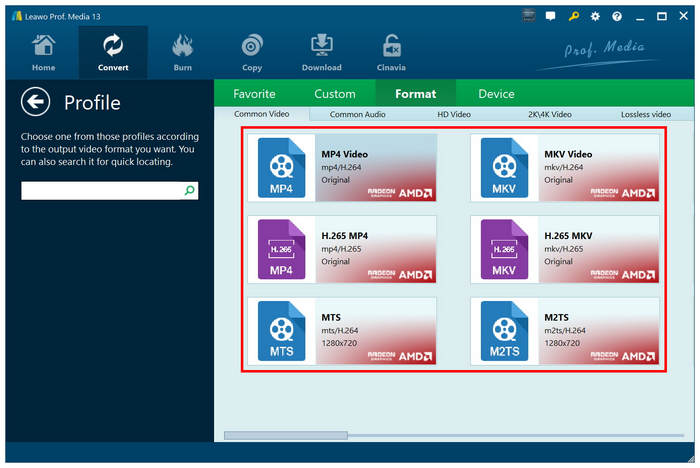
Paso 2. Con el medio DVD ahora cargado en el programa, seleccione el Formato quieres que su contenido se convierta a.
Paso 3. Por último, haga clic en Convertir para comenzar a copiar los datos del DVD que has cargado.
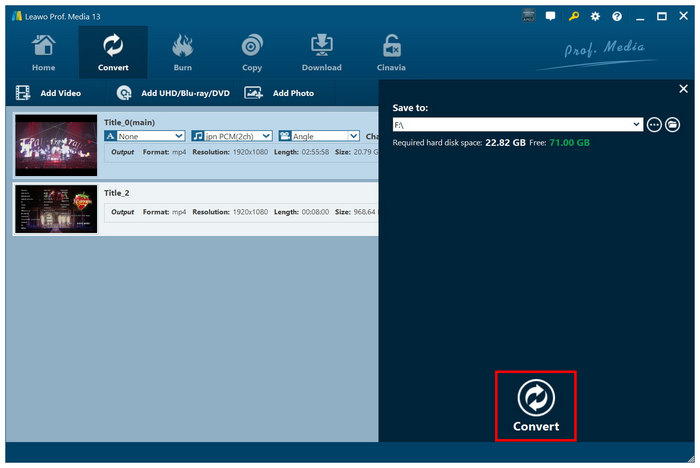
Leawo DVD Ripper sigue siendo una opción útil si buscas una buena herramienta para descifrar DVD en Mac. Sin embargo, primero revisa las otras opciones, ya que este programa tiene una desventaja importante: su velocidad de procesamiento es lenta.
Reseña del usuario
La mayoría de los usuarios de Leawo DVD Ripper elogian su interfaz intuitiva, ya que es muy fácil de usar para principiantes. Sin embargo, su baja velocidad de procesamiento lo convierte en una opción poco recomendable para el procesamiento masivo.
Camino 5. Copiar DVD en Mac con MakeMKV
Finalizaremos nuestra recomendación de software con otro programa diseñado por desarrolladores de código abierto, HacerMKVComo su nombre indica, esta herramienta fue diseñada específicamente para convertir lanzamientos en DVD a archivos MKV sin pérdida de calidad.
El formato MKV fue elegido por sus desarrolladores porque ofrece una calidad sin pérdidas, lo que permite convertir los lanzamientos en DVD de programas y series de televisión a una calidad 1:1. Gracias a esta característica, MakeMKV era la opción preferida de los usuarios que querían digitalizar contenido en DVD de colecciones de comedias de situación y fuentes similares.
A continuación se proporcionará una breve guía sobre el uso de MakeMKV para ayudar a nuestros lectores a aprender a usarlo.
Paso 1. Inserta el DVD en tu Mac, luego abre MakeMKV y espera a que finalice el breve proceso de carga mientras la herramienta analiza los datos del DVD.
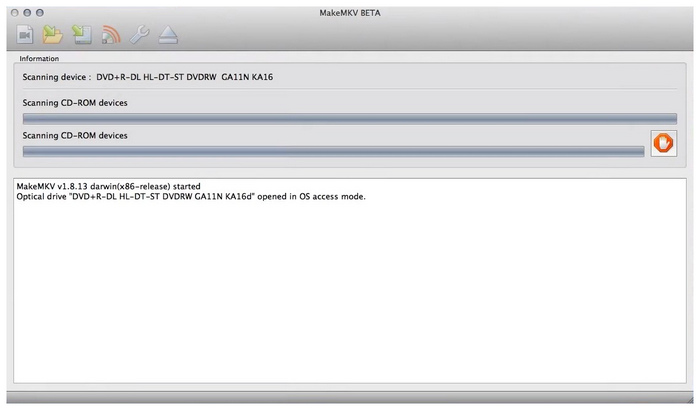
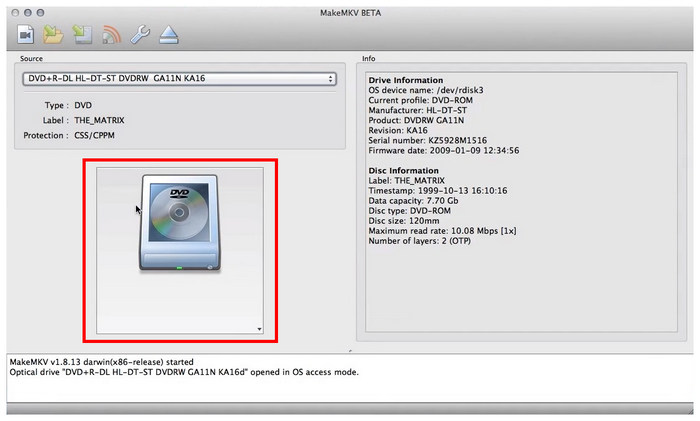
Paso 2. Cuando el programa haya leído el DVD cargado, haga clic en el botón Icono de DVD en su menú para acceder a su contenido.
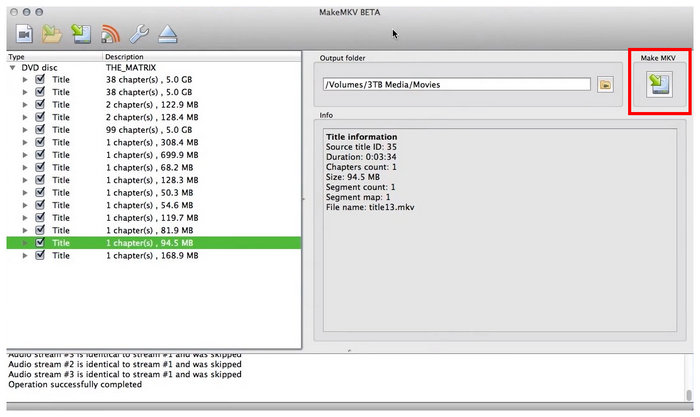
Paso 3. Finalmente, seleccione el archivo multimedia escaneado del DVD y seleccione los que desea extraer. Una vez que haya elegido las opciones que desea convertir, haga clic en el botón correspondiente. Hacer MKV Botón para iniciar el proceso de extracción del DVD.
MakeMKV es la mejor opción si buscas procesar grandes cantidades de datos de DVD para convertirlos en vídeos de calidad sin pérdidas. Desafortunadamente, la mayor calidad del formato MKV también hace que sus archivos sean más grandes que los de formatos comprimidos como MP4.
Reseña del usuario
MakeMKV es una buena opción si sabes que será la mejor para el DVD que planeas convertir. Sin embargo, asegúrate de que solo te sirve el formato MKV, ya que no ofrece otros formatos de salida.
| Código de error / Síntoma | La causa principal | Solución (Acción) |
| “Fuente no encontrada” | SIP o falta de permisos | Concede “Acceso total al disco” en la configuración del sistema de Mac. |
| “Error 13” (Freno de mano) | Protección CSS cifrada | Instale libdvdcss o utilice un programa de extracción descifrado profesional. |
| “Sin títulos válidos” | Truco para crear una lista de reproducción de 99 títulos | Identifique el título más largo o utilice [Su software]. |
Preguntas frecuentes Acerca de cómo ripear DVDs en Mac
-
¿Cuál es el mejor programa gratuito para ripear DVD en Mac que funcione realmente en macOS Sonoma?
Blu-ray Master Free DVD Ripper es la mejor opción gratuita para macOS Sonoma, ya que ofrece un equilibrio perfecto entre funciones y facilidad de uso. Su función de cifrado integrada lo convierte en una opción más adecuada que HandBrake. Además, los DVD ripeados ocupan menos espacio, lo que lo hace superior a MakeMKV.
-
¿Cómo instalo libdvdcss en un Mac con chip M2 para ripear DVDs?
Debes descargar Homebrew. Es necesario instalar libdvdcss. Homebrew es la forma más sencilla de instalarlo, ya que puede eludir la seguridad de macOS.
-
¿Puedo ripear un DVD en un Mac usando QuickTime Player?
No, no puedes. QuickTime no tiene funciones para ripear DVD. Solo puedes usarlo para ver DVD una vez que se hayan ripeado a vídeo digital.
-
¿Por qué HandBrake muestra el mensaje "No se encontró ninguna fuente válida" cuando inserto un DVD en mi Mac?
Esto significa que el DVD que intentas abrir está cifrado. Por defecto, HandBrake no puede abrir DVDs protegidos, lo que provoca este mensaje. Para evitarlo, debes instalar el complemento libdvdcss.
Conclusión
Le hemos proporcionado cinco opciones sólidas para Cómo ripear DVDs en MacEsperamos que este artículo te haya ayudado a resolver tu duda sobre cómo ripear un DVD en Mac. Para empezar, te recomendamos encarecidamente usar Blu-ray Master Free DVD Ripper, una solución fiable para ripear DVDs protegidos en Mac. Puedes descargar el software a través del enlace que encontrarás más abajo. Blu-ray Master también ofrece una opción específica para ripear Blu-ray.
Descarga gratis
Para ventanas
Descarga segura
Descarga gratis
para MacOS
Descarga segura
Más de Blu-ray Master
- Cómo ripear DVDs en Windows 10/11 y Mac (Gratis y fácil 2026)
- 3 métodos sencillos para convertir DVD a QuickTime MOV en 2025
- Los 10 mejores programas para ripear DVD en Mac (Análisis de 2026): Gratis y Pro Tools
- Los 5 mejores programas para ripear DVD para Windows 11/10 en 2026 (gratuitos y probados)
DVD a dispositivos

Software de extracción rápido y gratuito para descifrar todos los DVD a formato digital fácilmente en su computadora.
100% Seguro. Sin virus.
