

13 de octubre de 2026publicado por Kevin Miller a Copiar DVD
Resumen rápido
Para empezar a aprender a subir contenido multimedia en DVD a YouTube, debes prepararte para tres fases diferentes.
Fase 1: Prepara tu unidad de DVD externa y el DVD que deseas cargar.
Fase 2: Utilice Blu-ray Master Free DVD Ripper para extraer el contenido del DVD con calidad sin pérdidas.
Fase 3: Ajusta la resolución, la relación de aspecto y la tasa de bits del vídeo para optimizarlo para YouTube antes de subirlo.
Los DVD siguen siendo la mejor opción para almacenar soportes físicos, gracias a su fiabilidad como medio de almacenamiento sin conexión y su protección contra posibles daños digitales. Desafortunadamente, siguen siendo vulnerables a los daños, ya que los discos ópticos se oxidan naturalmente y son propensos a rayarse. En este artículo, le proporcionaremos una solución rápida a este problema y una guía detallada para Subir DVDs a YouTubeUtilizaremos YouTube como estrategia de preservación digital basada en la nube para garantizar que usted disponga de copias de seguridad digitales de sus DVD que puedan perdurar más allá de las limitaciones del hardware físico.

- Parte 1. ¿Por qué fallan las subidas directas a DVD (y cómo solucionarlo)?
- Fase 1. Preparación del hardware y el disco para una extracción óptima.
- Fase 2. Extracción del DVD con Blu-ray Master Free DVD Ripper (El mejor en general)
- Fase 3. Formatear y subir el vídeo convertido a YouTube.
- Parte 5. Preguntas frecuentes sobre cómo subir vídeos de DVD a YouTube.
Parte 1. ¿Por qué fallan las subidas directas a DVD (y cómo solucionarlo)?
La barrera de incompatibilidad de formatos (MPEG-2 frente a MP4/MOV)
La razón más evidente por la que falla la subida directa de un DVD a YouTube son los problemas de formato. En pocas palabras, los DVD no se guardan en un formato de vídeo digital compatible con YouTube. Para subir DVD a YouTube, primero hay que ripear el DVD y guardarlo en formato digital.
El obstáculo de la protección contra copias (CSS, códigos de región y DRM)
Otro problema que supondrá un obstáculo es la protección anticopia. Este problema recae sobre el programa de extracción de DVD que utilice, ya que la mayoría de los DVD modernos cuentan con protección anticopia. Por lo tanto, asegúrese de que el programa que utilice para extraer los DVD tenga una protección anticopia adecuada. decodificador de DVD que pueden eludir las protecciones anticopia como CSS, los códigos de región y otros sistemas DRM básicos.
Fase 1. Preparación del hardware y el disco para una extracción óptima
El primer paso para subir contenido multimedia en DVD a YouTube es conseguir el hardware adecuado para insertar el DVD en tu ordenador. Esto es fundamental, ya que para extraer su contenido es necesario abrir el DVD en el ordenador.
Paso 1.Consigue el DVD que quieras ripear y asegúrate de que no tenga daños físicos y que los datos estén intactos.

Paso 2.Adquiera una unidad de DVD externa con conexión USB-C para garantizar que utilice una conexión moderna y ofrezca velocidades más rápidas y una mayor potencia de suministro.
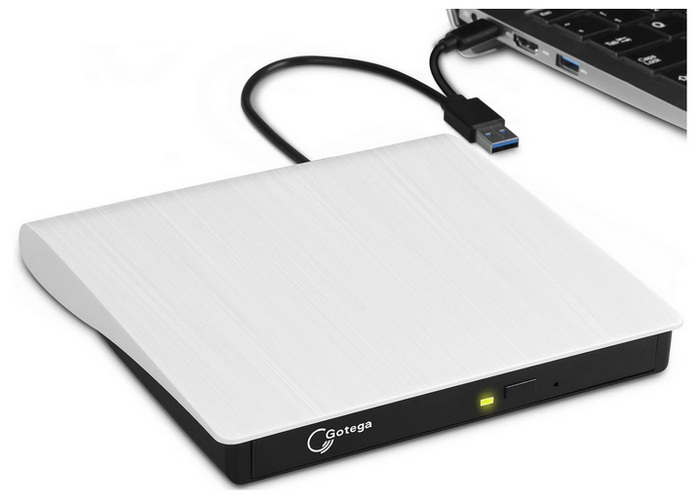
Conecta tu disco duro externo a tu ordenador y, a continuación, inserta el DVD que deseas ripear. Para comprobar si el DVD se ha insertado correctamente, abre el Explorador de archivos y ve a Este equipo para ver si se reconoce la unidad de DVD.
Consejo profesional:
Limpie siempre la superficie de su DVD con cuidado, desde el centro hacia afuera, utilizando un paño de microfibra, y conecte las unidades de DVD USB externas directamente a los puertos traseros de la placa base (o utilice un cable en Y/concentrador USB con alimentación) para evitar errores de lectura durante la grabación causados por caídas de voltaje.
Fase 2. Extracción de DVD con Blu-ray Master Free DVD Ripper (El mejor en general)
Una vez que el DVD se haya cargado en su computadora a través de la unidad externa, el siguiente paso es usar un potente programa para extraer DVD que conserve la calidad del DVD. En este caso, le sugerimos encarecidamente usar Extractor de DVD gratuito para Blu-ray Master.
Para ripear DVDs en general o crear una copia de seguridad digital de tu colección de DVDs, el software de Blu-ray Master es una excelente opción, con una interfaz limpia que lo hace accesible para principiantes.
Sin embargo, lo que la distingue es la capacidad de la herramienta para eludir la protección anticopia mediante funciones avanzadas de descifrado.
El programa permite extraer datos de DVD gracias a su rápida velocidad de conversión y salida sin pérdidas 1:1, lo que garantiza que se conserve la calidad original del DVD. Lamentablemente, la versión gratuita carece de funciones de edición por lotes, y se requiere una actualización de pago para aprovechar al máximo la aceleración por GPU.
Para aprender a usar Blu-ray Master Free DVD Ripper para convertir DVD a vídeo digital, asegúrese de leer nuestro tutorial a continuación.
Puedes descargarlo usando el enlace a continuación.
Descarga gratis
Para ventanas
Descarga segura
Descarga gratis
para MacOS
Descarga segura
Paso 3.Abra Blu-ray Master Free DVD Ripper y seleccione Cargar DVD, luego haga clic en Insertar disco DVD. En el menú que se abre, elija el Titulo principal Opción para extraer únicamente el vídeo principal del DVD.

Etapa 4.A continuación, con el vídeo ya cargado, seleccione Formato de salida y elige MP4 para optimizarlo para YouTube.

Para ajustar la resolución, la relación de aspecto, la tasa de bits y otros elementos avanzados. Seleccione el Engranaje Icono junto al perfil de salida que seleccionaste. Para conocer la mejor configuración de YouTube, consulta los pasos de la Fase 3 a continuación.

Paso 5.Finalmente, una vez configurado el formato de salida, se le redirigirá de nuevo al menú del Ripper. Allí, seleccione rasgar todo comenzar a convertir el contenido del DVD al formato MP4 compatible con YouTube.

Después del proceso, ahora tienes He convertido tu DVD a MP4. formato. Ahora puedes proceder a subir el DVD a YouTube. Estos serán los siguientes pasos en la tercera fase de nuestro tutorial.
Fase 3. Formatear y subir tu vídeo convertido a YouTube
Ahora que tu vídeo del DVD se ha digitalizado, podemos proceder a subirlo a YouTube. Empezaremos seleccionando la resolución, la relación de aspecto y la tasa de bits óptimas.
Paso 6.Al subir videos a YouTube, la resolución ideal es 1920x1080 con una relación de aspecto de 16:9. Para garantizar una buena calidad de audio, utilice una tasa de bits entre 128 y 320 kbps.
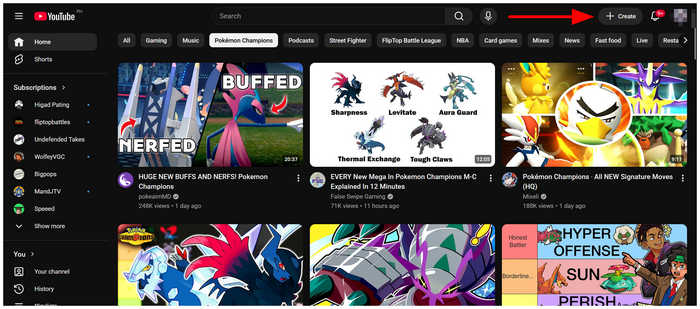
Paso 7.Finalmente, para comenzar a subir su video DVD, vaya a YouTube y haga clic Crear Para acceder a YouTube Studio, siga los pasos de carga de YouTube para realizar una copia de seguridad de su colección de DVD.
Ahora que hemos explicado los últimos pasos para subir el vídeo, esperamos haber respondido a todas sus preguntas sobre cómo subir un DVD a YouTube.
Parte 5. Preguntas frecuentes sobre cómo subir vídeos de DVD a YouTube
-
¿Puedo subir un DVD de una película comercial con derechos de autor directamente a YouTube sin que me pongan una infracción de derechos de autor?
No, no puedes. YouTube marcará el contenido de DVD como protegido por derechos de autor. Por lo tanto, evita subir los últimos lanzamientos en DVD a la plataforma.
-
¿Cuál es el mejor formato y resolución de vídeo para subir a YouTube y evitar la pérdida de calidad?
El formato ideal para vídeos de YouTube es MP4. Para garantizar una alta calidad, utilice una resolución de 1920x1080. La combinación de estos ajustes minimizará la pérdida de calidad.
-
¿Cómo puedo saltarme las restricciones de código de región al ripear un DVD internacional?
Tienes que usar un programa para extraer DVD que pueda eludir el Código de región de DVDUn buen ejemplo es Blu-ray Master Free DVD Ripper. Incluye una función para omitir la protección, lo que facilita su uso.
-
¿Por qué mi archivo de DVD ripeado no tiene audio o la reproducción es entrecortada durante la vista previa de subida a YouTube?
No te preocupes, tu video no tiene ese problema. Es común que las vistas previas de YouTube tengan mala calidad de video, ya que el sitio aún procesa la resolución del video.
-
¿Cuánto tiempo se tarda en ripear un DVD de 90 minutos utilizando aceleración por hardware?
Para un extractor de vídeo de alto rendimiento con aceleración, espere una velocidad media de 10 a 15 minutos. Esto es suficiente para la extracción básica de vídeo. Sin embargo, un hardware más potente puede alcanzar velocidades superiores.
Conclusión
Con una guía detallada para Subir DVDs a YouTubeEsperamos que ahora pueda crear copias de seguridad digitales de sus DVD físicos con mayor facilidad. Para empezar, asegúrese de que su DVD no tenga daños físicos graves y adquiera un reproductor de DVD externo moderno compatible con su ordenador. Por último, comience a extraer el contenido del DVD con una herramienta de extracción fiable como Blu-ray Master Free DVD Ripper.
