

23 de septiembre de 2026publicado por Kevin Miller a Copiar DVD
Resumen rápido:
1. Por qué fallaiMovie no admite discos DVD directos ni archivos VOB cifrados.
2. Solución: Extraer DVD a MP4 (H.264) o MOVIMIENTO usando un desgarrador.
3. Las mejores herramientas: HandBrake (gratuito, para DVD caseros/sin protección) o Blu-ray Master Free DVD Ripper para Mac (para DVD comerciales encriptados).
4. Importar: Abre iMovie > Archivo > Importar contenido multimedia > Arrastra a la línea de tiempo.
La edición de discos ópticos físicos en software de edición no lineal moderno como iMovie requiere conversión digital. Dado que el editor de Apple no puede leer de forma nativa archivos VOB cifrados de los discos, es necesario extraerlos y convertirlos a un formato listo para la edición, como MP4 o MOV. Convertir los discos protege los soportes antiguos de daños físicos y, al mismo tiempo, permite un control creativo total sobre el material de vídeo. Lea este artículo para aprender cómo hacerlo. importar DVD a iMovie para editarlo.
- Por qué no puedes arrastrar y soltar DVDs directamente en iMovie
- Procedimiento 1. Extraer el contenido de los DVD a formatos digitales compatibles con iMovie.
- Procedimiento 2. Importar y editar los clips de DVD convertidos en iMovie.
- Solución de problemas comunes de importación
- Preguntas frecuentes
Parte 1. Por qué no puedes arrastrar y soltar DVDs directamente en iMovie
¿Alguna vez has considerado importar archivos de DVD a iMovie para una edición sencilla? El software de edición moderno bloquea o ignora inmediatamente estos archivos multimedia. Esto no se debe a un fallo de tu ordenador Mac, sino a que el contenido de vídeo de los DVD comerciales se almacena como archivos VOB (Video Object) cifrados, protegidos por tecnologías DRM como el Content Scramble System (CSS) para evitar copias no autorizadas. Dado que iMovie está diseñado principalmente para importar archivos de vídeo sin cifrar (por ejemplo, MP4 o MOV) y no para gestionar la compleja estructura cifrada de los menús de DVD, primero debes convertir el contenido de tu DVD a un formato digital legible.
Formatos de origen de DVD frente a formatos nativos de iMovie
Para digitalizar DVDs y editarlos, existen diferencias. La tabla comparativa que aparece a continuación destaca las principales diferencias técnicas entre las estructuras originales de los DVDs y los formatos que prefiere iMovie:
| Característica / Especificación | Formato DVD original | Formato de edición nativo de iMovie |
| Contenedor de archivos | VOB (Objeto de vídeo) dentro de VIDEO_TS | .MP4, .MOV, .M4V |
| Códec de vídeo | MPEG-2 o MPEG-1 | H.264, HEVC (H.265), Apple ProRes |
| Códec de audio | AC-3 (Dolby Digital), PCM lineal | AAC, AIFF, WAV |
| Protección contra copias (DRM) | Encriptado (CSS, Disney 99-title, Sony ARccOS) | Ninguno (Medios de edición sin cifrar) |
| Compatibilidad con iMovie | No compatible (Provoca errores de importación o pantallas negras) | Totalmente compatible (Reproducción fluida y edición en línea de tiempo) |
Procedimiento 1. Extrae DVDs a formatos digitales compatibles con iMovie.
Método 1. Blu-ray Master Free DVD Ripper para Mac
Blu-ray Master Free DVD Ripper para Mac Es una sólida aplicación para ripear DVD en Mac. Ofrece una solución sencilla y lista para usar. Evita el cifrado CSS complejo y las protecciones anticopia de 99 títulos, convirtiendo tus DVD físicos directamente a formatos listos para editar (como MP4 o MOV) totalmente compatibles con iMovie, sin pérdida de calidad. También puedes personalizar el codificador de salida, la resolución, la tasa de bits y otros parámetros.
Características clave:
- Descifra DVD caseros y comerciales en Mac y Windows.
- Convierte soportes ópticos en perfiles nativos de iMovie (H.264 MP4, MOV, M4V).
- La aceleración de hardware integrada agiliza el proceso de extracción.
- Herramientas básicas para recortar vídeos y eliminar escenas no deseadas antes de la edición.
Descarga gratis
Para ventanas
Descarga segura
Descarga gratis
para MacOS
Descarga segura
Si bien HandBrake puede copiar DVD, aún es insuficiente para una conversión de alta calidad. Por lo tanto, le animamos a utilizar Extractor de DVD gratuito Blu-ray Master ya que tiene el poder de extraer DVD comerciales y caseros en Windows y Mac.
Este convertidor de DVD a iMovie utiliza tecnología avanzada para extraer contenido de discos DVD físicos sin reducir la calidad. Además, convierte los vídeos a otros formatos, lo que permite convertirlos a VOB, MKV, MP4, etc., que se pueden importar a iMovie. Si bien puedes añadir DVD a iMovie para editarlos, también puedes usar el editor de vídeo integrado de DVD Ripper para añadir texto, cortar partes no deseadas y mejorar aún más la imagen general. Descarga este DVD Ripper gratuito para empezar con el proceso de extracción más rápido.
- Un conversor y extractor de DVD a iMovie para Windows y Mac.
- Convierta videos para que sean compatibles con sistemas operativos como Apple, Android, etc.
- Admite una amplia gama de códecs y formatos de salida de vídeo/audio.
- Interfaz fácil de usar y funcionalidad efectiva.
Descarga gratis
Para ventanas
Descarga segura
Descarga gratis
para MacOS
Descarga segura
Paso 1.Haga clic en el botón Descargar para obtenerlo en su computadora Mac. Ábralo y podrá ver una guía sencilla sobre su interfaz.

Paso 2.Haga clic en el Cargar DVD opción y elija una de sus opciones desplegables: Cargar disco DVD, Cargar carpeta de DVD, y Cargar DVD ISOLuego, analizará automáticamente su archivo de DVD y deberá elegir Titulo principal o Lista completa de títulos en la ventana emergente.
Nota:Si no está satisfecho con su modo de extracción, también puede cambiarlo más tarde.

Paso 3.Mover a Formato de saliday seleccionamos un perfil de salida de los preajustes proporcionados. Aquí, elegimos el MP4 Igual que la fuente opción.

Nota: Puedes hacer clic en el botón de engranaje para establecer la velocidad de fotogramas en 30 fps, lo que puede evitar que la imagen y el audio se desincronicen en iMovie.
Etapa 4.Por último, haga clic en el icono de carpeta en la parte inferior para configurar una carpeta de descarga y seleccionar rasgar todo Para iniciar el proceso de copia. Una vez finalizado, puede transferir los DVD copiados a iMovie y editarlos.

Si buscas una solución sencilla, Blu-ray Master Free DVD Ripper es una de las mejores opciones. Detecta automáticamente los títulos principales de las películas y convierte rápidamente los DVD a archivos MP4 compatibles con iMovie en cuestión de minutos. Descárgalo en tu Mac y pruébalo.
Método 2. Freno de mano
Freno de mano Sigue siendo uno de los convertidores de vídeo gratuitos y de código abierto más populares para macOS. Si no tienes grandes exigencias para la conversión de DVD, puedes completar el proceso de extracción en pocos clics. Ofrece formatos de salida MP4, MKV, MOV y WebM, y además permite ajustar los parámetros de vídeo.
Sin embargo, si insertas un DVD de película comercial, HandBrake mostrará por defecto el error "No se encontró ninguna fuente válida" o no podrá cargar los títulos. Esto sucede porque HandBrake eliminó la capacidad nativa de descifrado de DVD hace años. Para leer discos comerciales protegidos en versiones modernas de macOS (macOS Sonoma, Sequoia o posteriores), HandBrake necesita la ayuda de una biblioteca de descifrado de código abierto llamada libdvdcss. Instalar esta biblioteca mediante Homebrew permite que HandBrake eluda sin problemas el cifrado básico del Sistema de codificación de contenido (CSS).
Ahora, veamos el proceso completo de extracción del DVD.
Paso 1.En tu ordenador Mac, pulsa Cmd + Espacio Para iniciar Spotlight, escriba Terminaly golpeó IngresarCopia y pega el siguiente comando en la Terminal y presiona Ingresar:
/bin/bash -c '$(curl –fsSL https://raw.githubusercontent.com/Homebrew/install/HEAD/install.sh)'

Paso 2.Una vez que Homebrew termine de configurarse, pegue este comando para instalar la biblioteca libdvdcss: brew install libdvdcssDespués, reinicie HandBrake para que pueda detectar automáticamente la biblioteca recién instalada.
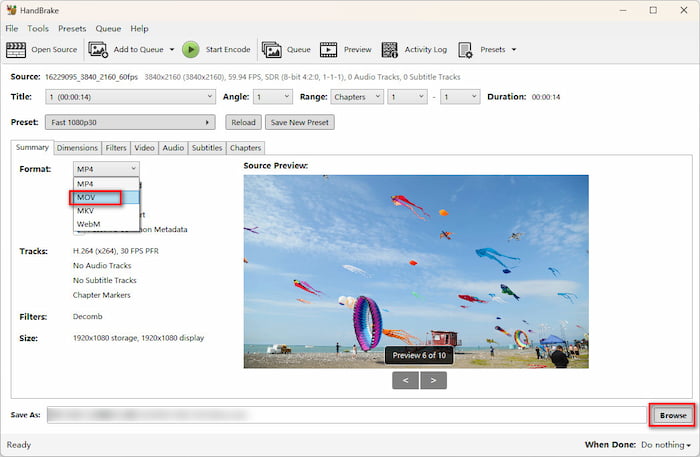
Paso 3.En HandBrake, seleccione el disco DVD insertado para cargarlo. Debajo del Resumen En esta sección, seleccione MOV como formato de salida. A continuación, haga clic en el botón Examinar de la parte inferior para establecer una carpeta de descarga.
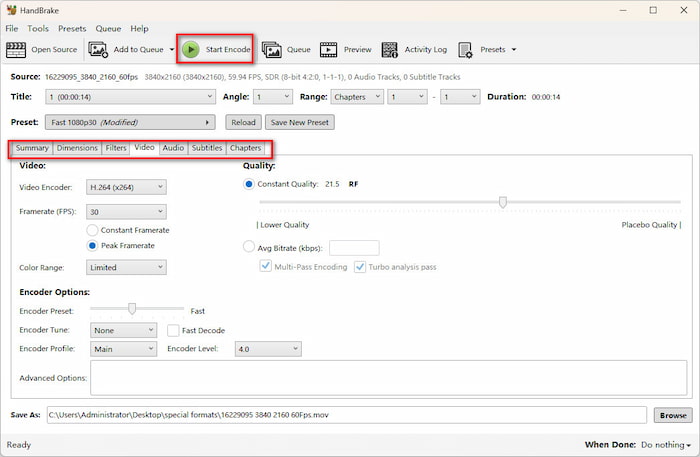
Etapa 4.Configure los distintos ajustes si es necesario. A continuación, haga clic en Iniciar codificación para iniciar el proceso de conversión.
Instalar libdvdcss en HandBrake permite procesar la mayoría de los discos DVD. Sin embargo, si se trata de DVD comerciales complejos, como los discos de Disney con 99 títulos, no podrá procesarlos. Si prefiere evitar comandos de terminal y configuraciones de biblioteca complejas, un programa especializado como Blu-ray Master Free DVD Ripper se encarga del descifrado directamente, sin necesidad de ajustes adicionales en la terminal.
Procedimiento 2. Importa y edita los clips de DVD convertidos en iMovie.
Una vez que hayas extraído el contenido del DVD, es hora de importarlo a la aplicación iMovie y editarlo:
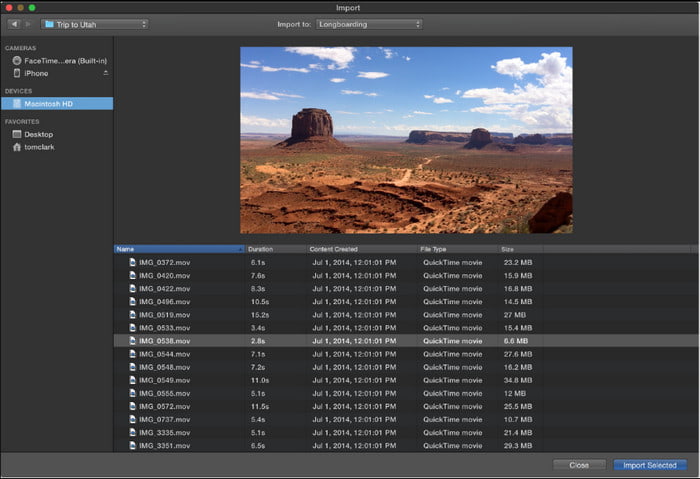
Paso 1.Abra iMovie en su computadora y navegue hasta el panel Mis medios desde la barra lateral. Haga clic en el Importar medios botón, o simplemente presione Cmd + I, y seleccione los archivos del DVD extraídos de su carpeta local.
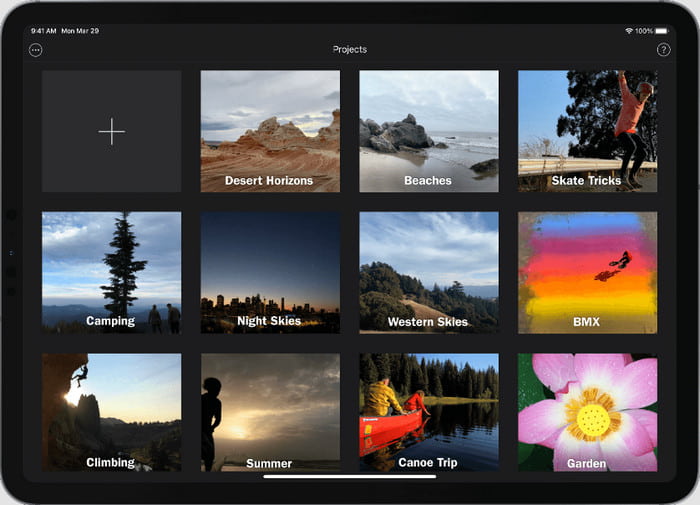
Paso 2.Una vez que los videos se hayan cargado en la ventana, arrastre y suelte uno en la línea de tiempo en la parte inferior de la interfaz. Proceda a editar los clips, como cortar, recortar, agregar efectos, etc.
Paso 3.Haga clic en el Jugar botón para ver una vista previa del video editado. Luego, cuando haya terminado, haga clic en el botón Compartir en la esquina superior derecha, elija Archivo, configure su resolución y calidad preferidas y exportar el vídeo desde iMovie.
Importar clips de DVD convertidos a iMovie es muy sencillo una vez que los archivos estén en el formato correcto. Al mantener organizados los archivos originales extraídos en el disco duro de tu Mac y utilizar atajos de edición estándar como Cmd + I y Cmd + B, puedes archivar, cortar y transformar fácilmente discos ópticos antiguos en proyectos de vídeo modernos y fáciles de compartir.
Parte 4. Solución de problemas comunes de importación
- Error: Audio/vídeo desincronizadoSi existe una discrepancia de sincronización entre las pistas de audio y vídeo en iMovie, compruebe la configuración de conversión. Asegúrese de que su perfil de salida utilice una velocidad de fotogramas constante (CFR, por sus siglas en inglés) (por ejemplo, 29,97 fps o 30 fps), en lugar de una velocidad de fotogramas variable (VFR, por sus siglas en inglés).
- Error: iMovie muestra una pantalla negra con solo audio.Esto ocurre cuando el formato del contenedor es .mp4, pero el códec de vídeo subyacente no es compatible (como MPEG-2 o DivX). Vuelva a codificar el vídeo utilizando el códec H.264 o ProRes.
- Error: La unidad de disco expulsa automáticamente el disco o no puede leerlo.Asegúrese de que su unidad óptica externa reciba suficiente energía directamente de un puerto USB principal. Limpie cualquier residuo de la lente láser e inspeccione la superficie del disco para detectar rayones.
Parte 5. Preguntas frecuentes
-
¿Puedo importar archivos VOB directamente a iMovie sin convertirlos?
No, no puedes. Los archivos VOB comerciales o multiplexados provocarán errores en la línea de tiempo, cortes de audio o fallos al cargarlos en iMovie.
-
¿Cuál es el mejor formato de vídeo para editar metraje de DVD en iMovie?
Los formatos MP4 y MOV son las mejores opciones para la edición y reproducción rápidas en ordenadores Mac.
-
¿Es legal ripear un DVD comercial para editarlo personalmente en Mac?
Por lo general, las copias de seguridad en DVD para uso personal están sujetas a los principios de uso legítimo. No distribuya, venda ni comparta sus copias de seguridad.
-
¿Cómo solucionar los problemas de desincronización de audio al importar vídeos de DVD ripeados a iMovie?
La configuración VFR predeterminada de las herramientas de extracción puede causar este problema. Puedes configurar manualmente la velocidad de fotogramas a constante, por ejemplo, a 29,97 fps o 30 fps.
-
¿Necesito una unidad de DVD externa para importar DVD a un MacBook Air/Pro moderno?
Sí. Los MacBooks modernos no tienen unidades ópticas integradas. Necesitas usar una unidad de DVD externa conectada a un adaptador USB-C para leer DVD físicos.
-
¿Cómo puedo extraer un breve fragmento de vídeo de un DVD para usarlo en mi proyecto de iMovie?
Utiliza un programa para ripear DVD para convertir los DVD a archivos digitales y, a continuación, usa iMovie para recortar y extraer los videoclips que desees.
-
¿Por qué mi vídeo de DVD convertido se ve borroso o pixelado en iMovie, y cómo puedo solucionarlo?
Los DVD están entrelazados (480i/50i), lo que crea líneas de peine y desenfoque de movimiento. Active el filtro Desentrelazado (o Descomb) en su software de conversión antes de exportar.
Conclusión
Ahora ya has aprendido el proceso completo para Importar DVDs a iMovie para editarlos.Utiliza una herramienta para ripear DVD y convertirlos a formatos compatibles con iMovie. Luego, importa los archivos MP4 ripeados a iMovie para editarlos. Además, con estos consejos y la solución de problemas, podrás editar fácilmente tus DVD en iMovie. ¡Pruébalo!
