

13 de octubre de 2026publicado por Kevin Miller a Copiar DVD
Los DVD se están convirtiendo rápidamente en cosa del pasado. Con la desaparición de las unidades de disco óptico en portátiles, Smart TV y dispositivos móviles modernos, reproducir tu colección de DVD físicos se ha vuelto un verdadero engorro. Convertir tus DVD a H.264 (AVC), normalmente guardados en formato MP4 o MKV, es la mejor manera de digitalizar tus películas. Te ofrece compatibilidad universal en prácticamente cualquier pantalla y servidor multimedia doméstico como Plex.
En esta guía, le presentaremos los métodos más confiables para transcodificar su DVDs a H.264 sin perder calidad.

- Comprender lo esencial: ¿Por qué convertir un DVD a H.264?
- Método 1. El estándar de oro para usuarios de código abierto: HandBrake.
- Método 2. Manejo sin problemas de discos comerciales protegidos: Blu-ray Master Free DVD Ripper
- Método 3. La solución rápida y sin instalación: Reproductor multimedia VLC
- Preguntas frecuentes sobre la conversión de DVD a H.264
Probado en Windows 11 y macOS Sequoia utilizando una unidad de DVD física y 3 discos de películas encriptados.
| Programa | Precio | Características clave | Mejor para | Ventajas | Contras |
| Freno de mano | 100% Gratuito y de código abierto | Configuración avanzada del codificador x264, codificación por lotes, controles deslizantes de calidad de RF personalizados, filtros de descombinación/desentrelazado | Usuarios expertos en tecnología que buscan el mejor equilibrio entre calidad de salida y tamaño de archivo. | Completamente gratis, sin anuncios ni marcas de agua; control total sobre los parámetros de vídeo; excelente compatibilidad multiplataforma. | Curva de aprendizaje más pronunciada; no puede eludir la protección anticopia de DVD comerciales de forma nativa sin libdvdcss. |
| Extractor de DVD gratuito Blu-ray Master | Gratis / Freemium | Perfiles H.264 preconfigurados, interfaz sencilla para principiantes, herramientas básicas de edición (recortar/cortar), carga rápida del disco. | Principiantes que buscan una solución sencilla con un solo clic, sin tener que lidiar con configuraciones técnicas. | Muy fácil de usar; proceso de configuración rápido; admite la salida a varios formatos digitales populares. | La versión gratuita puede tener limitaciones de funciones o marcas de agua; carece de controles de codificación detallados para ajustes avanzados. |
| Reproductor de multimedia VLC | 100% Gratuito y de código abierto | Convertidor de medios integrado, preajustes básicos H.264/MP4, motor de reproducción universal. | Usuarios que necesitan una conversión rápida sin instalar ningún software de terceros adicional. | Ya instalado en la mayoría de PC/Mac; 100% es gratuito, sin restricciones ni anuncios. | Velocidades de conversión lentas; menú de conversión poco intuitivo; funciones limitadas de edición de vídeo y ajuste de calidad. |
Comprensión Lo esencial: ¿Por qué convertir un DVD a H.264?
Hay varias razones por las que necesita convertir DVD a H.264. Entonces, para conocer algunos de ellos, te sugerimos leer la información a continuación. Con esto, tendrás una idea de por qué es importante convertir DVD a H.264 hoy en día.
Mayor compatibilidad
Como sabemos, los DVD hoy en día se están volviendo impopulares. Además, casi todos los dispositivos ya no admiten DVD. La forma más eficaz de reproducir un DVD es comprar un reproductor de DVD. Sin embargo, comprar un jugador es costoso. Dicho esto, el mejor método para hacerlo es convertir el DVD a H.264. De esta manera, puedes reproducir videos en cualquier plataforma que desees.
Reducir el tamaño del archivo
H.264 proporciona una gran eficiencia de compresión en comparación con el DVD. Significa que puede disminuir el tamaño del archivo del contenido manteniendo la calidad original. Además, la conversión puede ayudarle a ahorrar espacio de almacenamiento y compartir el archivo de vídeo fácilmente.
Fines de conservación
También es necesario convertir los DVD, ya que algún día pueden deteriorarse debido al polvo, los rayones y los daños físicos. Entonces, si deseas conservar tu contenido, la mejor manera es convertirlo y digitalizarlo. Además, H.264 es un formato común. Es posible encontrar plataformas compatibles en comparación con los DVD.
H.264 vs. H.265 (HEVC): ¿Por qué H.264 es la opción más inteligente para DVDs?
Si bien H.265 (HEVC) es excelente para reducir el tamaño de archivos 4K de gran tamaño, H.264 sigue siendo la mejor opción para digitalizar DVD estándar. Dado que los DVD solo admiten resoluciones de definición estándar de 480p o 576p, H.265 ofrece una reducción de tamaño de archivo prácticamente imperceptible en comparación con H.264, pero su procesamiento es mucho más lento. Además, H.264 ofrece reproducción universal 100% en televisores inteligentes antiguos, consolas de videojuegos, teléfonos y servidores multimedia como Plex, sin interrupciones ni errores de códec. En resumen, H.264 ofrece el equilibrio perfecto entre velocidad de conversión rápida, tamaño de archivo reducido y compatibilidad perfecta con dispositivos para todas tus copias de DVD.
Método 1. HandBrake, el referente para usuarios de código abierto.
Freno de mano HandBrake es ampliamente reconocido como el transcodificador de vídeo gratuito y de código abierto más popular del mundo. Contrariamente a la creencia popular de que HandBrake es demasiado complejo y solo apto para profesionales del vídeo, sus preajustes intuitivos integrados lo hacen extremadamente accesible para principiantes, a la vez que ofrece a los usuarios avanzados un control total sobre los parámetros de codificación de vídeo. Funciona a la perfección en Windows, macOS y Linux.
Para gestionar los DVD protegidos contra copia, primero debe instalar libdvdcss.
- En Windows: Descarga el archivo libdvdcss.dll y colócalo directamente en la carpeta de instalación de HandBrake (normalmente C:\Archivos de programa\HandBrake).
- En macOS: Abre Homebrew en la terminal y ejecuta 'brew install libdvdcss' para instalar libdvdcss. Una vez instalado, HandBrake detectará y sorteará automáticamente la protección anticopia CSS, lo que te permitirá convertir discos comerciales cifrados a H.264 MP4 de forma gratuita.
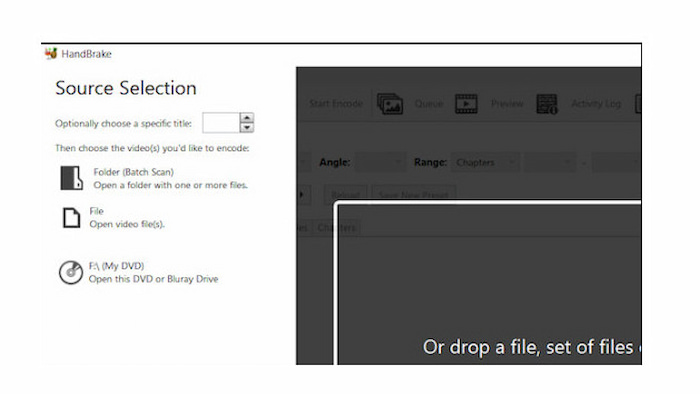
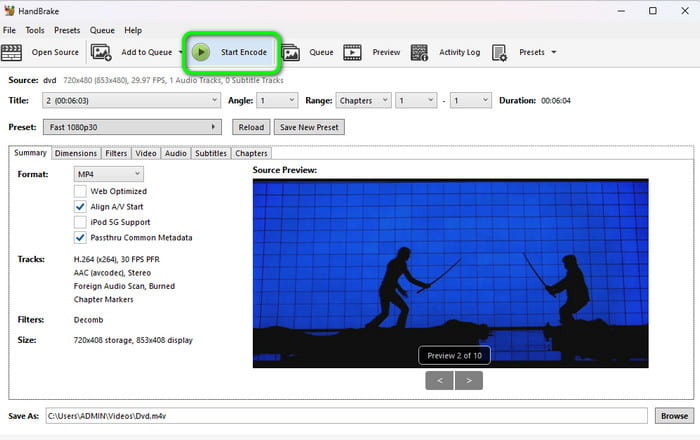
Paso 1.Inserta tu DVD en la unidad óptica de tu ordenador e inicia HandBrake. Selección de fuente En la barra lateral izquierda, seleccione su unidad de DVD para que HandBrake escanee los títulos.
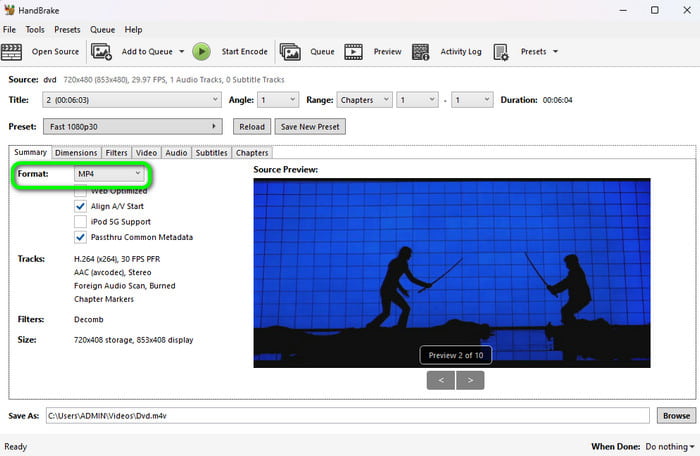
Paso 2.Ve a la Resumen Seleccione la pestaña y elija el formato de contenedor que prefiera: MP4 o MKV.
- Si quieres reproducir vídeos en varios dispositivos, el formato MP4 es la opción.
- Si desea conservar las múltiples pistas de audio del DVD, elija MKV.
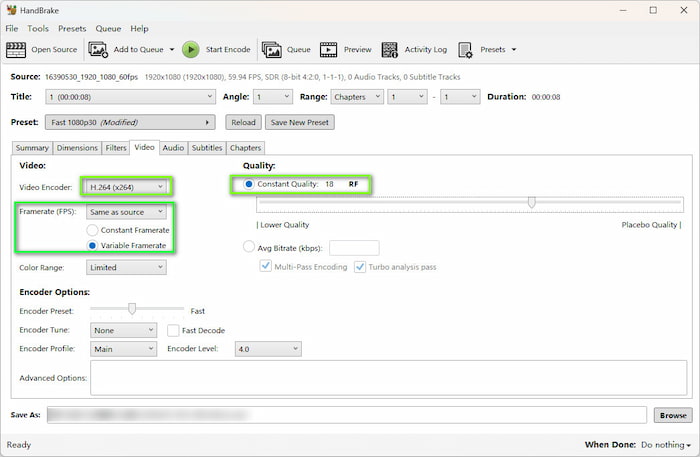
Paso 3.Cambiar a la Video pestaña. Configure el códec de vídeo en H.264 (x264). En Calidad, seleccione Calidad constante y ajuste el control deslizante a RF 18 a 20 (RF 18 ofrece una calidad visualmente sin pérdidas para vídeo DVD de definición estándar). Establezca la velocidad de fotogramas en Lo mismo que la fuente con Velocidad de fotogramas máxima activado.
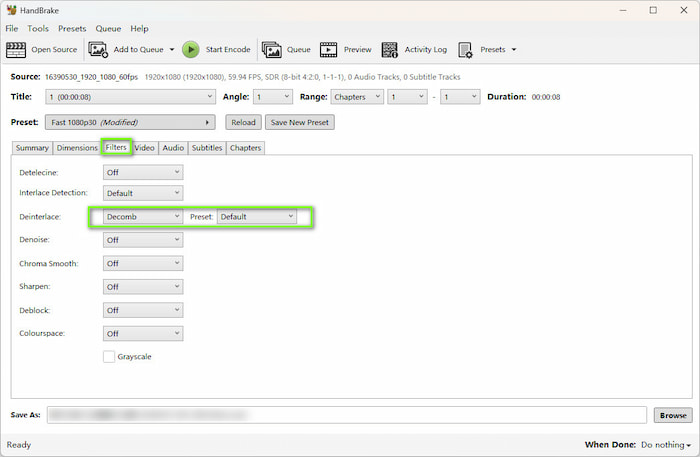
Etapa 4.Navega hasta el Filtros pestaña, encontrar Descomponer (o Desentrelazar) y configúrelo en Por defecto para eliminar las líneas entrelazadas.
Paso 5.En la parte inferior derecha, haga clic. Navegar para seleccionar la carpeta de destino de salida y nombrar el archivo. Haga clic en el Iniciar codificación Haz clic en el botón de la barra de herramientas superior para comenzar a convertir tu DVD a H.264.
Lo que dicen los usuarios:
HandBrake es mi primera opción para ripear mi colección de DVD. La configuración RF 18 me ofrece una calidad H.264 nítida sin archivos de gran tamaño. Configurar el filtro Decomb para DVD entrelazados requiere algunos ajustes, pero una vez guardado el preajuste, convertir por lotes una temporada completa de una serie es un proceso totalmente sencillo.
Método 2. Manejo impecable de discos comerciales protegidos - Blu-ray Master Free DVD Ripper
Extractor de DVD gratuito Blu-ray Master Es una herramienta gratuita y fácil de usar para ripear DVD, disponible para Windows y Mac. Con este programa sin conexión, puedes convertir tus DVD a H.264. Gracias a su flujo de trabajo simplificado, incluso los principiantes pueden ripear DVD en cuestión de segundos. Además, es compatible con varios tipos de DVD, como DVD-5, DVD-ROM, DVD-9 y otros. Asimismo, además de H.264, el software admite diversos formatos de archivo, como MP4, MOV, MKV, FLV, WMV y otros.
Si desea gestionar DVD comerciales, dispone de capacidad de descifrado para procesar CSS, códigos de región y otras protecciones anticopia. Gracias a la aceleración por GPU, el proceso de extracción será rápido y fluido.
Ahora, veamos los pasos detallados.
Paso 1.Descarga e instala Blu-ray Master Free DVD Ripper mediante los botones que aparecen a continuación. Inicia el programa. Inserta el disco DVD que deseas convertir en la unidad óptica.
Descarga gratis
Para ventanas
Descarga segura
Descarga gratis
para MacOS
Descarga segura
Paso 2.Elegir Cargar DVD > Cargar disco DVD para escanear e importar el DVD. Elija el Titulo principal En este modo, se mostrará el título principal del DVD.

Paso 3.Abre el Formato de salida lista desplegable y elija un perfil H.264. Aquí, elegimos el H.264 MP4 opción.
Consejos
También puedes hacer clic en el botón de engranaje para ajustar manualmente la resolución, el codificador, la tasa de bits y otros parámetros.

Etapa 4.Por último, pero no menos importante, establezca una carpeta de destino para el archivo de salida y haga clic. rasgar todo para iniciar la conversión.
Nota
Puedes seleccionar manualmente la pista de audio y el subtítulo que deseas conservar.

Lo que dicen los usuarios:
La interfaz es muy limpia e intuitiva para principiantes, en comparación con HandBrake. Pude cargar mi disco y seleccionar el preajuste H.264 MP4 en solo dos clics. Es una excelente opción si buscas una conversión sencilla sin tener que lidiar con parámetros de codificación complejos.
Método 3. La solución rápida y sin instalación: Reproductor multimedia VLC
VLC Es un reproductor multimedia popular, además de una buena herramienta para convertir DVD. Con su función única de conversión/guardado, puedes convertir fácilmente DVD a H.264 MP4, MKV y otros formatos compatibles. En comparación con los extractores de DVD especializados, ofrece una experiencia sin complicaciones para digitalizar DVD domésticos o discos sin protección al formato estándar H.264 MP4. Es compatible con la conversión de DVD en Windows, Mac y Linux, sin anuncios ni marcas de agua. Si ya lo tienes instalado en tu ordenador, es una opción sencilla.
Aquí están los pasos que se siguen con VLC para convertir DVDs a H.264.
Paso 1.Si aún no tienes VLC, descárgalo e instálalo desde su sitio web oficial. Luego, inserta un DVD en la unidad óptica y abre VLC.
Paso 2.En la interfaz principal, elija Medios de comunicación desde la barra de menú superior y seleccione el Convertir/Guardar opción.

Paso 3.En la ventana emergente, elija la Desct sección y haga clic Navegar Para cargar el DVD insertado, haga clic. Convertir/Guardar para proceder.
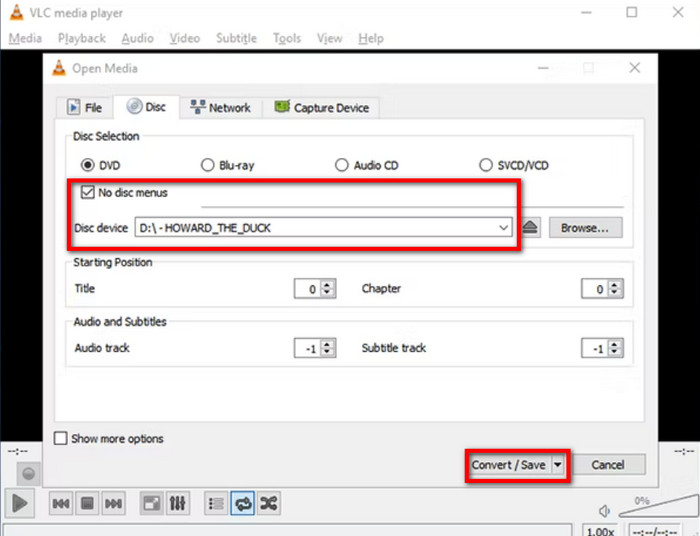
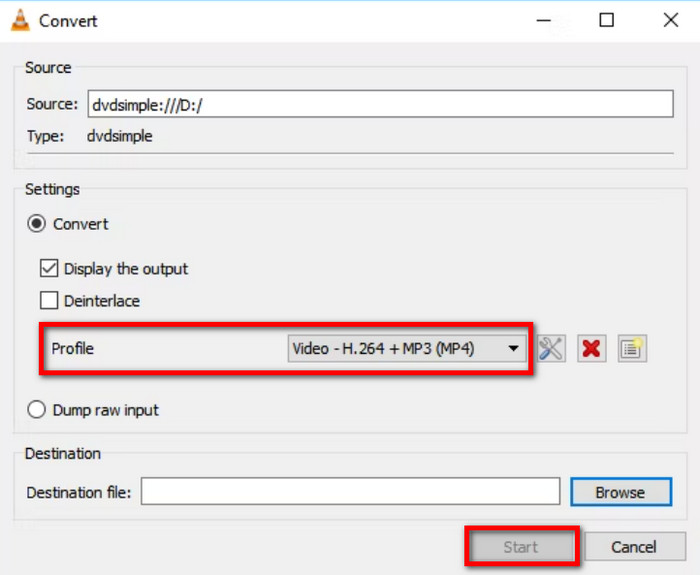
Etapa 4.Por último, elige MP4 como formato de salida. Establezca una carpeta de descarga haciendo clic en el Navegar botón y haga clic en el botón de abajo Comenzar Botón para iniciar la conversión de DVD a H.264.
Lo que dicen los usuarios:
No quería instalar ningún software nuevo solo para convertir un par de DVD familiares sin cifrar a MP4, así que VLC me salvó la vida. El proceso de conversión es sencillo si ya sabes dónde está la opción del menú. No es tan rápido como los programas especializados para ripear, pero como solución rápida y gratuita en Windows 11, funciona de maravilla.
Preguntas frecuentes Acerca de la conversión de DVD a H.264
-
¿Cuáles son los mejores ajustes de HandBrake para convertir un DVD a H.264 sin perder calidad?
Seleccione MP4 o MKV como formato de salida y configure la calidad constante entre RF 18 y 20.
-
¿Es legal ripear mis propios DVD comprados al formato H.264 para uso personal en los EE. UU.?
En EE. UU. (DMCA), eludir la protección DRM es ilegal incluso para copias de seguridad personales, mientras que el Reino Unido y la UE permiten la copia de uso legítimo bajo condiciones específicas.
-
¿Cómo puedo ripear un DVD comercial protegido contra copia a formato H.264 MP4 de forma gratuita?
Puedes usar HandBrake junto con la biblioteca libdvdcss para descifrar las protecciones anticopia comunes de DVD y ripear DVDs a H.264.
-
¿Qué formato, H.264 o H.265, es mejor para digitalizar DVD antiguos de definición estándar?
El formato H.264 es mejor para la extracción de DVD, ya que ofrece una buena compatibilidad de reproducción.
-
¿Por qué mi vídeo DVD H.264 convertido se ve pixelado o tiene líneas horizontales (entrelazado)?
Los DVD almacenan el vídeo en formato de escaneo entrelazado, que consiste en campos pares e impares alternados. Si el filtro de desentrelazado no está activado durante la conversión, pueden aparecer líneas horizontales dentadas en las escenas en movimiento. Si la tasa de bits o la configuración de Calidad Constante (RF) son demasiado bajas, puede producirse pixelación.
-
¿Puede VLC Media Player convertir un DVD a H.264 en Windows 11?
Sí. La función Convertir/Guardar de VLC te permite convertir fácilmente un DVD a H.264 en Windows 11.
-
Cómo solucionar el error de HandBrake 'No hay fuente válida o ti¿Encontraste 'tlls' al leer un DVD?
Esta situación suele significar que el DVD está protegido contra copia. Puedes Instalar libdvdcss en HandBrake o bien, utilice otras herramientas de extracción de DVD con capacidad de descifrado para procesarlo.
Conclusión
A convertir los DVD a H.264Ahora has aprendido 3 métodos sencillos en este artículo. La conversión de DVD a H.264 permite una reproducción fluida de vídeo DVD en diversos dispositivos. Si prefieres convertir tus archivos con un convertidor gratuito y sin complicaciones, usa Blu-ray Master Free DVD Ripper. HandBrake con libdvdcss te permite controlar completamente la calidad del vídeo, los filtros de desentrelazado y la configuración avanzada de audio. VLC es ideal para quienes buscan una forma sencilla y sin instalación. Puedes elegir uno de ellos según tus necesidades.
Más de Blu-ray Master
Copiar DVD a formato digital
