

24 de julio de 2026publicado por Kevin Miller a Copiar DVD
Respuesta rápida:
- Usuarios cotidianos: Blu-ray Master Free DVD Ripper (Conversión segura, sin coste y con un solo clic).
- Usuarios avanzados y expertos en optimización: Combinación de MakeMKV y HandBrake (control total sobre las tasas de bits y los capítulos).
Convertir tus viejos DVD a MP4 es la solución definitiva a la obsolescencia de los soportes físicos. Los archivos MP4 ofrecen compatibilidad universal en todo el ecosistema de Apple, lo que te permite sincronizar fácilmente tus películas con un iPhone, reproducirlas a través de Apple TV o hacer copias de seguridad en un disco duro externo. Si bien algunos afirman que "la extracción de DVD está muerta o es demasiado complicada en Apple Silicon", la realidad es simplemente que el ecosistema Mac ha cambiado. El software antiguo y no optimizado tendrá problemas con las versiones modernas de macOS, pero están surgiendo muchas herramientas nuevas y avanzadas. Esta guía te proporciona una guía paso a paso para que puedas Cómo ripear DVDs a MP4 en Mac computadoras.

- El dilema central: lo que los usuarios de Apple deben saber antes de copiar
- Método 1: La mejor opción gratuita para usuarios cotidianos: Blu-ray Master Free DVD Ripper
- Método 2: La herramienta básica de código abierto y con conocimientos técnicos: MakeMKV y HandBrake.
- Preguntas frecuentes sobre la conversión de DVD a MP4 en Mac
El núcleo Dilema: Lo que los usuarios de Apple deben saber antes de copiar
El factor Apple Silicon
Los Mac modernos con chips de la serie M (M1, M2, M3) procesan el vídeo de forma diferente a los Mac Intel antiguos. Si utilizas software obsoleto, tu Mac dependerá de la traducción Rosetta 2, lo que provoca picos de uso de CPU ineficientes, sobrecalentamiento y tiempos de codificación de hasta 5 horas. Para convertir DVD a MP4 en Mac de forma eficiente, debes usar software optimizado para la arquitectura ARM y aprovechar la aceleración de hardware integrada de Apple.
Verificación de la realidad sobre la legalidad y el cifrado
Casi todos los DVD de películas comerciales están protegidos por el cifrado CSS (Content Scramble System). Si intentas copiar los archivos directamente del disco en el Finder, obtendrás datos corruptos. Para hacer copias de seguridad de tus compras personales, necesitas un programa para ripear DVD en Mac, una utilidad gratuita o de pago que puede sortear esta protección anticopia al instante. Legalmente, crear un archivo digital personal de un disco de tu propiedad para uso privado se considera un uso legítimo, siempre que no distribuyas los archivos.
¿Por qué elegir MP4?
El formato MP4 es ampliamente reconocido como el más compatible con diversos dispositivos, incluyendo macOS e iOS. Logra un equilibrio óptimo entre los códecs de vídeo H.264 o H.265 y el formato de audio AAC. Esto se traduce en una relación ideal entre calidad de imagen y tamaño de archivo: tus vídeos ofrecen imágenes nítidas en pantallas Retina, manteniendo un tamaño de archivo compacto que ahorra valioso espacio de almacenamiento SSD.
Método 1: La mejor opción gratuita para usuarios cotidianos: Blu-ray Master Free DVD Ripper.
Extractor de DVD gratuito Blu-ray Master Es un software eficiente para copiar DVDs a archivos MP4. Es altamente compatible con macOS 10.12 y versiones posteriores. Admite DVDs de las regiones 1 a 6, incluyendo discos comerciales y caseros. Ofrece varios perfiles MP4 con diferentes calidades preestablecidas, lo que facilita encontrar la que mejor se adapte a tus preferencias de reproducción. El software incluye una ventana de vista previa integrada que te permite ver el vídeo antes de la conversión. Además, puedes revisar y seleccionar manualmente títulos específicos de DVD para ripear.
Paso 1. Obtén una descarga gratuita de Blu-ray Master Free DVD Ripper para Mac. Instálalo y ábrelo en tu Mac. Inserta el disco DVD en la unidad de DVD externa y abre el software.
Descarga gratis
Para ventanas
Descarga segura
Descarga gratis
para MacOS
Descarga segura
Paso 2. Hacer clic Cargar DVD > Cargar disco DVD para importar el DVD al software.
También puedes seleccionar Cargar carpeta de DVD para importar la carpeta VIDEO_TS o Cargar DVD ISO Para añadir archivos ISO, seleccione un modo de carga de DVD en la ventana emergente: Titulo principal o Lista completa de títulos.

Paso 3. Una vez que se cargue el DVD, compruebe los títulos, las pistas de audio y los subtítulos que desea convertir. Navegue hasta el Formato de salida sección y seleccione la Video área para la selección de formato. Elija MP4, igual que la fuente opción como perfil de salida.

Si lo necesita, puede utilizar los ajustes de edición proporcionados para ajustar los efectos de vídeo.

Etapa 4. Por último, establezca una carpeta de destino mediante el icono de carpeta inferior. Una vez establecida la ruta de destino, haga clic. rasgar todo Para iniciar el proceso de conversión, el software extraerá el contenido del DVD y lo convertirá a MP4.

Con Blu-ray Master Free DVD Ripper, puedes convertir fácilmente DVDs a MP4 en Mac. Además, te permite configurar perfiles para garantizar exportaciones MP4 de alta calidad. Este software es gratuito y perfecto para crear copias digitales de DVDs.
Método 2: La herramienta básica de código abierto para expertos en tecnología: MakeMKV y HandBrake.
Para los usuarios de Mac expertos en tecnología, el dúo de HacerMKV HandBrake es el programa de referencia para digitalizar DVDs. MakeMKV puede leer tus DVDs físicos y sortear la protección anticopia, como CSS y los códigos de región, para ripear tus DVDs al formato MKV. Sin recodificar el DVD, remuxa los datos originales directamente del disco a MKV, conservando la calidad original.
Después, puedes usar HandBrake para convertir los archivos MKV extraídos a MP4. HandBrake es una herramienta de conversión de vídeo muy conocida. Puede tomar el archivo MKV sin comprimir generado por MakeMKV y transcodificarlo a un archivo MP4 altamente compatible y comprimido.
Paso 1. Descarga e instala MakeMKV y HandBrake en tu ordenador Mac. Abre MakeMKV y carga el disco DVD insertado desde el Fuente sección.
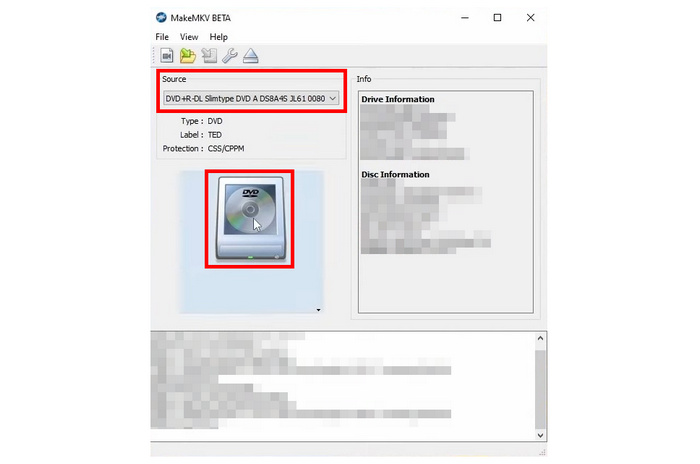
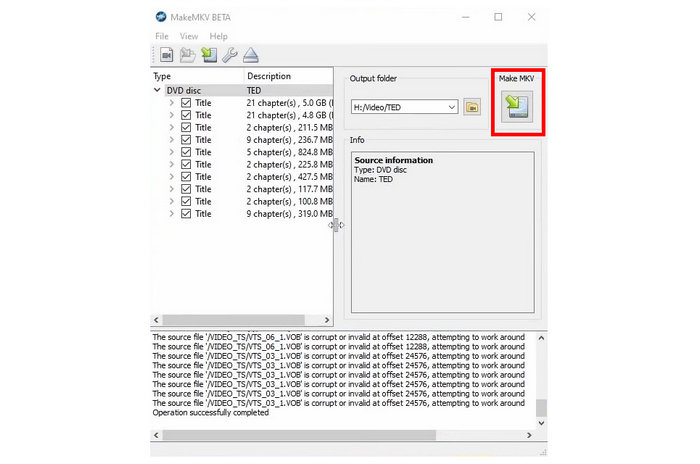
Paso 2. Escaneará automáticamente y mostrará toda la información del DVD. Seleccione los títulos, las pistas de audio y los subtítulos que desea conservar. A continuación, haga clic en el botón derecho Crear MKV para iniciar el proceso de descifrado. Nota: Puede establecer una carpeta de destino preferida a través de Carpeta de salida opción.
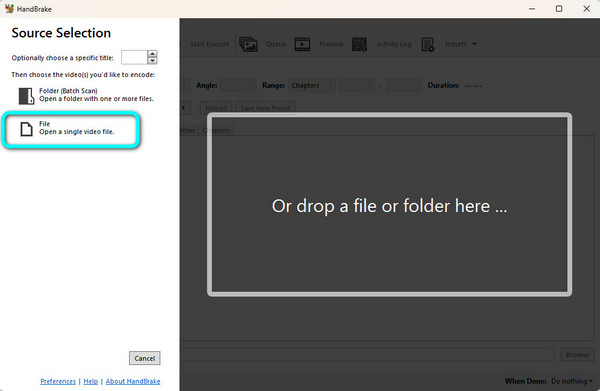
Paso 3. Una vez finalizado el desgarro, abra HandBrake y haga clic en el Código abierto > Archivo Opción para cargar el archivo MKV extraído.
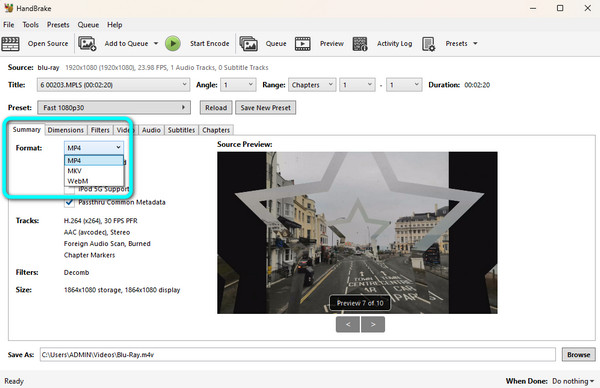
Etapa 4. Bajo la Resumen sección, elija Formato como MP4Luego, puedes explorar otras configuraciones para ajustar los efectos de video.
Paso 5. Por último, ve al final. Guardar como área para configurar una carpeta de descarga. Finalmente, haga clic en el Iniciar codificación Botón en el menú superior para comenzar la conversión de MKV a MP4.
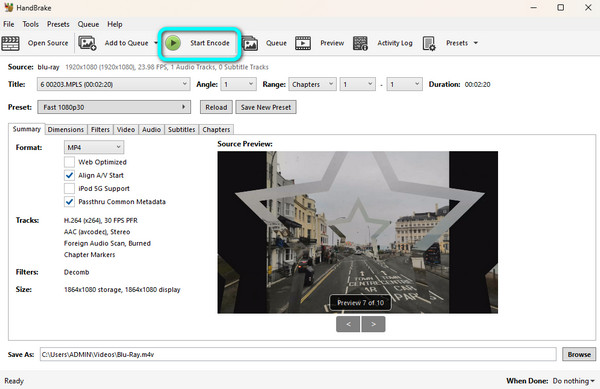
Con estas dos herramientas, puedes obtener fácilmente archivos MP4 de DVDs de forma gratuita. Para obtener las claves de activación de MakeMKV, puedes visitar el foro de MakeMKV con regularidad. También debes tener en cuenta que necesitas preparar suficiente espacio de almacenamiento con anticipación para colocar los archivos MKV grandes. También puedes usar HandBrake con libdvdcss para ripear DVDs protegidos contra copia directamente a MP4.
Preguntas frecuentes Conversión de DVD a MP4 en Mac
-
¿Por qué mi Mac no lee el DVD cuando conecto una unidad externa Apple USB SuperDrive?
Necesitas usar un adaptador de USB-C a USB para conectar la unidad SuperDrive antigua.
-
¿Es legal convertir mis DVD comerciales personales a MP4 en macOS?
Si ripeas DVDs para uso personal, no hay problema. Nunca vendas, compartas ni subas los archivos MP4 ripeados, y tus copias de seguridad personales permanecerán a salvo.
-
¿Por qué el vídeo MP4 convertido se ve pixelado y cómo puedo corregir la relación de aspecto (4:3 frente a 16:9) en Mac?
Los DVD estándar tienen una resolución nativa de solo 480p (720 x 480 píxeles). Si se ajusta a una pantalla Mac 4K, la imagen se verá ligeramente pixelada. Para corregir la distorsión y el estiramiento de los rostros, asegúrese de que su herramienta de conversión esté configurada para mantener la relación de aspecto.
-
¿Puedo convertir un DVD a MP4 sin una unidad óptica si solo tengo la carpeta del DVD (VIDEO_TS) o un archivo ISO?
Sí. Muchas herramientas para ripear DVD pueden convertir carpetas de DVD o archivos ISO a MP4 sin necesidad de una unidad óptica.
Conclusión
Dominando cómo Convertir DVDs a MP4 en Mac No se trata solo de la comodidad de la reproducción moderna. También es una solución práctica para conservar, compartir y disfrutar de DVDs en todos los dispositivos. Convertir tus DVDs a MP4 garantiza que tu colección permanezca segura y accesible. En esta publicación, hemos explorado dos métodos sencillos para lograrlo en macOS. Blu-ray Master Free DVD Ripper ofrece un funcionamiento sencillo y una calidad de salida sin pérdidas. La combinación de MakeMKV y HandBrake te permite descifrar y convertir DVDs a MP4 de forma gratuita. Elige el método más adecuado según tus necesidades de conversión.
Más de Blu-ray Master
Copiar DVD a formato digital

Software de extracción rápido y gratuito para descifrar todos los DVD a formato digital fácilmente en su computadora.
100% Seguro. Sin virus.
