

27 de agosto de 2026publicado por Kevin Miller a Copiar DVD
Guía de selección rápida
Para copiar DVDs a una Mac, tienes tres opciones para elegir:
- La utilidad de discos es útil para usuarios ocasionales que deseen hacer copias de seguridad de sus DVD caseros.
- Blu-ray Master DVD Copy para Mac ofrece 3 modos para copiar DVDs protegidos contra copia a DVD e ISO.
- MakeMKV es una solución de copia de seguridad digital que permite copiar la información de un DVD al 100%.
Aunque Apple dejó de incluir su unidad óptica integrada hace muchos años, copiar DVD a una Mac sigue siendo la mejor manera de conservar viejos vídeos familiares o proteger discos raros de daños físicos. Tanto si guarda datos en una SSD interna, un NAS doméstico o un disco duro externo, tenga en cuenta que los ordenadores Mac modernos equipados con chips Apple Silicon (M1/M2/M3/M4) solo disponen de puertos Thunderbolt/USB-C; por lo tanto, necesitará un adaptador USB-C adecuado para conectar una unidad de DVD USB externa compatible directamente a su Mac, garantizando así una fuente de alimentación estable durante la transferencia de datos. En este artículo, presentaremos 3 métodos prácticos para copiar DVD a Mac Sin un flujo de trabajo complicado.
Tabla de contenido
- Lo que necesitas antes de copiar DVDs en Mac
- Método 1: Cómo copiar DVD caseros/sin protección usando la Utilidad de Discos (gratuita e integrada)
- Método 2: Cómo clonar o hacer copias de seguridad de DVD con Blu-ray Master DVD Copy
- Método 3: La forma más sencilla de copiar cualquier DVD usando MakeMKV (calidad sin pérdidas)
- Solución de problemas y consejos profesionales para usuarios de Mac
- Preguntas frecuentes sobre la copia de DVD en Mac
Consejos
Aviso legal: El software de copia de DVD solo debe utilizarse para crear copias de seguridad personales de contenido no protegido por derechos de autor o de propiedad legal, siempre que lo permitan las leyes locales. Los usuarios son los únicos responsables de cumplir con todas las normativas de derechos de autor aplicables, como la DMCA, en sus respectivas jurisdicciones.
| Nombre de la herramienta | Capacidad de descifrado | Velocidad de copia | Formatos de salida | Precio | Facilidad de uso |
| Utilidad de Discos | Ninguno (Falla en DVD comerciales encriptados) | Rápido (imagen de disco bit a bit) | DMG, ISO (formato maestro de CD/DVD) | 100% Gratis (Integrado en macOS) | Fácil (Interfaz nativa de Apple) |
| Copia maestra de DVD Blu-ray para Mac | Omite las protecciones anticopia estándar de los DVD. | Rápido (copia directa de disco a disco o de estructura ISO) | DVD ISO, carpeta de DVD, disco virgen | De pago (Prueba gratuita disponible) | Muy fácil (Interfaz gráfica de usuario sencilla con 3 modos) |
| HacerMKV | Excelente (evita CSS, códigos de región y DRM) | Rápido (extrae flujos de datos sin procesar sin recodificar) | MKV sin pérdidas | Gratis (Gratis durante la fase beta) | Fácil (escaneo de discos ópticos con un solo clic) |
Qué Lo que necesitas saber antes de copiar DVDs en Mac
Requisitos de hardware y software
- Una unidad de DVD externa: Dado que los Mac modernos con procesador Apple Silicon (M1/M2/M3/M4) ya no incluyen unidades ópticas integradas, necesitarás una unidad de DVD externa USB. Asegúrate de tener un adaptador USB-C fiable o un cable directo para evitar desconexiones de alimentación durante la transferencia.
- Espacio de almacenamiento suficiente: Por lo general, un DVD-5 tiene una capacidad de hasta 4,7 GB, mientras que un DVD-9 de doble capa tiene una capacidad de hasta 8,5 GB. Antes de comenzar, verifique que su SSD interno o disco externo tenga suficiente espacio libre.
- El software adecuado: Necesitarás un programa fiable para copiar o extraer DVD, diseñado para macOS, que se encargue de la lectura, el descifrado o la compresión del disco, según tus objetivos de salida.
Los mejores formatos de vídeo para Mac, iPhone y Apple TV.
La elección del formato de salida adecuado depende de si se prioriza la compatibilidad con el dispositivo, las capacidades de edición o la calidad general del archivo.
| Formato | Mejor para | Ventaja clave |
| MP4 (H.264) | Reproducción universal | Máxima compatibilidad con Mac, iPhone, iPad y Apple TV con un mínimo consumo de almacenamiento. |
| MKV | Preservación de calidad y multipista | Conserva la calidad de vídeo original 1:1, la estructura completa del menú y las múltiples pistas de audio y subtítulos. |
| MOVIMIENTO | Edición nativa de Apple y de vídeo | Se integra a la perfección con QuickTime, iMovie y Final Cut Pro para la edición de proyectos. |
Método 1: Cómo copiar DVD caseros/sin protección usando la Utilidad de Discos (gratuita e integrada)
Mejor para: Copia DVDs sin protección sin descargar la herramienta adicional.
La Utilidad de Discos de macOS es una potente herramienta integrada que se utiliza principalmente para la gestión de discos y volúmenes, incluyendo el particionamiento, el formateo y la reparación de dispositivos de almacenamiento. Si bien incluye numerosas funciones de gestión de discos, su capacidad para "copiar DVD" se define mejor como la creación de una imagen de disco a partir de un DVD.
La Utilidad de Discos solo funciona con DVD sin protección o grabados en casa (como películas caseras personales). No puede eludir la Gestión de Derechos Digitales (DRM) ni el cifrado (CSS) de los DVD de películas comerciales. Si intenta copiar un DVD de película comprado en una tienda con la Utilidad de Discos, el proceso fallará o mostrará un error de lectura.
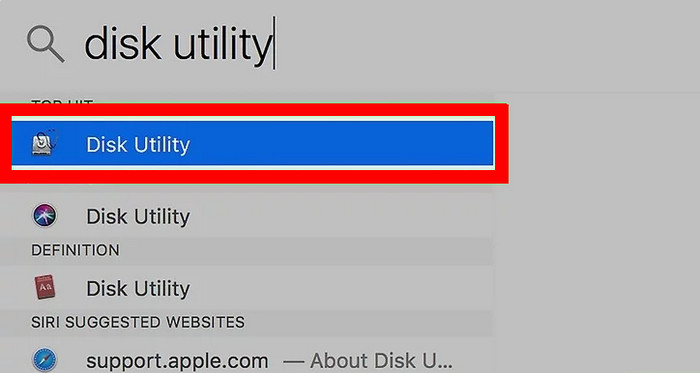
Paso 1.Inserte un DVD en la unidad óptica externa. Luego, abra Aplicaciones y haga clic Utilidad de Discos Para lanzarlo.
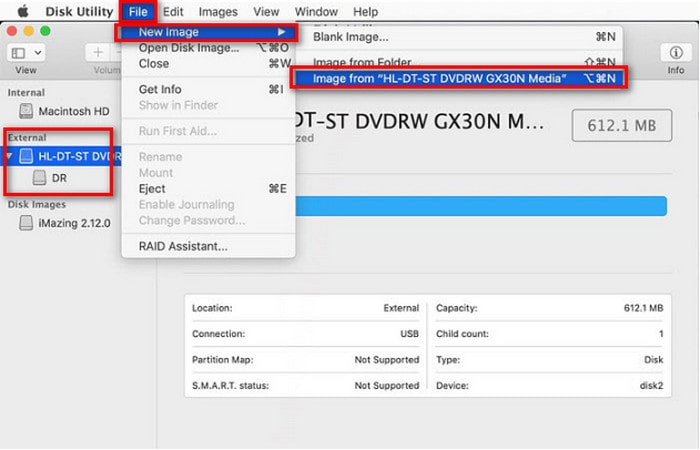
Paso 2.Seleccione su DVD en el Externo sección en la barra lateral izquierda. A continuación, haga clic en Archivo > Nueva imagen > Imagen de [nombre del DVD] para abrir una nueva ventana.
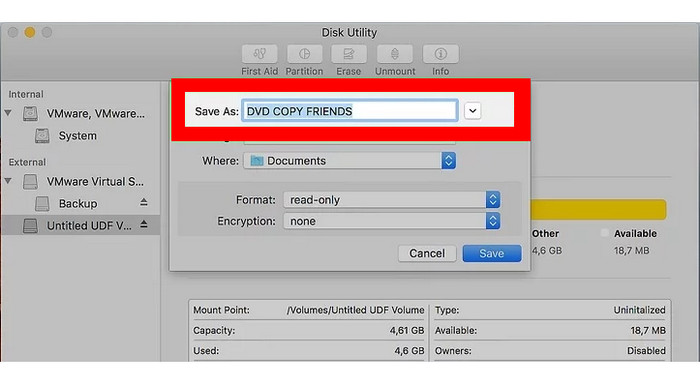
Paso 3.Además, configure los ajustes de la imagen en la nueva ventana, incluyendo el nombre, la ubicación, el formato y el cifrado. Después, haga clic en Ahorrar para iniciar el proceso de copia y podrá expulsar su DVD.
Para muchos usuarios ocasionales, la Utilidad de Discos ofrece una forma sencilla y gratuita de copiar DVD caseros. Con esta función integrada, puedes convertir DVD sin protección o caseros en imágenes digitales DMG o ISO sin necesidad de instalar software de terceros. Los pasos son intuitivos; síguelos para hacerlo.
Método 2: Cómo clonar o hacer copias de seguridad de DVD con Blu-ray Master DVD Copy
Mejor para: Copia DVDs encriptados en sencillos pasos.
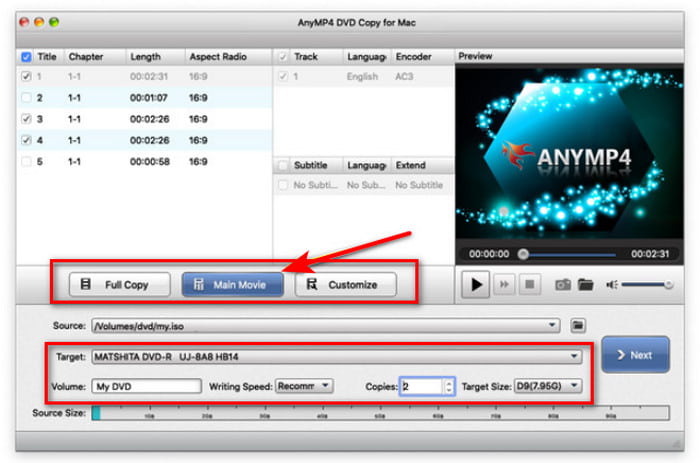
Blu-ray Master DVD Copy para Mac ofrece una forma sencilla e intuitiva de crear copias de seguridad completas de discos sin necesidad de configuraciones complejas mediante la línea de comandos. Permite extraer DVD directamente a imágenes ISO, carpetas locales o discos vírgenes mediante tres modos distintos: Copia completa, Película principal o Personalizar. Ideal para la gestión del almacenamiento, comprime automáticamente discos DVD-9 de doble capa a DVD-5 de una sola capa, y permite ajustar los volúmenes de salida y la configuración de copia por lotes en tan solo unos sencillos pasos.
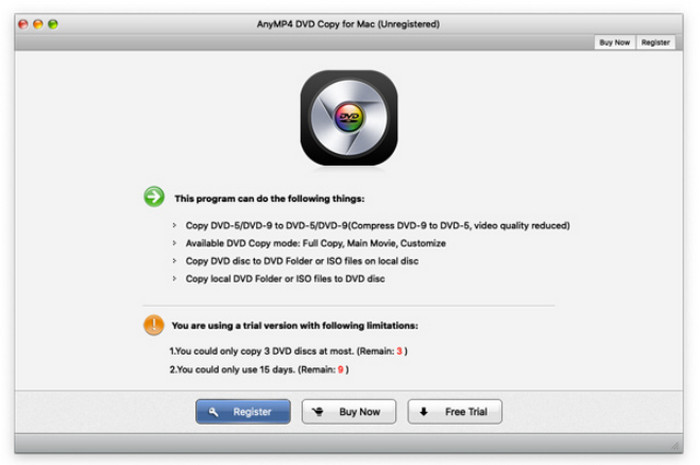
Paso 1.Haga clic en el botón Descargar a continuación para descargar e instalar el Copia de DVD Blu-ray Master en tu Mac. Luego, abre el software.
Descarga gratis
Para ventanas
Descarga segura
Descarga gratis
para MacOS
Descarga segura
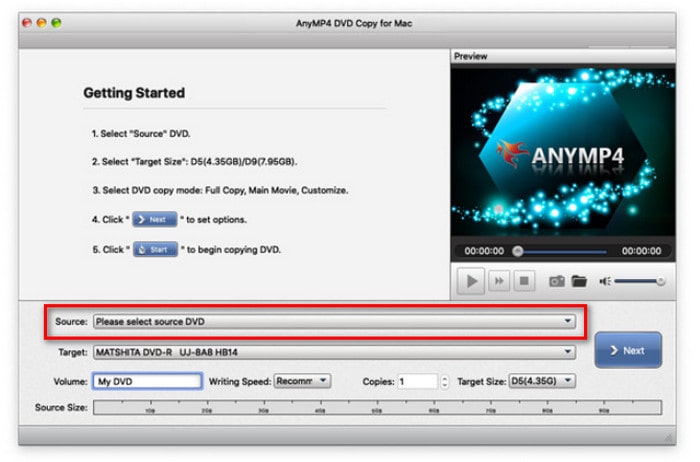
Paso 2. Inserte el DVD en la unidad. Luego, haga clic en el botón Fuente en la parte inferior de la interfaz para cargar el DVD que necesita copiar.
Paso 3.Ahora seleccione el modo deseado para copiar y, al mismo tiempo, configure las opciones para el audio, los subtítulos y el destino de salida.
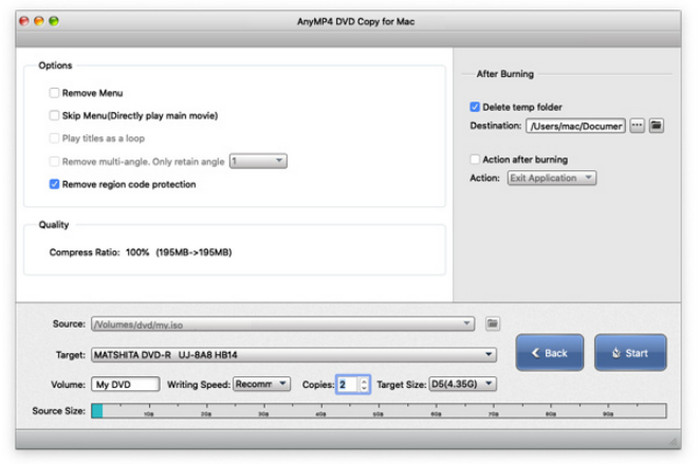
Etapa 4.Cuando termine la configuración, puede hacer clic en el Próximo Botón para continuar. Luego, optimice la configuración de copia y seleccione Comenzar para iniciar el proceso de copia.
Consejos
En nuestra prueba, tardamos unos 12 minutos en copiar un DVD de 4,7 GB a un MacBook Air con procesador M2.
Blu-ray Master DVD Copy para Mac es ideal para hacer copias de seguridad de DVD cifrados. Admite códigos de región y la mayoría de las protecciones anticopia, como CSS. Ofrece 3 modos de copia para que elijas el que mejor se adapte a tus necesidades. Aunque algunos consideran que su interfaz de usuario está desactualizada, ofrece un buen rendimiento al copiar DVD.
Método 3: La forma más sencilla de copiar cualquier DVD usando MakeMKV (calidad sin pérdidas)
Mejor para: Copia de seguridad gratuita 1:1 sin pérdida de calidad de DVD comerciales protegidos contra copia.
Una última herramienta que queremos recomendar es la herramienta definitiva para ripear DVD, HacerMKVSe trata de una utilidad muy popular, gratuita y en fase beta, que permite ripear DVDs a MKV sin pérdida de calidad. Puede sortear fácilmente las protecciones anticopia de DVD sin alterar ni recodificar los datos de vídeo originales. Gracias a esta función, extrae el flujo de vídeo original y copia fielmente la información del DVD, incluyendo títulos, pistas de audio y subtítulos. Si desea realizar copias de seguridad digitales de sus DVDs, MakeMKV es la opción ideal.
Paso 1.Visita la página web oficial de MakeMKV, descárgalo e instálalo en tu Mac.
Paso 2.Inserte el DVD que desea copiar en la unidad óptica. Inicie el software y este cargará automáticamente el DVD en la Fuente sección.
Consejos
Puede eludir automáticamente Región de DVD códigos y protecciones anticopia para escanear y cargar el DVD insertado.

Paso 3.Se mostrará toda la información sobre el DVD. Seleccione los títulos, las pistas de audio y los subtítulos que desee conservar.
Luego, elige un destino de entre los Carpeta de saliday haga clic en Hacer MKV Botón para iniciar la conversión de DVD a MKV.

Espere pacientemente y obtendrá sus archivos MKV. MakeMKV es sin duda la mejor opción para crear copias digitales exactas 1:1 sin pérdida de calidad de DVD comerciales en Mac. Debido a que MakeMKV copia 1:1 la información original del DVD, los archivos MKV de salida serán grandes, lo que puede considerarse el único inconveniente menor de esta herramienta. Puede usar Freno de mano para comprimir y convertir archivos MKV a MP4 o MOV, que son más compatibles.
Solución de problemas Consejos profesionales para usuarios de Mac
Hay muchos problemas durante el Copia de DVD proceso, y puede consultar esta guía de solución de problemas.
A. Mi Mac no reconoce el DVD
Esto suele indicar un cable suelto, un puerto defectuoso, un disco sucio o defectuoso, o que la configuración de macOS bloquea la visualización de una unidad externa. Revisar las conexiones, experimentar con los puertos y modificar la configuración del Finder forman parte de la solución de problemas básica.
B. Errores de protección de copia
La mayoría de los DVD comerciales están protegidos por CSS y otros programas de gestión de derechos digitales (DRM). En muchas jurisdicciones, suele ser ilegal eludir estas precauciones, incluso en el caso de copias de seguridad personales. Puede utilizar herramientas modernas de copia de DVD con capacidad de descifrado para respaldar sus colecciones de DVD.
C. Velocidad de copia lenta
Una unidad de DVD lenta, un disco rayado o sucio, o el proceso de recodificación del vídeo, que consume mucho tiempo (como en HandBrake, por ejemplo), podrían ser la causa. Puede ser beneficioso usar una unidad más rápida o un programa o configuración menos exigente.
D. Problemas de calidad de salida
Las configuraciones incorrectas del software (como una tasa de bits o resolución excesivamente bajas), un desentrelazado inadecuado del vídeo o un DVD original de baja calidad son las causas más comunes de una mala calidad tras la copia. La clave está en ajustar la configuración del software de copia.
E. Errores de "Disco lleno" al grabar
Esto suele ocurrir cuando el contenido que intenta grabar excede la capacidad del DVD virgen (por ejemplo, al intentar grabar una imagen de DVD-9 en un disco DVD-5). Asegúrese de que el tamaño de salida se ajuste al disco virgen o utilice discos de doble capa si es necesario. Además, grabar a velocidades más lentas puede aumentar las probabilidades de éxito.
Preguntas frecuentes Acerca de la copia de DVD en Mac
-
¿Cómo puedo copiar un DVD protegido contra copia a mi Mac de forma gratuita sin pagar por ningún software?
MakeMKV es sin duda la mejor opción para copiar películas en DVD a un ordenador Mac de forma gratuita. Cuenta con una potente capacidad de descifrado para gestionar DVD protegidos contra copia.
-
¿Por qué no funciona la Utilidad de Discos cuando intento copiar un DVD de una película en mi Mac?
Solo funciona con DVD caseros o sin protección. Si tu DVD tiene protección anticopia, elige MakeMKV u otras herramientas avanzadas de descifrado de DVD.
-
¿Cuál es la mejor unidad de DVD externa para usar con un MacBook Pro M2/M3?
Depende de tu situación. Se requiere un adaptador de USB-A a USB-C para usar la unidad USB SuperDrive de Apple. Los modelos LG AP60NB60 y GP65NB60 son asequibles y adecuados para la mayoría de los usuarios. El ASUS ZenDrive SDRW-08U9M-U incluye cableado USB-C nativo.
-
¿Qué programa es mejor para hacer copias de seguridad de DVD en Mac, MakeMKV o HandBrake?
MakeMKV tiene una sólida capacidad de descifrado de DVD, pero siempre genera archivos MKV de gran tamaño. HandBrake requiere configuraciones complejas para procesar DVD cifrados. La mejor solución es usar MakeMKV para descifrar y HandBrake para comprimir y convertir MKV a MP4.
-
¿Copiar un DVD degrada la calidad del vídeo? ¿Cómo puedo mantener la calidad 1:1?
Es difícil decirlo. Las herramientas avanzadas sin pérdida de calidad, como MakeMKV, pueden extraer el flujo de vídeo original y mantener la calidad original. También puedes guardar el resultado como imágenes ISO para conservar la calidad 1:1.
Conclusión
En esta guía, compartimos las 3 maneras fáciles de copiar DVD a Mac Computadoras. Estas opciones te permiten hacer copias de seguridad de tus colecciones de DVD. Entre ellas, la Utilidad de Discos facilita la copia de DVD caseros. Blu-ray Master DVD Copy para Mac ofrece 3 modos diferentes para copiar DVD cifrados a DVD o ISO. MakeMKV es una herramienta digital para hacer copias de seguridad de DVD en archivos MKV. Elige la opción que mejor se adapte a ti y comparte tu experiencia en los comentarios.
Más de Blu-ray Master
- Cómo limpiar un disco DVD de forma eficaz y segura (guía paso a paso)
- Los 10 mejores reproductores de DVD portátiles: le ayudarán a ver DVD en todas partes
- Cómo convertir DVD a ISO en 2026: 4 maneras gratuitas y rápidas (Actualizado)
- Los 6 mejores convertidores de vídeo MKV a DVD para uso en línea y sin conexión
