

7 de agosto de 2026publicado por Kevin Miller a Copiar DVD
¿Te llaman la atención las estanterías llenas de polvorientas cajas de DVD y tu colección de películas junto al televisor? ¿Sabías que estos DVD podrían deteriorarse con el tiempo si no se usan? No temas, porque puedes... Extraer los archivos de vídeo de un DVD Utiliza software de ripeo moderno para una misión de rescate digital. Esto también facilitará la visualización de DVD en una tableta o teléfono, ya que la incompatibilidad de formatos y las limitaciones de hardware dejarán de ser un problema. Esta guía te mostrará tres métodos diferentes para digitalizar tu colección de DVD sin complicaciones, con herramientas que se adaptan tanto a usuarios principiantes como avanzados.

Tabla de contenido
- Conocimientos básicos: Qué debes saber antes de pulsar "Iniciar"
- Método 1. El equilibrio perfecto: extractor de DVD gratuito para Blu-ray Master
- Opción 2. El gigante del código abierto: HandBrake
- Método 3. El archivador de archivos RAW — MakeMKV
- Matriz de comparación: ¿Qué camino debes tomar?
- Preguntas frecuentes sobre la extracción de un archivo de vídeo de un DVD.
El conocimiento fundamental: Qué debes saber antes de pulsar "Iniciar"
Por qué no puedes simplemente “copiar y pegar”
Si crees que extraer el contenido de un DVD se puede hacer simplemente copiando y pegando un archivo escrito dentro del disco, te equivocas, ya que este formato no contiene archivos de vídeo. En cambio, los únicos datos que se escriben en estas estructuras de DVD son carpetas TS, que contienen archivos IFO, VOB y BUP que no son archivos de vídeo.
Para guardar estos archivos en formato de vídeo, es necesario utilizar herramientas de extracción de DVD para convertir el DVD en vídeo digital. Aquí es donde entran en juego los tres métodos descritos en este artículo.
Verificación de legalidad
Antes de analizar nuestros métodos para extraer contenido de DVD, abordemos primero los aspectos legales de la extracción de videos. Por lo tanto, asegúrese de usar el video del DVD convertido únicamente como copia de seguridad digital personal; estos archivos multimedia están protegidos por derechos de autor, y este es el límite de su uso legítimo. Si los distribuye con fines comerciales, estará incurriendo en piratería.
Camino 1. El equilibrio perfecto: extractor de DVD gratuito para Blu-ray Master
El primer método que analizaremos es el software de extracción de DVD diseñado para producir resultados de alta calidad, un procesamiento ultrarrápido y una interfaz fácil de usar para principiantes: Extractor de DVD gratuito Blu-ray MasterDisponible tanto para ordenadores de escritorio Windows como macOS.
Entre las opciones de esta lista, el software de Blu-ray Master ofrece un equilibrio perfecto entre sus funciones. Cuenta con una interfaz de usuario intuitiva, ajustes de optimización de salida y la capacidad de convertir DVD a formatos de vídeo digital altamente compatibles, como MP4 y AVI, manteniendo la calidad de vídeo original del DVD.
Además de estas funciones prácticas, el programa también puede sortear las protecciones de derechos de autor, como los códigos de región de DVD y CSS. El software ofrece opciones de edición de vídeo tanto básicas como avanzadas, incluyendo funciones para recortar y ajustar formatos de salida, codificadores de vídeo, resoluciones y tasas de bits.
Para aprender a usar Blu-ray Master Free DVD Ripper, asegúrese de leer nuestra guía de tres pasos a continuación y descargue el software para que le resulte más fácil aprender a usarlo.
Descarga gratis
Para ventanas
Descarga segura
Descarga gratis
para MacOS
Descarga segura
Paso 1.Cargue el DVD que desea convertir digitalmente en su unidad externa. Luego, abra Blu-ray Master Free DVD Ripper y seleccione Insertar disco DVD.

En el menú Cargar DVD, seleccione una de las siguientes opciones: Lista de títulos principales o títulos completos en función de qué parte del DVD quieras convertir.

Paso 2.A continuación, seleccione Formato de salida y elige VideoLuego, seleccione el formato que desea utilizar. Recomendamos utilizar MP4. A continuación, seleccione el perfil de conversión que desea utilizar.

Paso 3.Ahora que ha configurado el formato de vídeo, seleccione rasgar todo para comenzar a convertir sus DVD a vídeo digital.

Una vez que hayas convertido tu DVD, podrás ver su contenido en cualquier dispositivo moderno, ya que los formatos MP4 y otros formatos de vídeo son compatibles con todos los sistemas operativos.
Camino 2. HandBrake, la potencia del código abierto
Si buscas una solución de código abierto equipada con funciones de ajuste de vídeo más avanzadas, puedes usar HandBrake para ripear DVDsDado que es un programa gratuito, es una excelente opción para editores experimentados que buscan ajustar la tasa de bits, la resolución de vídeo y la calidad.
Además de ser gratuito, el software es un programa gratuito seguro y viene con sólidas bibliotecas de ajustes preestablecidos para codificación y compresión.
Para aprender a extraer vídeo de un DVD usando HandBrake, asegúrese de leer nuestra guía a continuación.
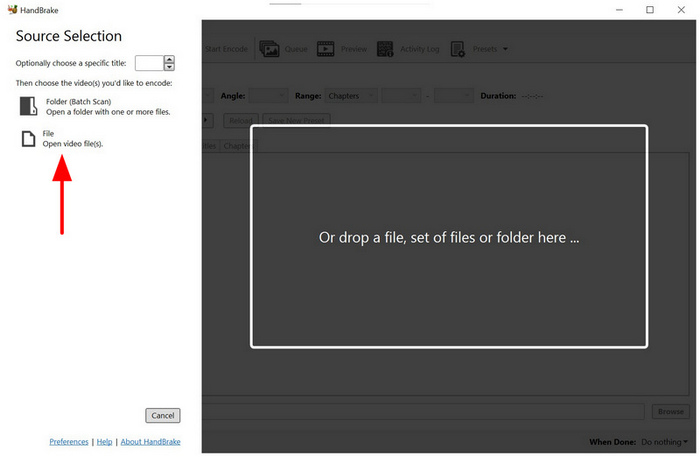
Paso 1.Abra el freno de mano y seleccione Archivo para abrir el archivo MKV extraído del soporte Blu-ray.
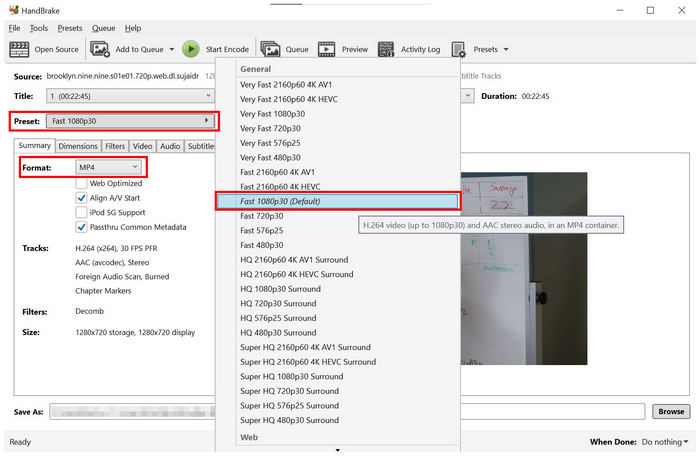
Paso 2.En HandBrake, seleccione la conversión. Preestablecido para que te resulte más fácil configurar la calidad de tu video. Luego, selecciona Formato: MP4 para máxima compatibilidad.
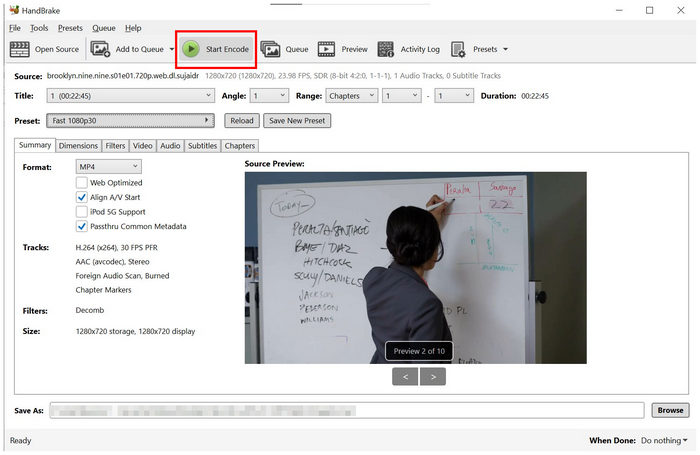
Paso 3.Una vez configurado el formato y aplicados los ajustes, seleccione Iniciar codificación para comenzar a convertir el contenido multimedia MKV extraído a MP4.
Dado que HandBrake está diseñado exclusivamente como codificador de DVD, es una opción sólida para los usuarios que buscan una solución de código abierto con ajustes de vídeo avanzados.
Camino 3. El archivador de archivos RAW — MakeMKV
Dado que los vídeos de DVD extraídos tienen una calidad excelente, utilizar un archivador RAW es la mejor opción si desea un clon digital 1:1 del medio DVD. En este caso, HacerMKV ese debería ser el programa que deberías usar.
A diferencia de Blu-ray Master y HandBrake, MakeMKV no recodifica ni comprime el contenido del DVD. El software simplemente elimina las restricciones del disco y encapsula el material original en un contenedor MKV sin pérdida de calidad. Al igual que MP4, MKV es un formato de vídeo digital.
Para aprender a usar MakeMKV, puede consultar nuestra guía de tres pasos.
Paso 1.Cargue el DVD en su unidad externa y luego abra MakeMKV. Luego, seleccione el DVD como la fuente.
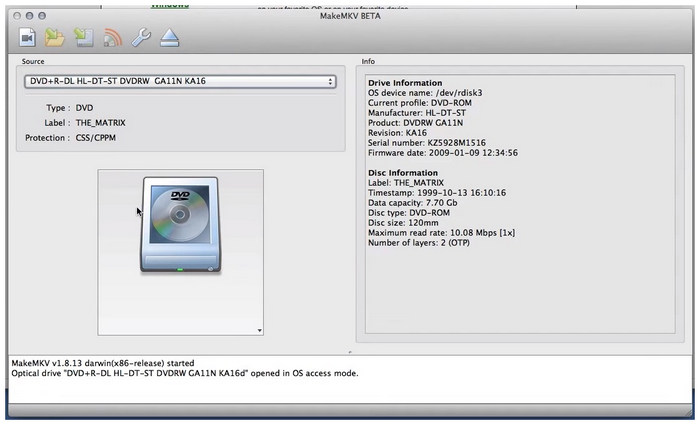
Paso 2.Una vez cargado el DVD, espere a que el programa escanee su contenido.
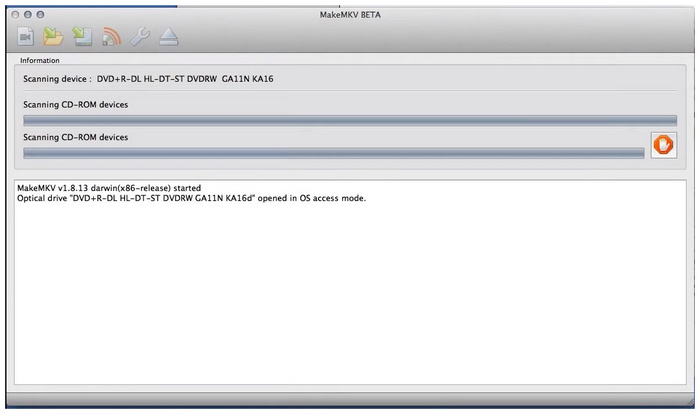
Paso 3.Ahora que el DVD ha sido escaneado, seleccione el títulos de DVD desea convertirlo en un video MKV digital. Seleccione el HacerMKV Botón para comenzar a digitalizar el contenido del DVD.
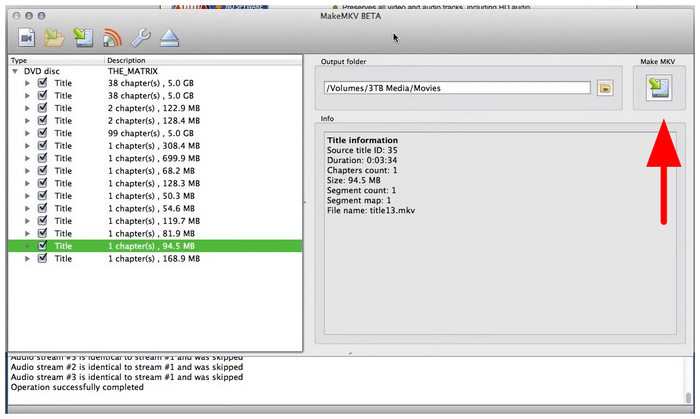
Entre las opciones de esta lista, MakeMKV es una buena alternativa si quieres comprobar si puedes extraer las marcas de tiempo de vídeo de un DVD. Dado que los DVD se pueden separar por títulos, es posible configurar estas marcas de tiempo.
Matriz de comparación: ¿Qué camino debes tomar?
Durante nuestras pruebas y análisis, utilizamos los tres métodos de extracción de DVD en portátiles modernos con Windows 11 y macOS Tahoe. Ambos dispositivos de prueba cuentan con 16 GB de RAM y utilizan procesadores Intel Core i7 e Intel Core M5, respectivamente.
Al utilizar nuestros métodos propuestos, nos aseguramos de que cada aplicación de software fuera la única que se ejecutaba en la computadora para garantizar que utilizara completamente los recursos de la computadora durante el proceso. DVD a H.265 o conversión de vídeo digital H.264.
Ahora que hemos analizado las herramientas, pasemos a nuestra matriz comparativa de los tres programas. Estos se han evaluado en función de sus mejores usos, eficiencia de extracción, tamaño del archivo de salida y curva de aprendizaje.
| Característica/Métrica | Extractor de DVD gratuito Blu-ray Master | Freno de mano | HacerMKV |
| Mejor para | Conversión equilibrada y fácil de usar | Ajustes y compresión avanzados | Archivo sin pérdidas 1:1 |
| Velocidad de rasgado | Rápido | Moderado (requiere mucha CPU) | Rápido |
| Tamaño del archivo de salida | Altamente optimizado (pequeño/mediano) | Ajustable (Pequeño/Mediano) | Grande (tamaño en bruto) |
| Curva de aprendizaje | Extremadamente fácil | Moderado | Fácil |
Preguntas frecuentes sobre la extracción de un archivo de vídeo de un DVD.
-
¿Por qué mi ordenador o disco duro externo no reconoce el DVD?
Si tu ordenador no puede acceder al DVD, asegúrate de que la unidad externa esté conectada correctamente. Además, comprueba si el controlador tiene requisitos de configuración adicionales que hayas pasado por alto.
-
¿Extraer el vídeo dañará el DVD físico o provocará desgaste en mi unidad óptica?
No, no lo hará. Grabar el vídeo en tu DVD no lo afectará físicamente. Solo se procesarán los datos grabados en el programa para convertirlos a vídeo digital.
-
¿Por qué mi vídeo extraído se ve borroso o pixelado en un monitor 4K moderno? ¿Puedo mejorar su resolución?
Ahora es posible que la resolución de tu video se haya ajustado correctamente. Lamentablemente, solo un número limitado de programas multimedia pueden escalar a calidad 4K. Algunos ejemplos son HandBrake y Blu-ray Master Free DVD Ripper.
-
¿Cómo puedo extraer capítulos específicos o contenido adicional en lugar de ripear la película completa?
Para ello, debes usar programas especializados para ripear DVD. Entre ellos, Blu-ray Master Free DVD Ripper y MakeMKV son buenas opciones. Ambas permiten seleccionar títulos específicos para su conversión.
-
¿Qué debo hacer si el software del DVD muestra un error relacionado con bloqueos regionales (Región 1, 2, 3, etc.)?
Necesitas usar un programa para ripear DVD que pueda saltarse los códigos de región. Entre estos métodos, Blu-ray Master Free DVD Ripper y MakeMKV lo permiten. HandBrake requiere un complemento adicional para poder saltarse los códigos de región.
Conclusión
Ahora que hemos analizado las opciones para Extrae el vídeo de tu DVD Con estos vídeos extraídos del DVD, puedes transferirlos a un disco duro seguro, a una plataforma de streaming o compartirlos fácilmente con tu familia para su uso personal en la nube. Dado que los discos físicos son una bomba de relojería en cuanto a la pérdida de datos, usar herramientas de extracción de DVD para digitalizarlos es la solución perfecta para su conservación. En este caso, Blu-ray Master Free DVD Ripper debería ser tu primer paso para preservar la historia de los medios.
Más de Blu-ray Master
