

3 de septiembre de 2026publicado por Kevin Miller a Copiar DVD
Una copia física de un DVD es una excelente manera de almacenar datos como videos, audio, documentos y otros. Sin embargo, también tiene desventajas, como posibles rayones que le impedirán acceder al contenido. Además, los reproductores portátiles son poco comunes en estos días, por lo que es mejor almacenar datos digitalmente. Si no está familiarizado con cómo Copia DVD a tu computadoraEste artículo es para ti.

Tabla de contenido
- ¿Por qué necesitas copiar el DVD a una computadora?
- Método 1. Copiar un DVD a un ordenador con Free DVD Copy.
- Método 2. Copia de seguridad de un DVD en un ordenador con HandBrake.
- Método 3. Duplicar un DVD a un ordenador con VLC Media Player.
- Método 4. Guardar un DVD en la computadora con MakeMKV
- Método 5. Copiar un DVD a la computadora sin software
- Preguntas frecuentes
| Plataforma | Facilidad de uso | Mejor para | Formatos de salida | Maneja DVD encriptados | Velocidad de procesamiento | Retención de calidad | |
| Copia maestra en Blu-ray y DVD | Windows 11/10/8, Mac OS X 10.9 o posterior | 5/5 | Proceso de copiado sencillo y de alta calidad. | DVD/carpeta/ISO |  | Rápido | Sin pérdidas |
| Freno de mano | Windows 11/10, macOS 10.14 o posterior | 4/5 | Transcodificación avanzada, amplio soporte de formatos. | MP4, MKV, WebM |  | Moderado | Bien |
| VLC | Windows 11/10, macOS 10.7.5 o posterior | 4/5 | Extracción básica, reproducción de medios. | Formatos MP4, MKV, AVI, etc. | | Bajo | Bajo |
| HacerMKV | Ventanas 11/10 | 4.5/5 | Copia de seguridad MKV sin pérdida, conserva los detalles del disco. | MKV | | Rápido | Bien |
| Incorporado | Incorporado | 5/5 | Copia simple para DVD no cifrados/hechos en casa. | VIDEO_TS | | Bajo | Bajo |
Por qué ¿Necesitas copiar el DVD a una computadora?
Copiar DVD a tu ordenador te ofrece muchas ventajas. A continuación te indicamos varias razones por las que lo necesitarás:
- El contenido de un DVD puede dañarse por arañazos físicos y el paso del tiempo. Por lo tanto, almacenar los datos digitalmente es una excelente alternativa, ya que permite archivarlos sin riesgo.
- Los datos son accesibles sin necesidad de un reproductor de DVD. Se puede acceder a ellos no solo desde un ordenador, sino también desde distintos dispositivos, como teléfonos y tabletas.
- Le permite editar y personalizar los datos del DVD, agregar subtítulos y efectos de video y configurar los ajustes de salida.
- En lugar de crear otra copia física del DVD para enviarla a tus amigos o familiares, lo mejor es enviarla digitalmente a través de plataformas en línea.
- Puedes convertir formatos de DVD a formatos comunes, como MP4, MOV o MKV, lo que hará que los vídeos sean compatibles con programas y dispositivos.
Método 1. Copia un DVD a la computadora con Free DVD Copy
Copiar y respaldar tus DVDs es muy sencillo con Blu-ray Master DVD Copy. Este software de escritorio se especializa en la copia 1:1 de DVDs a DVD, carpetas e imágenes ISO. Gracias a su avanzada tecnología de descifrado, puede sortear los códigos de región de DVD para respaldar DVDs de cualquier región, incluso aquellos con protección anticopia. Ofrece tres modos de copia: Copia completa, Película principal y Personalizada, para satisfacer tus diferentes necesidades.
Además, puede comprimir sus DVD+R, DVD-R, DVD+RW, DVD-14, DVD-18, etc., originales, en una o dos capas, a discos DVD-9 y DVD-5 de alta calidad, lo que le permitirá liberar espacio en su computadora. Para los usuarios técnicos que prefieren ver los DVD con su calidad original, también pueden acceder a configuraciones avanzadas de tasa de bits, velocidad de fotogramas y opciones de desentrelazado al copiar datos de DVD con esta herramienta.
Sin embargo, su mayor ventaja radica en que el programa puede manejar sistemas de protección anticopia avanzados y modernos, como Disney X-Project, Sony ARccOS y otros esquemas de cifrado de última generación. Esto resulta útil para los usuarios que prefieren abrir DVD en dispositivos modernos, como ordenadores con Windows 11 o Mac con macOS Sequoia.
- Interfaz fácil e intuitiva.
- Tecnología avanzada de mantenimiento de calidad para preservar la calidad original.
- Admite DVD-9, DVD-5, ISO y otros tipos de DVD.
- Velocidad de procesamiento rápida y confiable, copiando DVD a la computadora en poco tiempo.
Descarga gratis
Para ventanas
Descarga segura
Descarga gratis
para MacOS
Descarga segura
Ahora, síganos para ver los pasos detallados para realizar una copia de seguridad de DVD en la PC.
Paso 1. Descargar e instalar Copia de DVD Blu-ray Master En tu computadora. Haz doble clic en el ícono del software para abrirlo.
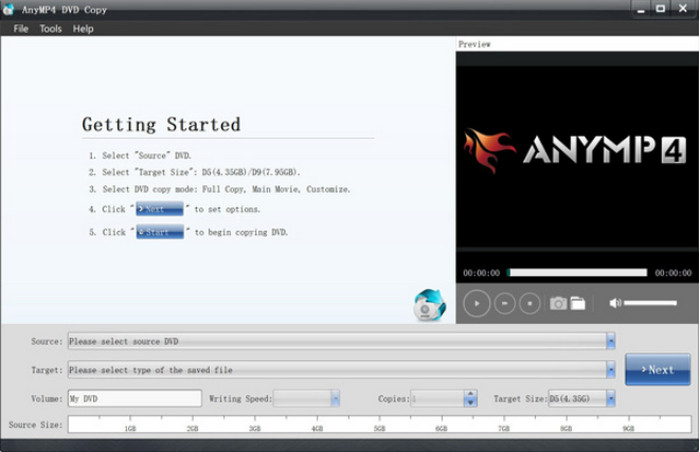
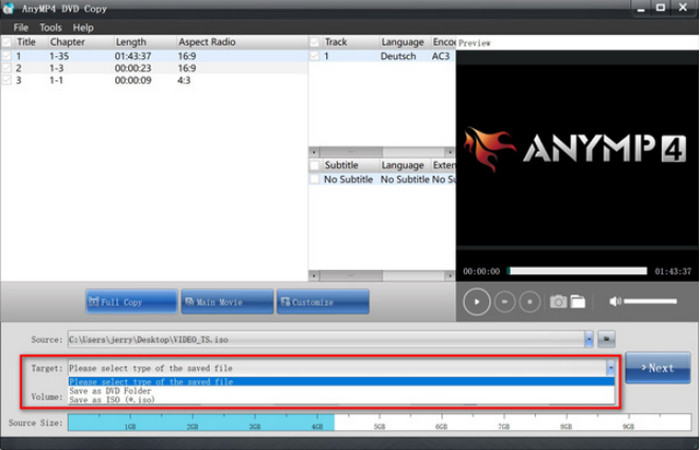
Paso 2. Inserta un DVD en tu ordenador. El software puede cargar automáticamente la información de tu DVD. A continuación, ve a la Fuente opciones desplegables para guardar el DVD como disco, carpeta o ISO.
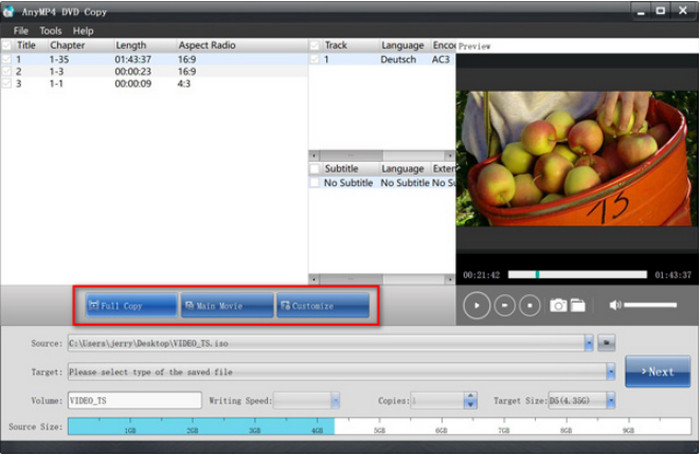
Paso 3. Seleccione el modo de copia deseado: Copia completa, Película principal y Personalizar. Finalmente, haga clic en Próximo para ingresar a la interfaz de copia y seleccionar Comenzar para comenzar el proceso de copia de seguridad.
Consejos
Si no está seguro de la protección anticopia del DVD que desea copiar, puede utilizar Blu-ray Master DVD Copy como la opción más segura, ya que puede manejar tanto cifrados antiguos como modernos.
Método 2. Copia de seguridad de un DVD en un ordenador con HandBrake.
HandBrake destaca en la transcodificación de archivos digitales. Además, es una excelente alternativa para copiar DVDs a un ordenador, sobre todo porque está disponible de forma gratuita para Windows, Mac y Linux. No solo eso, sino que también admite una amplia gama de formatos de entrada y salida, lo que permite convertir distintos tipos de DVDs a MKV, MP4, VOB, AVI y muchos más.
Para los usuarios que copian lanzamientos modernos en DVD, HandBrake ofrece una ventaja significativa, ya que puede procesar videos Blu-ray 4K sin problemas. Esto se logra gracias a la configuración de compresión basada en la calidad, mediante su Factor de Calidad Constante (CFR).
Paso 1. Necesitarás descargar e instalar libdvdcss para HandBrake. Para ello, ve a http://download.videolan.org/pub/videolan/libdvdcss/ y descarga la versión de libdvdcss compatible con el sistema operativo de tu dispositivo.
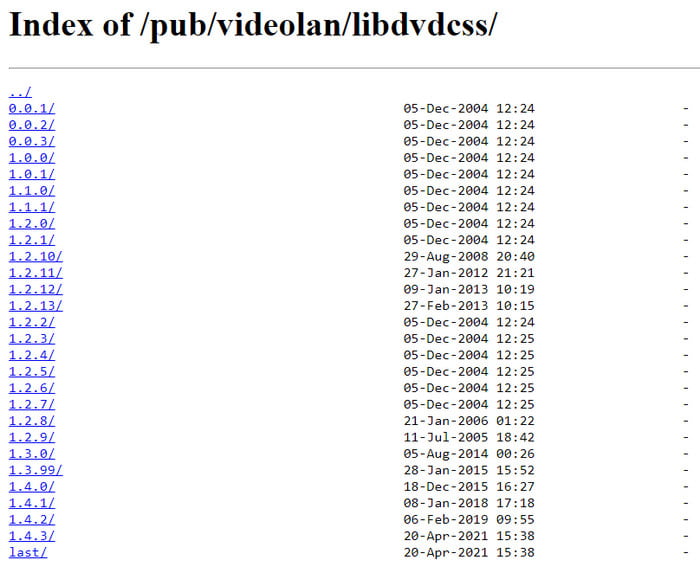
Paso 2. Para finalizar, solo tienes que mover el archivo libdvdcss descargado al directorio de instalación de HandBrake. Luego, abre HandBrake e inserta el disco en la unidad. Cuando aparezca una barra lateral, elige la unidad de DVD. El software tardará un rato en leer el disco.
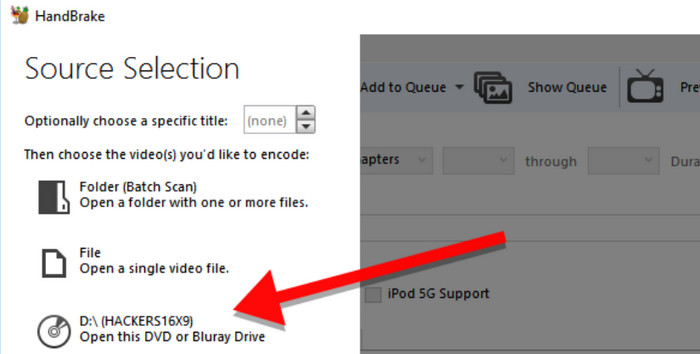
Paso 3. Una vez hecho esto, abre el menú Título y elige el título que quieres copiar. Luego, puedes elegir un ajuste preestablecido con una nueva calidad de salida, compatibilidad con dispositivos, etc. Después, decide una carpeta de destino y pulsa el botón Iniciar codificación botón para procesar.
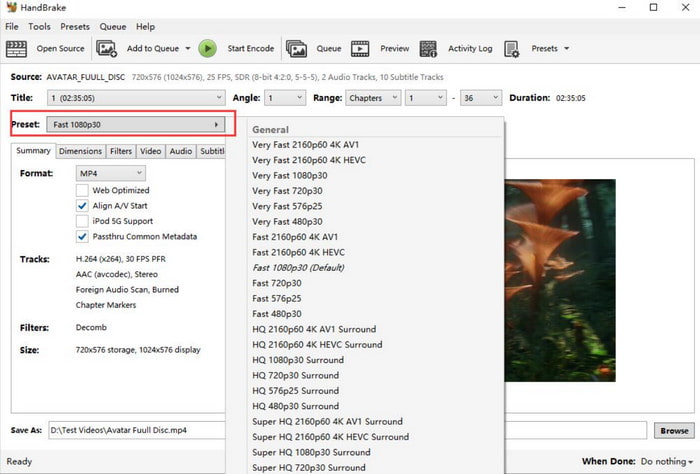
HandBrake es popular por sus completas funciones para copiar DVD en ordenadores. Además, es gratuito y compatible con numerosas plataformas, y permite transcodificar diversos tipos de DVD sin problemas de formato. Sin embargo, su interfaz puede resultar compleja y consume demasiados recursos.
Ventajas
- Proporciona ricos ajustes preestablecidos para la conversión de DVD.
- Tiene muchas configuraciones de personalización, como filtros, subtítulos y otros.
Contras
- Su diseño es un poco anticuado.
- No puede gestionar la protección contra copias de DVD por sí solo.
Consejos
HandBrake es una de las opciones más fiables para usuarios intermedios y avanzados. Sus completas funciones están optimizadas para garantizar que tu DVD se copie digitalmente sin ningún problema.
Método 3. Duplicar un DVD a un ordenador con VLC Media Player
Para otra opción gratuita, Reproductor de multimedia VLC Se puede usar para copiar DVDs a tu computadora. Aunque se especializa en la transmisión de video, también ofrece funciones básicas para ripear DVDs. Sin embargo, ten en cuenta que VLC no cuenta con el equipo adecuado para ripear DVDs, por lo que la calidad no está garantizada. Por lo tanto, no recomendamos usar VLC como tu opción principal, ya que el programa es propenso a errores.
Aún puedes probarlo en tu ordenador siguiendo los pasos que se indican a continuación:
Paso 1. Inicie VLC e inserte el disco en la unidad. Vaya a la pestaña "Medios" y seleccione la opción "Convertir/Guardar". En la ventana emergente, vaya a la pestaña "Disco" para asegurarse de que VLC lea el disco correctamente.

Paso 2. Marque la No hay menús de disco casilla de verificación ya que VLC solo extraerá los menús y dejará los títulos. Luego, proceda a establecer la posición inicial para seleccionar los títulos o capítulos. Después de eso, haga clic en el Convertir/Guardar botón para Copia DVD a tu computadora.
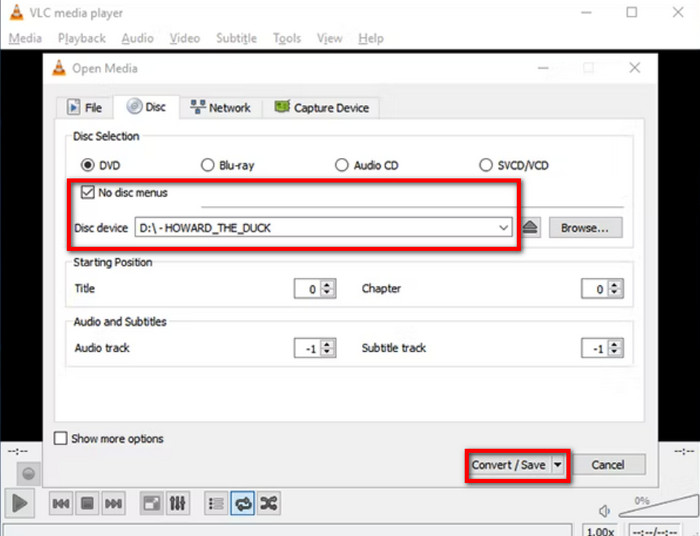
Naturalmente, VLC ofrece servicios de streaming, incluso para DVD. También es una excelente alternativa para la edición básica de vídeo, pero lamentablemente no es un programa profesional para copiar DVD. Además, el tiempo de procesamiento es mayor que con un programa específico para ripear DVD, lo cual supone una desventaja.
Ventajas
- Es una herramienta gratuita y de código abierto.
- Le permite seleccionar el capítulo inicial para copiar DVD.
Contras
- No es una herramienta de copia de DVD profesional.
- No puede copiar DVD con protección contra copia de DVD.
Consejos
VLC Media Player es más adecuado como reproductor multimedia para el contenido de DVD. Úselo solo si no tiene otras opciones.
Método 4. Guardar un DVD en la computadora con MakeMKV
Si necesitas copiar y convertir DVDs, MakeMKV es una buena opción. Su versión beta es gratuita y garantiza la conservación de todos los detalles del disco, como los capítulos, las pistas de audio, etc. Además, solo necesitas un programa para copiar DVDs a tu ordenador, sin extensiones adicionales.
Entre los aficionados al DVD, MakeMKV es una de las opciones más fiables, ya que permite crear copias sin pérdida de calidad del DVD que procesa. Si priorizas la calidad y el espacio de almacenamiento no es un problema, esta opción puede ser una excelente elección.
Paso 1. Instala MakeMKV en el ordenador e introduce el disco. Abre el menú Archivo y selecciona la opción Abrir disco para elegir los títulos o capítulos que quieres copiar digitalmente.
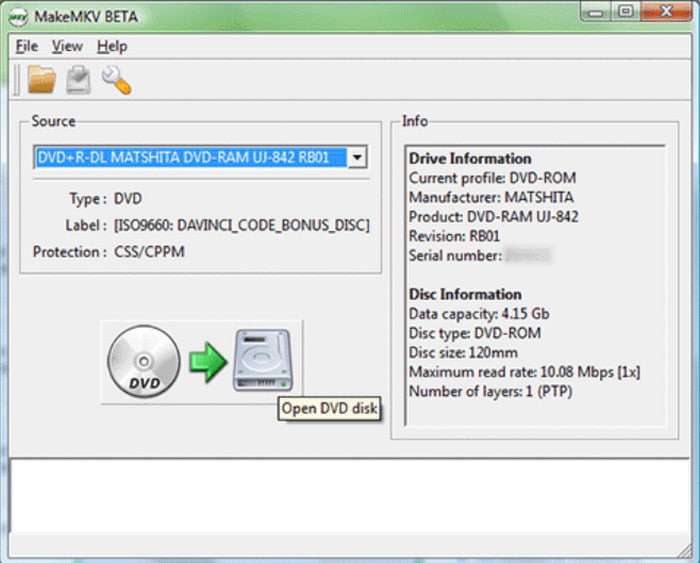
Paso 2. Puedes iniciar el proceso haciendo clic en el botón Crear MKV. El proceso tardará un tiempo, así que es recomendable estar pendiente.
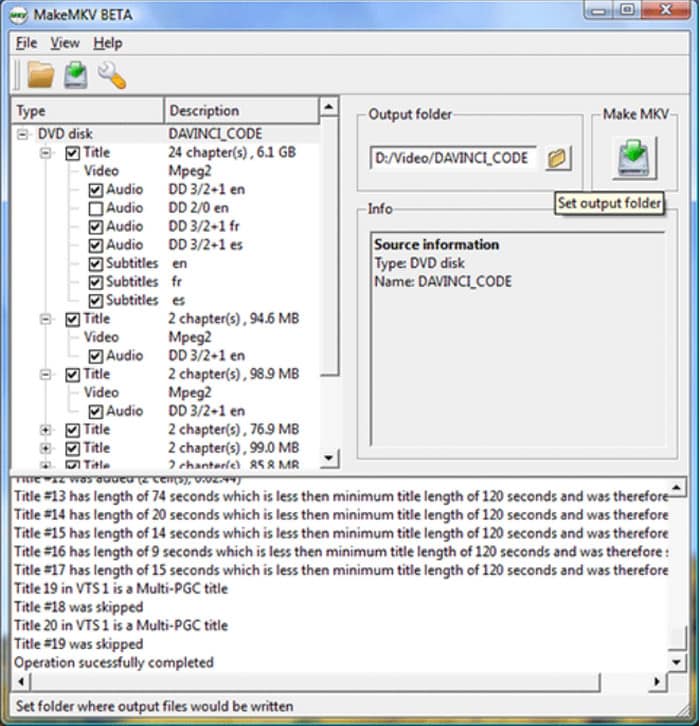
MakeMKV presume de su capacidad de conversión con un solo clic para copiar DVD y Blu-ray. Sin embargo, la versión beta solo puede convertir MKV. Además, no ofrece otras herramientas esenciales para editar el resultado o cortar partes no deseadas.
Ventajas
- Puede eliminar la protección contra copias de DVD para realizar una copia de seguridad de ellos.
- Tiene una velocidad de extracción rápida para realizar copias de seguridad de su colección de DVD.
- Es gratuito y tiene una interfaz sencilla.
Contras
- Es gratuito y tiene una interfaz sencilla.
- Carece de funciones avanzadas de extracción de DVD.
Consejos
Al usar MakeMKV, asegúrese de que su espacio de almacenamiento sea suficiente para el tamaño del DVD que el software copiará. MakeMKV copia el formato original de los videos, pero el archivo de video en sí será enorme.
Método 5. Copiar un DVD a la computadora sin software
Windows y Mac incluyen una copiadora de DVD integrada que puedes usar en tu ordenador sin necesidad de extensiones adicionales. Sin embargo, presenta muchas desventajas en comparación con el software especializado para copiar DVD, como la conversión de archivos DVD a un único formato común que solo se puede reproducir en el reproductor multimedia nativo; no funciona con DVD cifrados, entre otras. Aun así, puedes probarla en tu dispositivo siguiendo estos pasos:
Si piensa utilizar este método para DVD comerciales, no se lo recomendamos. El uso exclusivo del Administrador de archivos no permitirá descifrar los archivos de vídeo, lo que provocará que la copia directa falle. No se pueden tratar los DVD con contenido de películas de la misma manera que las unidades flash o el almacenamiento externo.
Paso 1. Inserta el disco en la unidad y espera a que se reconozca por completo. Luego, abre el Explorador de archivos en Windows o Finder en Mac. Accede a la aplicación de administración de archivos de tu dispositivo.
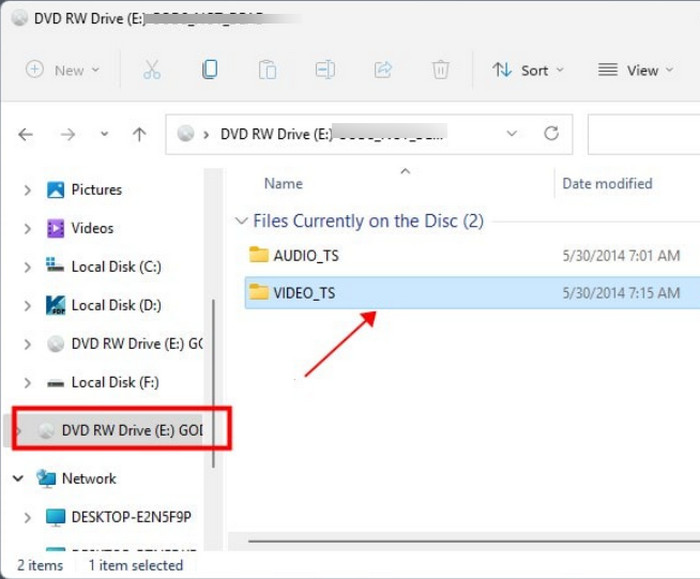
Paso 2. Cuando vea la unidad de DVD, ábrala y elija todas las carpetas o archivos que desea copiar. Haga clic derecho en los archivos seleccionados y haga clic en el botón Copiar Botón. Crea una nueva carpeta donde se exportarán todos los DVD copiados.
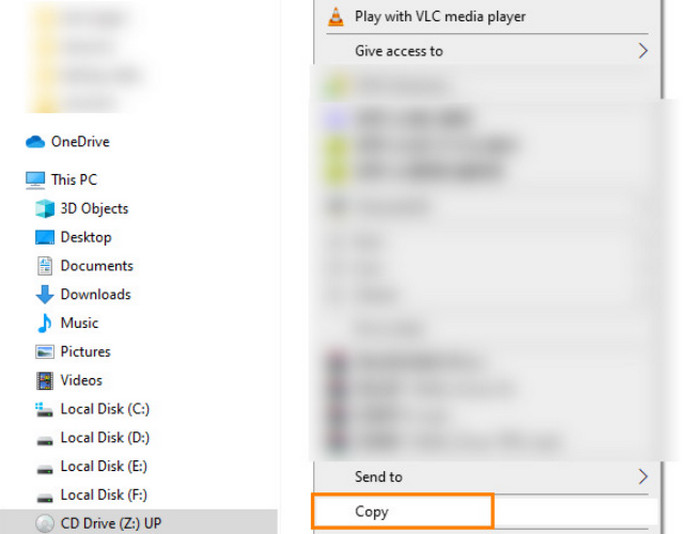
Afortunadamente, los ordenadores Windows y Mac incluyen una función para copiar DVD, y transferir archivos es bastante sencillo. Sin embargo, ten en cuenta que este método es muy limitado a DVD caseros y convertirá los vídeos a formatos comunes compatibles con los respectivos sistemas operativos.
Ventajas
- Puede copiar DVD sin ningún software adicional.
Contras
- No es posible manipular DVD protegidos contra copia de esta manera.
Consejos
La copia directa del contenido del DVD no permite transferir el vídeo digitalmente al ordenador. Por lo tanto, no se recomienda este método para copiar DVDs a un ordenador.
Preguntas frecuentes
-
¿Puedes copiar DVD a un disco duro?
Sí, puedes copiar o hacer copias de seguridad de DVD a un disco duro. Para ello, puedes usar un software especial que permita copiar datos de discos a discos duros.
-
¿Es legal copiar un DVD a mi computadora?
Si encuentras una forma de descifrar DVDs, es legal copiarlos siempre y cuando no compartas el contenido con otros. Pero sigue siendo ilegal según algunas leyes regionales. Como alternativa, puedes intentar... reproductor de DVD sin región para acceder al contenido sin copiar el disco.
-
¿Walmart copia DVD?
Sí. Walmart puede copiar o transferir DVD caseros a una cuenta de computadora. Sin embargo, la tienda no copia DVD comerciales, sino que los vende oficialmente.
-
¿Cuál es la mejor manera de copiar un DVD protegido a mi portátil en 2026?
Puedes usar herramientas multimedia y software para copiar DVD. Algunos buenos ejemplos son Blu-ray Master DVD Copy y MakeMKV. Para usuarios principiantes, recomendamos el programa de Blu-ray Master.
-
¿Puedo usar HandBrake para ripear un DVD de Disney, o necesito un plugin?
No, no puedes. HandBrake no puede ripear directamente DVDs protegidos, como los de Disney. Necesitas instalar el complemento libdvdcss para que pueda sortear las protecciones.
-
¿Cómo convertir un DVD a MP4 sin perder la calidad original 1:1?
Debes usar un software de copia de vídeo sin pérdida de calidad. Entre las opciones de esta lista, la más fiable para una copia 1:1 es MakeMKV. Sin embargo, ten en cuenta que los vídeos digitalizados con este programa son extremadamente grandes.
-
¿Es legal copiar mi antigua colección de DVD a un servidor Plex en Estados Unidos?
Compartir una colección de DVD a través del servidor Plex es un tema delicado. Si bien compartir DVD no es ilegal en sí mismo, infringir la protección anticopia comercial sí lo es. Para evitar problemas, asegúrese de copiar los DVD únicamente para copias de seguridad personales y no los utilice con fines comerciales.
-
¿Qué software gratuito puede eludir los códigos de región de DVD en Windows 11?
MakeMKV puede omitir estos códigos por defecto. Para opciones premium, Blu-ray Master DVD Copy es otra buena alternativa. Ambas herramientas cumplen su función.
Terminando
Ahora, tienes diferentes soluciones para Copiar DVDs a un ordenador Mac o Windows Sin demasiadas complicaciones. Pero dado que las herramientas de ripeo gratuitas tienen desventajas, le recomendamos probar Blu-ray Free DVD Ripper para garantizar un ripeo de alta calidad y resultados fiables, rápidos y fáciles de usar. ¡Haga clic en el botón de descarga gratuita para ripear fácilmente sus DVD a MP4, MOV y otros formatos!
Más de Blu-ray Master
