

10 de julio de 2025publicado por Kevin Miller a Copiar DVD
Copiar un DVD en Windows se ha convertido en una tarea común para quienes tienen grandes colecciones de DVD. Algunos desean conservar el contenido de sus discos, crear copias de seguridad o convertir DVD físicos a archivos digitales para facilitar el acceso. Sea cual sea el propósito, copiar DVD ofrece una forma eficiente de proteger y acceder al contenido en cualquier momento. Con múltiples versiones de Windows aún en uso, es importante comprender las mejores herramientas y métodos que funcionan en estas plataformas. Esta publicación describe varios métodos para... copiar DVD en WindowsIncluye la copia digital de DVD y la clonación de DVD en una copia 1:1. También abordaremos las limitaciones de las herramientas integradas de Windows y explicaremos cómo seleccionar el método más adecuado. Así pues, si está copiando vídeos personales o haciendo copias de seguridad de discos comerciales, esta guía le ofrecerá las mejores opciones disponibles.

- ¿Tiene Windows 10/11 software de copia de DVD integrado?
- Método 1: Copiar DVD en Windows (Ripeo)
- Método 2: Copiar DVD en Windows en una copia de DVD 1:1 (Clonación)
- Preguntas frecuentes sobre la copia de DVD en Windows
Hace ¿Windows 10/11 tiene software de copia de DVD integrado?
¿Windows 10 tiene software para copiar DVD? ¡No!
Windows 10/11 no incluye software integrado para copiar o clonar DVD completos. Aunque estos sistemas incluyen la grabación de discos, no es lo mismo que copiar un DVD o crear una copia de seguridad completa de DVD. Las herramientas integradas solo permiten colocar archivos en un disco, pero no pueden copiar ni clonar DVD. Para realizar estas tareas, necesitará software especializado. copiar DVD a la computadoraImplica el uso de software de extracción o clonación de DVD para crear una copia exacta, ya sea digital o física. Estas herramientas están diseñadas para eliminar la estructura completa y el cifrado, dos funciones que no son compatibles con las funciones de disco integradas de Windows.
Método 1: Copiar DVD en Windows (Ripeo)
Extractor de DVD gratuito Blu-ray Master Es una herramienta gratuita y muy eficiente para copiar DVD en Windows 7 a 11 y Mac OS (10.12 o posterior). Permite copiar y convertir DVD digitalmente a más de 200 perfiles y ajustes preestablecidos de dispositivo. Las opciones incluyen MP4, MKV, MOV, M4V, AVI y varios formatos compatibles con Apple, Samsung, Xiaomi, HTC, televisores inteligentes y consolas. Admite discos físicos, carpetas VIDEO_TS, archivos ISO e incluso archivos cifrados. Además, admite el formato de entrada de carpetas AVCHD Disc/DVD_RTAV. Utiliza la última tecnología de aceleración para completar el proceso de copia a una velocidad de 20x.
Paso 1.Comience descargando Blu-ray Master Free DVD Ripper. Instale el software de duplicación de DVD en su sistema Windows y complete el proceso de instalación. Una vez finalizado, coloque el DVD de origen en su unidad de disco externa y ejecute el software.
Descarga gratis
Para ventanas
Descarga segura
Descarga gratis
para MacOS
Descarga segura
Paso 2.Haga clic en el Cargar disco Botón para importar el disco insertado para copia digital. Además de DVD físicos, también puede cargar una carpeta VIDEO_TS. Una vez cargada, seleccione un modo de detección de DVD en la ventana emergente para leer la fuente.

• Modo de navegador de DVD: Utilice este modo para detectar automáticamente la estructura completa del DVD. Resulta útil al trabajar con discos con protección anticopia.
• Modo analizador de DVD: Utilice este modo para escanear y analizar manualmente los archivos del disco, como VOB e IFO. Resulta útil cuando el modo DVD Navigator no lee el disco correctamente.

Paso 3.Una vez añadido el contenido del DVD, se mostrarán todos los títulos disponibles. Seleccione los títulos que desea copiar, haga clic en el campo Perfil y seleccione la categoría Vídeo general. Elija... Vídeo MPEG-4 (*.mp4) formato que comprime el vídeo de manera eficiente sin comprometer la calidad original.
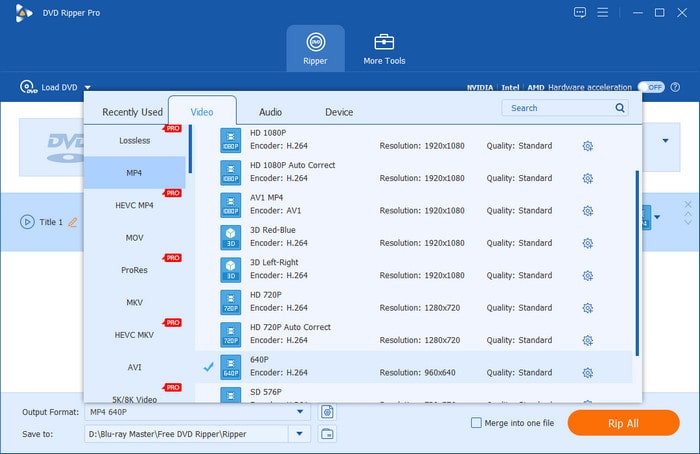
Etapa 4.Haga clic en "Explorar" junto al campo "Destino" para configurar el directorio de salida. Después de especificar el destino del archivo, haga clic en Convertir Para iniciar el proceso de copia del DVD, el software extraerá los títulos del DVD y los convertirá al formato de vídeo MPEG-4 (*.mp4).

Así es como se copia un DVD en una PC con Blu-ray Master Free DVD Ripper. Además de la copia de DVD a formato digital, incluye herramientas esenciales de edición de video. Puedes usar estas herramientas para fusionar, ajustar efectos, añadir subtítulos, recortar, añadir efectos 3D y mucho más. También te permite hacer copias de seguridad de DVD en carpetas VIDEO_TS o archivos de imagen ISO para su uso posterior.
Ahora que ya conoces el proceso en Windows, aquí te mostramos cómo hacerlo: copiar un DVD en Mac con la misma facilidad.
Método 2: Copiar DVD en Windows en una copia de DVD 1:1 (Clonación)
Maestro Blu-ray lo recomiendo mucho Copia de DVD Clonar DVD en Windows 7, 8, 10 y 11. Permite realizar copias exactas 1:1 o comprimidas de DVD a discos vírgenes. Permite generar discos vírgenes en varios formatos, como DVD-R, DVD+R, DVD-RW y DVD+RW. También se pueden crear copias de seguridad como archivos ISO o guardarlos como carpetas VIDEO_TS.
Además, DVD Copy permite la duplicación completa de DVD y la copia selectiva. Ofrece tres modos de copia: Copia completa, Película principal y Modo personalizado. Pero lo que lo hace realmente excepcional es su compatibilidad con la protección anticopia de DVD y los códigos de región. Ofrece duplicación a alta velocidad de hasta 50x, manteniendo la calidad original de vídeo y audio.
A continuación se explica cómo copiar un DVD a una computadora con Windows 11:
Paso 1.Antes de empezar, descarga gratis la copia de DVD recomendada por Blu-ray Master. Asegúrate de descargar la versión correcta para tu sistema Windows y completa el proceso de instalación. Una vez finalizado, inserta el disco de origen en la unidad de DVD y abre el software.
Descarga gratis
Para ventanas
Descarga segura
Descarga gratis
para MacOS
Descarga segura
Paso 2.Haga clic en el Fuente Menú desplegable para agregar el DVD (disco físico, carpeta VIDEO_TS o archivo ISO). Luego, navegue hasta el campo Destino, especifique el archivo y configure el directorio de salida. Si va a copiar directamente a un DVD virgen, seleccione la unidad de disco de su computadora.

Paso 3.Se le presentarán varios modos de copia: Copia completa, Película principal y Personalizada. Entre las opciones disponibles, seleccione el modo más adecuado según sus necesidades. Como desea una copia de DVD 1:1, seleccione Copia completa y luego haga clic en Siguiente para continuar.
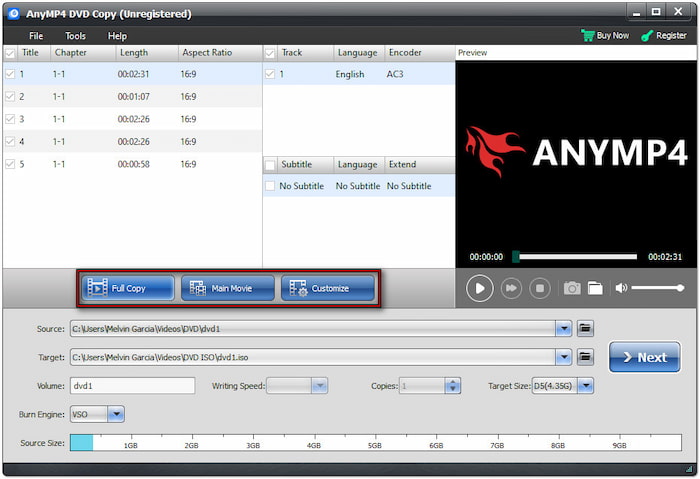
Etapa 4.En la siguiente ventana, modifique la configuración del DVD según sus preferencias. Puede eliminar menús, omitirlos, reproducir títulos en bucle y mucho más, incluyendo la protección multiángulo y por código de región. Una vez completada la configuración, haga clic en Comenzar para comenzar la clonación de DVD 1:1.

DVD Copy, la opción preferida por Blu-ray Master, ofrece una solución sencilla para copiar DVD a DVD en Windows 10/11. clonador de DVD Puede generar DVD, carpetas VIDEO_TS y archivos ISO con un tamaño similar al del archivo original. Además, es compatible con la mayoría de las unidades lectoras/grabadoras de DVD y está optimizado para principiantes.
Preguntas frecuentes Acerca de la copia de DVD en Windows
-
¿Cuánto tiempo se tarda en copiar un DVD completo?
En realidad, el tiempo que se tarda en ripear un DVD completo depende de varios factores. Incluye la duración de la película, la velocidad de la unidad de DVD, la potencia de procesamiento de la PC y el formato elegido. Sin embargo, con un software rápido como Blu-ray Master Free DVD Ripper, se puede ripear un DVD estándar de una sola capa en 20 minutos con una buena calidad.
-
¿Puedes copiar DVD a DVD en Windows 8?
Sí, puedes copiar DVD a DVD en Windows 8, pero no con las herramientas integradas. Windows 8 no incluye compatibilidad nativa para clonar ni grabar DVD. Para realizar una copia de DVD a DVD correctamente, necesitarás DVD Copy, un software diseñado específicamente para Blu-ray Master. Permite crear copias 1:1, grabar en discos vírgenes o guardar archivos ISO y carpetas VIDEO_TS.
-
¿Puedo copiar un DVD usando Windows Media Player?
No, el Reproductor de Windows Media no puede copiar ni ripear DVD. Solo se puede usar para grabar música, imágenes y vídeos en CD o DVD vírgenes. En resumen, no permite ripear ni copiar DVD de vídeo. Como ya sabes, grabar significa escribir archivos desde el ordenador a un disco.
Terminando
Dominando cómo copiar DVD en Windows Es una forma inteligente de hacer copias de seguridad de tus archivos multimedia o duplicar discos. Si necesitas ripear un DVD para verlo en un dispositivo portátil o clonar un disco completo en calidad 1:1, las herramientas adecuadas marcan la diferencia. Blu-ray Master Free DVD Ripper ofrece una solución rápida, gratuita y sencilla para convertir DVD a archivos digitales. Por otro lado, DVD Copy te permite hacer copias exactas de disco a disco o guardar DVD como archivos ISO o carpetas VIDEO_TS. Blu-ray Master confía en esta herramienta y la recomienda por su rendimiento y facilidad de uso.
Más de Blu-ray Master
