

28 de agosto de 2025publicado por Kevin Miller a Crear Blu-ray
¿Por qué grabar MOV en Blu-ray? Se pueden almacenar y sincronizar diferentes formatos de material usando archivos MOV, incluyendo video, audio, código de tiempo y pistas de texto. Se puede usar cualquiera de los diversos códecs para codificar cada pista multimedia. Las películas y otros archivos de video se guardan frecuentemente como archivos MOV. Este formato es conocido por su amplia compatibilidad con QuickTime. Como resultado, se ha convertido en un medio para ver diferentes películas. Sin embargo, una forma más emocionante y significativa de proteger nuestra película favorita es grabar... MOV a Blu-ray¿Cuál es el mejor software para esto? Permítanos mostrarle la mejor manera de hacerlo.
- Parte 1. Por qué a la gente le gusta grabar MOV en Blu-ray
- Parte 2. La mejor manera de convertir MOV a Blu-ray
- Parte 3. Convertir MOV a Blu-ray con Cyberlink Power2Go
- Parte 4. Convertir MOV a Blu-ray con ImgBurn
- Parte 5. Preguntas frecuentes sobre cómo convertir MOV a Blu-ray
| Compatibilidad | Precio | Facilidad de uso | Ventajas | Contras | Características avanzadas | |
| Maestro de Blu-ray Creador de Blu-ray | Windows 11/10/8 | Pagado (Prueba gratuita disponible) | • Herramientas de edición para que puedas ajustar los efectos de vídeo. • Configuraciones de personalización para que puedas editar parámetros de video y audio. | Es solo para computadoras Windows. | 20× velocidad de combustión | |
| Cyberlink Power2Go | Ventanas 10/8/7 | Pagado (varía según la versión) | • Admite una amplia gama de formatos de entrada de vídeo. • Tiene una velocidad de combustión rápida. | Su interfaz está obsoleta. | Herramientas de cifrado | |
| ImgBurn | Windows 11/10/8 | Gratis | • Es liviano para su uso. • Es de uso gratuito. | No hay creación de menú. | Salida de registro detallada |
Parte 1. ¿Por qué a la gente le gusta grabar MOV en Blu-ray?
La tecnología se está volviendo masiva, especialmente en el aspecto de los archivos multimedia. Estas películas que nos encanta ver en disco o en el cine ahora se pueden ver en dispositivos móviles y ordenadores en diferentes formatos. Sin embargo, aunque la forma de ver películas haya evolucionado, no podemos negar que tener una película en disco es más impresionante que la moderna. Para eso, es probable que muchos usuarios graben su MOV para Blu-ray. Como lo hacemos específico, a continuación se enumeran algunas razones.
- El formato Blu-ray ofrece mayor seguridad para almacenar archivos multimedia. Esto significa que tener la película en un disco permite conservar los archivos durante mucho tiempo, en lugar de guardarlos en un espacio digital. Además, está protegido contra virus y malware que puedan dañar los archivos.
- Películas Blu-ray, especialmente la Películas Blu-ray 4K brinda más experiencia de calidad al conseguirnos la película mientras la miramos. Eso significa que podemos disfrutar más viendo en Blu-ray que en archivos multimedia estándar.
- Ver contenido en Blu-ray es más fluido. Como todos sabemos, los dispositivos móviles y las computadoras a veces fallan al ver contenido, y no podemos negar que es una experiencia molesta.
Parte 2. La mejor manera de convertir MOV a Blu-ray
Grabación de MOV en Blu-ray: Blu-ray Creator
Blu-ray Master eligió Blu-ray Creator Es una herramienta potente e intuitiva diseñada para ayudarte a convertir y grabar archivos de vídeo, como MOV, MP4, MKV, AVI y más, en discos Blu-ray, carpetas o archivos de imagen ISO de calidad profesional. Es compatible con los formatos BD-25 y BD-50, lo que lo hace ideal para contenido de alta definición. Con su interfaz intuitiva, puedes importar vídeos fácilmente, personalizar los menús de Blu-ray y personalizar capítulos y títulos antes de grabar. El software también incluye funciones de edición integradas, como recortar, añadir marcas de agua e insertar subtítulos, lo que te da un control creativo total sobre tu disco final.
Lo que distingue a Blu-ray Master es su capacidad para mantener una alta calidad de video durante el proceso de grabación, incluyendo compatibilidad con resolución 4K. Es ideal para conservar películas, crear colecciones de videos domésticos o producir discos de presentación con un aspecto impecable. Ya sea que estés respaldando recuerdos preciados o creando una experiencia cinematográfica, Blu-ray Master Blu-ray Creator te ofrece una forma sencilla de convertir tus archivos MOV en soportes Blu-ray de larga duración.
Descarga gratis
Para ventanas
Descarga segura
Paso 1.Coloque los discos Blu-ray en la unidad de Blu-ray para que podamos grabar nuestros archivos MKV en ella. Si no tiene un controlador en su computadora, consulte el siguiente punto sobre el proceso de inserción de su controlador de DVD.
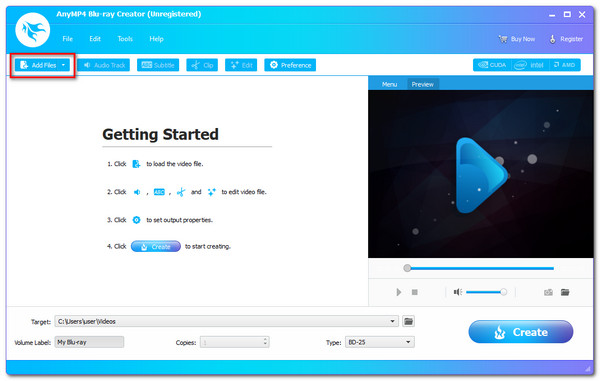
Paso 2.Inicie Blu-ray Creator. Para cargar los archivos MOV, haga clic en el botón "Agregar archivo" en la interfaz.
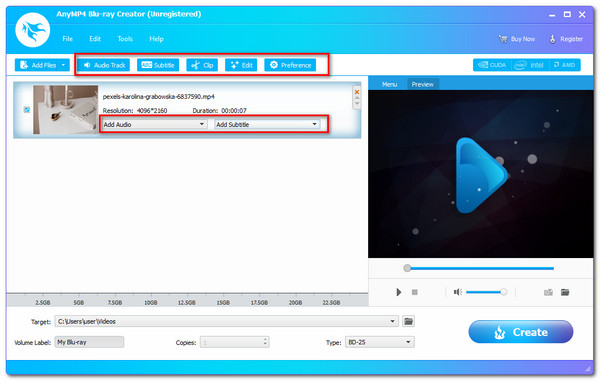
Paso 3.La línea de tiempo de la herramienta ahora muestra los archivos. Antes de iniciar la grabación, puede modificar el menú del Blu-ray, los capítulos, los títulos y más. También puede añadir subtítulos y una marca de agua. Gracias a estas funciones, obtendrá un resultado de mayor calidad.
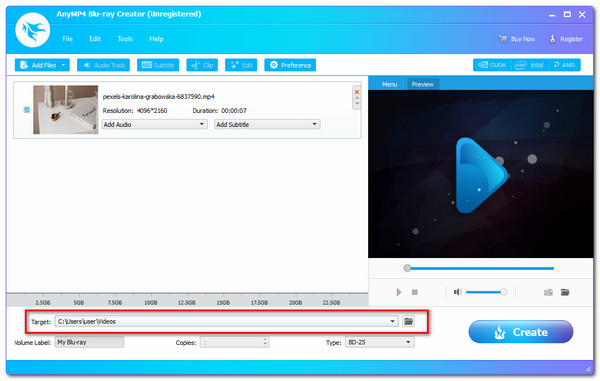
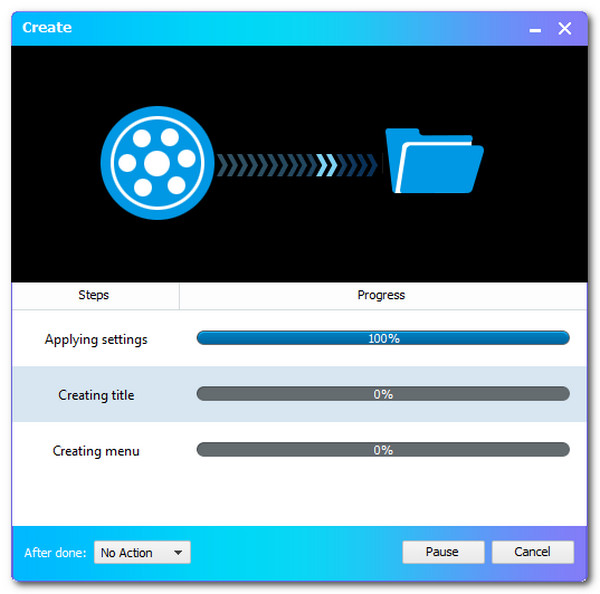
Etapa 4.Elija la ubicación donde necesita o desea almacenar su video. Haga clic en el Crear para crear un disco Blu-ray a partir de un archivo MKV después de elegir el archivo insertado disco de Blu-ray como destino.
Paso 5.Espere a que finalice el proceso de grabación de MKV a Blu-ray antes de permitir que se complete el programa.
Obtener la unidad Blu-ray en la PC
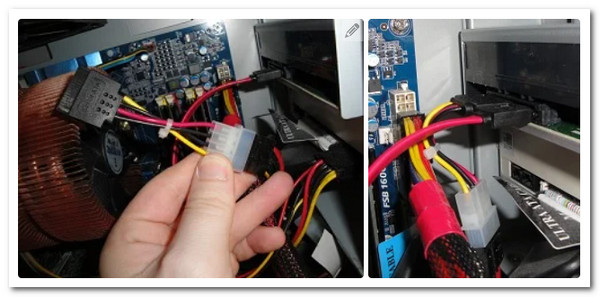
Este procedimiento es sólo para quienes no tienen una unidad de Blu-ray en su computadora. Actualmente, la unidad de Blu-ray está integrada en muchas computadoras. Sin embargo, si su computadora no tiene esa unidad, deberá conectar una unidad óptica Blu-ray externa a su computadora. La unidad óptica Blu-ray se puede encontrar en Walmart, Amazon y otras plataformas de compras. Después de obtener la unidad óptica, simplemente inserte su unidad Blu-rau en blanco en esta unidad óptica, luego detectará su disco Blu-ray en blanco. Además, puede instalar la unidad de Blu-ray interna en su computadora.
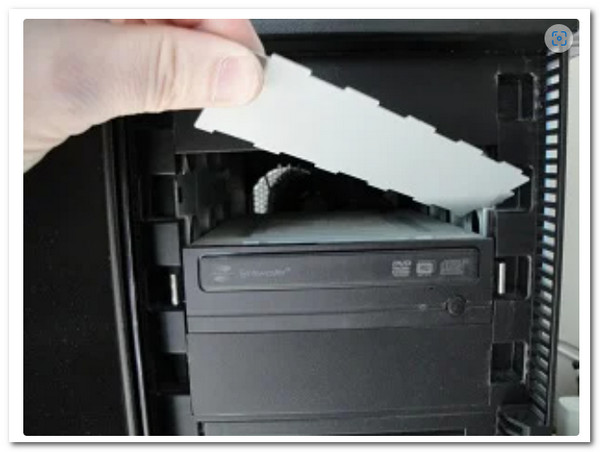
Paso 1.Apague la alimentación de su computadora antes de comenzar. El Cubierta de la unidad A continuación, deberá eliminarse progresivamente de su PC. Sería útil que lo retorceras un poco hasta que se rompa mientras lo creamos.
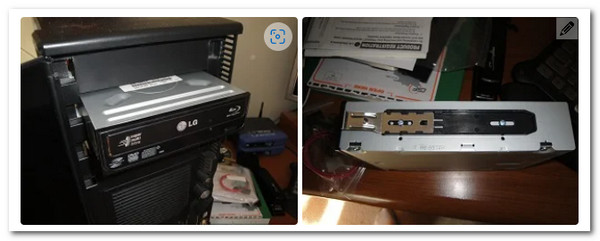
Paso 2.Es hora de instalar el Conducir En tu computadora. La técnica de montaje puede variar según la PC que uses. Algunas PC necesitan un tornillo de seguridad y bloqueo, mientras que otras no. Para evitar problemas, solo necesitamos colocar la unidad correctamente.
Paso 3.El controlador no funcionará hasta que se conecten los cables. Por lo tanto, encuentre el cable en forma de L y conéctelo a la unidad. El sata Luego, el cable debe ubicarse y conectarse al tarjeta madre de tu conexión.
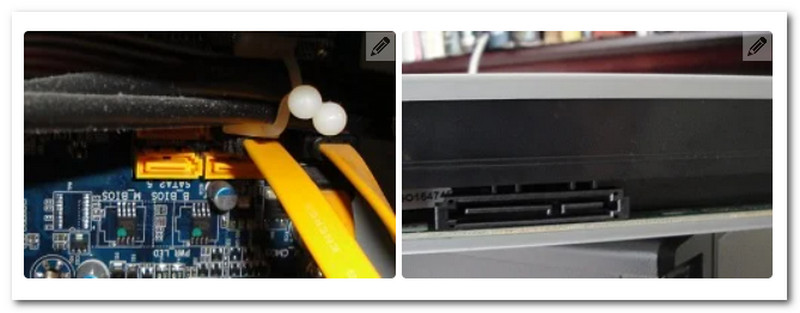
Etapa 4.Luego, similar al cable que conectamos anteriormente, el Alimentación SATA El cable está aquí. Lo único que queda por moverse es unirse a él. Este cable suele ser rojo y más extenso que el anterior. Encienda su computadora e inicie el procedimiento de grabación una vez que haya terminado.
Parte 3. Convierte MOV a Blu-ray con Cyberlink Power2Go
CyberLink Power2Go Es una completa suite multimedia que simplifica la grabación de archivos MOV a Blu-ray. Admite la importación directa de vídeos MOV y ofrece un flujo de trabajo optimizado para la creación de discos Blu-ray con menús y capítulos personalizables, y reproducción en alta definición. Puede mejorar sus discos con plantillas, transiciones e incluso música de fondo de aspecto profesional, lo que lo hace ideal para proyectos personales o presentaciones.
Paso 1.Inicie Cyberlink Power2Go y luego coloque un DVD grabable en blanco en la unidad de CD/DVD.
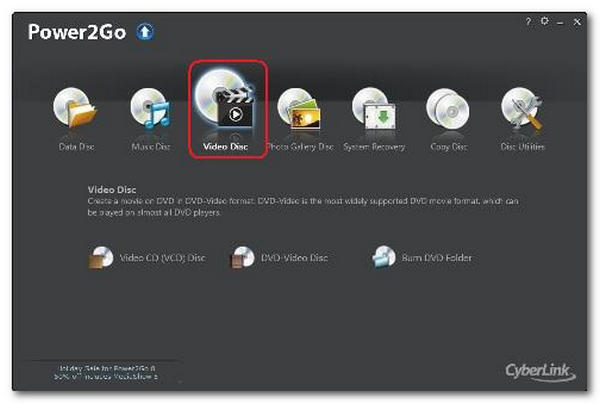
Paso 2.En el menú principal, elija Disco de vídeo ya que necesita grabar un disco de video. Localiza y selecciona el Disco de vídeo opción.
Paso 3.En el menú principal, elija Grabar carpeta de DVD. Aparece la ventana de la carpeta Grabar DVD. Ahora, seleccione la carpeta que desea grabar en el De caja. Aquí puede especificar el número de copias y la velocidad de escritura.
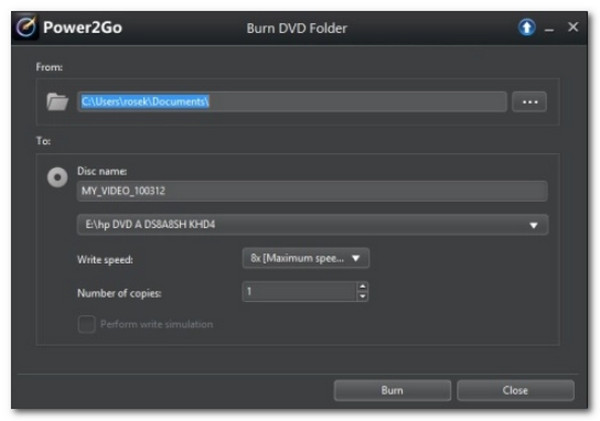
Etapa 4.Elegir Llevar a cabo Simulación de escritura para simular la escritura en el CD antes de grabarlo. Permita que estos aspectos verifiquen que la grabadora pueda escribir en el disco a la velocidad seleccionada sin errores. Finalmente, para comenzar a grabar, haga clic Quemar.
Parte 4. Convierte MOV a Blu-ray con ImgBurn
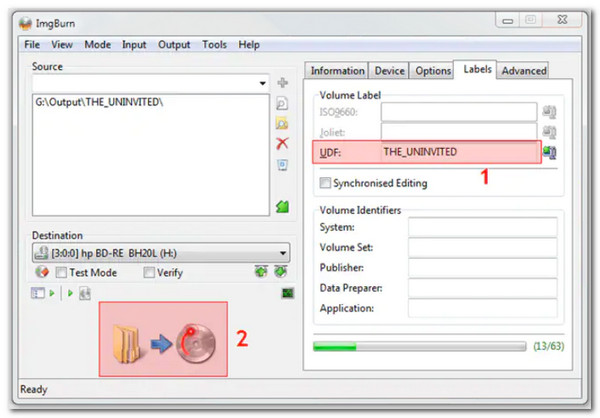
ImgBurn Es una utilidad de grabación de discos ligera y altamente configurable que destaca en tareas de precisión, pero carece de compatibilidad nativa con archivos de vídeo MOV. Para grabar un archivo MOV en Blu-ray con ImgBurn, primero debe convertir el vídeo a un formato compatible con Blu-ray, generalmente una imagen ISO o una estructura de carpetas Blu-ray, mediante software de terceros como tsMuxeR o multiAVCHD. Es ideal para usuarios avanzados que prefieren la configuración manual y no requieren personalización de menús ni funciones de edición de vídeo.
Paso 1.En su computadora, instale e inicie ImgBurn. Elegir el Escriba archivos/carpetas desde la ventana principal al disco opción.

Paso 2.Golpea el Agregar carpeta para agregar la carpeta raíz que contiene las otras carpetas del disco. La sección Fuente mostrará la carpeta recién agregada. El proceso puede iniciarse haciendo clic en el Calculadora símbolo.
Paso 3.Luego haga clic en Velocidad de escritura opción en la pestaña Dispositivo. Selecciona el Opciones pestaña para continuar.
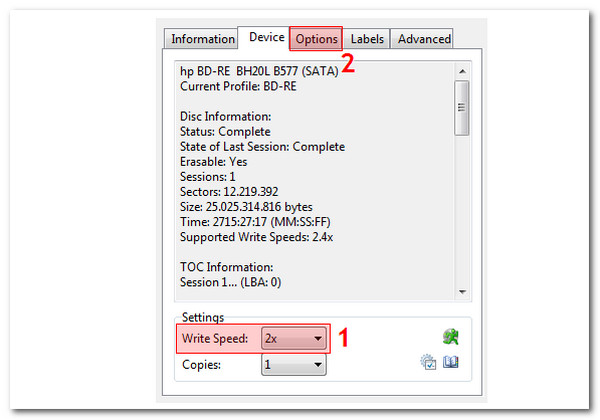
Etapa 4.Elegir el Sistema de archivos como UDF y haga clic en el Etiquetas pestaña para continuar.
Paso 5.Elija la etiqueta de Volumen para el disco Blu-ray. Haga clic en el Quemar para comenzar a convertir archivos MOV a discos Blu-ray. Habrá un cuadro emergente para confirmar el tipo de contenido. Hacer clic DE ACUERDO para confirmar.
Parte 5. Preguntas frecuentes sobre cómo convertir MOV a Blu-ray
-
¿Cuáles son los discos compatibles para grabar MOV a Blu-ray?
Podemos utilizar muchos discos regrabables para grabar nuestro MOV en Blu-ray. Algunos de estos discos son DVD-R, DVD-RW, DVD+R, DVD+R, DVD+R DL y más. Asegurarse de que su disco sea compatible es esencial para evitar complicaciones con el proceso.
-
¿Qué modelo de Blu-ray Disc es el más recomendado para MOV?
En Internet encontramos varias búsquedas que frecuentemente incluían la frase Disco Blu-ray top of best. Los discos Ultra HD Blu-ray responden a esta pregunta, ya que brindan servicios de audio y video de alta definición. Se espera una mayor calidad para nuestros archivos MOV una vez los convertimos a este tipo de Blu-ray.
-
¿Puedo reproducir el formato Blu-ray en iOS?
No. No es posible reproducir Blu-ray en iOS. Necesitamos un reproductor de Blu-ray que admita todos los códecs y elementos que contiene. Pero puedes copiar Blu-ray a iPhone iPad Formato MOV compatible para reproducir películas o vídeos.
-
¿Puedo grabar otros formatos además de MOV en Blu-ray?
Sí. Muchas herramientas de grabación de Blu-ray también admiten archivos MPEG. Si tiene vídeos MPEG, simplemente use un programa dedicado. Convertidor de MPEG a Blu-ray para garantizar la compatibilidad y la calidad.
Conclusión
Estos son todos los detalles que debemos recordar si planeamos quemar MOV a Blu-rayPuedes probar Blu-ray Master Blu-ray Creator, ya que es intuitivo y fácil de usar, incluso para principiantes, y te ofrece todas las funciones necesarias para que el proceso sea posible. No es de extrañar que tanta gente lo use. Tú también puedes usarlo ahora y simplificar el proceso para tu Blu-ray.
Más de Blu-ray Master
El mejor creador de Blu-ray
