

28 de agosto de 2025publicado por Kevin Miller a Crear Blu-ray
Gracias a las mejoras tecnológicas hoy en día, es posible encontrar a la mayoría de las personas mirando las pantallas de sus teléfonos inteligentes o tabletas durante horas seguidas. Debido a la opción de ver sobre la marcha, cualquier forma de ver DVD o disco en casa parece ser un elemento subestimado en la actualidad. Si bien es cada vez menos frecuente, todavía hay una variedad de razones por las que es posible que desees grabar archivos MP4 en un disco Blu-ray. Además, tener películas en Blu-ray puede brindarnos una experiencia más increíble al ver nuestras películas favoritas. Es por eso que este artículo le servirá como guía a través del proceso de grabación instantánea de MP4 en discos Blu-ray para Windows, Mac y otras plataformas.
- Parte 1. Preparación antes de grabar MP4 en Blu-ray
- Parte 2. Cómo grabar MP4 en Blu-ray con Blu-ray Master Blu-ray Creator
- Parte 3. Cómo grabar MP4 en Blu-ray con VLC Media Player
- Parte 4. Cómo convertir MP4 a Blu-ray en línea
- Parte 5. Preguntas frecuentes sobre cómo grabar MP4 en Blu-ray
Parte 1. Preparación antes de grabar MP4 en Blu-ray
Cuando comencemos a convertir MP4 a Blu-ray libremente, necesitaremos estos sencillos preparativos para que el procedimiento sea factible. Comenzaremos nombrando los discos regrabables que podemos utilizar para grabar los archivos MP4 que queremos tener. Blu-ray producción; por lo tanto, si planea tener un disco Blu-ray, debemos asegurarnos de que nuestra computadora tenga la unidad óptica Blu-ray.
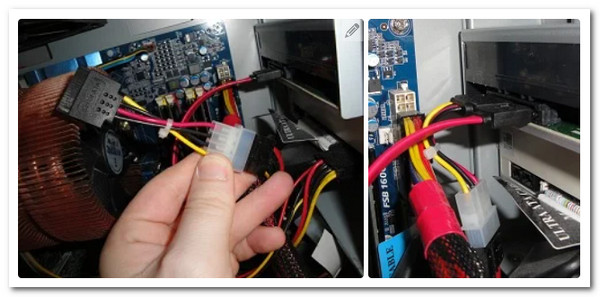
Además, conocer el disco compatible para el proceso nos permite saber cómo proceder para dar la solución a las computadoras que no tienen una unidad de Blu-ray en su sistema. Comprar una unidad óptica Blu-ray externa es la forma más sencilla, porque sólo necesita conectarla a su computadora e insertar un disco Blu-ray en blanco. Además, la instalación de una unidad de Blu-ray interna en su computadora está a solo unos pasos de distancia. Por favor vea los pasos que puede seguir a continuación:
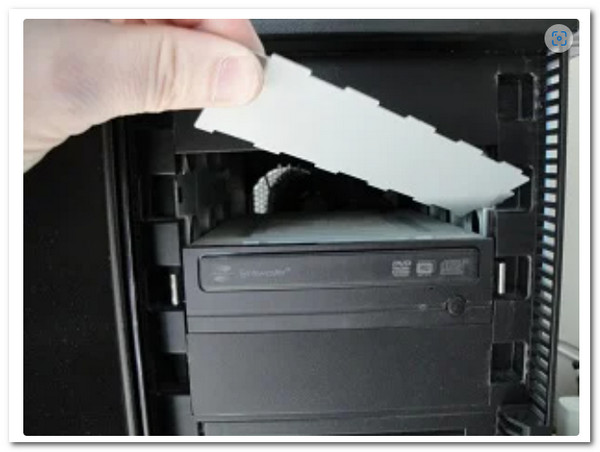
Paso 1.En el primer paso, apague su computadora antes de comenzar. Luego, retire lentamente el... Cubierta de la unidad desde tu computadora. Sólo nos queda recordar que debemos girarlo tantas veces como lo hacemos nosotros hasta que encaje.
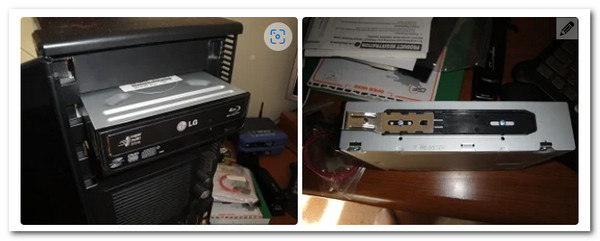
Paso 2.Ahora es el momento de instalar el Conducir En su computadora. Este proceso puede variar según sus dispositivos, ya que algunas PC requieren un tornillo por seguridad y bloqueo, mientras que otros modelos no. Para evitar problemas, sólo necesitamos organizar el Drive correctamente.
Paso 3.Después de eso, los cables deben estar conectados para que el controlador funcione correctamente. Como resultado, debemos ubicar la línea en forma de L y vincularla a la Conducir . A continuación debemos encontrar el cable sata entre el hardware y conéctelo al tarjeta madre de su dispositivo informático.
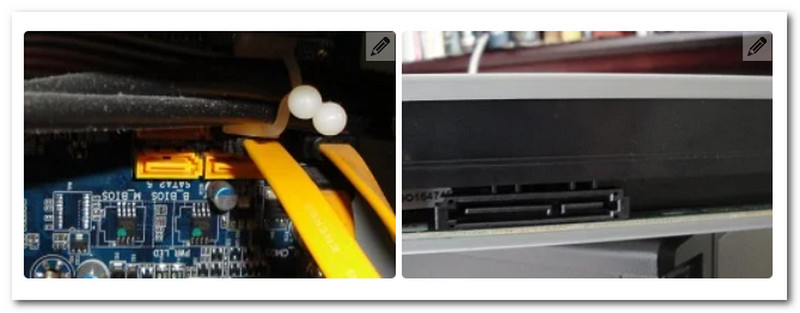
Etapa 4.Pasemos ahora a la Cable de alimentación SATA. Debemos vincularlo dentro de tu Drive, como hicimos en la fase anterior. Este cable suele ser rojo y más crítico que el anterior. Finalmente, cuando haya terminado, encienda su computadora e inicie el proceso de grabación siguiendo las instrucciones del siguiente punto.
Parte 2. Cómo grabar MP4 en Blu-ray con Blu-ray Master Blu-ray Creator
Después de conocer esta información, ahora veremos cómo podemos utilizar estas funciones para hacer que la grabación de MP4 a Blu-ray sea lo más fácil posible. Maestro de Blu-ray Creador de Blu-ray Se recomienda grabar fácilmente diversos archivos digitales en discos Blu-ray, incluido el formato MP4. Gracias a su sencilla configuración, puede introducir varios archivos de vídeo en el software y grabarlos juntos. También ofrece una ventana de vista previa en el área derecha para ver los efectos de vídeo. Además, cuenta con funciones de edición que le permiten optimizar los efectos de vídeo antes de grabar. A continuación, encontrará las instrucciones para que pueda empezar a usar este software sin conexión.
Descarga gratis
Para ventanas
Descarga segura
Paso 1.Prepare su disco en blanco y colóquelo en la unidad de Blu-ray que instalamos anteriormente. Considere el tipo de disco que presentamos anteriormente y estaremos listos para continuar con el proceso.
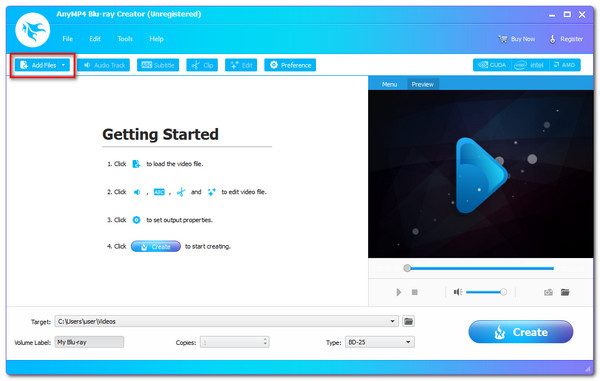
Paso 2.Inicie el excelente software de Blu-ray Creator en su computadora y navegue hasta el Agregar archivos en la esquina superior izquierda de la interfaz de usuario. Ahora puede elegir qué archivos multimedia MP4 grabar en Blu-ray.
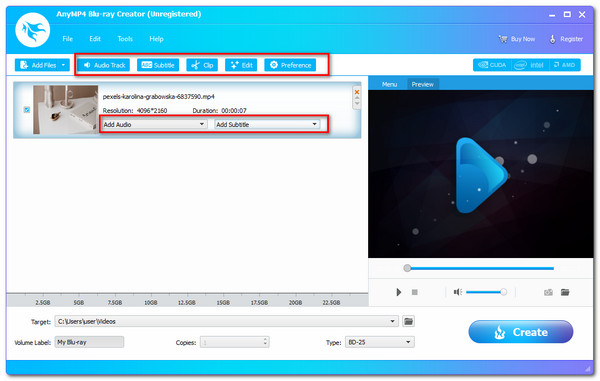
Paso 3.Después de eso, ahora nos permitirá ver los archivos multimedia MP4 que subiste en la línea de tiempo del programa. Usando el Editar caja de herramientas de la pestaña, puede realizar tareas específicas de manipulación de medios para mejorar el MP4 antes de crearlo como Blu-ray.
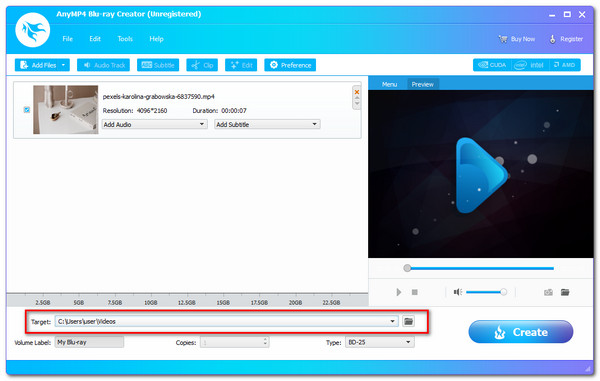
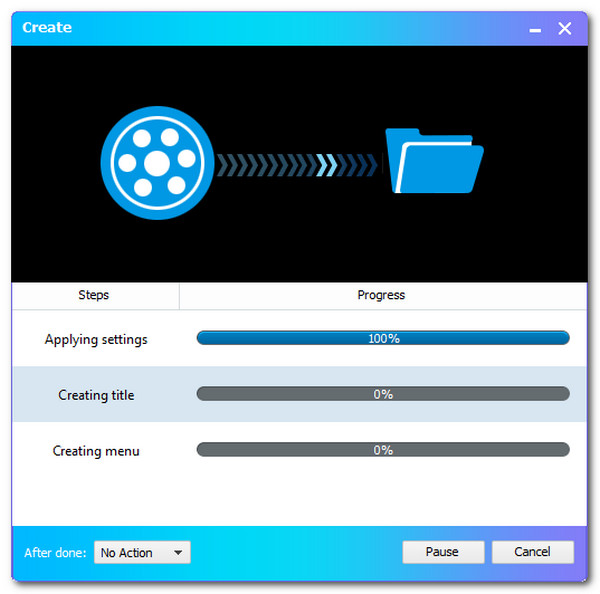
Etapa 4.Si sus archivos MP4 están listos para grabar en Blu-ray después de editarlos, haga clic en Crear para comenzar el proceso de grabación de MP4 a Blu-ray.
Paso 5.Espere a que aparezca B;u-ray Creator mientras se procesa el archivo MP$. Luego, observe el resultado posterior.
Para más Convertidor de MP4 a Blu-ray, puedes consultar esta publicación.
Reseña del usuario
• Los usuarios generalmente aprecian la interfaz intuitiva del software, especialmente para los principiantes.
• Muchas personas elogian las ricas funciones de personalización para la grabación de Blu-ray.
• Algunas personas piensan que carece de funciones avanzadas para una personalización profunda de la pista de audio.
• Aunque se conoce principalmente para grabar archivos MP4 y AVI, ImgBurn también se puede utilizar como un programa básico Convertidor de MPEG a Blu-ray cuando se configura correctamente.
Parte 3. Cómo grabar MP4 en Blu-ray con ImgBurn
ImgBurn Es una aplicación gratuita, ligera y versátil para grabar discos ópticos, ampliamente conocida por su fiabilidad en la grabación de discos Blu-ray. Si bien no es una suite completa de creación de vídeo, destaca en su función principal: grabar archivos y carpetas predefinidos, como una imagen ISO o una estructura completa de archivo Blu-ray, en un disco virgen. Su punto fuerte reside en su simplicidad y eficacia, lo que la convierte en la opción ideal para usuarios que ya tienen su contenido de vídeo correctamente formateado y simplemente necesitan una herramienta para realizar la grabación física.
Paso 1.Abra el programa ImgBurn. En el menú principal, seleccione "Graba las carpetas de archivos en el disco'.
Nota: Solo está disponible para Windows, prueba alternativas a ImgBurn para Mac para grabar MP4 en Blu-ray en Mac.

Paso 2.En el 'FuenteEn la sección "Añadir a favoritos", haz clic en el icono de la carpeta amarilla con una lupa. Busca y selecciona la carpeta principal que contiene tus archivos MP4.
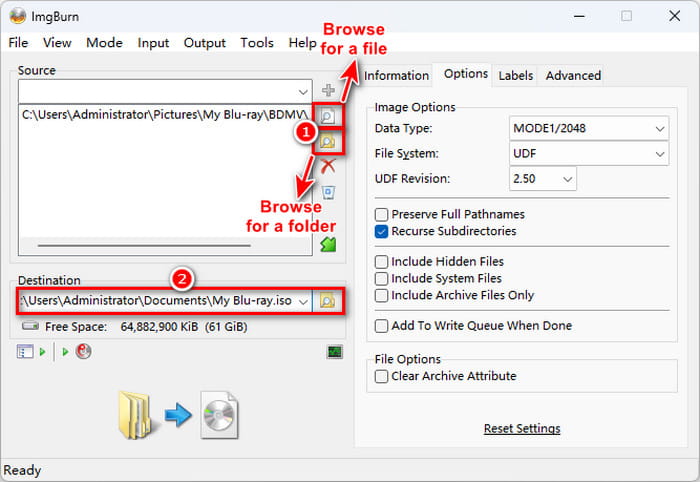
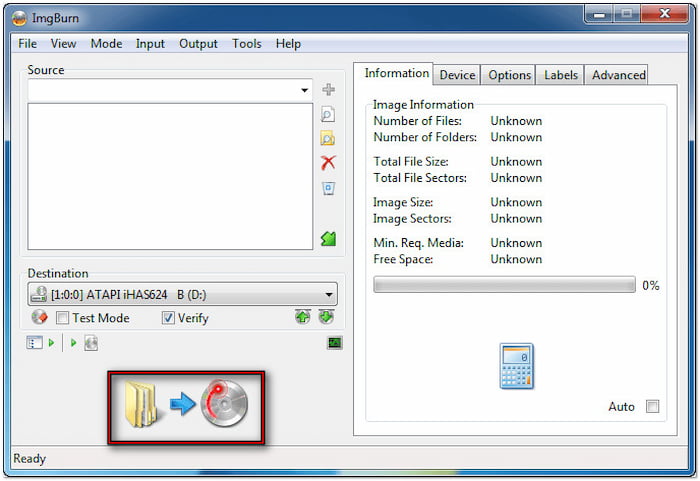
Paso 3.Inserte un disco Blu-ray virgen (BD-R o BD-RE) en la grabadora de su computadora. Asegúrese de que la unidad esté seleccionada en el... Destino sección. Haga clic en el botón 'EscribirBotón ' (el icono de una carpeta que va a un disco) para comenzar el proceso de grabación.
Nota: El proceso de grabación comenzará. Una ventana de registro mostrará actualizaciones en tiempo real sobre el progreso.
Reseña del usuario
• ImgBurn es elogiado por sus múltiples modos: lectura, escritura, compilación y verificación.
• ImgBurn sigue siendo gratuito, lo que supone una gran ventaja para los usuarios que desean una herramienta de grabación potente sin pagar por software premium.
• Se informó que algunas versiones antiguas incluían adware.
Parte 4. Cómo convertir MP4 a Blu-ray en línea
Convertir MP4 a Blu-ray con una herramienta en línea no es posible porque siempre faltan las funciones necesarias. Sin embargo, existe un proceso alternativo. Lo que no sabíamos es que convertir MP4 a un formato similar al Blu-ray es posible con una herramienta en línea: convertir nuestro MP4 a M2TS, ya que M2TS es uno de los formatos de vídeo más conocidos de las películas Blu-ray.
Convertio es una de las tremendas herramientas de conversión en línea que nos puede brindar la posibilidad de convertir un archivo MP4 a M2TS para que podamos tener archivos Blu-ray. Consulte los pasos que tenemos a continuación para hacerlo.
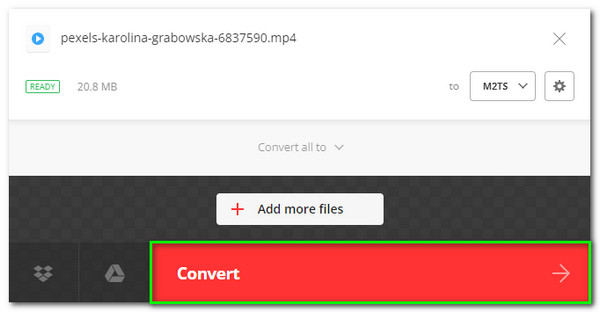
Paso 1.Por favor lanza lo increíble Convertir convertidor en línea utilizando sus navegadores web y haga clic en el Seleccionar archivos. Desde allí, podemos seleccionar los archivos MP4 que necesitamos convertir a Blu-ray con un contenedor de vídeo M2TS.
Paso 2.Ahora podemos ver el archivo MP4 colocado en la línea de tiempo de la herramienta online. Por lo tanto, es posible editar la información multimedia haciendo clic en el icono Configuración.
Paso 3.Si ya ha terminado con el proceso de edición, comencemos la conversión presionando el botón Convertir botón. Espere el proceso hasta que tenga el resultado.
Después de eso, puede reproducir los archivos M2TS en un jugador de bu-ray.
Reseña del usuario
• Algunas personas piensan que resulta más cómodo grabar Blu-ray.
• Puede manejar formatos oscuros y conversiones de nicho con facilidad.
• No puede grabar directamente películas Blu-ray.
Parte 5. Preguntas frecuentes sobre cómo grabar MP4 en Blu-ray
-
¿Qué posee la mejor calidad entre Digital HD y Blu-ray?
El disco Blu-ray básico tiene una resolución de 720P o 1080P. Además, hay disponibles películas Blu-ray 4K. El Blu-ray 1080P tiene una resolución de 1920x1080 píxeles y una tasa de bits de 53,95 Mbit/s. El Blu-ray suele tener una calidad superior al HD digital. Un Blu-ray 1080P ofrece una experiencia visual muy superior a un DVD HD 1080P debido a las diferencias en velocidad de bits y cuadros. Revisa esta publicación para ver el diferencias entre Blu-ray y DVD.
-
¿Cuál es la definición del formato de archivo M2TS?
El formato de archivo contenedor Blu-ray Disc Audio-Video o BDAV y MPEG-2 Transport Stream o M2TS se conoce con la extensión de archivo M2TS. Se utiliza para combinar audio, vídeo y otras transmisiones. Su base es el contenedor de flujo de transporte MPEG-2. Este formato contenedor se utiliza a menudo para discos Blu-ray y vídeos de alta definición AVCHD.
-
¿Qué tamaño tiene una hora de almacenamiento de una película Blu-ray con resolución 4K?
Una hora de película 4K con una resolución de 4096 x 2160 equivale a unos 42 GB. Entonces, 25 horas o 1 hora diaria equivalen aproximadamente a 1 TB. Mirando estos, El Blu-ray se mueve en 4K exige mucho espacio en el disco duro.
Conclusión
En conclusión, ahora podemos tener Películas Blu-ray desde un archivo MP4 Usando las diversas herramientas de grabación de Blu-ray. Vemos lo fácil que es usarlas. Por lo tanto, ahora podemos usarlas sin complicaciones. Compartamos esta información con alguien que la necesite o visite nuestro sitio web para obtener más guías sobre cómo obtener un Blu-ray.
Más de Blu-ray Master
