

10 de junio de 2026publicado por Kevin Miller a Crear Blu-ray
A medida que el video de alta definición se vuelve cada vez más común, más usuarios optan por... grabar un Blu-ray Ya sea para conservar vídeos caseros o crear discos físicos reproducibles, el Blu-ray destaca como una opción ideal gracias a su gran capacidad, calidad de imagen superior y excelente compatibilidad. Sin embargo, grabar discos Blu-ray de forma eficiente sin comprometer la calidad de imagen sigue siendo un reto para muchos usuarios. Este artículo le guiará a través de los procesos clave y la selección de herramientas para la grabación de Blu-ray, ayudándole a completar sus tareas de grabación con éxito.

Tabla de contenido
- Parte 1. Por qué a la gente le gusta grabar un Blu-ray
- Parte 2. La mejor manera de grabar un Blu-ray sin perder calidad
- Parte 3. Grabar un Blu-ray con Nero Burning ROM
- Parte 4. Grabar un Blu-ray con ImgBurn
- Parte 5. Grabar un Blu-ray con VideoByte DVD Creator
- Parte 6. Grabar un Blu-ray con Wondershare DVD Creator
- Parte 7. Preguntas frecuentes sobre la grabación de Blu-ray
Parte 1. ¿Por qué a la gente le gusta grabar un Blu-ray?
A medida que la tecnología prolifera de diversas maneras, algunas tecnologías que existían incluso antes también están mejorando. Por ejemplo, un simple disco compacto (CD) se convirtió en un formato de mucha mayor calidad, conocido como el magnífico disco Blu-ray. Por esa razón, a muchas personas todavía les encanta grabar sus archivos multimedia, especialmente vídeos, en un disco. Blu-ray disco. De hecho, no podemos negar que el Blu-ray sigue siendo beneficioso para la mayoría de nosotros hoy en día. He aquí algunas razones por las que lo decimos:
Gracias a su sólida tecnología de recubrimiento, es extremadamente resistente a los arañazos. Ofrece una buena protección contra arañazos y prolonga su vida útil. El recubrimiento de los discos Blu-ray es considerablemente más rígido que el de los CD o DVD. Si bien los distintos fabricantes emplean diferentes nombres y procesos patentados para lograrlo, un recubrimiento más resistente equivale a una mejor protección.
Su vida útil prevista es mayor que la de un CD o DVD. Por ello, podemos esperar archivos multimedia seguros y protegidos de generación en generación. De hecho, los discos Blu-ray son mejores para preservar momentos grabando tus archivos. En consecuencia, los coleccionistas se beneficiarán enormemente de este formato, especialmente los profesionales de la industria audiovisual que trabajan para empresas del sector.
La gente sigue prefiriendo grabar discos Blu-ray por su mayor nitidez, colores más vivos y mejor calidad de vídeo, sobre todo con películas Blu-ray 4K. Con esto queremos destacar la alta calidad que puede alcanzar el formato Blu-ray.
Parte 2. La mejor manera de grabar un Blu-ray sin perder la calidad
Mejor uso para: Diseñado para la creación sencilla de Blu-ray mediante menús personalizables y controles fáciles de usar para principiantes.
Comencemos con el mejor programa para convertir videos a Blu-ray: parece ser Maestro de Blu-ray Creador de Blu-rayEs un buen programa diseñado para crear Blu-rays a partir de diversos archivos de vídeo, como MP4, FLV, VOB, AVI, 3GP, MKV y otros. Además, este software ofrece varias funciones para convertir tus vídeos a formato Blu-ray y permitir su reproducción en alta calidad en dispositivos compatibles, especialmente en reproductores Blu-ray.
Lo más sorprendente de este software son sus opciones de personalización, que se pueden apreciar fácilmente en su interfaz principal. Estas opciones incluyen un editor de subtítulos, donde puedes modificar el idioma, la posición, el retardo, etc., de los subtítulos antes de crear un disco Blu-ray. Puedes añadir la pista de audio que desees y editar el vídeo recortándolo, aplicando efectos y añadiendo una marca de agua.
Características clave:
- • Permite convertir o grabar una gran variedad de formatos en un Blu-ray.
- • Configuración de grabación que incluye la velocidad de grabación, el número de copias y el formato Blu-ray de destino.
- • Te proporciona plantillas de menú prediseñadas y opciones de personalización adicionales.
- • Incorpora herramientas de edición de video, como recortador, cortador, creador de marcas de agua y editor de efectos.
- • Herramientas de vista previa e instantáneas para disfrutar.
Descarga gratis
Para ventanas
Descarga segura
Preparativos antes de grabar el Blu-ray
Esta parte abordará dos detalles cruciales para evitar problemas al realizar el proceso de grabación con éxito. Todos necesitamos saber qué discos son compatibles y cómo asegurarnos de que una unidad Blu-ray pueda leerlos. Luego, si su computadora no tiene una unidad Blu-ray y planea comprar una unidad de Blu-ray externaNecesitas aprender a instalar y configurar tu dispositivo correctamente. Para saber cómo hacerlo, asegúrate de leer nuestra guía rápida a continuación:
Paso 1. Verifique el tipo de conexión de la unidad Blu-ray externa que compró. Según los estándares actuales, debería ser USB 2.0, USB 3.0 o USB Tipo-C.
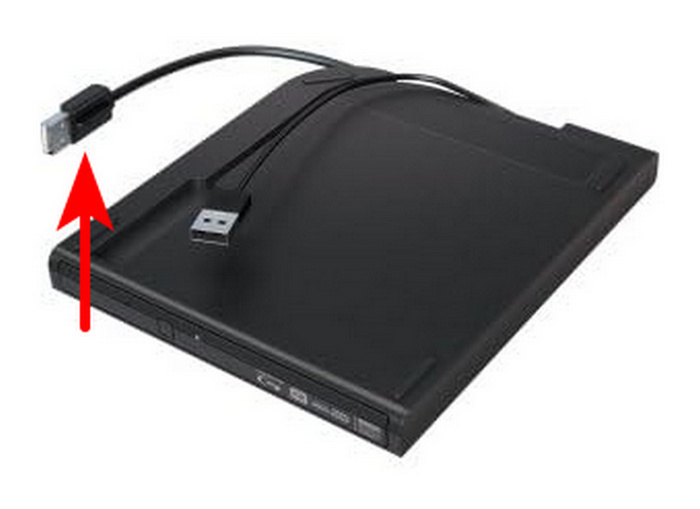
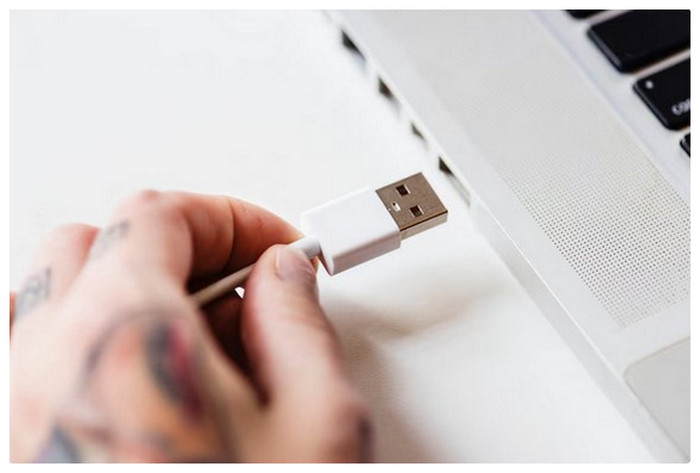
Paso 2. Una vez que hayas comprobado el tipo de conexión de tu unidad externa, conéctala al puerto correspondiente de tu ordenador. En los equipos modernos, estos puertos suelen ser USB Tipo A (USB 2.0 o 3.0) o el moderno y más rápido USB Tipo C.
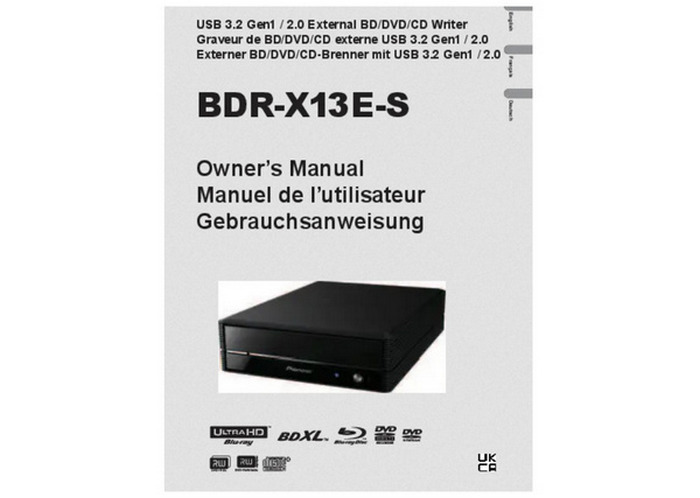
Paso 3. Una vez que haya conectado el controlador externo a su computadora, lea las instrucciones que vienen con el controlador para aprender cómo configurarlo en su computadora.
Consejos
Una alimentación USB insuficiente puede provocar fallos en la grabación. Afortunadamente, esto se puede solucionar utilizando un cable USB de doble conector o un concentrador con alimentación. Dado que las unidades de DVD externas utilizan el ordenador al que están conectadas como fuente.
Cómo grabar un Blu-ray de forma eficiente
Una vez que haya configurado la unidad, puede seguir los pasos aquí para grabar el Blu-ray con AnyMP4 Blu-ray Creator.
Paso 1. Inicie el software después del rápido proceso de descarga e instalación. Luego haga clic en el Agregar archivos Botón para iniciar o subir los vídeos que quieras grabar. Sí, puedes añadir varios vídeos si quieres.

Paso 2. Cuando finalice la importación, navegue hasta el Objetivo opción de menú y configure su carpeta de destino. Además, tiene la libertad de acceder y navegar por las opciones de edición en la sección de la cinta.

Paso 3. Tan rápido como eso, ahora puedes presionar el Crear Botón para iniciar el proceso de grabación. Tenga en cuenta que también puede crear una imagen ISO de Blu-ray a partir de una carpeta con esta herramienta y seguir el mismo proceso.

Los sencillos pasos ya están completados. Usar este creador de Blu-ray para grabar discos Blu-ray es sumamente eficiente. Tras importar varios vídeos HD, configuré fácilmente la ruta de salida y personalicé el menú, completando la grabación del disco BD-R en tan solo 20 minutos. Lo más importante es que los archivos grabados ofrecen una calidad de imagen nítida y una reproducción fluida. La experiencia general es excepcionalmente intuitiva, lo que la hace ideal para quienes necesitan archivar archivos rápidamente o crear discos terminados.
Ventajas
- Interfaz intuitiva para principiantes con un proceso de grabación de Blu-ray sencillo.
- Admite discos Blu-ray, carpetas y la creación de imágenes ISO.
- Incluye plantillas de menú y herramientas básicas de edición.
Contras
- Software comercial de código cerrado con limitaciones en la versión de prueba.
- Para los usuarios más avanzados, el codificador integrado carece de un control preciso para fuentes con tasas de bits muy altas.
Parte 3. Grabar un Blu-ray con Nero Burning ROM
Mejor uso para: Optimizado para la grabación profesional de Blu-ray, el almacenamiento de archivos y la configuración avanzada de discos.
ROM de grabación de Nero Nero Burning ROM es un conocido programa de creación de discos desarrollado por la empresa alemana de software Nero AG. Este versátil software para Blu-ray está diseñado para crear, copiar y grabar diversos discos ópticos. Es compatible con varios formatos de disco, incluyendo Blu-ray, DVD y CD. Además, permite crear discos de datos, DVD de vídeo y CD de audio, así como discos Blu-ray con menú. También ofrece funciones avanzadas, como la división de discos, que permite dividir archivos grandes en varios discos. Asimismo, ofrece un control preciso sobre UDF 2.5/2.6, una gran ventaja para la creación de Blu-ray.
Características clave:
- • Grabar Blu-ray desde MOV, MP4, MKV, AVI, etc.
- • Copiar, etiquetar, dividir y verificar el contenido del disco.
- • Se presentan herramientas de edición avanzadas como divisor, diseñador e impresora.
Cómo utilizar Nero Burning ROM
Paso 1. Descarga e instala la herramienta de grabación en tu ordenador. A continuación, inserta el disco Blu-ray virgen en la unidad de disco.
Paso 2. A continuación, inicie el software y seleccione el tipo de grabación que desee utilizar, como BCMV-Video. Luego, configure los parámetros deseados, como la velocidad de escritura y el número de copias.

Paso 3. Luego ve a la Ventana pestaña y elija Horizontal (compilación inferior) como modo de grabación. Después de eso, puede importar los videos que desea grabar y hacer clic en el Quemar botón para iniciar el proceso.

Nero Burning ROM ofrece un rendimiento estable para la creación de discos Blu-ray, compatible con múltiples formatos de vídeo, como MP4, MKV, AVI y MOV. Su menú ofrece cierta flexibilidad para la personalización, lo que resulta adecuado para usuarios que requieren contenido estructurado. Además, el modo Compilation Bottom proporciona una forma más intuitiva de gestionar varios archivos. Sin embargo, su interfaz parece anticuada y puede resultar menos intuitiva para principiantes. Asimismo, el software se inicia lentamente y consume bastantes recursos del sistema, por lo que es más adecuado para ordenadores de gama alta. En resumen, Nero es más apropiado para usuarios experimentados que buscan una alta calidad de salida, mientras que los principiantes podrían necesitar dedicarle más tiempo.
Ventajas
- Ideal para grabar discos Blu-ray y para el archivo a largo plazo de discos.
- Ofrece funciones avanzadas de grabación, cifrado y verificación de discos.
Contras
- Modelo de suscripción costoso.
- Curva de aprendizaje pronunciada para principiantes.
Consejos
Nero es una marca reconocida, pero su versión moderna es demasiado pesada y requiere suscripción. Úsela con precaución, ya que el software innecesario rara vez resulta beneficioso.
Parte 4. Graba un Blu-ray con ImgBurn
Mejor uso para: Diseñado para la grabación ligera de imágenes ISO de Blu-ray con funciones precisas de control y verificación.
ImgBurn debería ser tu primera opción si buscas una herramienta optimizada para todas las versiones de Windows. Al igual que la opción anterior de esta lista, este programa también es un software confiable para grabar Blu-ray gracias a sus bajos requisitos de sistema y su diseño específico para crear Blu-rays, DVD y CD. Además, es gratuito, lo cual es una gran ventaja si buscas una opción económica.
Características clave:
- • Diseñado exclusivamente como herramienta para grabar Blu-ray, DVD y CD.
- • Puede leer imágenes ISO extraídas.
- • Diseño de interfaz fácil de usar para principiantes.
Cómo convertir MKV a Blu-ray
Paso 1. Carga el disco Blu-ray que deseas grabar. Abre ImgBurn y selecciona el Graba las carpetas de archivos en el disco opción.
Paso 2. Busque el archivo o la imagen ISO que desea grabar en el Blu-ray. Luego seleccione el Carpeta Icono para establecer el destino al disco Blu-ray que ha cargado.
Paso 3. Con el destino configurado en el Blu-ray cargado, haga clic en el Escribir haga clic en el icono para iniciar el proceso de grabación del Blu-ray.
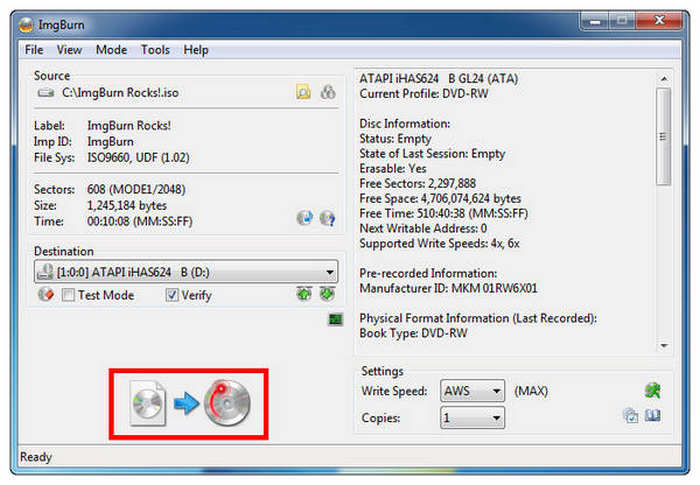
ImgBurn está altamente optimizado para el procesamiento de DVD y Blu-ray. Esto lo convierte en una excelente opción para usuarios sin experiencia en este tipo de procesos. Es relativamente fácil de usar y su interfaz es intuitiva.
Ventajas
- Considerada por muchos como la mejor herramienta gratuita para usuarios avanzados.
- Ofrece un control extremadamente preciso de UDF 2.50/2.60 y de salto de capa.
- Ideal para grabar carpetas BDMV predefinidas o imágenes ISO.
Contras
- Interfaz muy técnica y sin actualizaciones desde hace años.
- No incluye funciones de transcodificación de vídeo ni de creación de menús.
Parte 5. Grabar un Blu-ray con VideoByte DVD Creator
Mejor uso para: Optimizado para la conversión rápida de vídeo a discos Blu-ray, con menús y herramientas de edición.
Video DVDByte Creator es otro método para grabar vídeos en discos Blu-ray, ideal para usuarios que buscan una solución de grabación rápida. Presenta una interfaz clara, admite la importación de múltiples formatos de vídeo (MP4, MKV, AVI, MOV, etc.) y detecta automáticamente unidades ópticas y discos vírgenes. Si bien su funcionalidad avanzada no es tan extensa como la de un software profesional, sigue siendo una opción práctica para las necesidades básicas de creación de Blu-ray.
Características clave:
- • Admite discos Blu-ray y DVD con reconocimiento automático del tipo de disco.
- • Cuenta con un menú de navegación simple para mejorar la reproducción.
- • Los usuarios pueden obtener una vista previa de los videos y los efectos del menú antes de grabarlos.
- • Admite formatos de vídeo comunes, incluidos MP4, MKV, AVI, MOV y 3GP.
Paso 1. Descargue e instale Video DVDByte Creator. Ábralo y vea el ícono de Blu-ray Disc.

Paso 2. Ahora, insertamos una unidad de Blu-ray (si tu ordenador no la tiene) como introducimos un disco en blanco.
Paso 3. Haz clic en el botón Agregar archivos y selecciona los archivos multimedia que deseas grabar.

Etapa 4. Podemos comenzar a grabar el disco seleccionando un programa de grabación y haciendo clic en el botón Iniciar.

En general, Video DVDByte Creator es más adecuado para usuarios que buscan una operación rápida. Prioriza un proceso de grabación optimizado y una amplia compatibilidad de formatos sobre un diseño de menú complejo o un procesamiento de video avanzado. Para quienes desean completar la grabación de Blu-ray lo más rápido posible, ofrece una solución ligera y eficiente. Sin embargo, puede carecer de algunas funciones de personalización.
Ventajas
- Convierte vídeos en discos Blu-ray con una configuración mínima.
- Admite formatos de entrada de vídeo HD y 4K.
- Incluye plantillas de menú, compatibilidad con subtítulos y edición básica de vídeo.
Contras
- Precios más altos.
- El procesamiento de archivos 4K UHD de gran tamaño es más lento en comparación con los sistemas de aceleración por hardware de la competencia.
Parte 6. Grabar un Blu-ray con Wondershare DVD Creator
Ideal para: Grabación de Blu-ray todo en uno con edición de vídeo integrada y plantillas elegantes.
Creador de DVD Wondershare Es una completa herramienta de grabación de vídeo compatible con Blu-ray y DVD, ideal para usuarios que desean editar vídeos y diseñar menús antes de grabarlos. No solo admite múltiples formatos de vídeo, sino que también incluye herramientas integradas para mejorar el vídeo, añadir subtítulos y crear plantillas de menú, satisfaciendo así las necesidades tanto de usuarios domésticos como de creadores de contenido.
Características clave:
- • Puede editar, agregar subtítulos, ajustar el brillo y más antes de grabar.
- • Ofrece múltiples estilos de menú con fondos y botones personalizables.
- • Alta compatibilidad de formatos: admite formatos convencionales como MP4, MKV, AVI, MOV, WMV y muchos más.
Paso 1. Instala y ejecuta el programa, luego selecciona Crear un disco Blu-ray. A continuación, añade Vídeos/Imágenes. Podrás añadir los archivos que quieras grabar en un disco Blu-ray.

Paso 2. A continuación, este es un paso opcional si desea mejorar el vídeo antes de grabarlo.

Paso 3. Luego, inserte el disco en la unidad. Ahora puede modificar la información, hacer clic en el botón Grabar y finalizar el proceso.

Los pasos anteriores completan el proceso para grabar discos Blu-ray con Wondershare DVD Creator. El programa ofrece una gran variedad de plantillas de menú y prácticas herramientas de edición de vídeo. Ajusté el brillo y añadí subtítulos antes de la grabación, lo que resultó en una experiencia fluida y una grabación estable sin errores. Sin embargo, presenta algunas limitaciones. Por ejemplo, las opciones de personalización del menú son algo limitadas, ya que no se pueden ajustar libremente la posición de los botones ni la música de fondo. Además, el software se inicia con relativa lentitud y, ocasionalmente, experimenta breves retrasos al importar archivos grandes.
Ventajas
- Interfaz fácil de usar, adecuada para principiantes y usuarios ocasionales.
- Admite numerosos formatos de vídeo e incluye herramientas de edición de vídeo integradas.
- Ofrece plantillas de menú Blu-ray con estilo y la posibilidad de crear presentaciones de diapositivas.
Contras
- Con muchas funciones, pero menos especializada para Blu-ray.
- Comprime las pistas de audio de forma más agresiva, lo que no resulta ideal para los entusiastas de DTS-HD/TrueHD.
Parte 7. Preguntas frecuentes sobre la grabación de Blu-ray
-
¿Puedo grabar 4K en Blu-ray?
Sí, es posible. La mayoría de los discos Blu-ray actuales admiten vídeo 4K. Sin embargo, hay algunos aspectos a tener en cuenta, como la compatibilidad con Blu-ray, la capacidad y la compatibilidad con la codificación 4K.
-
¿Puedo regrabar el Blu-ray que grabé?
Depende del tipo de disco que uses. Si usas un disco Blu-ray BD-RE, puedes borrar y regrabar el contenido grabado. En cambio, si usas un BD-R, solo puedes grabar una vez.
-
¿Puedo usar cualquier reproductor de Blu-ray para grabar Blu-ray?
No. Porque no todos los reproductores de Blu-ray tienen la capacidad de grabar. Esto es cierto para los reproductores de Blu-ray más antiguos, que tienen funciones limitadas o incluso se centran exclusivamente en la reproducción de Blu-ray. Por lo tanto, si desea utilizar un reproductor para grabar Blu-ray, primero debe verificar sus capacidades.
-
¿Cuántas horas se necesitan para grabar una película de 1 hora en Blu-ray?
El proceso de grabación de un Blu-ray requiere varias sesiones. El tiempo varía según la duración del archivo. Por lo tanto, si grabas una película de una hora, el proceso tardará al menos 50 minutos.
-
¿Cuál es la diferencia entre DVD y Blu-ray?
En comparación con los DVD, los discos ópticos Blu-ray pueden almacenar datos de alta calidad. En los DVD, se utiliza un láser rojo con una longitud de onda de 650 nm para recuperar los datos, mientras que Blu-ray emplea un láser azul-violeta con una longitud de onda de 405 nm. Esto sitúa a Blu-ray en la cima.
-
¿Qué es lo más recomendado? Tipo de disco Blu-ray?
Nos encontramos con varias consultas en línea que generalmente se formulaban del tipo "¿El disco Blu-ray es el mejor?". Los discos Blu-ray Ultra HD responden a esta pregunta al ofrecer vídeo y audio de alta resolución.
-
¿Cuál es el mejor software para grabar un Blu-ray 4K que funcione de forma fiable en un reproductor Sony?
Blu-ray Master DVD Creator y Wondershare DVD Creator son dos de las herramientas más fiables para crear Blu-rays compatibles con reproductores Sony. Ofrecen formato Blu-ray adecuado, grabación estable y ajustes personalizables. Para una reproducción óptima, asegúrese de usar discos BD-R y la estructura de archivos correcta.
-
¿Necesito una unidad especial para grabar discos Blu-ray, o me sirve una unidad de DVD?
Necesitas una grabadora de Blu-ray dedicada para grabar discos Blu-ray. Es poco común que las unidades de DVD también sean compatibles con Blu-ray. Afortunadamente, las grabadoras de Blu-ray externas USB son ahora comunes y fiables.
-
¿Por qué no se reproduce mi disco Blu-ray grabado en mi sistema de cine en casa?
Es posible que el disco se haya grabado en un formato incompatible o que el proceso no se haya completado correctamente. Los códecs no compatibles y los discos vírgenes de baja calidad también pueden causar estos problemas de reproducción. Además, compruebe si su reproductor de Blu-ray es compatible con el disco que utilizó para grabarlo.
Conclusión
Este artículo presenta cinco métodos para grabar un disco Blu-rayDesde software profesional completo hasta herramientas gratuitas y ligeras, cada una con sus propias aplicaciones, ventajas y desventajas. Si desea crear discos Blu-ray reproducibles de forma rápida y eficiente sin sacrificar la calidad, Blu-ray Creator de Blu-ray Master es la opción más recomendada. Es compatible con múltiples formatos de vídeo y ofrece funciones prácticas como diseño de menús, adición de subtítulos y mejora de vídeo. Es ideal tanto para principiantes como para usuarios avanzados. ¡Descárguelo ahora y comience su aventura de grabación en alta definición!
Más de Blu-ray Master
