

24 de septiembre de 2025publicado por Kevin Miller a Crear DVD
Cuando se trata de grabar DVD, ImgBurn es uno de los programas gratuitos que hará el trabajo. Es confiable no sólo por ser un programa gratuito sino también porque es efectivo para grabar DVD comunes en una PC. Desafortunadamente, no está disponible en Mac y, si usa este sistema operativo, se está perdiendo mucho. Pero ¿qué tal si buscamos alternativas a ImgBurn para Mac? Elegimos los mejores que están a la par de ImgBurn en cuanto a calidad, velocidad y rendimiento.

- Parte 1. ¿Funciona ImgBurn en Mac?
- Parte 2. Las 5 mejores alternativas a ImgBurn para Mac
- Parte 3. Cómo grabar DVD/Blu-ray en Mac
- Parte 4. Preguntas frecuentes sobre alternativas a ImgBurn para Mac
Parte 1. ¿Funciona ImgBurn en Mac?
Para responderle rápidamente: No. ImgBurn no es compatible con ninguna versión de macOS.
La grabadora de DVD no es compatible con Mac OS. Si bien es una herramienta popular para computadoras, los desarrolladores de ImgBurn no tienen previsto crear una versión del software para Apple. Probablemente, esto se deba a que el sistema Mac no permite realizar modificaciones adicionales que permitan a ImgBurn usar las bibliotecas y los frameworks para su funcionamiento. Por ello, los desarrolladores solo se centran en actualizar la grabadora de DVD para Windows y ofrecer una mejor experiencia de usuario.
Parte 2. Las 5 mejores alternativas a ImgBurn para Mac
Es importante brindarle información precisa al momento de recomendarle el Alternativas a ImgBurn Para Mac OS. Por lo tanto, las siguientes herramientas se probaron según los requisitos correspondientes, como calidad, formatos compatibles, características y resultados generales. Tras la prueba, seleccionamos los 3 mejores programas que cumplieron con los criterios.
Creador de DVD AnyMP4
Esta alternativa de ImgBurn es un conjunto de herramientas que proporciona funciones efectivas de grabación de DVD y edición de video. También puede crear otros tipos de DVD con DVD Creator, incluidos archivos Blu-ray, carpetas y imágenes ISO. Además, funciona bien con la última versión de Mac OS.
iSkysoft
Si desea concentrarse en grabar DVD en su Mac, iSkysoft es la alternativa sugerida. Funciona bien con una amplia variedad de formatos, por lo que es fácil grabar MKV, AVI y MP4 en un disco en blanco. Además, puedes agregar fotos al DVD, lo cual es excelente para liberar más espacio de almacenamiento.
Quemadura exprés
Es una alternativa perfecta a ImgBurn para Mac OS X 10.5 y superior porque graba DVD a alta velocidad. Si bien es adecuado para grabar formatos de vídeo, Express Burn también funciona bien para imágenes sin perder calidad.
| Creador de DVD AnyMP4 | iSkysoft | Quemadura exprés | Quemar | CD líquido | |
| Tasa general |
|
|
|
|
|
| Facilidad de uso |
|
|
|
|
|
| Precio | $12.45 | $59.95 | $40 | Gratis | Gratis |
| Mejor para | Proceso rápido y resultados de alta calidad. | Personalice videos, imágenes y audio antes de grabarlos en DVD | Grabar CD gratis | Interactivo y de código abierto | Admite discos M-Disc, de arranque y multisesión |
| Formatos de entrada admitidos | MOV, MKV, FLV, MPG, etc. | WMV, MOV, 3GP, MPEG, etc. | DivX, EMV, MP4, etc. | MP3, MOV, MP4, MLV, etc. | ISO, MP4, FLV, etc. |
| Formatos de salida | DVD-R, DVD+R, DVD-ROM, BD-DL, BD9 y más | Disco DVD, carpeta, archivo ISO y BDMV | DVD+R, CD-DA | DVD, CD | DVD-R, CD-Texto, imagen ISO |
| Subtitular |  | |  | | |
| Herramientas de edición | Varios | Básico | | | |
| Plantillas de menú | | | | | |
| Velocidad de combustión | Alto | Medio | Alto | Medio | Medio |
Creador de DVD y Blu-ray Master
Cree el disco DVD y Blu-ray que desee con Creador de DVD y Blu-ray Master Para Mac, como alternativa a ImgBurn. Esta herramienta cuenta con la última tecnología de grabación, lo que permite transferir películas, vídeos caseros, audio e imágenes a discos sin perder calidad. Es compatible con MP4, MOV, MP3, FLAC, MKV y muchos otros formatos. También incluye las mejores plantillas de menú para diseñar el menú, especialmente con temas de vacaciones, viajes, etc. Y lo más importante, permite seleccionar los estándares de salida de TV: NTSC o PAL. La ausencia de ImgBurn en Mac OS es suficiente con este creador de DVD, que ofrece eficiencia y una curva de aprendizaje más sencilla.
Descarga gratis
Para ventanas
Descarga segura
Descarga gratis
para MacOS
Descarga segura
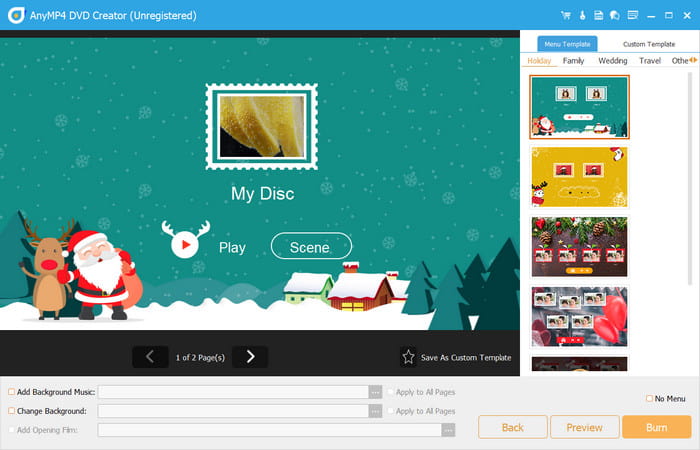
Características:
- Grabe profesionalmente múltiples contenidos multimedia en DVD, Blu-ray y CD.
- Proporcione funciones de edición integradas para recortar, cortar, dividir y editar archivos.
- Permita a los usuarios guardar menús recién editados como plantillas de menú personalizadas.
- Ligero y rápido con el proceso de grabación de DVD.
Ventajas
- Tiene una generosa versión gratuita para Windows y Mac.
- Configure la resolución, la calidad y la relación de aspecto de salida.
Contras
- Limita la capacidad de grabación en la versión gratuita.
Creador de DVD iSkysoft
Creador de DVD iSkysoft Puede ser una de las mejores alternativas a ImgBurn en Mac, ya que funciona perfectamente con la grabación de DVD en este sistema operativo. Si bien ImgBurn es principalmente una herramienta de grabación sencilla y gratuita, enfocada en datos y archivos ISO, iSkysoft DVD Creator ofrece un conjunto de herramientas más completo para Mac, que permite grabar vídeos y fotos en DVD. Es fácil de configurar y usar, por lo que la grabación de DVD o CD es impecable. Además, puedes usar sus funciones para realizar algunos cambios en el contenido multimedia antes de procesarlo.
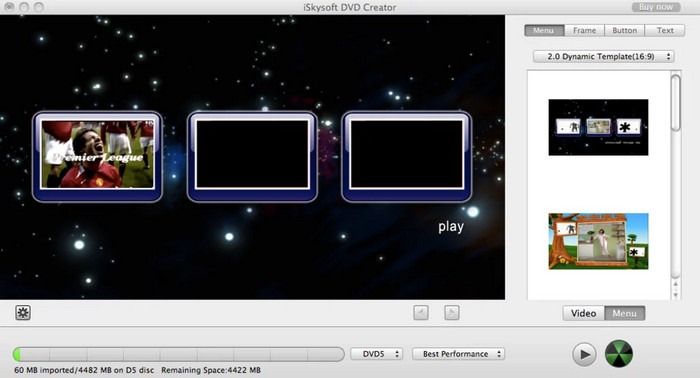
Características:
- Personaliza vídeos e imágenes con marcas de agua o efectos.
- Crea presentaciones de diapositivas fácilmente con música de fondo.
- Adecuado para la creación de Blu-ray y DVD.
- Obtenga una vista previa de la salida antes de grabarla en el disco.
Ventajas
- Salida de alta calidad.
- Admite una amplia gama de formatos de archivos multimedia.
Contras
- El proceso de grabación es demasiado lento.
- Inestable en momentos aleatorios.
Quemadura exprés
Express Burn suele considerarse una alternativa adecuada a ImgBurn para Mac. Express Burn ofrece una interfaz clara e intuitiva para usuarios de Mac, enfocada en la grabación de discos rápida y eficiente. Ya sea que cree CD, DVD o discos Blu-ray, ofrece un rendimiento rápido sin sobrecargarle con configuraciones complejas. Compatible con una amplia gama de formatos y priorizando la simplicidad, Express Burn facilita la grabación de discos de datos, audio o video con solo unos clics.
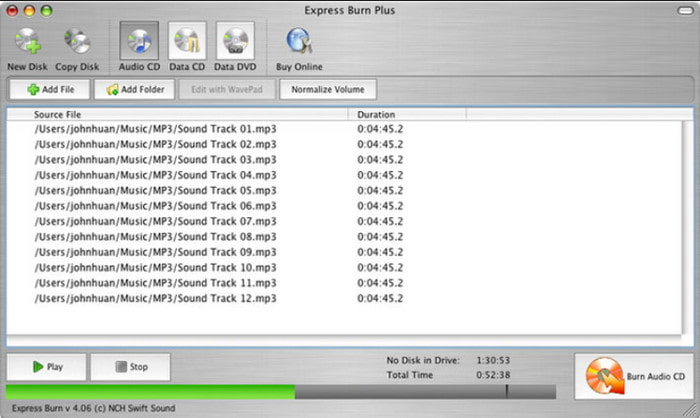
Características:
- Grabador multimedia para formatos de vídeo y audio.
- Interfaz limpia y fácil de usar.
- Puede funcionar en varios discos a la vez.
- Crea menús y capítulos manualmente.
Ventajas
- Haga una copia de seguridad de la información de datos importantes.
- Disponible en Windows y Mac.
Contras
- No es compatible con MP3 y otros formatos comunes.
- Faltan las funciones de edición.
Quemar
Como alternativa gratuita a ImgBurn para Mac, Burn es una excelente solución para grabar varios archivos diferentes en un solo disco. Burn ofrece una experiencia de usuario simplificada y optimizada para usuarios de Mac. Es capaz de gestionar una amplia gama de tareas, incluyendo la grabación de discos de datos, audio y vídeo. Sorprendentemente, una de sus funciones únicas es la de subir contenido multimedia desde diversas plataformas a tu ordenador, lo que facilita la subida.
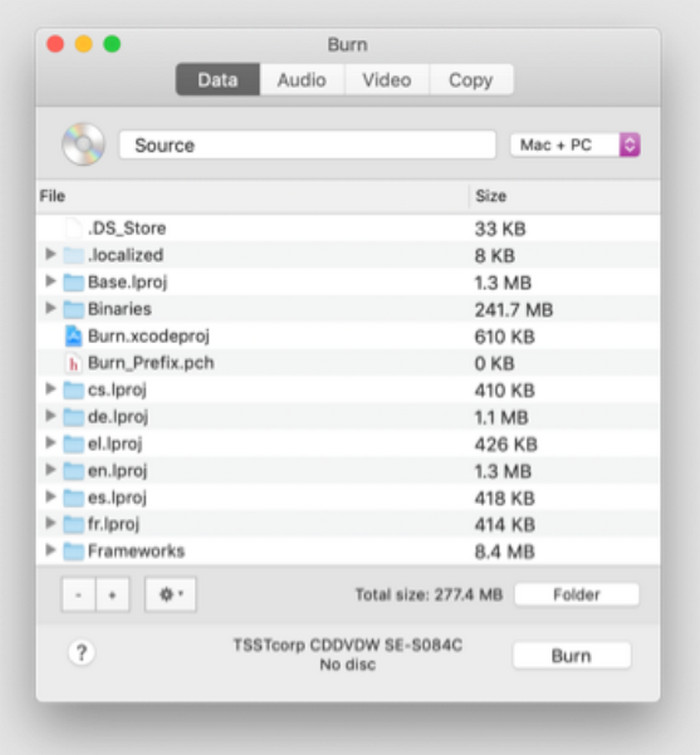
Características:
- Ajustes de salida configurables.
- Edite metadatos para cada archivo.
- Abierto para más modificaciones en el sistema.
- 100% para descargar y usar gratis en Mac,
Ventajas
- Tiene funciones básicas de edición,
- Copie discos o haga clones antes de grabarlos.
Contras
- Las plantillas están pasadas de moda.
CD líquido
Otra alternativa gratuita a ImgBurn para Mac es LiquidCD, que ofrece una solución sencilla y gratuita para grabar varios tipos de discos. Este creador de DVD de escritorio incluye quemando Blu-ray y M-Disc, además de DVD. Permite grabar archivos de datos, audio y vídeo en DVD. Además, permite grabar discos de arranque y multisesión con mayor rapidez sin distorsionar la calidad original.
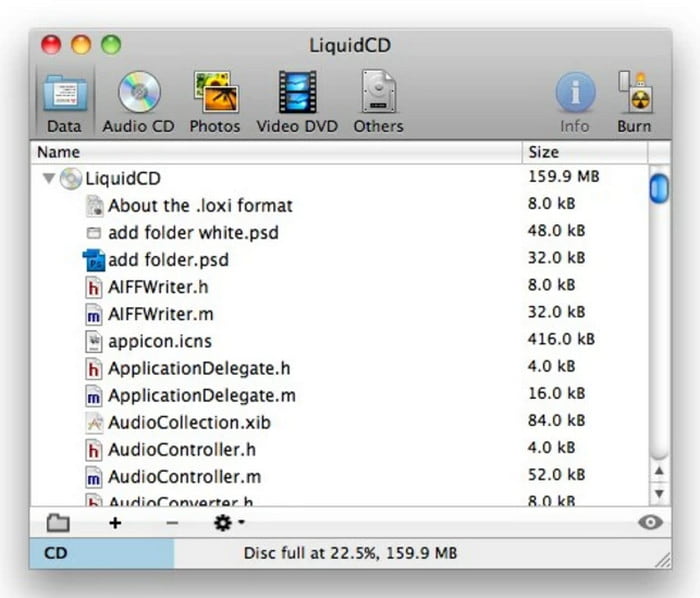
Características:
- Control total del usuario sobre la configuración de salida.
- Escribe etiquetas de audio y texto de CD.
- No hay complementos adicionales para grabar DVD.
- Funciona bien para DVD de doble capa.
Ventajas
- Una buena alternativa para la creación de CD de audio.
- Imprime etiquetas y portadas de discos.
Contras
- No hay más actualizaciones desde 2011.
Parte 3. Cómo grabar DVD/Blu-ray en Mac
Ahora, siga leyendo para ver cómo grabar DVD o Blu-ray en computadoras Mac en detalle con Blu-ray Master DVD Creator.
Paso 1.Descargar e instalar Creador de DVD y Blu-ray Master en tu Mac. Inicia el software y elige entre Disco DVD y disco de Blu-ray según sus necesidades.
Descarga gratis
Para ventanas
Descarga segura
Descarga gratis
para MacOS
Descarga segura

Paso 2.A continuación, haga clic Agregar archivos multimedia Para importar los archivos de video que desea grabar. Tenga en cuenta que puede agregar archivos de hasta 5 GB en diferentes formatos de video y audio. Luego, haga clic en Próximo Para continuar.
Nota: Tu puedes elegir Herramientas poderosas para abrir el panel derecho de la herramienta de edición para ajustar videos, pistas de audio y subtítulos.

Paso 3.Verá la configuración que puede elegir entre las plantillas de menú. Si lo necesita, puede usar la configuración proporcionada para personalizarla. Haga clic en Quemar para ir al paso final.
Consejo: Aquí hay una ventana de vista previa para ver los efectos de la plantilla de menú seleccionada. También puede hacer clic en Atrás para volver a la última interfaz para ajustar.

Etapa 4.Por último, decide las configuraciones una por una y haz clic Comenzar para iniciar el proceso de grabación de DVD o Blu-ray.

Usamos esta herramienta como ejemplo para mostrarte cómo grabar DVD en una computadora Mac. Este software ofrece botones intuitivos para navegar y grabar fácilmente. Además, puede generar DVD sin pérdida de calidad. La única desventaja es que su versión gratuita es limitada y necesitas suscribirte para disfrutar de todas sus funciones.
Parte 4. Preguntas frecuentes sobre alternativas a ImgBurn para Mac
-
¿Cómo grabo un archivo ISO en una MacBook?
Usando AnyMp4 DVD Creator, instale el software en su Mac y haga clic en el botón Agregar archivos para cargar videos o archivos de audio. Luego, pasa a las ventanas de edición y agrega marcas de agua, subtítulos y otros elementos según sea necesario. Haga clic en el botón Grabar para iniciar el proceso.
-
¿Funciona .ISO en Mac?
Sí, los archivos ISO son compatibles con Mac. Por lo tanto, puede trabajar en la grabación de DVD en su computadora sin problemas.
-
¿Es legal copiar un DVD?
En realidad, es ilegal extraer contenido de DVD de tipos comerciales. Pero si tiene la intención de crear una copia personal y no revender los videos, entonces está a salvo.
Terminando
Este artículo comparte contigo 5 alternativas a ImgBurn para Mac que puedes usar para grabar DVD. Aunque ImgBurn no funciona en Mac, puedes usar estas potentes herramientas para crear DVD y Blu-ray. Entre las herramientas probadas y recomendadas, Blu-ray Master DVD Creator es el grabador de DVD y Blu-ray más profesional disponible para Mac y Windows. Además de su facilidad de uso, su eficiencia es innegablemente excepcional. ¡Descárgalo y prueba su potente tecnología!
Reseña del mejor creador de DVD
