

24 de junio de 2026publicado por Kevin Miller a Crear DVD
Guía de selección rápida:
La mejor opción en general y la más fiable: Creador de DVD y Blu-ray Master
La mejor alternativa gratuita a iDVD: Grabar (para Mac)
La mejor herramienta integrada (no requiere descarga): Buscador de macOS
La mejor creación de contenido a nivel profesional: Roxio Toast Titanium
¿Todavía tienes un montón de DVD vírgenes por ahí? ¿O quizás necesitas grabar un vídeo de boda memorable o crear un archivo físico seguro? Hoy en día, encontrar una grabadora de DVD fiable para Mac que funcione correctamente puede ser sorprendentemente complicado, sobre todo porque las constantes actualizaciones de macOS y la transición a Apple Silicon provocan problemas de compatibilidad de software cada pocos años.
Cabe destacar que los MacBooks e iMacs modernos ya no incluyen unidades ópticas integradas. Antes de adentrarse en el software, necesitará una unidad de DVD externa (idealmente con conexión USB-C o un adaptador adecuado). Para ahorrarle tiempo y dinero, nuestro equipo ha probado rigurosamente docenas de opciones en la última versión de macOS. Aquí está nuestra reseña práctica definitiva de las 6 Las mejores grabadoras de DVD para Mac, incluyendo tanto potentes herramientas premium como alternativas totalmente gratuitas a iDVD.
- Cómo probamos y emitimos el veredicto
- 1. Mejor creador de DVD Blu-ray Master
- Los 2 mejores. DVDFab DVD Creator
- Los 3 mejores. Roxio Toast Titanium
- Top 4. Buscador
- Los 5 mejores. Quemar
- Los 6 mejores. Express Burn
- Bono: Cómo grabar un DVD
- Preguntas frecuentes sobre grabadoras de DVD para Mac
Cómo Realizamos pruebas y emitimos un veredicto.
Cómo hacemos las pruebas
Implementamos un sistema de pruebas estandarizado para evaluar el rendimiento del software tanto en las antiguas Mac con procesadores Intel como en las modernas arquitecturas Apple Silicon:
- Máquina de prueba A (Apple Silicon moderno): MacBook Pro de 14 pulgadas (2024, chip M3 Pro, 18 GB de memoria unificada, macOS Sequoia 15.x).
- Máquina de prueba B (Intel anterior): iMac de 27 pulgadas (Intel Core i5, 16 GB de RAM, macOS Monterey 12.x).
- Unidad óptica de hardware: ASUS ZenDrive U9M (unidad externa USB-C, grabadora de DVD delgada de 8x) y una Apple USB SuperDrive (conectada mediante un adaptador USB-A a USB-C).
- Soporte físico utilizado: DVD-R Verbatim (4,7 GB, capa simple, clasificación 16x) y DVD+R DL Verbatim (8,5 GB, doble capa, clasificación 8x).
Cada grabadora de DVD analizada en este artículo fue sometida al mismo paquete de pruebas estandarizado y calificada sobre 100 en función de seis métricas principales:
- Velocidad de transcodificación y grabación (20%): Registramos el tiempo exacto necesario para convertir y grabar un proyecto de vídeo estandarizado de 2 horas y 4,3 GB en un disco DVD-R físico Verbatim a una velocidad de escritura fija de 8x. Las pruebas de velocidad miden tanto la utilización de la CPU/GPU como la compatibilidad con la aceleración de hardware (como Apple VideoToolbox).
- Compatibilidad con Apple Silicon (15%): Supervisamos si la aplicación se ejecuta de forma nativa en los chips M1/M2/M3 o si requiere la traducción de Rosetta 2, comprobando la carga de la CPU en segundo plano y las fugas de memoria durante los ciclos de renderizado prolongados.
- Menú y fidelidad de sincronización de audio y vídeo (15%): Personalizamos los menús preestablecidos (cambiando títulos, fondos y posiciones de los botones) para detectar fallos de renderizado. Tras la grabación, los discos se verificaron en un reproductor de Blu-ray/DVD Sony BDP-S6700 para comprobar la capacidad de respuesta de la navegación del menú y medir con precisión la sincronización labial y la alineación de audio y vídeo.
- Versatilidad de datos frente a vídeo (15%): Probamos la capacidad del software para crear imágenes espejo ISO, DVD de datos UDF/ISO-9660 estándar (para copias de seguridad de archivos) y discos compatibles con DVD-Video (formato MPEG-2 con estructuras VOB para reproductores de TV independientes).
- Interfaz de usuario/experiencia de usuario y relación calidad-precio (15%): Evaluamos la curva de aprendizaje para principiantes absolutos, comprobando si había software innecesario preinstalado (especialmente en herramientas gratuitas) y evaluando si el precio premium está justificado en comparación con las alternativas de código abierto.
Nuestros estándares de selección
Compatibilidad: Descubra la compatibilidad del software de grabación de DVD con macOS para ayudar a las personas a saber si pueden usarlo para crear DVD.
Facilidad de usoUn buen software de grabación de DVD debe ofrecer una experiencia intuitiva. Su interfaz debe ser clara y los pasos fáciles de aprender, incluso para principiantes.
Formatos de entradaPara grabar DVD con el software de grabación de DVD, es esencial poder admitir múltiples formatos de video de entrada, para que las personas puedan grabar efectivamente sus videos en DVD.
Velocidad de combustiónEs fundamental que un programa de creación de DVD para Mac tenga una excelente velocidad de grabación de DVD, lo que puede ahorrar tiempo a las personas.
PrecioEl precio del software de grabación de DVD para Mac también es un factor importante a considerar. ¿Es razonable y económico?
Otros ajustesAdemás de las funciones básicas de grabación de DVD, una buena grabadora de DVD debe ofrecer funciones adicionales, como herramientas de edición de vídeo, plantillas de menú, etc.
Mejores selecciones
Como se mencionó anteriormente, probamos casi todos los programas de grabación de DVD del mercado. Aquí están los 7 mejores programas de grabación de DVD para Mac que seleccionamos tras numerosas pruebas.
| Las 6 mejores grabadoras de DVD para Mac | |||||
| Compatibilidad | Formatos de entrada | Tipo de DVD de salida | Velocidad de grabación (Un disco DVD de 2 h) | Precio | |
| Creador de DVD y Blu-ray Master | Mac OS X 10.9 o superior. | MP4, MOV, MKV y otros. | DVD-5, DVD-9. | 32 minutos | Versión de prueba gratuita y dos versiones premium que comienzan desde $12.45. |
| DVDFab Creador de DVD | MacOS 10.10 – 14.x. | AVI, MP4, MKV, M2TS, FLV, etc. | DVD-5, DVD-9. | 39 minutos | Versión de prueba gratuita y dos versiones premium que comienzan desde $46.99. |
| Roxio Toast Titanium | Mac OS 10.13 y posteriores. | AAC, AIFF, MP3, AVCHD, MOV, VOB y otros. | DVD-5, DVD-9. | 63 minutos | 2 versiones premium que comienzan desde $49,99. |
| Descubridor | Mac OS 10.12 y posteriores. | MP4, MOV, MP3, AVI, WAV y otros. | DVD de datos. | 87 minutos | Gratis |
| Quemar | Mac OS X 10.9 y posterior. | MP4, MP3, MKV y algunos otros formatos de vídeo comunes. | DVD de datos y DVD de vídeo. | 77 minutos | Gratis |
| Quemadura exprés | MacOS 10.5 o superior. | AVI, MPG, VOB, WMV, MP4 y otros. | DVD-R, DVD-RW, DVD-5, DVD-9. | 75 minutos | Versión gratuita y diferentes ediciones plus que parten desde $19,99. |
Top 1. Creador de DVD y Blu-ray Master
Mac OS X 10.9 o superior.
Crea DVD con buena calidad en unos pocos clics.
Herramientas de edición y plantillas de menú.
Para empezar, el grabador de DVD número uno para Mac es Creador de DVD y Blu-ray Masterque cumple con todos nuestros estándares de selección. Tiene una interfaz intuitiva. Para crear DVD, permite importar MP4, MKV, MOV, FLV y más de 500 formatos adicionales, y grabarlos en discos físicos. Antes de iniciar el proceso de grabación, puede acceder a las potentes herramientas para editar y recortar vídeo y audio. Además, ofrece múltiples plantillas de menú para DVD, como Familia, Boda y otros temas. Puede previsualizar los efectos visuales de cada plantilla mediante la función de Vista previa. Es compatible con macOS X 10.9 o superior, incluyendo macOS 15 Sequoia.

Descarga gratis
Para ventanas
Descarga segura
Descarga gratis
para MacOS
Descarga segura
Ventajas
- Ingrese más de un video en el software y grábelos juntos.
- Establecer el tipo de disco, la relación de aspecto y la calidad del vídeo.
- Elija la pista de audio y el subtítulo que desea grabar.
- Proporcionar NTSC y estándares de televisión PAL.
- Admite agregar subtítulos externos al vídeo.
Contras
- La versión de prueba gratuita ofrece funciones limitadas.
Top 2. DVDFab Creador de DVD
MacOS 10.10 – 14.x.
Crea DVD con sencillos pasos.
Plantillas de menú.
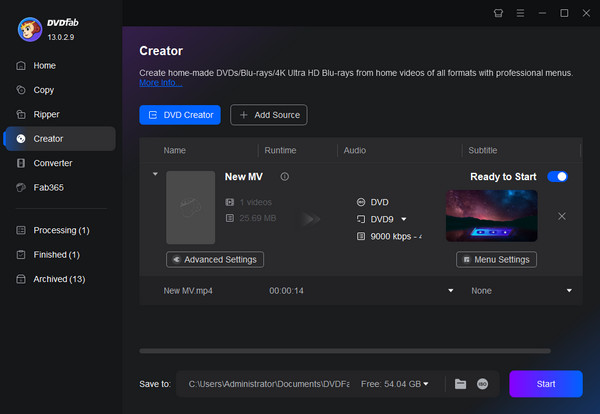
DVDFab Creador de DVDEs uno de los mejores programas de grabación de DVD para usuarios de Mac. Permite crear DVD desde MP4, AVI, FLV, M2TS y otros formatos. Además de grabar archivos de vídeo en DVD, también puede grabarlos en carpetas de DVD y archivos ISO, que pueden servir como copia de seguridad digital. Ofrece plantillas de menú que puedes aplicar para mejorar la calidad de tus DVD.
Ventajas
- Tiene una interfaz clara e intuitiva.
- Admite múltiples tipos de salida de DVD, como DVD-R, DVD-RW, etc.
- Configure manualmente el estándar de TV y la relación de aspecto.
Contras
- La carga de archivos de vídeo tarda relativamente mucho tiempo.
- El precio de la versión premium es caro.
3 primeros. Roxio Toast Titanium
Mac OS 10.13 y posteriores.
Personas que quieran utilizar una grabadora de DVD profesional para crear DVD.
Plantillas de menú.
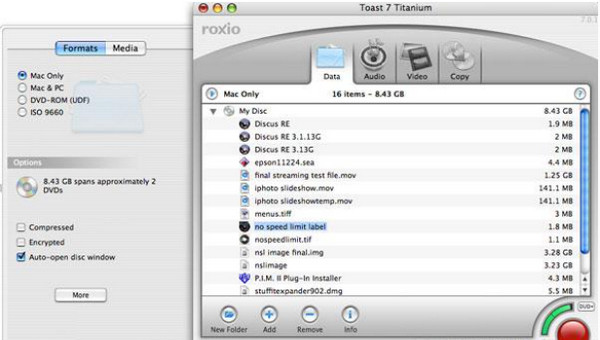
El siguiente grabador de DVD para Mac OS que queremos recomendar es Roxio Toast Titanium, que permite grabar una gama mucho más amplia de formatos de vídeo en DVD. AAC, AIFF, MP3, AVCHD, MOV, VOB y muchos otros formatos digitales se pueden cargar en el software. Permite producir DVD con menús y capítulos únicos de aspecto profesional. Esto permite crear experiencias de DVD interactivas, que van más allá de la simple grabación de archivos.
Ventajas
- Proporciona grabación de DVD profesional.
- Admite una amplia gama de formatos de vídeo, audio e imagen.
- Produce DVD de alta calidad.
Contras
- Es un poco complejo para algunos principiantes.
- Podría utilizar más recursos del sistema debido a sus sofisticadas capacidades.
Los 4 primeros. Descubridor
Mac OS 10.13 y posteriores.
Personas que no quieren descargar software nuevo.
No.
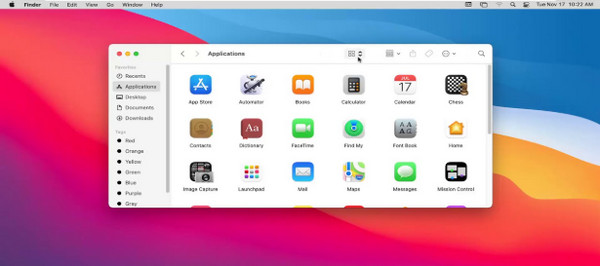
Descubridor Finder es la herramienta integrada de los ordenadores Mac y se puede considerar una de las formas más sencillas de grabar vídeos en discos DVD sin necesidad de instalar software de terceros. Destaca por grabar archivos y carpetas en un disco para almacenamiento y copia de seguridad. Admite la carga de archivos de vídeo, audio, imagen e incluso documentos, lo que resulta suficiente para cubrir las necesidades básicas de datos. Sin embargo, es importante tener en cuenta que Finder solo puede crear DVD de datos (que funcionan como unidades flash USB para ordenadores), lo que significa que no puede grabar DVD de vídeo estándar reproducibles. Si su objetivo es crear un disco de película que se pueda reproducir en un reproductor de DVD doméstico estándar, Finder no funcionará, ya que carece de las herramientas de autoría para generar estructuras de DVD-Vídeo (como las carpetas VIDEO_TS). Para ello, se requiere una herramienta específica como Blu-ray Master.
Ventajas
- Funciona perfectamente con macOS porque está integrado dentro del sistema operativo.
- Sus funciones son fáciles de aprender, especialmente para principiantes.
- Puede grabar DVD sin pérdida de datos.
Contras
- Carece de configuraciones de personalización para grabar DVD.
- Está limitado a la salida de DVD de datos.
Los 5 primeros. Quemar
Mac OS X 10.9 y posterior.
Crea DVD gratis.
No.
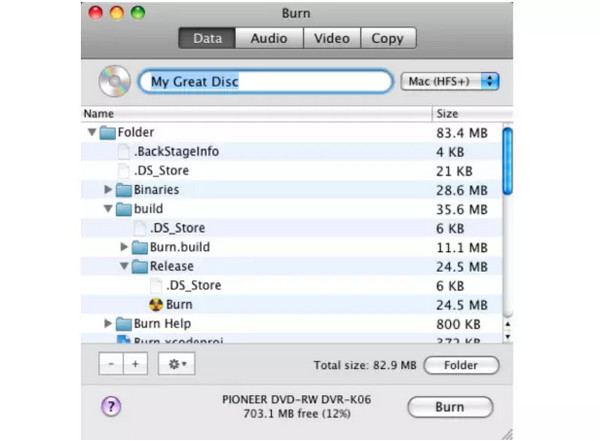
Quemar Es un software de creación de DVD gratuito y de código abierto diseñado para dispositivos Mac. Ha ganado popularidad por su extrema ligereza y facilidad de uso. Puede convertir MP4, MP3, MOV y muchos formatos digitales comunes a discos DVD. Se centra principalmente en el proceso básico de grabación de DVD, por lo que no ofrece funciones avanzadas para editar tus proyectos de DVD. En otras palabras, es muy adecuado para principiantes y personas que no necesitan configuraciones complejas. Se informa y se ha confirmado que Burn es una herramienta antigua que no ha recibido actualizaciones importantes en años. Si bien funciona bien en versiones antiguas de macOS, frecuentemente causa bloqueos inesperados o errores de permisos del sistema en versiones modernas como macOS Sequoia. Si utilizas el hardware más reciente de Mac, puede que necesites una alternativa que se actualice con más frecuencia.
Ventajas
- Es una herramienta gratuita.
- Puede grabar CD y DVD de datos, CD de audio y DVD de vídeo.
- Es simple y fácil de usar.
- Utiliza menos recursos del sistema y es liviano.
Contras
- Carece de configuraciones avanzadas para personalizar los DVD.
- Como herramienta gratuita, proporciona actualizaciones poco frecuentes.
Los 6 primeros. Quemadura exprés
MacOS 10.5 o superior.
Tipos de DVD de salida enriquecidos.
Cree un menú o utilice las plantillas de menú proporcionadas.
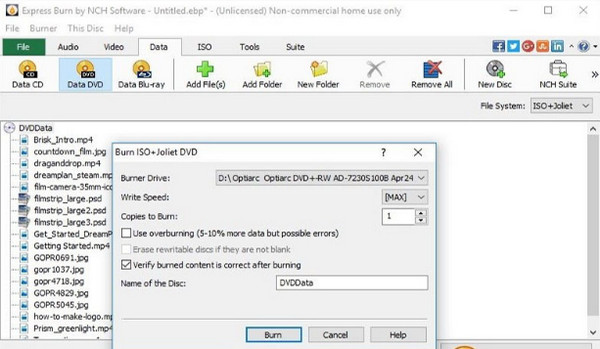
Quemadura exprés es un Excelente software gratuito de grabación de DVD Es capaz de grabar varios tipos de DVD. Puede cargar MP4, AVI y muchos otros formatos en el software y grabarlos en un disco DVD. Además, puede cargar archivos, documentos y otros datos y grabarlos en DVD de datos. Además, ofrece funciones de personalización, como menús de DVD y puntos de capítulo, que pueden mejorar su experiencia de salida de DVD.
Ventajas
- Realiza una velocidad de grabación rápida para ahorrar tiempo.
- Admite una amplia gama de formatos digitales de entrada.
- Puede grabar archivos ISO en DVD.
Contras
- Su interfaz de usuario está desactualizada y las funciones de la versión gratuita son limitadas.
- La versión gratuita está muy restringida y con frecuencia muestra anuncios emergentes agresivos para que compres la edición Plus.
Prima: Bono: Cómo grabar un DVD
En esta parte, tomaremos Blu-ray Master DVD Creator como ejemplo para mostrarle cómo grabar DVD en una Mac.
Paso 1.Descargue e instale Blu-ray Master DVD Creator en su computadora Mac. Luego, haga clic en el ícono del software para iniciarlo. Seleccione el... Disco DVD opción en la ventana emergente.
Nota:No olvide insertar un disco DVD en blanco en la unidad de disco.
Paso 2.En la interfaz principal, haga clic en el icono Agregar archivos multimedia Opción para agregar los archivos de video que desea grabar al DVD. Permite cargar varios archivos de video de diferentes formatos a la vez. Luego, seleccione Próximo.
Nota:En la parte inferior de la interfaz, puede configurar el tipo de DVD, la relación de aspecto y la calidad del video.

Paso 3.Elija la plantilla de menú que prefiera entre los modos de menú disponibles. Si lo desea, también puede personalizar la plantilla de menú. Elija... Quemar Botón para seguir adelante.
Nota:También puedes agregar música de fondo, cambiar el fondo y agregar una película de apertura editando la configuración relevante.

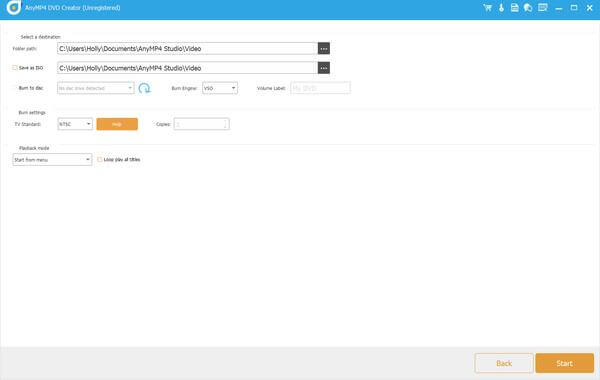
Etapa 4.Establezca el destino del archivo DVD y podrá comprobarlo Guardar como ISO Para exportar también el archivo ISO del DVD. Seleccione Estándar de televisión como NTSCy haga clic en Comenzar Botón para iniciar el proceso de grabación del DVD.
Nota:Puedes hacer clic en el Atrás opción de volver a los procedimientos anteriores y cambiarlos.
Preguntas frecuentes Acerca de las grabadoras de DVD para Mac
-
¿Seguirá siendo relevante la grabación de DVD en 2026?
Sí, especialmente para el archivo de datos a largo plazo, las copias de seguridad en soportes físicos y los regalos. Los DVD son económicos, duraderos y no dependen de servidores en la nube. (Según nuestras pruebas y datos del sector).
-
¿Puedo grabar un DVD en Mac sin software adicional?
Sí, el Finder de macOS puede grabar DVD de datos directamente. Sin embargo, para crear DVD de vídeo con menús, capítulos o formato personalizado, necesitas un software específico para grabar DVD, como los que se mencionan anteriormente.
-
¿Cuál es el mejor programa gratuito para grabar DVD en Mac?
Burn es nuestra mejor opción de software gratuito para grabar DVD en Mac. Es ligero, compatible con DVD de datos y vídeo, y no requiere pago. La versión gratuita de Express Burn también es una buena alternativa.
-
¿Cuánto tiempo se tarda en grabar un DVD completo en Mac?
Depende del software y el hardware. En nuestras pruebas, grabar un DVD de 4,7 GB tardó entre 32 minutos (Blu-ray Master) y 87 minutos (Finder). La velocidad de la grabadora (velocidad de escritura) y el tamaño del archivo de vídeo también influyen en el tiempo.
-
P5: ¿Las grabadoras de DVD para Mac también pueden grabar discos Blu-ray?
La mayoría de los programas para DVD no permiten grabar discos Blu-ray. Roxio Toast Titanium es uno de los pocos que sí lo permite. Si necesita grabar Blu-ray, busque programas que indiquen explícitamente que son compatibles con este formato.
Conclusión
En total, habéis conocido los 6 Las mejores grabadoras de DVD para MacOfrecemos información detallada sobre cada una, incluyendo compatibilidad, diversos parámetros, ventajas y desventajas, para ayudarte a elegir la herramienta de creación de DVD adecuada. Entre ellas, Blu-ray Master DVD Creator destaca por su excelente calidad de salida y sus numerosas funciones adicionales. Finder es un software gratuito que ofrece pasos sencillos. En resumen, todas ofrecen un excelente rendimiento en la grabación de DVD. ¡Elige una y pruébala!
Más de Blu-ray Master
- Los 5 mejores programas de extracción de DVD de código abierto en 2026 (gratuitos y descifrados)
- Los 6 mejores reproductores de DVD gratuitos para Mac en 2026: ¿Cuál deberías elegir?
- Los 10 mejores reproductores Blu-ray 4K de 2026: Selección de software y hardware
- Los 8 mejores programas para grabar DVD para Windows y macOS en 2026
