

19 de agosto de 2025publicado por selena tomás a Crear DVD
¿Tiene recuerdos preciados o grabaciones importantes guardadas como archivos MTS desde su videocámara HD? Estos archivos MTS/M2TS son un formato de video de alta definición producido por videocámaras AVCHD de marcas como Sony y Panasonic, que ofrece una calidad superior que muchos dispositivos estándar no pueden reproducir directamente. Convertir estos archivos a formato DVD es una solución eficaz, ya que le permite reproducir sus videos en cualquier reproductor de DVD y televisor estándar, archivar sus grabaciones para su conservación a largo plazo, compartir recuerdos con familiares y amigos que no tengan dispositivos de reproducción digital y liberar valioso espacio de almacenamiento en su videocámara u ordenador. Esta guía revisará las 4 mejores opciones gratuitas y de pago. Grabadoras de MTS a DVD Disponible en 2025, proporcionando una comparación imparcial y una guía paso a paso para ayudarle a encontrar la mejor herramienta para sus necesidades.
- 1. ¿Qué es el formato de archivo MTS?
- 2. Los 4 mejores grabadores de MTS a DVD de 2025: análisis detallado
- 3. Elige tu grabadora de MTS a DVD ideal
- 4. Cómo grabar MTS en DVD con Blu-ray Master DVD Creator (Guía paso a paso)
- 5. Preguntas frecuentes
1. ¿Qué es el formato de archivo MTS?
El formato de archivo MTS, o MPEG Transport Stream, es un formato de vídeo de alta definición comúnmente utilizado por videocámaras AVCHD de fabricantes como Sony y Panasonic. Si bien estos archivos son excelentes para capturar vídeo nítido y de alta calidad, no están diseñados para reproducirse directamente en la mayoría de los reproductores de DVD independientes. La razón de esta incompatibilidad es doble: los DVD utilizan un estándar diferente y más antiguo (MPEG-2) y están limitados a una resolución de definición estándar, mientras que MTS es un formato moderno de alta definición. Por lo tanto, simplemente grabar el archivo MTS en un disco resultará en un disco de datos que la mayoría de los reproductores de DVD no pueden leer ni reproducir.
Para que un archivo MTS sea reproducible en un DVD, el vídeo debe pasar por un proceso de conversión gestionado por un software especializado en grabación de DVD. Este proceso consta de tres pasos clave: transcodificación, creación y grabación. Primero, el software transcodifica o recodifica el archivo MTS de su formato de alta definición a un formato de vídeo MPEG-2 de definición estándar, compatible con los DVD. A continuación, crea el disco creando la estructura de archivos y los menús necesarios, lo que permite navegar por el contenido como en un DVD profesional. Finalmente, graba estos datos formateados en un DVD virgen. Este proceso esencial garantiza que el metraje de alta definición se convierta a un formato universalmente compatible, haciéndolo accesible en cualquier reproductor de DVD estándar.
2. Los 4 mejores grabadores de MTS a DVD de 2025: análisis a fondo
2.1 Blu-ray Master DVD Creator (opción premium recomendada)
Plataformas: Windows 11/10/8, Mac OS X 10.9 o superior
Modelo de precios: $34.96/de por vida
Mejor para: Grabación de archivos MTS en DVD con funciones avanzadas.
Una de las excelentes grabadoras de MTS a DVD es la Creador de DVD y Blu-ray MasterAl abrir el programa, verá una interfaz fácil de usar que incluso los principiantes podrán navegar fácilmente. Puede respaldar sus archivos en un DVD, ISO o carpeta con solo unos clics. Además, es compatible con más de 150 formatos de video como MTS, MP4, AVI, WMV, 3GP y más.
En cuanto a las funciones adicionales de esta herramienta, encontrarás una amplia gama de plantillas perfectas para el menú de tu DVD. Ya sean los archivos grabados el verano pasado, tus cortas vacaciones de invierno o las cosas más cotidianas, hay una plantilla perfecta que se adaptará a tus necesidades. Además, este convertidor de MTS a DVD también ofrece numerosas herramientas de edición para ajustar efectos de video, pistas de audio y subtítulos. Por último, Blu-ray Master DVD Creator incluye un editor de video integrado para que tus videos sean memorables e impactantes.
Características clave
• Admite MTS, MP4, MKV, MOV y una amplia gama de formatos.
• Tiene opciones de discos DVD y discos Blu-ray para que puedas grabar DVD y Blu-ray.
• Proporciona múltiples herramientas de edición, como edición de video, edición de audio, edición de subtítulos, etc.
Descarga gratis
Para ventanas
Descarga segura
Descarga gratis
para MacOS
Descarga segura
Ventajas
- Tiene una interfaz clara y fácil de usar.
- Le permite configurar el tipo de disco, la relación de aspecto y la calidad del video.
- Ofrece muchas plantillas de menú y también puedes crearlo tú mismo.
Contras
- Su versión de prueba gratuita ofrece tiempos de grabación limitados.
- Algunas personas piensan que es un poco caro.
2.2 ImgBurn (la mejor opción gratuita para Windows)
Plataformas: Windows 11/10/8
Modelo de precios: Gratis
Mejor para: Convierte libremente MTS a DVD.
ImgBurn Es otra excelente opción si buscas un grabador de DVD gratuito. Lightning UK desarrolló este programa y es compatible con sistemas operativos Windows. En la interfaz de ImgBurn, verás una lista de funciones que puede realizar, como verificar un disco, crear un archivo de imagen a partir de carpetas o grabar archivos en un DVD o CD, lo que te permite grabar archivos MTS en DVD fácilmente.
Características clave
• Tiene cinco modos para grabar MTS en DVD.
• Admite múltiples formatos de archivos de imagen, como MTS, BIN, CCD, CDI, CUE, DI, etc.
• Permite a los usuarios ajustar la velocidad de escritura.
Ventajas
- Puedes convertir tus vídeos MTS a DVD de forma gratuita.
- Ofrece muchas funciones flexibles y avanzadas, como la elección de títulos.
- El software es liviano para consumir pocos recursos del sistema.
Contras
- El instalador oficial tiene adware.
- Hoy en día su diseño está anticuado.
2.3 Xilisoft DVD Creator (opción popular enfocada en Mac)
Plataformas: Windows 10/8, macOS 10.6 y posteriores
Modelo de precios: $27.97
Mejor para: Velocidad de grabación rápida con soporte para subprocesos múltiples, procesamiento multinúcleo y multitarea.
Xilisoft DVD Creator es un popular software de grabación para dispositivos Mac. El programa se ha ganado una gran reputación por su compatibilidad con casi todos los formatos de vídeo, incluyendo archivos MTS. Además de la copia de seguridad de DVD, puedes guardar tus archivos de vídeo en una carpeta Blu-ray o ISO para su reproducción. También funciona como un editor de vídeo básico y permite crear menús de DVD.
Características clave
• Amplio soporte de formatos de vídeo, como MTS, MP4, MKV, WMV, etc.
• Puede grabar MTS en varios tipos de DVD, como DVD-R, DVD+R, DVD-RW y más.
• Proporciona menús de DVD personalizables.
Ventajas
- Le permite ajustar varios parámetros de salida, como la calidad de video/audio, la velocidad de bits, el estándar de TV y otros.
- Utiliza procesamiento multihilo y multinúcleo para lograr una velocidad de grabación rápida.
- Tiene herramientas de edición integradas para que puedas ajustar los efectos de vídeo.
Contras
- La versión de prueba gratuita es limitada.
- Algunas personas informan que ocasionalmente el software se congela y no puede grabar DVD.
2.4 Wondershare DVD Creator (repleto de funciones y buenas plantillas)
Plataformas: Windows 11/10/8, macOS X 10.6 o superior
Modelo de precios: $39,95/año para Windows o $49,95/año para Mac
Mejor para: Amplias funciones de personalización para optimizar la grabación de DVD.
Por último, Creador de DVD de Wondershare Te ayuda a respaldar tus archivos MTS de forma eficiente. Además de grabar DVD, puedes usar esta herramienta para crear presentaciones. Wondershare DVD Creator es compatible con más de 150 formatos de video y todos los tipos de DVD populares, como DVD-9, DVD+R y DVD-R DL.
Características clave
• Le permite ingresar varios formatos, incluidos MOV, AVI, MKV, MP4 y FLV.
• Incluye herramientas de edición básicas para que puedas editar efectos de vídeo.
• Proporciona más de 100 plantillas de menú estáticas y dinámicas gratuitas para darle a sus DVD un aspecto profesional.
Ventajas
- El proceso de grabación es sencillo, solo se necesita un clic.
- Es capaz de grabar DVD de alta calidad sin pérdida significativa de resolución.
- Está disponible para sistemas Windows y Mac.
Contras
- Carece de funciones avanzadas para optimizar la grabación de DVD.
- Se informaron problemas ocasionales con la grabación de DVD.
3. Elige tu grabadora de MTS a DVD ideal
| Creador de DVD y Blu-ray Master | ImgBurn | Creador de DVD de Xilisoft | Creador de DVD Wondershare | |
|---|---|---|---|---|
| Plataformas | Windows 11/10/8, Mac OS X 10.9 o superior | Windows 11/10/8 | Windows 10/8, macOS 10.6 y posteriores | Windows 11/10/8, macOS X 10.6 o superior |
| Facilidad de uso | Precios: | Precios: | Precios: | Precios: |
| Soporte para Blu-ray |  | |  | (sólo para la versión de Windows) |
| Atención al cliente | Disponible | No indicado | Disponible | Disponible |
| Velocidad de combustión | Rápido | Medio | Rápido | Rápido |
| Calidad de salida | Alto/Medio/Bajo | Medio | Alto | Alto |
| Personalización | Estándares de TV y ajuste de subtítulos/pistas de audio. | | Selección de estándares de TV | Personalización y creación de presentaciones de diapositivas |
| Mejor para | Principiantes a profesionales | Principiantes | Principiantes a Intermedios | Principiantes a profesionales |
| Mejor para | Principiantes a profesionales | Principiantes | Principiantes a Intermedios | Principiantes a profesionales |
4. Cómo grabar MTS en DVD con Blu-ray Master DVD Creator (guía paso a paso)
Y para la parte divertida, aquí tienes la guía ideal. Estás usando el mejor software para grabar MTS a DVD: Blu-ray Master DVD Creator.
Paso 1.Instale la mejor grabadora de MTS a DVD
Para comenzar, busque y descargue los botones de descarga gratuita a continuación. Luego, haga clic en el archivo .exe o .dmg y siga los pasos de instalación en el cuadro de diálogo. Una vez iniciado el programa, inserte el disco virgen en la unidad óptica.
Descarga gratis
Para ventanas
Descarga segura
Descarga gratis
para MacOS
Descarga segura
Paso 2.Importar archivos MTS en la grabadora de DVD
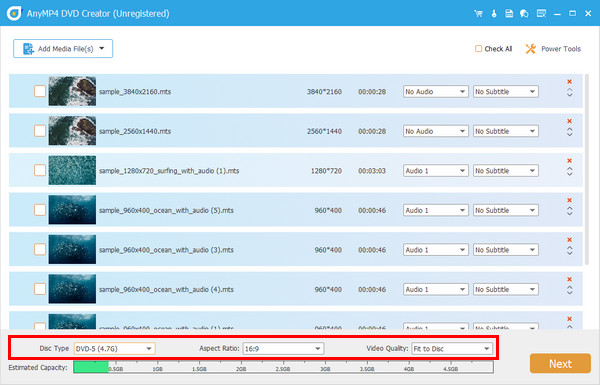
Ahora, seleccione el disco DVD mientras crea su proyecto. Luego, golpea el Agregar archivos multimedia En el centro de la interfaz, haz clic en el botón y selecciona el archivo MTS en tu ordenador. Deberías ver la miniatura de tu vídeo en la interfaz. A continuación, selecciona el disco DVD. Relación de aspecto, y el Calidad de video para tener su selección, o puede ceñirse al valor predeterminado.
Paso 3.Editar vídeos (opcional)
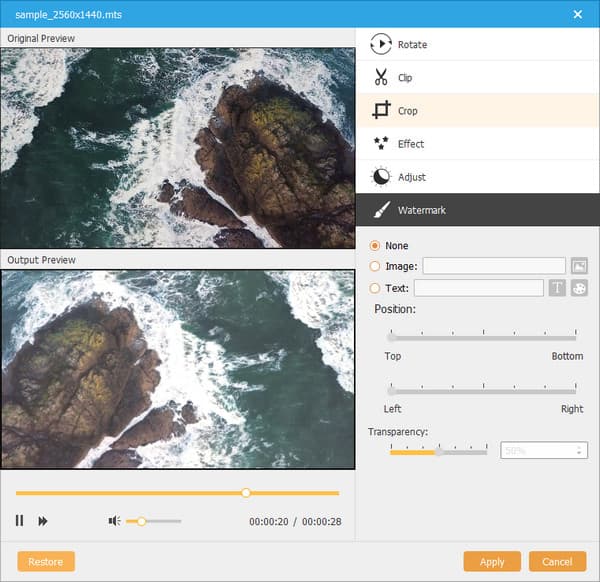
Selecciona tu vídeo y luego marca la casilla Herramientas eléctricas > Edición de video. Luego, aparecerá una ventana emergente para que pueda realizar ediciones como recortar, recortar, agregar efectos, ajustar el brillo o superponer la marca de agua en capas para su MTS. Para comprobar tu trabajo, mira el Vista previa de salida. El mismo principio se aplica al resto de funciones de Power Tools. Cuando termine, presione Aplicar y volver a la interfaz principal.
Etapa 4.Personalizar un menú de DVD (opcional)
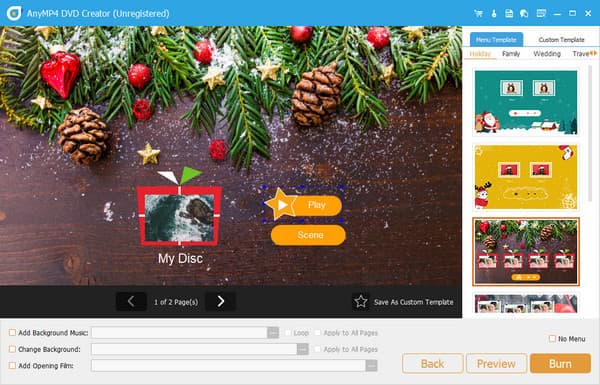
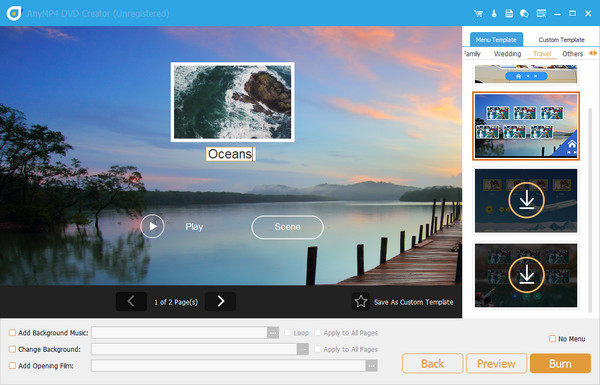
Si no tener un menú de DVD es su elección, no dude en consultar el Sin menú caja. Por otra parte, seleccione una plantilla que coincida con la ocasión de su archivo y ubique los botones de navegación donde desea verlos. Agrega una película de apertura y música de fondo según tu gusto. Golpea el Avance botón para comprobar tu trabajo y cuando todo parezca bien, pulsa Quemar.
Paso 5.Grabar MTS en DVD
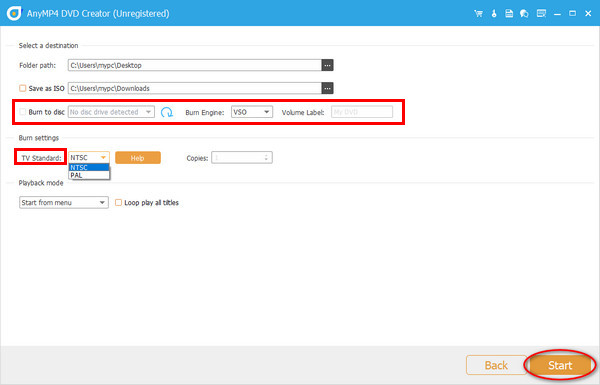
¡Es hora de hacer una copia de seguridad! Comprueba si el programa ha detectado el disco que insertaste hace un rato. Luego, selecciona el motor de grabación, el nivel de volumen y el estándar de TV. Si está listo, pulsa el botón Comenzar y espere un tiempo para finalizar el proceso de grabación.
5. Preguntas frecuentes
-
¿Cuál es el mejor formato para convertir MTS para grabar DVD?
El mejor formato para convertir archivos MTS y grabarlos en DVD es MPEG-2. Este es el formato de vídeo estándar para todos los DVD.
-
¿Puedo reproducir archivos MTS directamente en mi televisor sin grabarlos en DVD?
Sí, puedes. Muchos televisores modernos permiten reproducir archivos MTS directamente desde una memoria USB o un ordenador conectado a la red.
-
¿Existen alguna limitación o pérdida de calidad al grabar MTS en DVD?
Sí, existen. Grabar MTS en DVD implica una reducción de resolución y compresión, lo que puede afectar la calidad final de la imagen.
-
¿Cuánto tiempo se tarda en grabar un vídeo MTS en un DVD?
El tiempo que toma depende de varios factores, incluida la duración del video, la potencia de procesamiento de su computadora y la velocidad de su grabadora de DVD.
Conclusión
Ahora, debes tener una comprensión clara de los 4 mejores Grabadoras de MTS a DVD, incluyendo sus características, ventajas y desventajas. Puedes consultar la información del artículo para elegir la herramienta de grabación de DVD que mejor se adapte a tus necesidades y así respaldar tus archivos MTS fácilmente. Blu-ray Master DVD Creator es el más recomendado por su rápida velocidad de grabación y sus diversas funciones de personalización.
Más de Blu-ray Master
- Grabadoras de VOB a DVD mejor valoradas (compatibles con Windows y Mac)
- Los 9 mejores programas de grabación de DVD: gratuitos y de pago para Windows y Mac
- Los 6 mejores programas de grabación de DVD para Mac (gratuitos incluidos)
- Grabar vídeos M4V en DVD: las 3 mejores herramientas para Windows y Mac
