

19 de octubre de 2026publicado por Kevin Miller a Reproductor multimedia
Resumen/Veredicto rápido:
• ¿Necesitas reproducción en 1080p gratuita y sencilla? Reproductor de Blu-ray gratuito Blu-ray Master
• ¿Desea menús de discos 4K UHD nativos y HDR para cine en casa? Reproductor DVDFab
• ¿Desea la máxima calidad de transmisión de audio para Windows? PowerDVD
• ¿Tienes conocimientos de tecnología y te gusta el software de código abierto? VLC (con configuración AACS)
Dado que Windows 11 y macOS ya no ofrecen compatibilidad nativa con la reproducción de Blu-ray, ver tu colección de discos en una PC o Mac requiere resolver dos cuellos de botella técnicos principales: eludir la protección de copia AACS/BD+ y habilitar la aceleración de hardware 4K HDR. Sin un software de reproducción de terceros dedicado, las unidades ópticas a menudo provocan errores de descifrado o causan un retraso severo de la CPU. En esta guía, realizamos pruebas de rendimiento y seleccionamos los 6 El mejor software de reproducción de Blu-ray para 2026, basándose en las capacidades de descifrado, el rendimiento audiovisual y la eficiencia de los recursos del sistema.

Tabla de contenido
- Factores clave a considerar al elegir software Blu-ray
- Cómo probamos y seleccionamos el mejor software para reproductores de Blu-ray
- Top 1. Reproductor Blu-ray gratuito (la mejor opción gratuita en 1080p)
- Top 2. CyberLink PowerDVD Ultra (La mejor opción premium y con muchas funciones)
- Top 3. Reproductor multimedia VLC con biblioteca de Blu-ray (la mejor alternativa de código abierto)
- Top 4. DVDFab PlayerFab (Ideal para biblioteca multimedia y navegación 4K UHD)
- Top 5. Reproductor Blu-ray VideoByte (La mejor opción ligera para cifrado avanzado)
- Top 6. PotPlayer con códecs externos (la mejor alternativa gratuita para los más exigentes)
- Preguntas frecuentes sobre el mejor software para reproductores de Blu-ray
Factores clave Aspectos a tener en cuenta al elegir un software Blu-ray
Antes de adentrarnos en la lista de software de reproductores Blu-ray seleccionados, compartiremos los criterios que utilizamos para elegir las herramientas.
Compatibilidad de formato: Un buen software para reproducir Blu-ray debe ofrecer una excelente compatibilidad de formatos. Debe reproducir discos Blu-ray, carpetas y archivos ISO.
Calidad de audio y video: Para sacar el máximo partido a tus monitores de alta gama o altavoces de cine en casa, elegiremos un software compatible con HDR10 y Dolby Vision para lograr un contraste impresionante, así como una transmisión de audio avanzada para Dolby Atmos, DTS-HD Master Audio y TrueHD.
Rendimiento del sistema: Reproduce películas Blu-ray de alta definición con gran cantidad de recursos. Evaluaremos la eficiencia del reproductor para seleccionar la herramienta con aceleración por GPU.
Interfaz de usuario: Un reproductor Blu-ray adecuado debe tener una interfaz clara, para que incluso los principiantes puedan dominarlo fácilmente. Los ajustes de reproducción avanzados deben ser fácilmente accesibles, sin una curva de aprendizaje pronunciada.
Precio: Los precios de los reproductores Blu-ray varían según sus características. Nuestra herramienta seleccionada abarcará dispositivos de diferentes precios para satisfacer diversas necesidades.
Cómo Probamos y seleccionamos el mejor software para reproductores de Blu-ray.
Para evaluar, clasificar y seleccionar objetivamente el mejor software para reproductores Blu-ray, realizamos pruebas prácticas en un entorno multimedia estandarizado y real. Este proceso mide el rendimiento en diferentes configuraciones de hardware, tipos de disco y formatos de archivo. A continuación, se describe detalladamente cómo probamos cada programa:
1. El entorno de prueba
Para garantizar una evaluación justa y coherente, cada programa informático se instala y se somete a pruebas comparativas en una plataforma de pruebas estandarizada diseñada para replicar la configuración cotidiana de un usuario:
- • Sistemas operativos: Windows 11 Home (64 bits) y macOS Sequoia.
- • Hardware: Un procesador Intel Core i7, 16 GB de RAM y una tarjeta gráfica NVIDIA GeForce RTX 3060 (para evaluar la aceleración de hardware de la GPU).
- • Hardware óptico: Un externo ASUS BW-16D1X-U Unidad Blu-ray conectada mediante una interfaz USB 3.2 de alta velocidad, junto con una unidad interna LG compatible con UHD y programada para la reproducción en 4K.
- • Pantalla y audio: Un monitor compatible con 4K HDR y un receptor de audio de sonido envolvente 7.1 para verificar la transmisión de audio avanzada y el mapeo de tonos HDR.
2. Nuestro proceso y criterios de prueba
Dividimos nuestra evaluación en cuatro fases de prueba principales:
Fase A: Velocidad de carga y descifrado del disco
En el momento en que se inserta un disco comercial, iniciamos un cronómetro. Medimos con precisión cuántos segundos tarda el software en sortear el cifrado AACS o BD+ y comenzar a reproducir la película (o cargar el menú del disco). El software que se retrasa o se bloquea durante más de 15 segundos durante el descifrado del protocolo de enlace pierde puntos.
Fase B: Pruebas de resistencia del formato y del contenedor
Ponemos a prueba la versatilidad del software mediante el uso de una amplia variedad de formatos de archivo. Esto incluye:
- • Blu-rays comerciales estándar de 1080p y DVDs antiguos.
- • Discos Blu-ray 4K Ultra HD (pruebas de activación de HDR10 y Dolby Vision).
- • Estructuras de carpetas Blu-ray sin procesar (BDMV) e imágenes digitales ISO en perfecto estado.
- • Contenedores de vídeo digital comunes, incluidos archivos MKV pesados, MP4, AVI y archivos MOV de alta tasa de bits.
Fase C: Huella de recursos del sistema
Utilizando el Administrador de tareas de Windows y el Monitor de actividad de Mac, realizamos un seguimiento del consumo de recursos durante la reproducción en momentos de máxima actividad (como escenas de alta acción con una tasa de bits de vídeo de 100 Mbps). Monitorizamos:
- Uso de la CPU: ¿El reproductor funciona completamente con el procesador o descarga eficientemente el trabajo?
- Decodificación por GPU: ¿El software utiliza con éxito la aceleración por hardware para mantener el ordenador a una temperatura adecuada?
- Consumo de RAM: ¿El software presenta fugas de memoria durante una reproducción cinematográfica prolongada de 3 horas?
Fase D: Navegación y estabilidad de la interfaz de usuario
Finalmente, ponemos a prueba el factor humano. Hacemos clic rápidamente para saltar capítulos, avanzamos a 32x de velocidad, alternamos entre las pistas de subtítulos y activamos los menús emergentes virtuales. Registramos cualquier desfase en la sincronización de audio y video, fallos del software o interfaces poco intuitivas que puedan interrumpir una noche de cine relajante.
¿Cuál es el mejor software para reproducir Blu-ray?
La mejor opción depende de tus necesidades. Blu-ray Master Free Blu-ray Player es la mejor opción gratuita para la reproducción en 1080p, CyberLink PowerDVD Ultra es la mejor opción para sistemas de cine en casa Windows de alta gama, VLC es la mejor opción para usuarios de código abierto, DVDFab PlayerFab es la mejor opción para la navegación en 4K UHD, VideoByte es la mejor opción para el descifrado ligero y PotPlayer es la mejor opción para la personalización avanzada.
| Nombre del software | Precio | SO compatible | 4K UHD y navegación por menú | Escalado mediante IA | Compatibilidad con 4K HDR10+ / Dolby Vision | Mejor para |
| Reproductor de Blu-ray gratuito Blu-ray Master | Gratis (Pro desde $29.50) | Windows, Mac OS | Resolución estándar 1080p (para 4K se requiere la actualización a Pro). | No | Limitado (HDR10 estándar en la versión Pro) | Usuarios con presupuesto ajustado que buscan reproducción estándar en 1080p |
| CyberLink PowerDVD Ultra | $99.99 (vida útil) | ventanas | Resolución 4K UHD nativa completa y menús interactivos del disco original. | Sí (mejora de vídeo con IA de TrueTheater) | Compatibilidad total (HDR10, HDR10+, Dolby Vision) | Para entusiastas del cine en casa de alta gama que buscan la mejor calidad audiovisual. |
| Reproductor de multimedia VLC | Gratuito (código abierto) | Windows, macOS, Linux | Compatibilidad básica con 4K (requiere configuración manual de AACS/KEYDB). | No | HDR10 básico (sin paso directo nativo de Dolby Vision) | Usuarios expertos en tecnología que buscan una herramienta gratuita de código abierto. |
| Reproductor DVDFab | $99.99 (vida útil) | Windows, Mac OS | Resolución 4K UHD nativa completa y navegación de menú de alta velocidad. | No | Compatibilidad total (HDR10+ y paso de señal Dolby Vision) | Usuarios avanzados que gestionan grandes bibliotecas de imágenes ISO 4K y medios digitales. |
| Reproductor de Blu-ray de VideoByte | $44.95 (Válido de por vida) | Windows, Mac OS | Compatible con 4K UHD (desbloqueo rápido de AACS/BD+, menú básico). | No | Compatibilidad con HDR10 estándar (sin Dolby Vision) | Usuarios que necesitan una herramienta ligera para discos altamente cifrados. |
| Jugador de bote | Gratis | ventanas | 4K UHD para ISO/BDMV (sin menú de disco comercial nativo) | Sí (a través de filtros externos como MadVR / Anime4K) | Compatibilidad ampliada (HDR10 y Dolby Vision mediante renderizado MadVR) | Usuarios avanzados que disfrutan de filtros de renderizado de vídeo personalizados |
Top 1. Reproductor Blu-ray Master gratuito (la mejor opción gratuita en 1080p)
Reproductor de Blu-ray gratuito Blu-ray Master Es una solución ligera y fácil de usar para quienes desean ver discos Blu-ray y DVD estándar de 1080p sin gastar dinero ni lidiar con anuncios intrusivos de terceros. Permite reproducir discos Blu-ray, carpetas y archivos ISO. Gracias a su avanzada tecnología de aceleración por GPU, ofrece una reproducción de Blu-ray fluida y sin interrupciones. Para películas Blu-ray cifradas, utiliza tecnologías de descifrado para gestionar códigos de región, AACS, BD+ y otros. Su interfaz clara y sus iconos de configuración intuitivos permiten aprender a usarlo en segundos.

Descarga gratis
Para ventanas
Descarga segura
Descarga gratis
para MacOS
Descarga segura
Características
- Puede reproducir Blu-rays, DVDs y formatos digitales como MP4, MOV, MKV, FLV y otros.
- El menú y otros ajustes de control le permiten gestionar la reproducción de Blu-ray.
- Este excelente software para reproducir Blu-ray ofrece subtítulos personalizables, selección de pistas de audio y ajuste básico de efectos de vídeo.
Ventajas
- Su interfaz y configuración son intuitivas.
- Es compatible con todas las regiones, pudiendo reproducir películas Blu-ray de las regiones A, B y C.
- No tiene anuncios, ventanas emergentes ni otras cosas molestas.
Contras
- Necesitas actualizar a la versión Pro para ver la calidad de vídeo 4K/5K/8K.
- Carece de algunas funciones de decodificación de audio comerciales de alta gama.
Consejo del editor: Si buscas una experiencia sencilla y sin complicaciones para ver tu colección física en la pantalla de un portátil sin pagar un céntimo ni tener que lidiar con anuncios molestos, esta es tu mejor opción.
Top 2. CyberLink PowerDVD Ultra (La mejor opción premium y con muchas funciones)
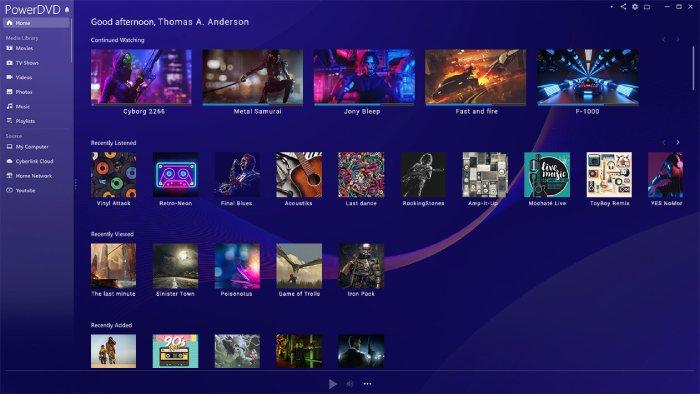
CyberLink PowerDVD Ultra Es un potente reproductor de Blu-ray diseñado específicamente para usuarios de Windows. Puede reproducir discos Blu-ray, DVD, archivos ISO y diversos formatos digitales. Gracias a las mejoras de TrueTheater, podrá disfrutar de audio sin pérdidas y utilizar la función de transmisión multimedia. Además, cuenta con numerosas opciones de configuración para seleccionar su idioma de audio preferido, subtítulos y otras opciones a través del menú en pantalla. Su precio es algo elevado ($99), por lo que resulta adecuado para quienes disponen de un presupuesto suficiente.
Características
- Es compatible con la reproducción de Blu-ray 4K.
- Utiliza la exclusiva tecnología TrueTheater para mejorar el color del vídeo, la iluminación y la calidad del audio en tiempo real.
- Su función de transmisión multimedia permite reproducir películas desde ordenadores en Roku TV, Chromecast, etc.
Ventajas
- Ofrece una calidad de reproducción audiovisual inigualable, propia de una sala de cine.
- Incluye un menú de navegación completo e interactivo, similar al del disco original.
- La exclusiva integración de transmisión en la nube permite sincronizar tus archivos multimedia personales.
Contras
- Es una herramienta de pago y su precio es elevado.
- Ocupa mucho espacio de almacenamiento y consume una cantidad considerable de recursos de almacenamiento y de segundo plano.
Consejo del editor: El PowerDVD Ultra está diseñado específicamente para los entusiastas del cine en casa. Si tienes un monitor 4K o un televisor compatible con HDR conectado a tu ordenador y buscas la máxima calidad de audio, vídeo e imagen disponible en el mercado, este producto es sin duda tu mejor opción.
3 primeros. Reproductor multimedia VLC con biblioteca de Blu-ray (la mejor alternativa de código abierto)
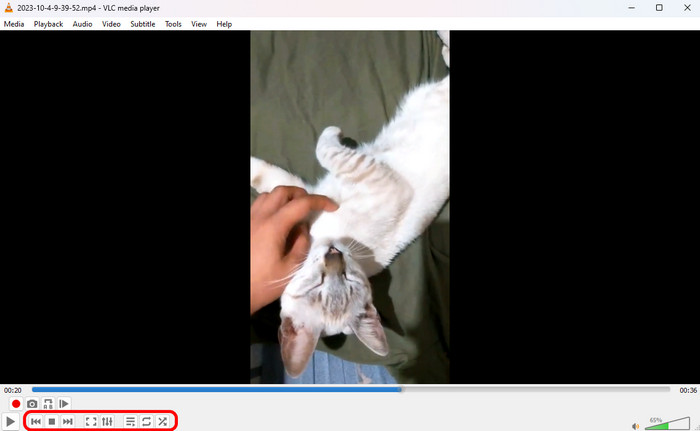
Como un conocido reproductor multimedia, VLC VLC puede reproducir diversos vídeos, así como películas Blu-ray. Solo necesitas realizar algunos ajustes manuales para reproducir películas Blu-ray correctamente. Compatible con Windows, Mac y Linux, esta herramienta de código abierto es ideal para quienes buscan una herramienta gratuita. Debido a restricciones de licencia y cifrado, VLC no admite de forma nativa discos Blu-ray comerciales. Para reproducir discos protegidos, los usuarios deben descargar y configurar manualmente los archivos de descifrado externos (KEYDB.cfg y libaacs.dll) en el directorio del sistema especificado.
- Para usuarios de Windows: Debes colocar KEYDB.cfg en C:Usuarios
Agregue AppDataRoaming acs (cree la carpeta aacs si no existe) y coloque libaacs.dll directamente en el directorio de instalación principal de VLC. - Para usuarios de macOS: Coloca KEYDB.cfg en ~/Library/Preferences/aacs/ y libaacs.dylib en /usr/local/lib/.
Características
- Es totalmente gratuito, de código abierto y sin publicidad.
- Diseño altamente personalizable con una enorme biblioteca de temas y extensiones creadas por los usuarios.
- Dispone de múltiples ajustes para mejorar el vídeo y el audio, como el ecualizador.
Ventajas
- Sin coste alguno y con soporte multiplataforma absoluto (Windows, Mac, Linux).
- Es compatible con prácticamente todos los formatos de archivo y contenedores digitales que existen.
- Ligero y altamente optimizado.
Contras
- Para eludir la protección anticopia de Blu-ray, es necesario instalar archivos de base de datos externos (KEYDB.cfg) y bibliotecas dinámicas AACS.
Consejo del editor: Si eres un entusiasta de la tecnología al que le encanta el software de código abierto y ya tienes VLC instalado en tu ordenador, es una herramienta fantástica y ligera.
Los 4 primeros. DVDFab PlayerFab (Ideal para bibliotecas multimedia y navegación 4K UHD)
Reproductor DVDFab Es un software de reproducción de alta gama diseñado específicamente para usuarios avanzados. Como un software de reproducción de Blu-ray versátil y repleto de funciones, admite de forma nativa la navegación completa del disco, HDR10 y audio de alta resolución (como Dolby Atmos) directamente en su ordenador. A diferencia de los reproductores básicos que omiten por completo los menús del disco, PlayerFab renderiza sin problemas menús de disco interactivos completos basados en Java, brindándole la auténtica experiencia del disco comercial directamente en su escritorio. Otro punto importante es que le permite reproducir Blu-rays 4K independientemente de su Códigos de región de Blu-ray y protección anticopia. Gracias a la aceleración por hardware de la tarjeta gráfica, podrá disfrutar de una reproducción fluida en 4K y 8K.

Características
- Ofrece compatibilidad total con el menú de navegación en discos Blu-ray 4K Ultra HD.
- Puede gestionar sin problemas la salida HDR10 y Dolby Vision para lograr un brillo y unos colores espectaculares.
- Dos modos de reproducción duales diseñados por separado para interfaces de PC (optimizadas para el control con ratón) y para interfaces de TV (optimizadas para sistemas de cine en casa con control remoto).
- Ofrece una gestión integral de la biblioteca multimedia que extrae automáticamente las imágenes de los carteles, los resúmenes y los metadatos de los archivos locales.
Ventajas
- La navegación por menús puede manejar sin esfuerzo estructuras de disco complejas y funciones basadas en Java.
- Salida 4K HDR impecable con mapeo de aceleración de hardware avanzado.
- Un sistema de bibliotecas muy bien organizado y visualmente impresionante.
Contras
- Precio elevado con costes de actualización continuos.
- Un auténtico despropósito para los espectadores ocasionales que solo reproducen discos físicos estándar de vez en cuando.
Consejo del editor: DVDFab PlayerFab es la opción perfecta para usuarios con discos duros repletos de copias de seguridad ISO en 4K o para aquellos que desean una interfaz inmersiva y compatible con televisores, conectada a un sistema completo de cine en casa.
Los 5 primeros. Reproductor Blu-ray VideoByte (La mejor opción ligera para cifrado avanzado)
Reproductor de Blu-ray de VideoByte Es un software ligero para reproducir Blu-ray que permite reproducir fácilmente discos Blu-ray caseros y comerciales. Está diseñado específicamente para gestionar las diversas protecciones anticopia de Blu-ray, como AACS, BD+, CPRM y los códigos de región (A, B y C). Ofrece una reproducción estable de vídeo en 1080p y 4K UHD, minimizando al máximo el consumo de recursos del sistema.

Características
- Es compatible con diversas protecciones anticopia de Blu-ray, incluidos los códigos de región (A/B/C), AACS, BD+ y CPRM.
- Es totalmente compatible con los estándares de sonido envolvente cinematográfico como DTS-HD, Dolby TrueHD y Dolby Atmos.
- Conserva el acceso a los menús emergentes, capítulos y pistas de audio/subtítulos del disco original.
Ventajas
- Es extremadamente ligero y tiene un impacto mínimo en el uso de la RAM y la CPU en segundo plano.
- No requiere ninguna configuración: basta con insertar un disco y funciona al instante.
- Evita las restricciones regionales mejor que la mayoría de los reproductores integrados en los lanzamientos comerciales.
Contras
- La versión de prueba gratuita añade una discreta marca de agua a la reproducción de vídeo.
- Carece de controles de personalización avanzados para el filtrado de postproducción de vídeo.
Consejo del editor: Si buscas un reproductor rápido y fácil de usar que abra discos nuevos y altamente encriptados sin sobrecargar tu CPU ni obligarte a instalar complementos de terceros, VideoByte es una de las alternativas ligeras más fiables del mercado.
Los 6 primeros. PotPlayer con códecs externos (la mejor alternativa gratuita para los usuarios más exigentes)
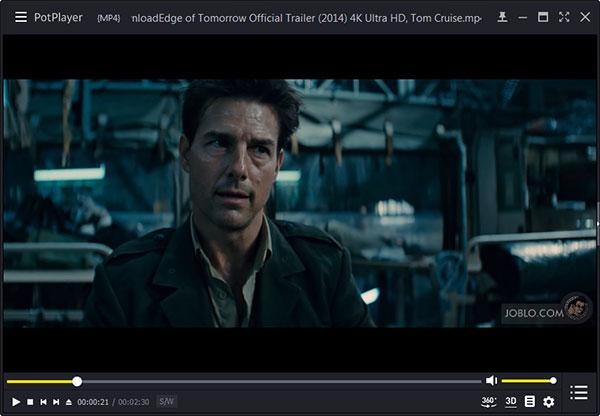
Jugador de bote Es el sueño de cualquier usuario avanzado cuando se combina con los filtros OpenCodec o ffdshow. Desarrollado por Kakao, este reproductor multimedia gratuito para Windows ofrece una personalización de reproducción sin igual y ajustes avanzados de renderizado de vídeo (como la integración con MadVR). Si bien PotPlayer no puede eludir de forma nativa la protección anticopia AACS comercial en discos físicos, destaca por su capacidad para reproducir archivos ISO Blu-ray 4K sin procesar y carpetas BDMV sin cifrar con cero latencia y controles fotograma a fotograma de gran precisión.
Características
- Controles completos para sombreadores de píxeles, mapeo de tonos HDR, interpolación de fotogramas y desentrelazado.
- Ofrece aceleración nativa por GPU DXVA, CUDA y QuickSync para una reproducción con latencia ultrabaja.
- Controles de sincronización avanzados, visualización de subtítulos duales y opciones de renderizado de fuentes personalizadas.
Ventajas
- Es 100% totalmente gratis, sin molestos muros de pago ni marcas de agua.
- Ofrece un control sin igual sobre la renderización de vídeo, los parámetros del ecualizador de audio y las teclas de acceso rápido.
- Este reproductor de Blu-ray puede reproducir sin esfuerzo archivos ISO digitales y volcados de directorios BDMV.
Contras
- Requiere una curva de aprendizaje pronunciada para los principiantes.
- Está disponible únicamente para Windows (no es compatible con macOS).
Consejo del editor: PotPlayer está diseñado para los aficionados al cine en casa que prefieren ajustar filtros de vídeo, modificar el espacio de color o usar MadVR en sus PC en lugar de simplemente insertar un disco físico. Si sueles ver copias de seguridad ISO de Blu-ray 4K y te encanta personalizar la configuración, PotPlayer es insuperable para $0.
Preguntas frecuentes Acerca del mejor software para reproductores de Blu-ray
-
¿Por qué Windows Media Player no reproduce automáticamente mi disco Blu-ray?
Microsoft optó por eliminar la compatibilidad nativa con la reproducción de Blu-ray y DVD a partir de Windows 10 para reducir los costosos gastos de licencia.
-
¿Necesito un tipo específico de unidad óptica para reproducir discos Blu-ray 4K UHD en mi portátil?
Sí. Las unidades Blu-ray estándar solo pueden leer discos de 25 GB o 50 GB con resolución 1080p. Para ver discos Blu-ray 4K Ultra HD (de hasta 100 GB), su unidad externa o interna debe estar etiquetada explícitamente como "UHD Friendly" o "Ultra HD Blu-ray compatible".
-
¿Existe algún software de reproducción de Blu-ray totalmente gratuito que sea compatible con los menús de los discos originales?
Reproductor de Blu-ray Leawo es la opción más cercana, ya que ofrece navegación completa por menús sin costo alguno, aunque muestra anuncios. VLC a veces puede mostrar menús, pero requiere una instalación extensa de complementos y suele fallar con menús comerciales complejos basados en Java.
-
¿Cómo soluciono los errores de "la versión de MKB es superior" o de cifrado al cargar una película nueva?
Los discos Blu-ray utilizan claves de cifrado AACS para prevenir la piratería, y los lanzamientos más recientes incluyen claves actualizadas (versiones MKB superiores). Si recibe un error de cifrado, significa que la base de datos de descifrado de su reproductor está desactualizada. Para solucionarlo, debe actualizar su software a la última versión o descargar un archivo KEYDB.cfg más reciente si usa VLC.
-
¿Puedo reproducir discos Blu-ray con bloqueo regional utilizando software en una unidad estándar de EE. UU.?
Si bien las unidades ópticas de hardware tienen límites estrictos para el cambio de región (generalmente restringidos a 5 reinicios), el software como Blu-ray Master Free Blu-ray Player utiliza decodificadores multirregión integrados que omiten por completo la codificación regional (Región A, B o C), lo que le permite reproducir discos internacionales sin problemas.
-
¿Por qué mi PC con Windows 11 no reproduce discos Blu-ray automáticamente cuando conecto la unidad?
Porque Microsoft dejó de ofrecer soporte para la licencia de reproducción óptica nativa en Windows 11.
-
¿Cómo puedo reproducir discos Blu-ray de la región B en un portátil de la región A de EE. UU. sin cambiar la configuración de la unidad?
Existen muchos programas reproductores de Blu-ray multirregión que permiten reproducir discos Blu-ray de cualquier región, como DVDFab PlayerFab, Blu-ray Master Free Blu-ray Player, etc.
-
¿Existe algún reproductor de Blu-ray totalmente gratuito para Mac que reproduzca discos protegidos comercialmente?
Sí. Blu-ray Master Free Blu-ray Player para Mac puede reproducir discos protegidos comercialmente con facilidad.
-
¿Cómo puedo reproducir películas Blu-ray encriptadas con VLC? ¿Dónde debo colocar el archivo KEYDB.cfg?
Descarga KEYDB.cfg y libaacs desde vlc-bluray.whoknowsmy.name (o desde réplicas de bases de datos actualizadas).
• Windows: Coloque KEYDB.cfg en C:UsuariosAgregue AppDataRoaming acs (cree la carpeta aacs si no existe) y coloque libaacs.dll directamente en el directorio de instalación principal de VLC.
• macOS: Coloca KEYDB.cfg en ~/Library/Preferences/aacs/ y libaacs.dylib en /usr/local/lib/.
Conclusión
Hoy presentamos los 6 El mejor software de reproducción de Blu-ray Para que disfrutes de tu colección de Blu-ray. Si dudas sobre qué reproductor elegir, consulta esta guía rápida: Si buscas una experiencia fiable y sin anuncios, Blu-ray Master Free Blu-ray Player es la opción ideal. Si tu presupuesto lo permite y quieres disfrutar de la mejor experiencia cinematográfica, CyberLink PowerDVD Ultra te ofrece una experiencia excepcional. Para los entusiastas de la tecnología que disfrutan personalizando configuraciones y prefieren el software de código abierto, el fiable VLC Media Player es la mejor opción. ¡Elige uno y comparte tu experiencia con nosotros!
Más de Blu-ray Master
- Los 7 mejores reproductores de Blu-ray/DVD de 2026 (hardware y software)
- Mejores reproductores Blu-ray multirregión de 2026: hardware y software.
- ¿Han muerto los reproductores Blu-ray multidisco? Los mejores cambiadores y alternativas modernas.
- Los 3 mejores programas para reproducir Blu-ray fácilmente (Guía 2026)
El mejor reproductor de Blu-ray

Reproductor de Blu-ray gratuito
Reproduce fácilmente Blu-rays, DVDs y varios formatos de vídeo/audio con funciones de reproducción avanzadas.
100% Seguro. Sin virus.
