

17 de julio de 2026publicado por Kevin Miller a Reproducir Blu-ray
Compraste un disco Blu-ray y quieres disfrutarlo el viernes por la noche, pero al insertarlo en una computadora con Windows 10, solo se escucha un silencio absoluto. Esta experiencia tan desagradable se debe a las políticas de licencias de las empresas, más que a fallos técnicos. Microsoft eliminó intencionadamente los códecs nativos de DVD y Blu-ray de Windows 10 para reducir los costes recurrentes de regalías que debía pagar a la Blu-ray Disc Association (BDA), liderada por Sony y Panasonic. En consecuencia, la responsabilidad de las licencias recayó por completo sobre los consumidores.
Hoy en día, para ver Blu-rays en computadoras, puedes usar varios programas de reproducción de Blu-ray. Muchos reproductores de Blu-ray modernos pueden reproducir películas Blu-ray de manera eficiente y ofrecen varias funciones para mejorar enormemente tu experiencia de visualización. En este artículo, simplemente te mostraremos los 3 Los mejores reproductores de Blu-ray para Windows 10/11.

Tabla de contenido
- Detrás de la pantalla: Nuestro protocolo de pruebas en el mundo real
- Producto 1. Reproductor multimedia VLC
- Producto 2: Reproductor Blu-ray Master gratuito
- Producto 3: Reproductor DVDFab PlayerFab
- Consejos de optimización de Windows 10 para la reproducción de Blu-ray
- Preguntas frecuentes sobre el reproductor Blu-ray de Windows
Detrás La pantalla: Nuestro protocolo de pruebas en el mundo real
Para garantizar pruebas rigurosas y evitar replicar el contenido de marketing superficial que se suele encontrar en los sitios web de los proveedores, realizamos evaluaciones empíricas de cada herramienta en un entorno de laboratorio independiente. Nuestra plataforma de prueba estándar incluía: una versión comercial de Windows 10 Home Edition (64 bits, compilación 22H2), una unidad Blu-ray LG Slim conectada mediante USB 3.0, un procesador AMD Ryzen 5 y una tarjeta gráfica NVIDIA RTX de gama media; todo ello diseñado específicamente para evaluar el rendimiento real de las tecnologías de aceleración de hardware independientes.
Esta evaluación empleó dos recursos especializados de prueba de estrés diseñados para diferentes umbrales de aislamiento: un disco Blu-ray estándar comercial de 1080p de la Región A, altamente encriptado, para evaluar el proceso de intercambio de claves en segundo plano en tiempo real, y una estructura de carpetas ISO de Blu-ray 4K UHD de 100 GB para comparar el uso de memoria, la frecuencia de sondeo de red y la tasa de pérdida de fotogramas. Durante la sesión de transmisión de 45 minutos, el sistema monitoreó continuamente las métricas de rendimiento, registrando la carga máxima de la CPU en tiempo real, las desviaciones de sincronización de audio en la interfaz estándar de la película y los tiempos de respuesta del menú interactivo nativo del Blu-ray.
| Nombre del producto | Nivel de descifrado | Uso de CPU en tiempo real | Compatibilidad con 4K UHD y menús | Salida de audio avanzada | Gama de precios |
| Reproductor multimedia VLC (modificado) | No (Requiere actualizaciones manuales de KEYDB.cfg) | 10% – 18% (Altamente variable) | No | Configuración y mapeo manuales totalmente personalizables. | Gratis |
| Reproductor gratuito de Blu-ray Master | Códigos AACS avanzados, BD+ y de región. | 9% – 13% (Muy bajo/Optimizado) | No admite menús 4K nativos; navegación estándar 1080p. | Solo mezcla descendente estándar Dolby/DTS 5.1 | Gratis |
| Reproductor DVDFab | Nube avanzada-AACS 2.0 y BD+ | 15% – 22% (Eficiente mediante aceleración por GPU) | Compatibilidad total con menús interactivos basados en Java para BD/UHD. | Transmisión de flujo de bits (Dolby Atmos y DTS-X auténticos) | Pagado |
Producto 1. Reproductor de multimedia VLC
Cuando se trata de reproductores multimedia, Reproductor de multimedia VLC Es una herramienta imprescindible. Como reproductor multimedia reconocido, también reproduce películas Blu-ray en Windows 10/11. Es una herramienta gratuita y de código abierto que puede leer y reproducir discos Blu-ray, carpetas y archivos ISO sin protección. Gracias a la aceleración por GPU, disfrutarás de una experiencia de visualización de Blu-ray fluida y sin interrupciones. Además, incorpora funciones avanzadas como sincronización de audio, configuración de espacializador y ajustes profundos de ecualizador de vídeo.
Ventajas
- Es compatible con una amplia gama de formatos, incluidos Blu-rays, DVDs y diversos formatos digitales.
- Aprovecha la aceleración por GPU (Intel Quick Sync, NVIDIA NVENC) para reducir la carga de la CPU.
- Este reproductor Blu-ray gratuito para Windows admite la transmisión de audio para sistemas de sonido multicanal.
Contras
- No puede reproducir discos Blu-ray comerciales.
- Carece de funciones avanzadas, como la navegación por menús, etc., para un control rápido.
Como una de las herramientas que más preocupan a los usuarios para la reproducción de Blu-ray, a continuación les mostraremos cómo usarla para reproducir discos Blu-ray.
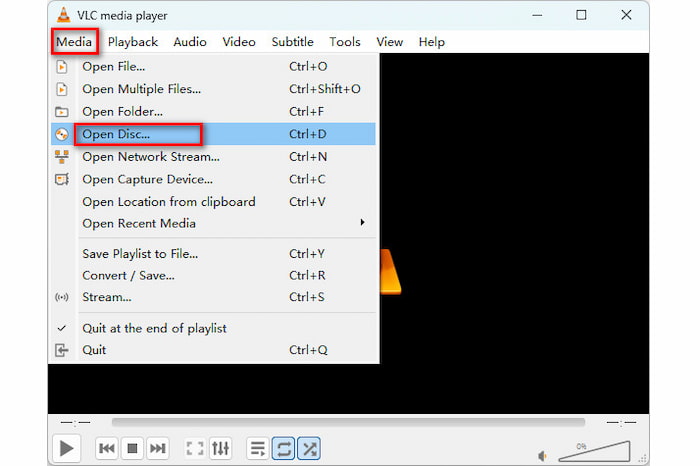
Paso 1. Descarga e instala VLC Media Player en tu Windows 10/11. Inicia el programa y haz clic en Multimedia > Abrir disco.
Consejos
Si desea reproducir carpetas Blu-ray o archivos ISO, seleccione la opción correspondiente Abrir carpeta o Abrir archivo.
Paso 2. En la ventana emergente, seleccione Disco > Blu-ray. A continuación, haga clic en Examinar para seleccionar y cargar el disco Blu-ray que desea ver.
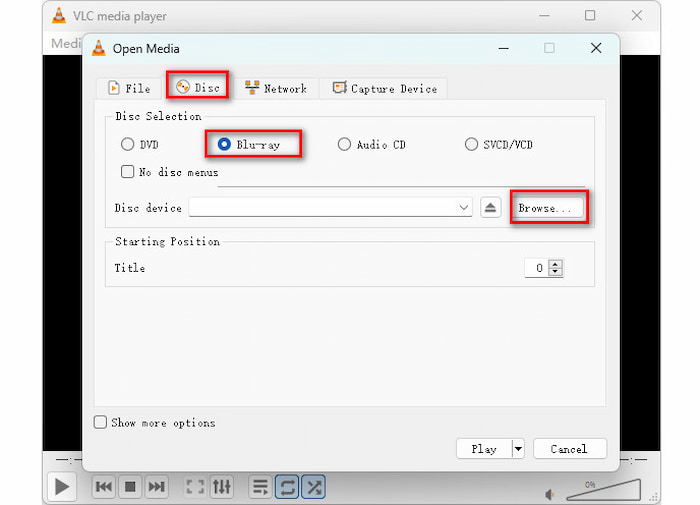
Paso 3. Si es necesario, configure el Posición inicial y Pista de audio. Finalmente, haga clic en el botón inferior Jugar botón para reproducirlo correctamente.
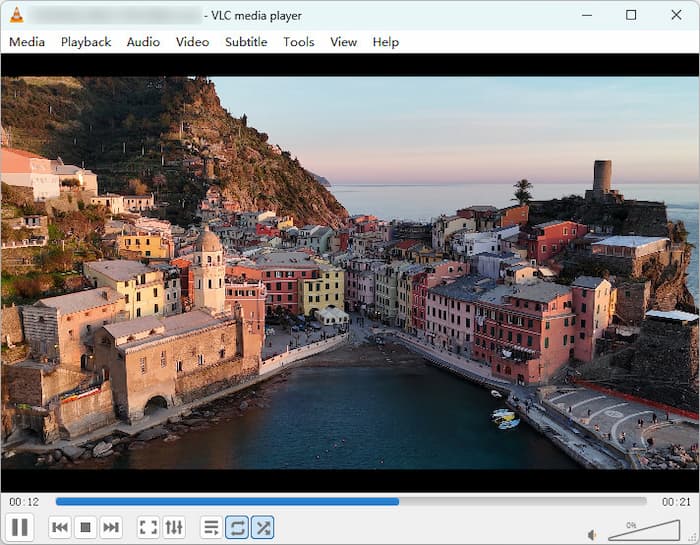
Con esta herramienta gratuita, puedes ver tus colecciones de Blu-ray fácilmente. Sin embargo, sus limitaciones son evidentes. No puede reproducir películas Blu-ray encriptadas, ya que el software de código abierto debe publicar su código fuente, y está legalmente prohibido incorporar claves de descifrado AACS propietarias y protegidas por derechos de autor. Si bien VLC se puede configurar para Blu-rays estándar de 1080p, tiene dificultades para decodificar discos 4K UHD comerciales debido al cifrado avanzado AACS 2.0/2.1. Si quieres reproducir discos físicos 4K sin problemas, necesitas usar un reproductor premium con licencia como PlayerFab.
Producto 2. Reproductor de Blu-ray gratuito Blu-ray Master
Reproductor de Blu-ray gratuito Blu-ray Master También es uno de los reproductores Blu-ray más potentes. Este programa ofrece una reproducción de alta calidad y una amplia gama de funciones, permitiendo a los usuarios iniciar Blu-rays al instante mediante una interfaz intuitiva y fácil de usar. Las optimizaciones recientes han integrado la aceleración avanzada de GPU —compatible con hardware Intel, NVIDIA y AMD— para garantizar un rendimiento fluido incluso al reproducir contenido 4K UHD exigente. Las pruebas internas de nuestro equipo confirman una velocidad de carga ultrarrápida de tan solo 5 segundos para la mayoría de los discos, superando significativamente a los reproductores multimedia estándar.
Más allá de su velocidad principal, la herramienta ahora cuenta con escalado de imagen mediante IA, que mejora las imágenes de definición estándar hasta alcanzar una claridad cercana a 4K en monitores modernos. Sigue siendo un reproductor robusto y multirregión, lo que le brinda la libertad de ver películas de cualquier parte del mundo sin restricciones. Los usuarios pueden personalizar fácilmente su experiencia visual con soporte para subtítulos externos, varios modos de pantalla (pantalla completa, media pantalla, etc.) y una función de captura de pantalla precisa para obtener imágenes fijas de alta definición de cualquier escena. Para quienes buscan una experiencia Blu-ray fiable y de alto rendimiento en Windows 10/11, este programa sigue siendo una recomendación de primera categoría.
Ventajas
- Puede cargar y reproducir películas Blu-ray a gran velocidad gracias a la aceleración por GPU.
- Utiliza tecnologías de descifrado para gestionar la mayoría de las protecciones anticopia de Blu-ray, como los códigos de región, AACS y BD+.
- Consumo de recursos del sistema altamente eficiente (CPU de 9% a 13%).
Contras
- La versión Pro ofrece vídeo en alta resolución, como 4K, 5K y 8K.
- No dispone de escalado de imagen mediante IA basado en hardware para contenido multimedia de baja resolución.
Entonces, ¿cómo usarlo para reproducir Blu-rays en Windows 10?
Paso 1. En tu ordenador con Windows, descarga e instala el reproductor de Blu-ray. Puedes pulsar el botón de descarga que aparece a continuación para acceder al programa al instante. Después, ejecútalo para comenzar el proceso.
Nota: Asegúrese de que el disco Blu-ray ya esté insertado en su ordenador.
Descarga gratis
Para ventanas
Descarga segura
Descarga gratis
para MacOS
Descarga segura

Paso 2. Luego, si ya está en la interfaz principal, haga clic en el Disco abierto botón para cargar el disco Blu-ray. Si desea ver la carpeta BDMV, elija el Opción Abrir carpeta.

Paso 3. Después de eso, ya puedes disfrutar viendo la película. También puedes usar algunas funciones de la interfaz, como la Instantánea para tomar una captura mientras miras.

Su interfaz es intuitiva, lo que facilita su uso. En nuestras pruebas, cargó los archivos al instante, sin generar problemas de telemetría en segundo plano ni fugas de memoria intrusivas. Gracias a su avanzada capacidad de descifrado, podrás disfrutar de tu colección de Blu-ray sin límites.
Producto 3. Reproductor DVDFab
Reproductor DVDFab PlayerFab es uno de los reproductores Blu-ray mejor valorados, diseñado específicamente para coleccionistas de formatos físicos. Cuenta con modos para PC y TV para satisfacer diferentes necesidades de visualización. Diseñado de forma nativa para Windows 10 y 11, sortea sin problemas las restricciones de las regiones A, B y C en Blu-rays comerciales y Blu-rays 4K Ultra HD. Lo que distingue a PlayerFab es su completa navegación en modo menú, que reproduce la auténtica experiencia de un reproductor Blu-ray físico directamente en tu PC. Compatible con una completa gama de alto rango dinámico (HDR), incluyendo HDR10, HDR10+ y Dolby Vision, y capaz de transmitir audio cinematográfico sin pérdidas como Dolby Atmos y DTS:X, PlayerFab transforma tu escritorio en un cine en casa de alta gama.

Ventajas
- Puede sortear automáticamente todos los códigos de región de Blu-ray, cargando fácilmente discos minoristas cifrados, carpetas BDMV y archivos ISO sin necesidad de complementos de terceros.
- Ofrece una experiencia de menú interactiva completa tanto para discos Blu-ray estándar como para discos Blu-ray 4K UHD.
- Es totalmente compatible con HDR10, HDR10+ y Dolby Vision, y ofrece sólidas opciones de reproducción en 3D.
- Puede preservar la transmisión de audio de alta resolución para sistemas de sonido envolvente de hasta 7.1 canales, y es compatible de forma nativa con Dolby TrueHD, DTS-HD Master Audio y DTS:X.
Contras
- El precio de la licencia de por vida es elevado para la mayoría de la gente.
- A veces se producen retrasos durante la carga en comparación con el reproductor de discos local.
ventanas 10 consejos de optimización para la reproducción de Blu-ray
Para lograr una reproducción fluida y sin interrupciones, con alta tasa de bits, sin pérdida de fotogramas ni de sincronización de audio, la configuración de Windows 10 debe optimizarse utilizando los siguientes ajustes estructurales:
- Habilitar HDR nativo en Windows: Si su monitor o panel de visualización de cine en casa admite Alto Rango Dinámico, navegue hasta Configuración de Windows 10 > Sistema > Pantalla y activa la opción "Reproducir juegos y aplicaciones HDR" antes de iniciar el software del reproductor. Esto garantiza que el sistema operativo transfiera los metadatos del espacio de color directamente al hardware sin recortes artificiales.
- Exigir actualizaciones del controlador de gráficos dedicados: Confiar en la actualización genérica de Windows Update para actualizar los controladores suele provocar fallos en funciones críticas de aceleración de hardware (como NVIDIA NVDEC o AMD Unified Video Decoder). Actualice los controladores de gráficos directamente mediante NVIDIA GeForce Experience Suite, AMD Software o Intel Arc Control Tools para garantizar un rendimiento óptimo en la decodificación 4K HEVC.
- Proporcione alimentación externa dedicada: Los discos Blu-ray con una estructura física de tres capas de alta densidad requieren un consumo de energía considerable para el ensamblaje y seguimiento del láser durante la lectura aleatoria. Si su unidad óptica externa experimenta desconexiones frecuentes, retrasos o chasquidos durante la reproducción de películas, conéctela mediante un concentrador USB 3.0 externo dedicado en lugar de utilizar la interfaz de bajo voltaje de la placa base.
Preguntas frecuentes Acerca del reproductor Blu-ray de Windows
-
¿Por qué Windows 10 muestra el mensaje "Formato no compatible" cuando inserto un disco Blu-ray?
Windows 10 no incluye los códecs de vídeo H.264/HEVC nativos ni los descifradores de disco a nivel de hardware que exige la Blu-ray Disc Association.
-
¿Existe alguna forma totalmente gratuita de reproducir películas Blu-ray comerciales con compatibilidad total con el menú en un PC?
Sí. Blu-ray Master Free Blu-ray Player te permite reproducir películas Blu-ray comerciales de forma gratuita.
-
¿Qué es un error de decodificación AACS y por qué ocurre en los estrenos de películas más recientes?
AACS es un tipo de protección anticopia para Blu-ray, cuyo objetivo es combatir la piratería. Si el reproductor no logra descifrar el disco, se producirá un error de decodificación AACS explícito.
-
¿Puede una unidad de DVD estándar leer un disco Blu-ray si utilizo el software adecuado?
No, no puede. Se trata de una limitación física del hardware que ningún software puede sortear.
-
¿Necesito una conexión a internet activa para que funcione mi reproductor de Blu-ray de Windows 10?
Para versiones anteriores o discos estándar de 1080p, una clave de descifrado local sin conexión puede ser suficiente. Sin embargo, para películas de reciente lanzamiento o contenido 4K UHD, se recomienda una conexión a internet activa para que el reproductor multimedia pueda descargar la clave de descifrado en tiempo real desde un servidor seguro en la nube.
Conclusión
No es complejo reproducir películas Blu-ray en ordenadores con Windows 11. En este artículo, compartimos contigo la Los 3 mejores reproductores de Blu-ray Programas de software con toda su información y uso. VLC es ideal para películas Blu-ray sin protección. Blu-ray Master Free Blu-ray Player es una forma rápida y confiable de reproducir Blu-rays comerciales en 1080p. Si estás creando un sistema de cine en casa de alta fidelidad centrado en imágenes 4K sin comprimir, audio Dolby Atmos y control total del menú, invierte en DVDFab PlayerFab.
Más de Blu-ray Master
El mejor reproductor de Blu-ray

Reproductor de Blu-ray gratuito
Reproduce fácilmente Blu-rays, DVDs y varios formatos de vídeo/audio con funciones de reproducción avanzadas.
100% Seguro. Sin virus.
