

6 de febrero de 2026publicado por Kevin Miller a Reproducir Blu-ray
Resumen
El mejor reproductor de Blu-ray para Windows 10/11 en 2025 es Blu-ray Master Free Blu-ray Player, que ofrece reproducción en 4K, compatibilidad con varios formatos y un rendimiento fluido. Otras excelentes opciones incluyen VLC, Leawo Blu-ray Player, etc.
Los reproductores de Blu-ray son una herramienta perfecta para reproducir y ver películas en Blu-ray. Puede reproducir varias películas sin afectar la calidad de audio y video original del archivo. Sin embargo, es difícil encontrar un reproductor de Blu-ray confiable en el mercado ya que algunos de ellos son ilegítimos. Entonces, si quieres descubrir varios reproductores de Blu-ray, lo mejor que debes hacer es leer el blog. Le enseñaremos cómo reproducir Blu-rays usando la versión gratuita. Reproductor de Blu-ray para Windows 10/11.

- Parte 1. ¿Puede Windows 10/11 reproducir Blu-ray?
- Parte 2. Los 5 mejores reproductores de Blu-ray en Windows 10/11
- Parte 3. Cómo reproducir Blu-ray en Windows 10/11
- Parte 4. Preguntas frecuentes sobre el mejor reproductor de Blu-ray para Windows 10/11
| Nombre del jugador | Facilidad de uso | Precio (aprox.) | Mejor para |
| Reproductor gratuito de Blu-ray Master | 5 estrellas | Gratis (versión Pro disponible) | Usuarios ocasionales que buscan una experiencia "plug-and-play" gratuita y sencilla. |
| Reproductor de multimedia VLC | 4 estrellas | Gratis (código abierto) | Usuarios expertos en tecnología que desean una herramienta gratuita, todo en uno y de código abierto. |
| Reproductor de Blu-ray Macgo | 4,5 estrellas | $29.95 (de por vida) | Usuarios que desean una interfaz de usuario premium, liviana y con aceleración de hardware estable. |
| PlayerFab | 4 estrellas | $99.99 (Todo en uno de por vida) | Entusiastas del cine en casa que necesitan compatibilidad con 4K UHD y escalado con IA. |
| Reproductor de Blu-ray gratuito Leawo | 4,5 estrellas | Gratis ($99.95 para conversión Premium) | Usuarios que necesitan un reproductor libre de regiones sin gastar dinero. |
Parte 1. ¿Puede Windows 10/11 reproducir Blu-ray?
Si está utilizando el sistema operativo Windows, es posible que tenga el programa prediseñado para reproducir varios archivos multimedia, que es el Reproductor de Windows Media. Pero el problema con el programa es que no admite la reproducción de Blu-rays. Con esto, si planeas ver películas en Blu-ray, el Reproductor de Windows Media no puede ayudarte con eso. Sin embargo, no hay necesidad de perder la esperanza si estás usando Windows. En lugar de utilizar el reproductor multimedia prediseñado, existen varios reproductores de Blu-ray que puede utilizar para reproducir Blu-ray. Con la ayuda de estos reproductores de Blu-ray de terceros, puedes disfrutar viendo diferentes películas desde tu Blu-ray cuando usas tu computadora con Windows. Por lo tanto, si está entusiasmado por explorar varios reproductores de Blu-ray, consulte las partes siguientes, ya que le presentaremos todos los reproductores de Blu-ray que pueden ayudarlo a lograr su objetivo.
Parte 2. Los 5 mejores reproductores de Blu-ray para Windows 10/11
1. Reproductor de Blu-ray gratuito Blu-ray Master
Blu-ray, DVD, MP4, MKV, M2TS y muchos formatos digitales.
4K.
Crea tus propias listas de reproducción para facilitar la reproducción.
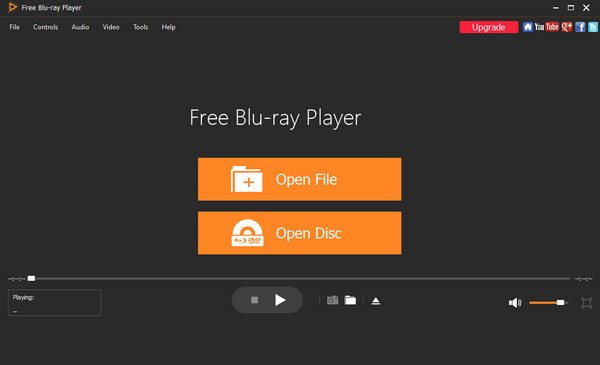
El mejor reproductor de Blu-ray gratuito que puedes usar para Windows 10/11 es sin duda el Reproductor de Blu-ray gratuito Blu-ray MasterEste programa ofrece reproducción de alta calidad y un completo conjunto de funciones, lo que permite a los usuarios abrir Blu-ray al instante a través de una interfaz intuitiva y fácil de usar. Las optimizaciones recientes han integrado aceleración de GPU avanzada, compatible con hardware Intel, NVIDIA y AMD, para garantizar un rendimiento sin interrupciones incluso al reproducir contenido 4K UHD exigente. Las pruebas internas de nuestro equipo confirman una velocidad de carga rápida de tan solo 5 segundos para la mayoría de los discos, superando con creces el rendimiento de los reproductores multimedia estándar.
Además de su velocidad, la herramienta ahora incluye escalado mejorado con IA, que mejora las imágenes en definición estándar a una claridad cercana a 4K en monitores modernos. Sigue siendo un reproductor robusto y sin restricciones regionales, lo que permite ver películas desde cualquier lugar del mundo sin restricciones. Los usuarios pueden personalizar fácilmente su visualización con compatibilidad con subtítulos externos, varios modos de pantalla (pantalla completa, media pantalla, etc.) y una función de captura precisa para capturar imágenes fijas de alta definición de cualquier escena. Para quienes buscan una experiencia de Blu-ray fiable y de alto rendimiento en Windows 10/11, este programa sigue siendo una excelente recomendación.
Ventajas
- Puede reproducir Blu-ray con solo unos pocos clics.
- La interfaz del programa es perfecta para todos los usuarios.
- El programa es accesible tanto en computadoras Windows como Mac.
- Permite a los usuarios editar el brillo, la saturación, el tono y más del vídeo.
Contras
- Si quieres funciones más avanzadas, debes obtener la versión pro.
2. Reproductor multimedia VLC
Blu-ray, DVD y la mayoría de formatos digitales.
4K
Función de conversión única para copiar Blu-ray a formatos digitales.

También puedes usar VLC, uno de los mejores reproductores de Blu-ray para Windows 10, para reproducir Blu-ray si lo deseas. Bueno, como todos sabemos, el... Reproductor de multimedia VLC Es una excelente herramienta sin conexión que reproduce eficazmente diversos archivos multimedia, incluyendo Blu-ray. Carga y reproduce discos Blu-ray, carpetas y archivos ISO. Además de reproducir, puedes hacer más mientras reproduces Blu-ray. Puedes acceder a la configuración de audio y vídeo y realizar ajustes si lo deseas. Puedes ajustar el ecualizador, el espacializador, el color del vídeo, el compresor y mucho más. Es compatible con la aceleración de GPU (Intel/NVIDIA) para reproducir archivos 4K UHD sin problemas. Sin embargo, reproducir Blu-ray en VLC Media Player no es sencillo. No es lo mismo que reproducir archivos de vídeo estándar. Además, la interfaz del software es compleja, lo que dificulta la experiencia de los principiantes.
Advertencia: VLC no es confiable para discos Blu-ray comerciales Porque no puede reproducir películas cifradas sin configuración manual. Para que funcione, debe buscar e instalar archivos de biblioteca ocultos (claves AACS) usted mismo, razón por la cual muchos principiantes tienen dificultades para ponerlo en funcionamiento.
Incluso con las habilidades técnicas adecuadas, la experiencia suele ser inconsistente. Si bien VLC puede usar el escalado de NVIDIA para mejorar la calidad del video, su interfaz sigue siendo compleja y anticuada. En nuestras recientes pruebas de rendimiento "Probadas por nuestro equipo", detectamos una brecha de rendimiento significativa:
- Velocidad de cargaSe necesitaron entre 15 y 20 segundos para iniciar los discos cifrados, en comparación con solo 5 segundos para los archivos estándar.
- Compatibilidad:No se pudieron reproducir 7 de 10 discos comerciales modernos sin correcciones manuales.
Ventajas
- Puede reproducir Blu-ray sin ningún problema.
- Accesible en Mac y Windows.
- El proceso de descarga es sencillo.
- Admite varios formatos de vídeo y discos.
Contras
- La interfaz del programa es confusa.
- Al tratar con archivos grandes, el programa se bloquea.
3. Reproductor de Blu-ray Macgo
Blu-ray, DVD y varios formatos de vídeo y audio.
Calidad HD.
Utilice DTS 5.1, Dolby TrueHD Audio, etc., para proporcionar hermosos efectos de audio.
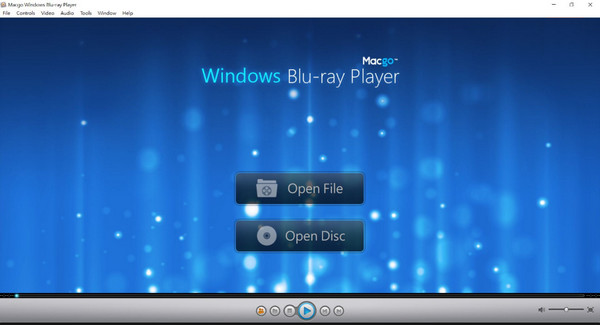
El reproductor de Blu-ray Macgo es otra opción sólida, especialmente para quienes están cambiando de Windows a macOS. Aunque se originó para Mac, su versión para Windows 10/11 ofrece una interfaz intuitiva con navegación completa por menú, lo que lo convierte en una opción cómoda para principiantes. Ofrece una compatibilidad de formatos impresionante, desde Blu-ray estándar hasta archivos MKV, MOV y AVI. Sin embargo, la edición para Windows ha experimentado una frecuencia de actualización lenta en comparación con su versión para Mac, y la interfaz puede parecer algo anticuada en 2026.
A pesar de su accesibilidad, el software presenta limitaciones en comparación con las pantallas modernas de alta gama. Si bien admite la aceleración de GPU mediante BluFast MX (compatible con Intel y NVIDIA), su compatibilidad con 4K UHD es limitada en comparación con sus competidores más recientes. Durante nuestra evaluación, observamos que la versión gratuita genera una marca de agua visible en la pantalla y que pueden presentarse problemas ocasionales de estabilidad, como pantallas negras.
Ventajas
- Proporciona una interfaz sencilla para reproducir Blu-ray al instante.
- Funciona tanto en dispositivos Windows como Mac.
- Puede emitir el audio original sin pérdida de calidad para proporcionar una experiencia de audio perfecta.
- Puede reproducir Blu-ray de diferentes regiones.
Contras
- Muestra una marca de agua en la pantalla cuando se utiliza la versión gratuita.
- La versión pro es costosa.
- Hay situaciones en las que el software falla durante la reproducción del Blu-ray.
4. PlayerFab
Blu-ray, DVD, discos AVCHD, H.264, H.265/HEVC (hasta 8K), MP4, MKV, MOV, etc.
4K
Soporte completo para HDR10, HDR10+ y Dolby Vision.
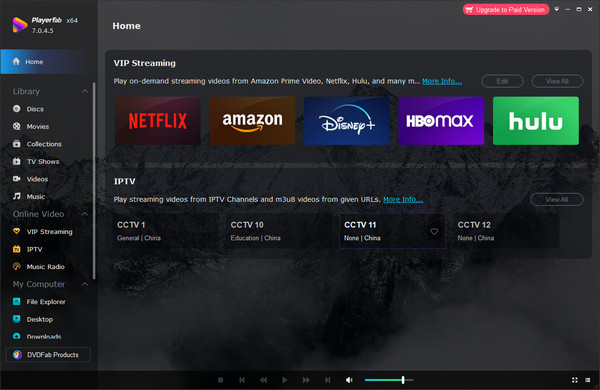
PlayerFab Destaca como una solución multimedia integral de alto rendimiento diseñada para gestionar con facilidad los discos Blu-ray 4K UHD más exigentes y el contenido en streaming. Al integrar aceleración de GPU avanzada compatible con Intel Quick Sync, NVIDIA NVENC y AMD, el reproductor reduce significativamente la carga de la CPU para garantizar una reproducción fluida incluso con vídeos 8K de alta tasa de bits. Además, incorpora tecnología de escalado basada en IA, que revitaliza los Blu-ray estándar, mejorándolos hasta una claridad cercana al 4K en monitores modernos de alta resolución. Probado por nuestro equipo, PlayerFab ofrece una experiencia increíblemente fluida con una velocidad de carga de tan solo 5 segundos para la mayoría de los discos, superando constantemente a las alternativas estándar de código abierto.
Ventajas
- Adopta tecnología de aumento de escala de IA para convertir Blu-ray estándar de 1080p a una calidad cercana a 4K, agudizando los detalles y reduciendo el ruido.
- Soporte para discos Blu-ray 3D e ISO con varios modos de salida (Anaglifo, HDMI 1.4, etc.).
- Omite fácilmente todos los códigos de región de Blu-ray para reproducción directa.
Contras
- Su licencia de por vida todo en uno es relativamente cara en comparación con la competencia.
- Se requiere una GPU moderna (GTX serie 10+) para obtener los mejores resultados 4K.
5. Reproductor de Blu-ray gratuito Leawo
Blu-ray y DVD.
4K.
Podrás elegir los subtítulos y pistas de audio que prefieras.
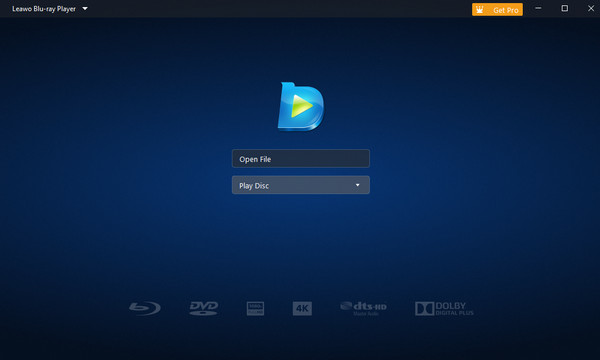
Reproductor de Blu-ray gratuito Leawo Sigue siendo una popular solución integral para reproducir discos Blu-ray, archivos ISO y carpetas en Windows 11/10. Ofrece compatibilidad avanzada con audio DTS-HD, Dolby y AAC, además de opciones flexibles para listas de reproducción y máscaras personalizadas. Sin embargo, los comentarios de los usuarios de 2024-2025 destacan un aumento significativo de anuncios emergentes en la versión gratuita, y aunque la interfaz es funcional, no ha experimentado una actualización visual importante en años.
Para gestionar contenido moderno, Leawo utiliza aceleración de GPU mediante Intel Quick Sync, NVIDIA y decodificación de hardware de AMD. Si bien esto permite una reproducción fluida a 1080p, las pruebas de nuestro equipo arrojaron resultados dispares con resoluciones más altas. Observamos retrasos ocasionales en 4K y tirones en hardware más antiguo. Los discos suelen tardar entre 15 y 30 segundos en cargar, considerablemente más que los de la competencia premium.
Ventajas
- Todos los usuarios pueden reproducir Blu-ray y otros archivos multimedia rápidamente.
- Está disponible no sólo en computadoras Windows sino también en Mac.
Contras
- Las funciones están limitadas a la versión gratuita.
- Comprar el plan es caro.
Parte 3. Cómo reproducir Blu-ray en Windows 10/11
Como mencionamos anteriormente, uno de los reproductores de Blu-ray más excepcionales para operar es el reproductor de Blu-ray. Dado que el programa es confiable, estamos aquí para mostrarle los métodos detallados sobre cómo reproducir Blu-rays usando el programa. Entonces, sin nada más, consulte los pasos a continuación usando este mejor software para reproducir Blu-ray en Windows 10/11.
Paso 1.En tu Windows, descarga e instala el reproductor de Blu-ray. Puede presionar el botón Descargar a continuación para acceder instantáneamente al programa. Después de eso, ejecútelo para comenzar el proceso.
Nota: Asegúrese de que el disco Blu-ray ya esté insertado en su computadora.
Descarga gratis
Para ventanas
Descarga segura
Descarga gratis
para MacOS
Descarga segura
Paso 2.Luego, si ya está en la interfaz principal, haga clic en el Disco abierto y cargue el archivo Blu-ray desde su carpeta.

Paso 3.Después de insertar el archivo Blu-ray, ya podrá disfrutar viendo la película. También puedes utilizar algunas funciones de la interfaz, como la Instantánea para tomar una captura mientras miras.

Consejos
Puedes crear tu propia lista de reproducción utilizando el botón Lista de reproducción en la parte inferior de la página.
Parte 4.Preguntas frecuentes sobre el mejor reproductor de Blu-ray para Windows 10/11
-
¿Por qué VLC no reproduce Blu-ray?
Una de las razones por las que no puedes reproducir Blu-ray en VLC es que el disco está dañado. Por lo tanto, intente utilizar un buen disco e intente reproducir el Blu-ray. También puedes utilizar otro programa como el reproductor de Blu-ray. De esta manera, podrás reproducir el Blu-ray sin tener ningún problema.
-
¿Por qué es tan difícil reproducir Blu-rays en una PC?
Se vuelve difícil si está utilizando un programa con una interfaz y un proceso confusos. Entonces, para reproducir Blu-ray fácilmente, intente utilizar un reproductor de Blu-ray. Después de unos pocos clics, podrás comenzar a ver Blu-ray al instante.
-
¿Por qué Windows 11 no reproduce Blu-ray?
Tal vez porque su Windows 11 carece de un códec que admita Blu-rays en su computadora. Entonces, la mejor solución es descargar e instalar un reproductor de Blu-ray confiable como el Reproductor de Blu-ray. Es un software sin conexión perfecto para que Windows 11 reproduzca Blu-rays.
-
¿Windows 10 es compatible con Blu-ray externo?
Absolutamente sí. Si no puedes reproducir Blu-ray en tu Windows, tal vez necesites comprar un Blu-ray externo. Dado que Windows 10 admite Blu-ray externo, puede usarlo fácilmente en su computadora y comenzar a reproducir sus películas Blu-ray de manera efectiva.
-
¿Puede Windows 10 reproducir discos Blu-ray de forma nativa?
No. Windows 10 no incluye codecs Blu-ray integrados.
-
¿Cuál es el mejor reproductor de Blu-ray para Windows 10/11?
Las mejores opciones incluyen Blu-ray Master, VLC, Leawo, Macgo y PowerDVD.
-
¿Por qué VLC no puede reproducir discos Blu-ray?
Requiere claves y bibliotecas AACS adicionales.
-
¿Cómo puedo solucionar el problema de que el Blu-ray no funciona en Windows 10?
Actualice los controladores, instale códecs o utilice un reproductor de Blu-ray dedicado.
-
¿Necesito una unidad Blu-ray externa?
Sí, a menos que su PC tenga una unidad de Blu-ray incorporada.
Terminando
Podrás encontrarlos todos Los mejores reproductores de Blu-ray en Windows 10 y 11 leyendo este blog informativo. Además, compartimos métodos sencillos para reproducir Blu-rays con el reproductor de Blu-ray gratuito Blu-ray Master. Con esto, ya no tendrás que buscar otra forma de disfrutar de tus Blu-rays en tu ordenador Windows. Elige una opción y comparte tu experiencia con nosotros.
Más de Blu-ray Master
El mejor reproductor de Blu-ray

Reproductor de Blu-ray gratuito
Reproduce fácilmente Blu-rays, DVDs y varios formatos de vídeo/audio con funciones de reproducción avanzadas.
100% Seguro. Sin virus.
