

11 de junio de 2025publicado por Kevin Miller a Reproducir DVD
Los videos 3D añaden dimensión al entretenimiento, ofreciendo una experiencia de visualización realista. Este formato da vida a las escenas de una forma que el video estándar no puede. Como reproductor multimedia flexible, VLC puede reproducir casi todos los formatos de video, incluyendo 3D. A pesar de esto, VLC no es compatible con la reproducción 3D completa y requiere configuración manual para mostrar contenido 3D. Esta publicación tiene como objetivo ayudarte. reproducir 3D en VLC Sin problemas. Te guiaremos por los pasos esenciales, te ofreceremos consejos de optimización y soluciones de reproducción alternativas. Así, podrás disfrutar de tu contenido 3D con una experiencia más fluida y cinematográfica.

- Parte 1. ¿Qué son los formatos de vídeo 3D?
- Parte 2. Configurar VLC para reproducción 3D (paso a paso)
- Parte 3. Más allá de VLC: opciones alternativas de reproducción 3D
- Parte 4. Optimice su experiencia de visualización 3D
Parte 1. ¿Qué son los formatos de vídeo 3D?
Un formato de vídeo 3D es un tipo de vídeo digital que muestra imágenes con profundidad. Crea la ilusión de tridimensionalidad al visualizarse con equipos compatibles. A diferencia de los vídeos 2D estándar, los formatos 3D graban dos imágenes separadas, una para cada ojo, para producir un efecto estereoscópico. Los formatos de vídeo 3D más comunes incluyen:
Lado a lado (SBS)
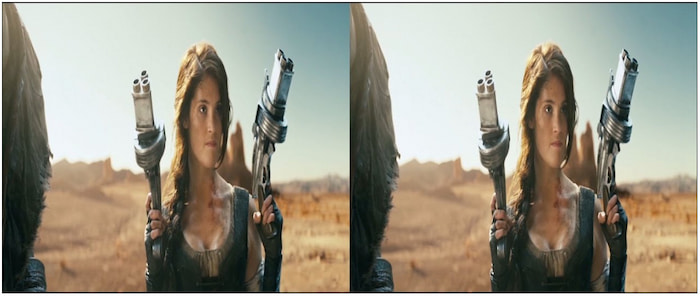
En el formato 3D lado a lado, el video se divide horizontalmente. Las vistas de los ojos izquierdo y derecho se comprimen y se posicionan lado a lado dentro de un único fotograma. SBS es ideal para películas 3D descargadas para su uso en televisores 3D, reproductores multimedia y realidad virtual. Un reproductor de video 3D como VLC debe configurarse para interpretar y combinar dos imágenes. Sin una configuración adecuada, el video aparecerá como una simple pantalla dividida.
Anaglifo (rojo/cian)
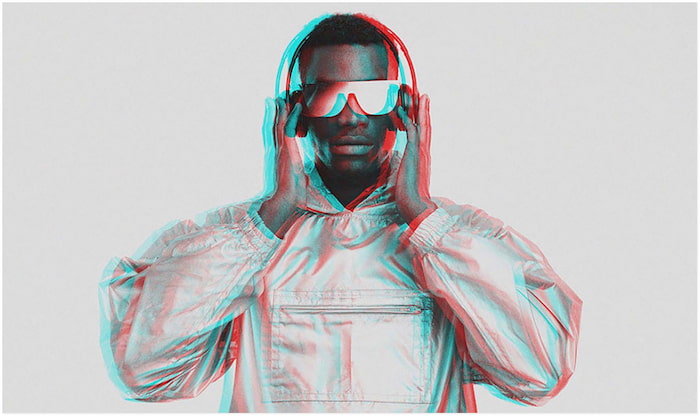
El formato Anaglifo 3D utiliza un filtro de color para crear el efecto 3D. Dos imágenes independientes se codifican en el mismo fotograma con los colores rojo y cian. Requiere gafas Anaglifo 3D, que tienen lentes rojo y cian. Afortunadamente, VLC admite este formato gracias a su filtro Anaglifo 3D integrado. Convierte vídeos 3D compatibles para facilitar su visualización con gafas sencillas.
Arriba y abajo (TAB)
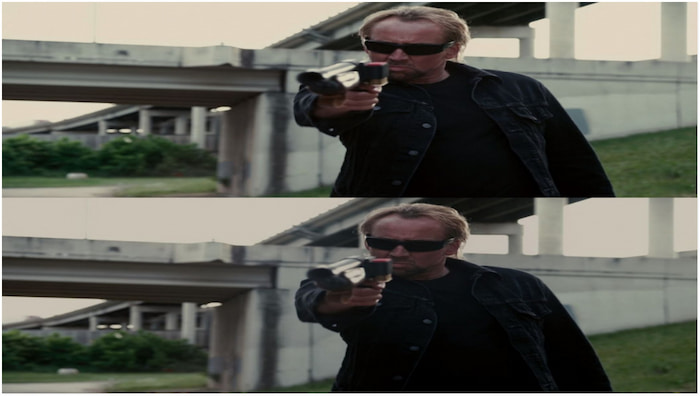
El formato 3D superior e inferior divide el fotograma verticalmente. Coloca la vista del ojo izquierdo en la mitad superior y la del ojo derecho en la inferior. Al igual que SBS, este formato comprime cada imagen para que quepa en la mitad de la altura del fotograma. El dispositivo de reproducción debe reconocer esta disposición y asignar correctamente cada mitad del fotograma al ojo correspondiente.
Parte 2. Configurar VLC para reproducción 3D (paso a paso)
Habilitación de Anaglifo 3D
¿Puede VLC reproducir películas en 3D? Sí.
Reproductor de multimedia VLC Es un reproductor práctico compatible con varios formatos de vídeo, incluyendo reproducción 3D. Si tienes gafas 3D Anaglyph, puedes disfrutar de la visualización 3D sin un televisor 3D. VLC ofrece un filtro 3D Anaglyph integrado que convierte el vídeo estándar a formato rojo/cian.
A continuación se explica cómo activar Anaglyph 3D en VLC:
Paso 1.Abra el reproductor multimedia VLC y presione Ctrl + O para cargar un archivo multimedia. Puede usar cualquier archivo de video para generar una salida Anaglyph 3D. Haga clic en la pestaña Herramientas en la barra de menú superior y seleccione Efectos y filtros.
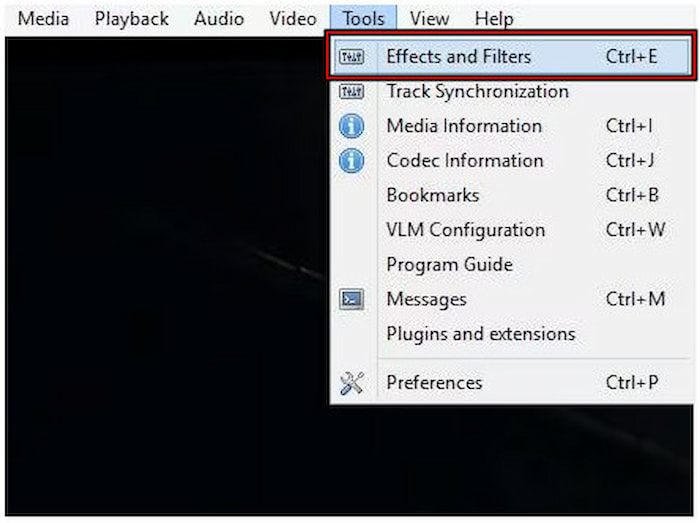
Paso 2.En la ventana Ajustes y efectos, vaya a Efectos de video y seleccione la subpestaña Avanzado. Esta sección contiene todas las herramientas de ajuste de video para mejorar o transformar la reproducción. Consulte Anaglifo 3D Casilla de verificación para activar el efecto.
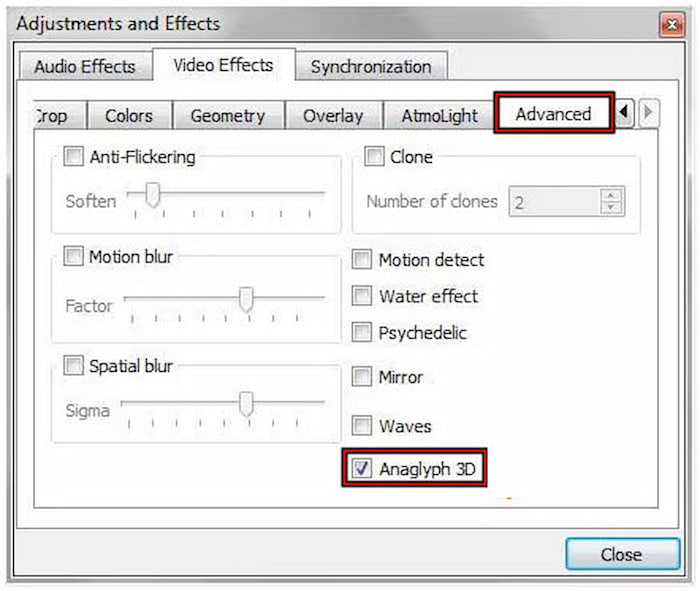
VLC ofrece un método sencillo para ver vídeos en 3D en una pantalla estándar sin necesidad de hardware especializado. Solo asegúrate de tener gafas 3D Anaglyph para ver el vídeo en formato rojo/cian. Si quieres reproducir un vídeo de forma continua, puedes usar las gafas de VLC. función de vídeo en bucle .
Ajuste para la visualización en 3D lado a lado (SBS)
¿Cómo se fuerza el modo 3D en VLC? Para obtener la mejor visualización, realice los siguientes ajustes y solucione problemas comunes de reproducción. Primero, asegúrese de que el filtro Anaglifo 3D esté activado correctamente. Si el video tiene una separación de colores incorrecta, ajuste el brillo y el contraste de la pantalla en la pestaña Esencial. Si la imagen 3D se ve borrosa, verifique que el video sea SBS. Configure el módulo de Salida en Automático y asegúrese de que la resolución de la pantalla sea de 1920×1080 o superior.
Nota IMPORTANTE: Recuerde utilizar gafas Anaglyph 3D para una visualización 3D adecuada.
Parte 3. Más allá de VLC: opciones alternativas de reproducción 3D
Aunque la reproducción 3D de VLC ofrece una forma sencilla de disfrutar de contenido 3D, el software de reproducción 3D dedicado como Reproductor de Blu-ray gratuito Blu-ray Master Ofrece funciones mucho más avanzadas. Este software es compatible con varios códecs y formatos de vídeo 3D, como MP4, AVC, HEVC, AV1, etc. Puede decodificar estructuras 3D reales sin depender de filtros como Anaglyph 3D. Ofrece vídeos de calidad HD con sonido envolvente, que los filtros de VLC no pueden reproducir por completo. Además, navegar por el menú, cargar archivos y cambiar la configuración es más sencillo.
A continuación te explicamos cómo ver películas en 3D en la alternativa VLC:
Descarga gratis
Para ventanas
Descarga segura
Descarga gratis
para MacOS
Descarga segura
Paso 2.Tan pronto como se abra, haga clic en Disco abierto Para importar la fuente 3D a la interfaz. Si tiene un vídeo 3D guardado en sus archivos locales, utilice "Abrir archivo". El software de reproducción 3D reproducirá la película 3D automáticamente después de analizar el disco.
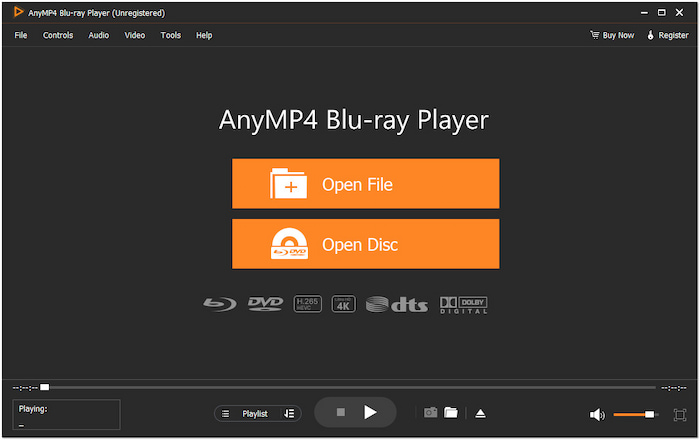
Paso 3.En el menú superior, haga clic en el Control S Para navegar a los capítulos que desea reproducir, también puede explorar las pestañas de Audio y Video y configurar los ajustes para una mejor reproducción. Utilice los controles del menú de navegación inteligente para reproducir, pausar, detener y avanzar o retroceder la reproducción 3D.
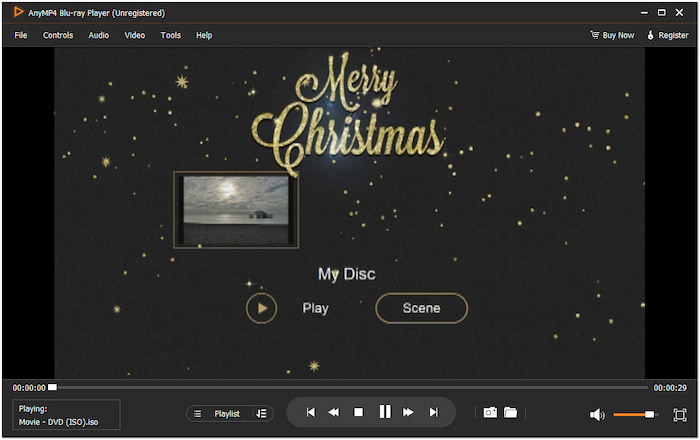
Blu-ray Master Free Blu-ray Player es un software de reproducción de calidad profesional alternativo a VLC. Ofrece la mejor experiencia de reproducción de vídeo 3D con auténticas estructuras 3D. Además, incluye controles de reproducción avanzados como navegación fotograma a fotograma, captura de pantalla, ajuste de la velocidad de reproducción, etc.
Parte 4. Optimice su experiencia de visualización 3D
Ver contenido 3D puede ser una experiencia agradable si se optimiza correctamente. Aunque VLC admite 3D mediante Anaglyph 3D, necesita una preparación adecuada para optimizar su visualización. Estos son los pasos a seguir:
• Selección adecuada de gafas 3D: Use gafas 3D anaglifo rojo/cian, no gafas de obturador pasivo/activo. Evite las gafas de papel baratas, ya que un filtrado de color deficiente puede causar imágenes borrosas.
• Distancia de visualización óptima y tamaño de pantalla: Siéntese a una distancia de 1,5 a 2 veces la diagonal de la pantalla. Cuanto más grande sea la pantalla, mejor será la profundidad 3D.
• Consideraciones sobre la iluminación de la habitación: Elija una iluminación tenue o una habitación oscura sin reflejos directos en la pantalla. Evite las luces altas o los reflejos de la luz natural, que reducen el contraste 3D.
• Resolución y calidad del vídeo: Los formatos 3D como SBS o TAB dividen el fotograma, de modo que cada ojo ve solo la mitad de la resolución original. La resolución mínima recomendada es 1080p.
Terminando
Ahora ya sabes que es totalmente posible reproducir 3D en VLCCon la configuración adecuada, puede disfrutar de una experiencia 3D directamente desde su sistema. Aunque VLC ofrece una solución flexible, es posible que no ofrezca la reproducción 3D más fluida. Para una experiencia 3D más nítida, utilice Blu-ray Master Free Blu-ray Ripper. Es un reproductor multimedia dedicado compatible con vídeos 3D. Ofrece una auténtica estructura 3D con calidad de sonido envolvente.
¿Tienes preguntas o necesitas ayuda para configurarlo? Deja un comentario o contáctanos; estamos aquí para ayudarte.
Más de Blu-ray Master
Reproducir películas en DVD

Reproductor de Blu-ray gratuito
Reproduce fácilmente Blu-rays, DVDs y varios formatos de vídeo/audio con funciones de reproducción avanzadas.
100% Seguro. Sin virus.
