

27 de agosto de 2026publicado por Kevin Miller a Copiar DVD
Guía rápida:
Si tienes un cable HDMI: Conéctalo a TV y DVD > Cambia la entrada de Roku a HDMI. Si tienes cables rojo/amarillo/blanco: Conéctalo a AV IN (usa un adaptador de 3,5 mm si es necesario) > Selecciona el mosaico AV.
¿Tienes una caja de DVD clásicos o películas caseras guardada en el armario, pero tu nuevo televisor TCL o Hisense Roku no parece tener los puertos adecuados? No eres el único. Si bien el streaming se ha popularizado, reproducir tu colección de discos físicos en un televisor inteligente moderno puede resultar sorprendentemente confuso, sobre todo cuando te encuentras con un lío de cables rojos, amarillos y blancos sin saber dónde conectarlos.
Ya sea que su reproductor de DVD utilice un cable HDMI estándar o cables compuestos AV antiguos, esta guía paso a paso le mostrará exactamente cómo hacerlo. Conectar el reproductor de DVD al televisor Roku.y soluciona los problemas comunes de "Sin señal" en menos de cinco minutos.
Tabla de contenido
- Parte 1. Lo que necesitarás antes de empezar
- Parte 2. Cómo conectar un reproductor de DVD a un televisor Roku con un cable HDMI.
- Parte 3. Cómo conectar un reproductor de DVD a un televisor Roku con un cable AV (sin HDMI)
- Parte 4. Solución de problemas al conectar un reproductor de DVD a un televisor Roku.
- Parte 5. Cómo reproducir DVD en Roku TV mediante una unidad USB.
- Parte 6. Preguntas frecuentes sobre cómo conectar un reproductor de DVD a un televisor Roku.
Parte 1. Lo que necesitarás antes de empezar
Antes de conectar los cables, revisa la parte posterior de tu reproductor de DVD y tu televisor Roku para ver qué tipo de conexión tienen. Preparar el equipo adecuado ahora te evitará tener que ir a Best Buy o Amazon.
Opción A: Para reproductores de DVD modernos (mejor calidad)
- Cable HDMI: Cable HDMI de alta velocidad (1.4 o 2.0).
- Puerto de TV: Cualquier puerto HDMI disponible en tu televisor Roku (etiquetado como HDMI 1, HDMI 2 o HDMI eARC/ARC).
Opción B: Para reproductores de DVD antiguos (configuración heredada)
- Cable compuesto AV estándar: Los clásicos cables RCA rojos, amarillos y blancos.
- Adaptador AV de 3,5 mm a RCA (imprescindible para los televisores Roku más recientes): La mayoría de los televisores Roku modernos (como los de TCL, Hisense o Westinghouse) ya no tienen los grandes paneles de conectores amarillos, rojos y blancos. En su lugar, tienen un único puerto AV IN de 3,5 mm que se parece a un conector para auriculares. Si tu televisor no tiene puertos de colores, necesitas este cable adaptador.
Copia de seguridad opcional/para solución de problemas
- Convertidor HDMI (RCA a HDMI): Si tu televisor solo tiene puertos HDMI y tu reproductor de DVD solo tiene salidas RCA, necesitarás un mini convertidor activo de RCA a HDMI (y un cable USB adicional para alimentarlo).
Parte 2. Cómo conectar un reproductor de DVD a un televisor Roku con un cable HDMI
Un televisor Roku se puede conectar a un reproductor de DVD con o sin cables HDMI. Sin embargo, el método de conexión HDMI puede proporcionar una mayor calidad de imagen y sonido, por lo que se recomienda utilizarlo si su dispositivo es compatible con HDMI. Lea los pasos a continuación sobre cómo conectar un reproductor de DVD a un televisor Roku con un cable HDMI:
Casos de uso
• Alta calidad: El mejor vídeo y audio de los DVD.
• Configuración sencilla: Un solo cable, conectar y usar.
• Compatibilidad moderna: Funciona con la mayoría de los televisores y sistemas de sonido.
Paso 1. Primero, apague su televisor Roku y su reproductor de DVD y luego desconecte sus cables de alimentación.
Paso 2. Conecte el otro extremo de su cable HDMI a una de las 3 tomas HDMI en la parte posterior o lateral de su televisor Roku. Después de eso, conecte el otro lado a la toma HDMI OUT de su reproductor de DVD.
Paso 3. Una vez hecho esto, conecte los cables de alimentación de su televisor Roku y reproductor de DVD, luego enciéndalos. En la pantalla de inicio, seleccione entre la entrada HDMI 1, HDMI 2 o HDMI 3 en la que ha insertado el conector de su televisor Roku.
Etapa 4. Por último, intente insertar un DVD en el reproductor de DVD. Esto es para probar si ahora puede reproducir y ver DVD en Roku TV a través del reproductor de DVD y si ahora están conectados correctamente.
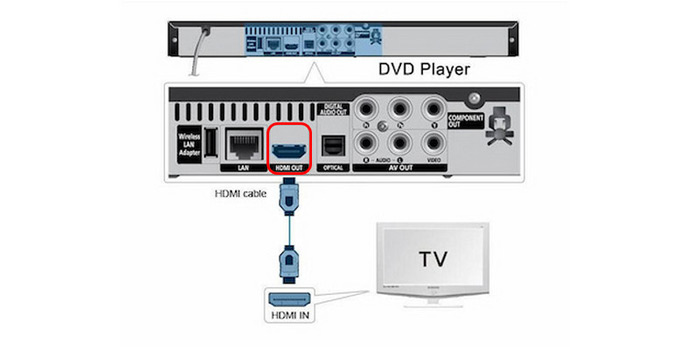
En resumen, ya conoces los pasos para conectar reproductores de DVD a Roku TV con cables HDMI. Este método se puede usar en la mayoría de los dispositivos modernos que solo requieren conectar algunos cables.
Parte 3. Cómo conectar un reproductor de DVD a un televisor Roku con un cable AV (sin HDMI)
Si tu reproductor de DVD es un modelo antiguo sin puerto HDMI, no te preocupes: aún puedes conectarlo con cables AV compuestos estándar. A diferencia de los cables HDMI, los cables AV (compuestos) estándar transmiten todos los datos de vídeo (colores, brillo y sincronización) a través de un único cable amarillo, lo que provoca interferencias en la señal y limita la calidad a una resolución borrosa de 480i. ¡Siempre opta por HDMI si tu reproductor de DVD lo admite!
¡Si tu reproductor de DVD lo admite, opta siempre por la conexión HDMI!
Antes de empezar, revisa la parte trasera o lateral de tu televisor Roku. Muchos televisores Roku modernos fabricados después de 2020 (especialmente de marcas como TCL, Hisense y Onn) ya no tienen el voluminoso panel de conectores RCA rojo, amarillo y blanco. En su lugar, cuentan con un único puerto mini-jack de 3,5 mm etiquetado como "AV IN", que se parece a un conector de auriculares estándar. Si tu televisor tiene esta configuración, necesitarás un cable adaptador AV de 3,5 mm a 3 RCA (que suele venir incluido en la caja del televisor o se puede comprar a buen precio en Amazon) para conectar tus cables estándar rojo, amarillo y blanco.
Casos de uso
- Compatibilidad con versiones anteriores: Ideal para reproductores de DVD antiguos.
- Económico: Cables y convertidores baratos.
- Conserva tus recuerdos: Reproduce discos antiguos o caseros.
Paso 1.Apaga y desenchufa tanto tu televisor Roku como tu reproductor de DVD.
Paso 2.Identifica el puerto AV de tu televisor.
- Si su televisor tiene 3 conectores de colores (amarillo/rojo/blanco): Conecte un extremo de su cable AV al Salida AV puertos en el reproductor de DVD y el otro extremo en el color correspondiente AV EN puertos en tu televisor Roku.
- Si su televisor solo tiene una entrada AV de 3,5 mm: Enchufe el único extremo de 3,5 mm de su Adaptador de 3,5 mm a RCA en la televisión AV EN puerto. Luego, conecte sus cables AV estándar desde el reproductor de DVD. Salida AV a los extremos hembra RCA de colores del adaptador (conectar el amarillo al vídeo, el rojo al audio derecho y el blanco al audio izquierdo).
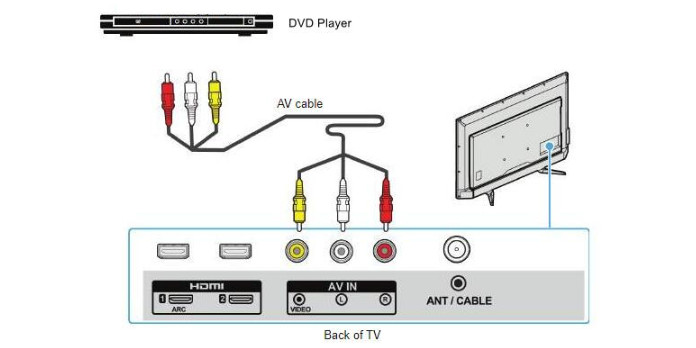
Paso 3.Asegúrate de que todos los conectores estén bien enchufados. Si mezclas los colores, sobre todo en adaptadores de terceros, podrías tener sonido pero no vídeo, o una imagen distorsionada.
Etapa 4.Enchufa y enciende ambos dispositivos. En la pantalla de inicio de tu Roku, selecciona el icono AV para empezar a ver. Si el icono AV no aparece en la pantalla de inicio de tu Roku, ve a Ajustes > Entradas de TV > AV > Configurar entrada para habilitarlo.
Consejo profesional de nuestro laboratorio:
Al probar esta configuración en un televisor TCL Roku, nos topamos con un problema molesto con los adaptadores baratos de 3,5 mm a RCA de terceros: ¡el cableado interno estaba invertido! Si has conectado todo correctamente según el color (amarillo con amarillo, blanco con blanco) pero ves una pantalla negra con audio o vídeo distorsionado, prueba a intercambiar los conectores amarillo (vídeo) y blanco (audio izquierdo). Te sorprendería la frecuencia con la que los cables económicos etiquetan mal estos colores.
La conexión mediante cable A/V es algo más compleja que la de los cables HDMI. Si aún utilizas reproductores de DVD antiguos, este método te conviene. Además, es económico para la mayoría.
Parte 4. Solución de problemas al conectar un reproductor de DVD a un televisor Roku
Cómo obtener la mejor calidad de imagen (Resolviendo problemas entre 480i y 4K)
Los DVD estándar solo ofrecen vídeo con una resolución de 480i o 480p (o 576i/576p para discos PAL en Europa). Al reproducir un DVD de baja resolución de 480p en un televisor Roku 4K moderno de 55 pulgadas o más, el televisor tiene que estirar drásticamente los píxeles, lo que suele resultar en una imagen borrosa, pixelada o comprimida.
Aquí te explicamos cómo ajustar la configuración para obtener una imagen mucho más nítida:
1. Habilitar el escalado HDMI (si es compatible): Compruebe el menú de configuración de su reproductor de DVD utilizando su mando a distancia original. Si su reproductor admite Escalado / Conversión ascendente a través de HDMI, configure la resolución de salida de video en 1080p o 4KEsto obliga al reproductor de DVD (en lugar del televisor) a encargarse del suavizado de la imagen, lo que suele dar como resultado una imagen más nítida.
2. Ajustar la relación de aspecto de Roku: Si la película se ve estirada horizontalmente o todos se ven "gordos", presione el botón Botón de estrella (*) en el control remoto de tu televisor Roku mientras se reproduce el DVD. Ve a Configuración de imagen > Relación de aspecto y cámbialo de Estirar a Directo o 4:3Esto preservará el formato cinematográfico clásico original (añadiendo barras negras verticales a los lados) en lugar de distorsionar el encuadre.
3. Solución de mensajes de error de HDCP: Si conectas el dispositivo mediante HDMI y aparece una pantalla morada con el mensaje "Error HDCP" o "Contenido no autorizado", significa que tu televisor y reproductor de DVD no han podido establecer la conexión digital. Para solucionarlo, simplemente desconecta ambos extremos del cable HDMI, reinicia ambos dispositivos y vuelve a conectar el cable a un puerto HDMI diferente de tu televisor Roku (por ejemplo, el HDMI 1 en lugar de un puerto eARC).
Consejos comunes para conectar un reproductor de DVD a un televisor Roku.
1. Comprueba tu tipo de conexión
HDMI: Asegure el cable, pruebe con otros puertos y realice pruebas con otro dispositivo para descartar fallas. AV: Ajuste los colores correctamente, utilice un convertidor si es necesario y asegúrese de que esté encendido.
2. Seleccione la fuente de entrada correcta
Selecciona la entrada correcta en tu Roku TV y etiquétala para un acceso rápido.
3. Dispositivos de ciclo de energía
Reiniciar ambos dispositivos suele solucionar los problemas de conexión temporales.
4. Comprobar si hay problemas de compatibilidad
No todos los reproductores de DVD funcionan con los televisores Roku; pruebe en otro televisor o verifique la compatibilidad del convertidor.
5. Actualizar el software de Roku TV
Mantener actualizado tu Roku TV garantiza un mejor reconocimiento y rendimiento del dispositivo.
6. Prueba un método alternativo
Extrae el contenido de tus DVD a archivos digitales y reprodúcelos a través de USB si fallan las conexiones físicas.
7. Ayuda comunitaria
Los foros y los hilos de soporte ofrecen soluciones comprobadas; no dudes en contactarlos o pedir ayuda.
Parte 5. Cómo reproducir DVD en Roku TV mediante una unidad USB
¿Qué ocurre si tu reproductor de DVD deja de funcionar o tu televisor Roku de pared no tiene puertos accesibles? No tienes por qué renunciar a tu colección de películas físicas. Si tu modelo de Roku (como Roku Ultra o Streambar) incluye un puerto USB, puedes digitalizar tus discos y reproducirlos localmente. Con programas como HandBrake o Blu-ray Master Free DVD Ripper, puedes convertir fácilmente tus DVD físicos a formatos digitales compatibles con Roku (como MP4 o MKV) en tu ordenador sin perder calidad.
Extractor de DVD gratuito Blu-ray Master Es un potente software para ripear DVD que puede convertir cualquier DVD a MP4, MOV, MKV, AVI y más de 500 formatos en solo 5 minutos. Puedes elegir diferentes perfiles de salida con distintas resoluciones e incluso personalizar parámetros como el codificador, la tasa de bits, etc., para adaptarlos a tus necesidades. Gracias a la aceleración por GPU, ripea DVD 50 veces más rápido que otras herramientas, convirtiéndose en el ripeador de DVD más veloz. Además, esta completa herramienta incluye varias herramientas de edición para optimizar los efectos de vídeo. Está disponible para Windows y Mac, y puedes descargarlo.
Paso 1. Primero, descargue e instale el completo DVD Ripper en su computadora. Antes de iniciar el programa, asegúrese de colocar primero el DVD en la unidad óptica.
Descarga gratis
Para ventanas
Descarga segura
Descarga gratis
para MacOS
Descarga segura
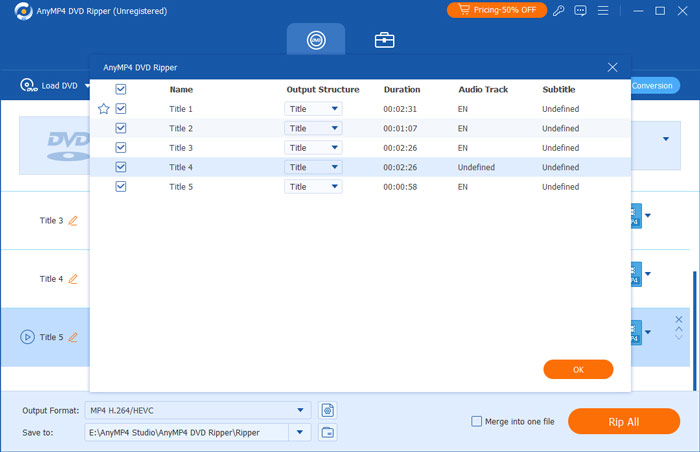
Paso 2. Una vez hecho esto, inicie el programa. En la pestaña Ripper, presione el botón desplegable Cargar DVD para cargar los títulos de los que desea hacer una copia de seguridad en formato digital. Después de eso, espere hasta que el programa analice el disco. A continuación, seleccione la Lista de títulos completa y luego haga clic en Aceptar.
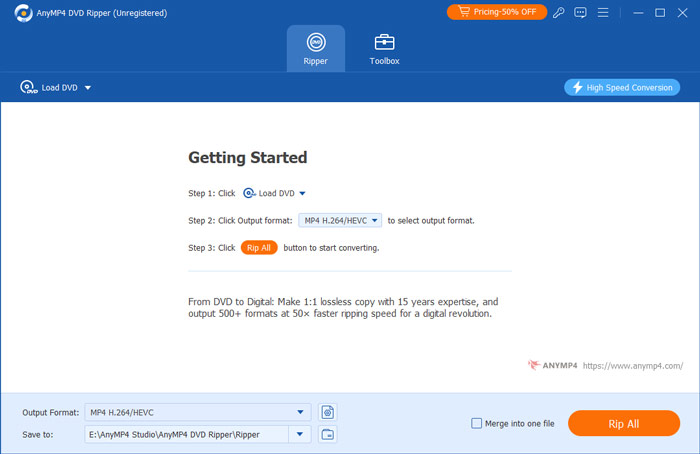
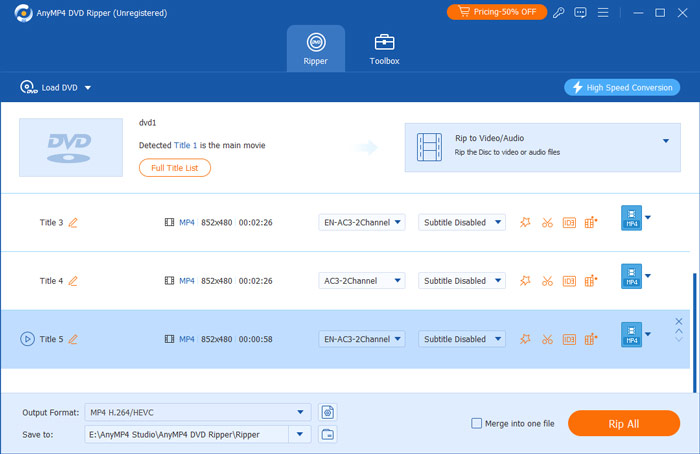
Paso 3. Para validar todos los títulos, marque la Lista completa de películas. Seleccione todos los títulos de los que desea hacer una copia de seguridad haciendo clic en el cuadro de cada título. Después de seleccionar todos los títulos, marque el botón Copiar todo y seleccione la salida deseada que sea compatible con su Roku TV.
Etapa 4. Una vez hecho esto, seleccione un destino para su salida marcando la opción Guardar en. Puede crear una nueva carpeta que transferirá a su unidad USB. Después de eso, haga clic en el botón Copiar todo para comenzar el proceso de copia y espere a que finalice.
Importante: Antes de transferir archivos, compruebe el sistema de archivos de su unidad USB. Roku Media Player es compatible de forma nativa con FAT16, FAT32, NTFS y EXT2/3. Asegúrese de que su unidad flash USB esté formateada correctamente en su PC o Mac antes de cargar sus películas. Una vez que sus archivos se hayan convertido y guardado en una unidad compatible, simplemente conéctela a su televisor Roku e inicie la aplicación Roku Media Player para comenzar a verlas.
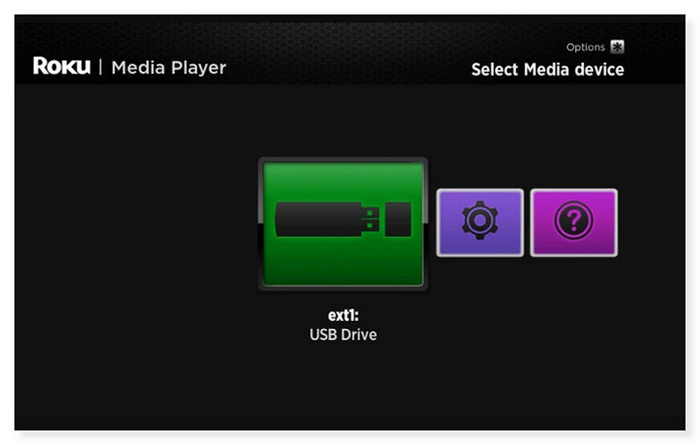
Paso 5. Una vez hecho esto, expulsa la unidad USB de tu escritorio e insértala en el puerto USB de tu dispositivo Roku. En la pantalla de inicio, si está en Roku Media Player, cuando se inserta el dispositivo USB, debería aparecer un icono de unidad USB en la pantalla de selección de dispositivo multimedia. Selecciónelo y abra el video que desea ver en su Roku TV.
Esta opción es ideal para quienes desean disfrutar de DVDs de alta calidad en la pantalla grande de su Roku TV. Con este software, puedes hacer copias de seguridad de tus DVDs a formato digital de forma segura. En pocos pasos, puedes convertir DVDs a diversos formatos de audio y video sin perder calidad. Sin embargo, se trata de un software de pago; debes comprarlo para disfrutar de todas sus funciones.
Parte 6. Preguntas frecuentes sobre cómo conectar un reproductor de DVD a Roku TV
-
¿Puedes ejecutar Roku a través de un reproductor de DVD?
No, no puedes ejecutar Roku a través de un Reproductor de DVD. Un Roku es un dispositivo de transmisión que puedes conectar al puerto HDMI de tu televisor para transmitir medios desde diferentes servicios en línea. Además, un reproductor de DVD está diseñado para reproducir DVD y no puede ejecutar un Roku ni actuar como un dispositivo de transmisión. Si desea utilizar un Roku, debe conectarlo directamente a su televisor.
-
¿Puede Roku controlar remotamente un reproductor de DVD?
Lamentablemente no. Sólo el televisor se controla mediante el control remoto de Roku TV. Sólo puede ajustar el volumen cuando se reproduce un DVD usando el control remoto. Sin embargo, puedes usar un control remoto universal que sea compatible tanto con Roku TV como con el reproductor de DVD o puedes usar el control remoto que viene con tu reproductor de DVD.
-
¿Por qué mi televisor Roku no reproduce películas USB?
Puede deberse a que Roku TV no admite el formato del sistema de archivos de la unidad USB. Las unidades USB se pueden formatear con varios sistemas de archivos. Los sistemas de archivos FAT16, FAT32, NTFS, EXT2, EXT3 y HFS+ son compatibles con los reproductores Roku en memorias USB. ExFAT es un sistema de archivos preformateado que no es compatible con muchas memorias USB modernas. Coloque la unidad USB en un puerto USB de su computadora que esté disponible si no está seguro del sistema de archivos que se está utilizando.
-
Estoy intentando conectar un reproductor de DVD antiguo a mi nuevo televisor TCL Roku, pero no tiene puertos rojo, amarillo ni blanco. ¿Qué adaptador necesito?
Necesitas un cable adaptador AV de 3,5 mm a 3 RCA. Conecta un extremo a la entrada "TV IN" del televisor TCL Roku e inserta los tres cables de colores del otro extremo en los puertos de color correspondientes.
-
¿Por qué mi televisor Roku muestra el mensaje "Sin señal" después de conectar mi reproductor de DVD con un cable HDMI?
Primero, asegúrese de que el reproductor de DVD esté encendido. A continuación, verifique la configuración de entrada de su televisor: en la pantalla de inicio de Roku, seleccione el icono del puerto HDMI exacto (por ejemplo, HDMI 1) donde está conectado el cable. Si aún así no funciona, intente cambiar el cable HDMI o conectarlo a un puerto HDMI diferente para restablecer la conexión.
-
¿Cómo cambio la fuente de entrada en un televisor Roku usando el control remoto para reproducir un DVD?
Pulsa el botón Inicio de tu mando a distancia Roku. Busca el icono correspondiente a la entrada conectada (por ejemplo, AV o HDMI 1/2) y pulsa Aceptar. Si el icono no aparece, ve a Configuración > Entradas de TV, selecciona el puerto conectado y elige Configurar entrada para añadirlo a la pantalla de inicio.
-
Mi reproductor de DVD en Roku TV tiene sonido, pero la pantalla se queda en negro con cables amarillos, blancos y rojos. ¿Cómo puedo solucionarlo?
Esto suele ocurrir cuando el cable amarillo (de vídeo) está suelto o conectado a la toma incorrecta. Si utilizas un adaptador de 3,5 mm, ten en cuenta que los cables de terceros suelen tener el cableado interno invertido; prueba a intercambiar los conectores amarillo y blanco del adaptador. Además, asegúrate de que todos los conectores estén bien insertados.
Conclusión
Ahora sabes cómo Conectar el reproductor de DVD al televisor Roku. Si los métodos anteriores no funcionan o prefieres no conectar tu reproductor de DVD a Roku, puedes optar por convertir tu DVD a formato digital. Blu-ray Master Free DVD Ripper es la mejor opción para convertir DVD. Cualquier DVD, independientemente de su código de región, tipo de disco (DVD±R o DVD±RW) o estándar de sistema (UDF, ISO 9660, NTSC o PAL), se puede convertir fácilmente con este convertidor de DVD a digital. Así, podrás disfrutar de tus películas favoritas incluso sin un reproductor de DVD.
Más de Blu-ray Master
- Los 4 mejores televisores inteligentes con reproductor de DVD incorporado [2024]
- ¿Puedes reproducir vídeos MKV en un Apple TV? Aquí están las mejores maneras
- Los 10 mejores reproductores de DVD para Windows 10/11 en 2024 (gratis incluido)
- Los 10 mejores reproductores de DVD gratuitos por región (software y hardware incluidos)
Reproducir películas en DVD

Software de extracción rápido y gratuito para descifrar todos los DVD a formato digital fácilmente en su computadora.
100% Seguro. Sin virus.
