

5 de diciembre de 2025publicado por Kevin Miller a Reproduce el video
Es posible que reproducir AVI en iPhone o Android ¿dispositivos? Cuando haya descargado algunos archivos AVI para su teléfono inteligente, es posible que no pueda reproducirlos, especialmente los de gran tamaño. ¿Qué deberías hacer? Por supuesto, puedes convertir y comprimir AVI a formatos compatibles. Además, existen algunos reproductores AVI para iPhone y Android. Simplemente obtenga más detalles sobre las 7 mejores formas y elija la que desee en consecuencia.
- Parte 1. Cómo convertir AVI para reproducir en iPhone
- Parte 2. Los 5 mejores reproductores AVI para iPhone y Android
- Parte 3. Preguntas frecuentes sobre la reproducción de AVI en iPhone/Android
| Producto | Mejor para |
| Convertidor de vídeo maestro Blu-ray definitivo | Ideal para una potente conversión AVI sin conexión con edición avanzada y salida de alta calidad. |
| Convertidor de vídeo en línea gratuito Blu-ray Master | Ideal para conversiones AVI rápidas basadas en navegador sin instalar software. |
| VLC | Ideal para reproducción AVI estable y sin publicidad con amplio soporte de formato tanto en Android como en iOS. |
| KMPjugador | Ideal para reproducción de AVI con múltiples funciones, filtros avanzados y compatibilidad con UHD/3D. |
| ReproductorXtreme Media Player | Ideal para reproducción de AVI integrada con la nube y transmisión DLNA/UPnP en dispositivos iOS. |
| 8 jugadores | Ideal para reproducción de AVI integrada con la nube y transmisión DLNA/UPnP en dispositivos iOS. |
| nPlayer Lite | Ideal para reproducción de AVI con potentes funciones de transmisión en red y controles intuitivos basados en gestos. |
Parte 1. Cómo convertir AVI para jugar en iPhone
Método 1. La mejor manera de convertir archivos AVI para reproducirlos en iPhone
Cuando tienes algunos archivos AVI grandes, la compatibilidad no es el único problema, debes convertir y comprimir el archivo AVI para reproducirlo en tu iPhone. Convertidor de vídeo definitivo es una forma versátil de convertir AVI a dispositivos iPhone, iPad y Android. Además, puedes recortar los vídeos, seleccionar los subtítulos e incluso aplicar la marca de agua a los archivos AVI.
- Convierta archivos AVI al valor preestablecido de dispositivos iPhone, iPad y Android.
- Reduzca los archivos AVI sin diferentes formas tanto para iOS como para Android.
- Ofrezca una amplia gama de herramientas de edición de video, como recortar, recortar, rotar, etc.
- Proporcione 4 métodos diferentes de mejora de video para los archivos AVI.
Descarga gratis
Para ventanas
Descarga segura
Descarga gratis
para MacOS
Descarga segura
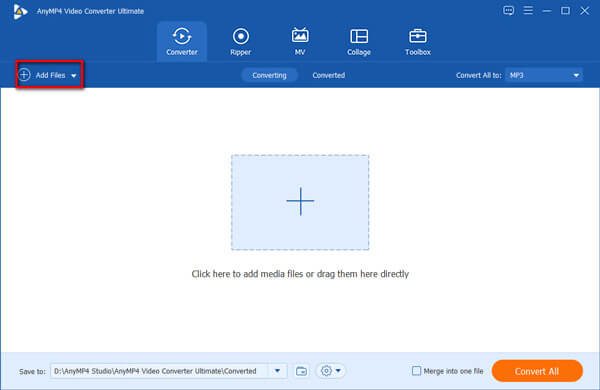
Paso 1.Inicie Video Converter Ultimate después de haber instalado el programa en su computadora. Luego vaya al menú Convertidor y haga clic en Agregar archivos pestaña para agregar archivos AVI al convertidor.
Paso 2.Haga clic en el Convertir todo al menú para abrir el cuadro de diálogo de configuración de formato. Ve a la Dispositivo pestaña en el cuadro de diálogo, seleccione la iPhone y elige tu modelo de iPhone o Android.
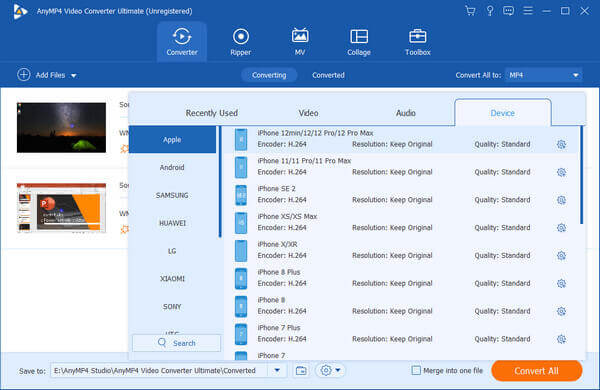
Nota: Cuando necesite comprimir el archivo AVI, puede ajustar la velocidad de fotogramas, la velocidad de bits y más. Es más, existe una Comprimir función dentro del menú Caja de herramientas.
Paso 3.Vaya al área inferior y seleccione una carpeta específica para guardar el resultado presionando el ícono de Carpeta. Clickea en el Convertir todo para comenzar a convertir AVI a iPhone. Luego puedes transferir los archivos de salida a tu iPhone.
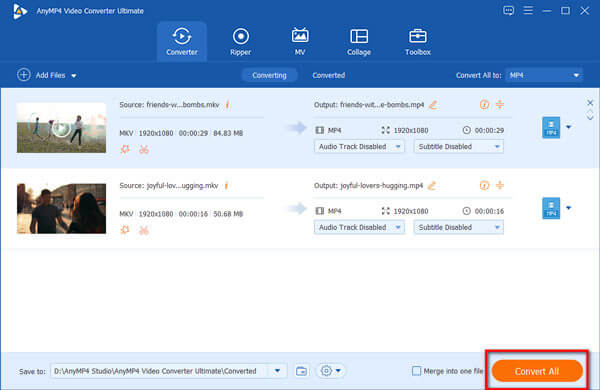
Puedes usar este convertidor de video profesional para convertir archivos AVI a MP4, MKV, MOV y muchos otros formatos compatibles con iPhone, iPad y Android. La configuración es intuitiva y puedes configurar parámetros de salida como el codificador, la resolución, etc. Además, incluye múltiples herramientas de edición de video para optimizar tus videos. Es un software de pago con una prueba gratuita. ¡Pruébalo!
Método 2. Cómo convertir AVI para iPhone en línea
Convertidor de vídeo en línea gratuito es un conversor de AVI a iPhone basado en web que le permite convertir cualquier vídeo y audio de forma gratuita y sin ninguna limitación. Cuando sólo necesita convertir los archivos en línea de forma gratuita en un proceso por lotes, debería ser una de sus mejores opciones.
- De uso gratuito sin ninguna limitación ni registro.
- Admite todos los formatos de video populares, incluido AVI.
- Convierta varios archivos AVI dentro de un proceso por lotes.
- Cambie AVI a MP4, MOV y otros formatos de archivo.
Paso 1.Dirígete al conversor de video en línea en tu navegador. Haga clic en el Lanzar convertidor gratuito para agregar los archivos AVI.
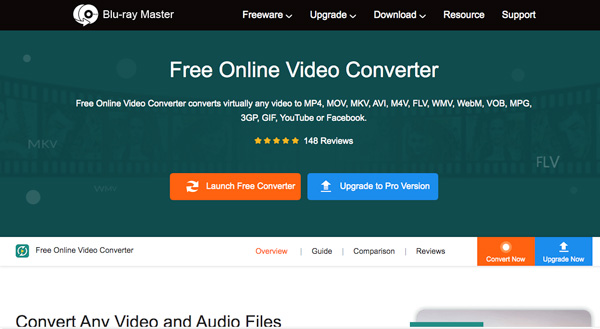
Paso 2.Cargue los archivos AVI que desee ver en el iPhone al convertidor en línea. Luego seleccione MP4 o MOV en la parte inferior.
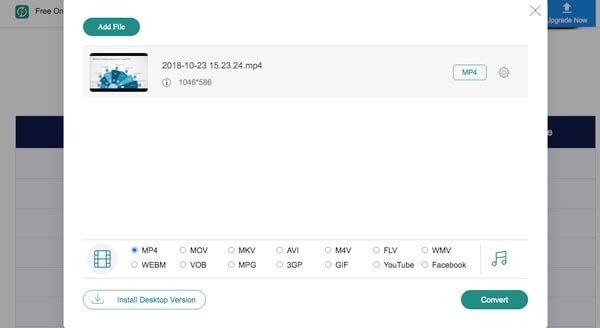
Paso 3.Haga clic en el Convertir para iniciar la conversión de AVI a iPhone. Luego, puede descargar el archivo o transferirlo a su dispositivo móvil.
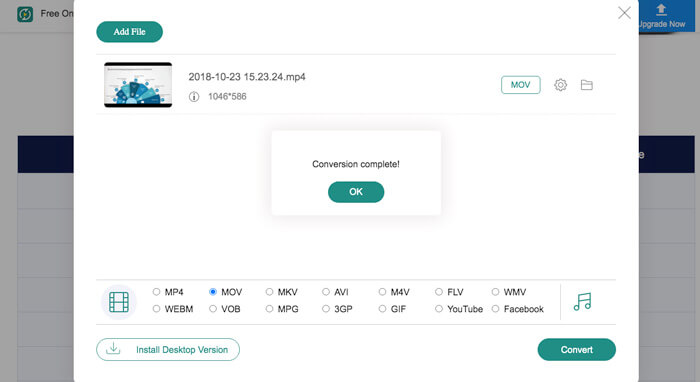
Esta herramienta en línea ofrece una forma fácil y directa de convertir videos AVI con solo unos clics. Al ser una herramienta web, ofrece una gran comodidad para una conversión rápida de videos. Sin embargo, carece de funciones avanzadas para ajustar los videos.
Parte 2. Los 5 mejores reproductores AVI para iPhone y Android
Arriba 1. VLC
VLC ya domina los ordenadores, por lo que su app para iOS no decepciona en absoluto. Puedes reproducir vídeos de cualquier formato sin necesidad de convertirlos, ya que integra una amplia gama de códecs. También puedes... descargar paquetes de códecs externos como Windows Media Player.
Ventajas
- Sincroniza archivos de vídeo desde Dropbox, Google Drive, etc.
- Soporte para subtítulos avanzados y pistas de audio.
- Control de gestos para volumen y más.
- Transmisión de red con HTTP, RTSP, RTMP o MMS.
Contras
- Carece de las funciones básicas de conversión de video.
- No es estable reproducir archivos AVI en iPhone.
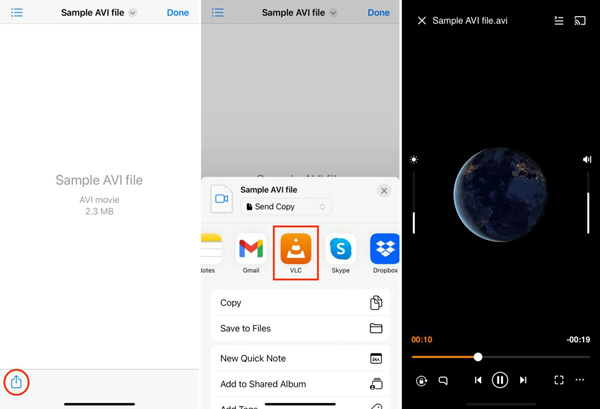
Cómo reproducir archivos AVI con VLC en iPhone
Paso 1.Descarga VLC en tu iPhone o Android desde App Store o Google Play y ábrelo.
Paso 2.Busque sus archivos AVI y toque el Compartir botón.
Paso 3.Elija VLC y su archivo AVI comenzará a reproducirse en VLC.
Cómo reproducir archivos AVI con VLC Android
Paso 1.Descarga y ejecuta VLC en tu Android. Dirígete a la parte superior derecha de tu pantalla y toca el ícono de tres puntos.
Paso 2.Para agregar su archivo AVI, elija Preferencias, grifo Directoriosy seleccione su archivo AVI.
Paso 3.Toque en el Hogar botón y elija Video. Encontrarás tu archivo AVI y lo tocarás. Ahora puedes disfrutar de tu vídeo AVI.
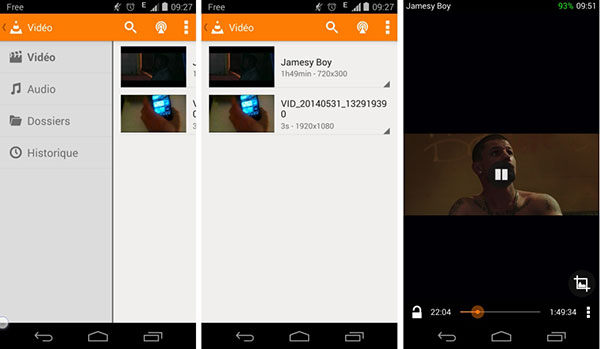
VLC es ampliamente elogiado por su buena compatibilidad con múltiples dispositivos. Puede decodificar archivos AVI directamente, algo que muchos reproductores móviles estándar no admiten. Además de la función básica de reproducción, esta herramienta también ofrece compatibilidad con subtítulos, control de velocidad de reproducción y ajustes del ecualizador. Algunos podrían pensar que su diseño de interfaz es anticuado, lo cual no afecta a sus funciones esenciales.
Los 2 mejores. KMPlayer
Si estás buscando un reproductor AVI en iPhone, entonces tu búsqueda termina aquí. KMPjugadorAdmite videos 4K y HD. Admite la mayoría de los archivos de video y puede reproducir videos desde la nube y servicios de red.
Ventajas
- Controla el volumen y la reproducción de vídeo con gestos.
- Admite servicios de red como Google Drive, FTP, etc.
- Jugar 3DVídeos , 4K y UHD.
- Compatible con una amplia gama de iPhone y iPad.
Contras
- No puede crear listas de reproducción para los archivos de video.
- Este reproductor AVI para iPhone no está disponible en algunos países.
Cómo reproducir archivos AVI con KMPlayer en iPhone/Android
Paso 1.Descarga KMPlayer en tu teléfono móvil y ábrelo.
Paso 2.Elegir Archivos y toca el + para agregar su archivo AVI a la lista de reproducción.
Paso 3.Toque el video AVI y comenzará a reproducirse inmediatamente.
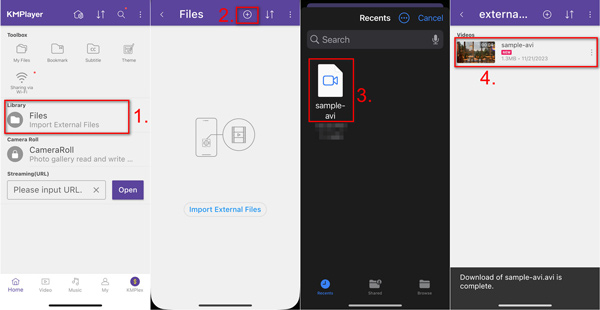
KMPlayer ofrece reproducción de archivos AVI en 4K y UHD, lo que lo hace ideal para archivos de alta resolución. Encontramos múltiples opciones avanzadas, como filtros de audio/video, control de velocidad de reproducción y ajuste de pantalla para una experiencia personalizada. La versión gratuita incluye anuncios que pueden resultar intrusivos.
Arriba 3. Reproductor multimedia PlayerXtreme
PlayerXtreme es una completa aplicación de reproducción de AVI para iPhone y Android. Es compatible con casi todos los formatos, excepto AVI. Esto significa que no tendrás que preocuparte por problemas de compatibilidad ni por los formatos de vídeo.
Ventajas
- Admite muchos dispositivos de red.
- Transmite vídeos a través de AirPlay y Google Chromecast.
- Busca y controla la reproducción con gestos.
- Descarga subtítulos de Internet en tiempo real.
Contras
- Las funciones completas solo están disponibles en la versión pro.
- Solo está disponible para los dispositivos más recientes.
Cómo reproducir archivos AVI con PlayerXtreme Media Player en iPhone/Android
Paso 1.Descarga PlayerXtreme Media Player y ábrelo en tu iPhone o Android.
Paso 2.Busque los archivos AVI en su carpeta y toque el Compartir botón. Elija PlayerXtreme Media Player de las aplicaciones proporcionadas.
Paso 3.Selecciona el Jugar opción a reproducir el vídeo AVI.
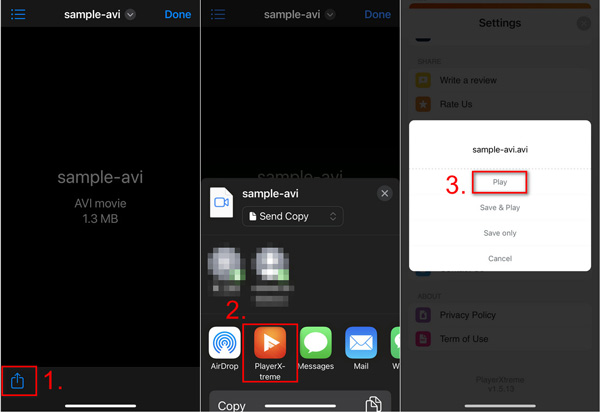
Esta herramienta funciona en iOS, Android y otras plataformas, por lo que puedes usarla en cualquier plataforma. Su diseño es sencillo, lo que facilita su uso a usuarios ocasionales. También se han reportado fallos y problemas de reproducción.
Top 4. 8 jugadores
8Player no es sólo un reproductor AVI para iPhone, sino también una aplicación multimedia universal. Puede funcionar como reproductor y controlador DLNA/UPnP, SMB, FTP. Las ricas opciones de personalización brindan una excelente experiencia de video.
Ventajas
- Reproduzca vídeos AVI en dispositivos Chromecast y reproductores DLNA.
- Cree y edite listas de reproducción de videos según sus necesidades.
- Acceda de forma remota a servidores DLNA/UPnP para reproducir archivos AVI.
- Incluya una interfaz de usuario cuidadosamente diseñada.
Contras
- No se pueden reproducir vídeos AVI 3D con el reproductor multimedia.
- Es grande y puede ralentizar sus dispositivos.
Cómo reproducir archivos AVI con 8Player en iPhone/Android
Paso 1.Descarga 8Player de App Store o Google Play y ejecútalo en tu teléfono.
Paso 2.Elegir Vídeos y toque Archivos para seleccionar su archivo AVI.
Paso 3.Grifo Abierto en la parte superior derecha y comienza a reproducir su video AVI.
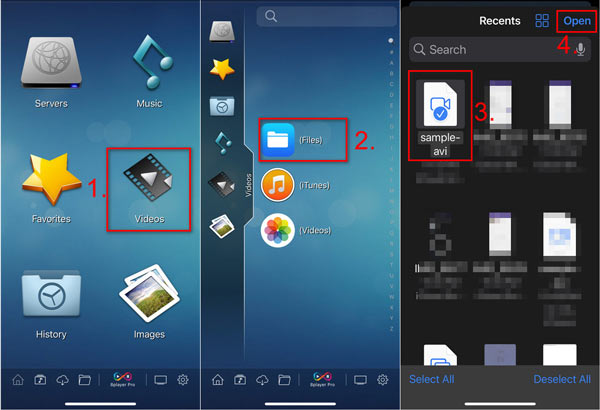
8Player es una excelente opción para reproducir archivos AVI en dispositivos móviles, especialmente para usuarios de iOS. Se conecta a servidores DLNA/UPnP, Dropbox, Google Drive y OneDrive para integrarse en la nube. Gracias a su función de listas de reproducción, puedes gestionar fácilmente tus archivos AVI para su reproducción. Durante las pruebas, observamos inestabilidad ocasional con archivos AVI de gran tamaño.
Top 5. nPlayer Lite
nPlayer es otra opción gratuita para reproducir AVI en iPhone y Android. Reproduce vídeos en casi todos los formatos y también te permite transmitir contenidos desde dispositivos remotos.
Ventajas
- Importe vídeos y archivos de audio desde servicios en la nube.
- Repita la reproducción de una determinada sección del archivo AVI.
- Admite reproducción de vídeos AVI en 3D.
Contras
- Los formatos de video están limitados a la versión lite.
- Debería resultar difícil dominar las funciones para los principiantes.
Cómo reproducir archivos AVI con nPlayer Lite en iPhone/Android
Paso 1.Descarga y abre nPlayer Lite en tu teléfono celular.
Paso 2.Localice su archivo AVI en su carpeta y toque el Compartir botón.
Paso 3.Toque el ícono nPlayer y seleccione Abierto. Su video AVI iniciará la reproducción en nPlayer Lite.
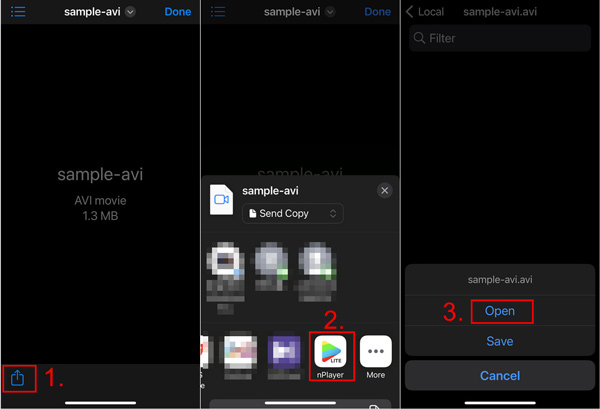
nPlayer Lite es un buen reproductor de AVI para dispositivos móviles, con potentes funciones de red y controles intuitivos. Permite cambiar los subtítulos, ajustar el brillo y personalizar su apariencia. Sin embargo, la versión gratuita incluye anuncios que pueden interrumpir la reproducción.
Parte 3. Preguntas frecuentes sobre la reproducción de AVI en iPhone/Android
-
¿Cuáles son los formatos compatibles de iPhone y Android?
iPhone admite códecs de vídeo H.264 y MPEG-4 con MP4, M4V y MOV como formatos de vídeo. También es compatible con Motion JPEG en formato de archivo AVI. En cuanto al teléfono Android, también admite formatos de archivo H.264, MPEG-4 y 3GPP. Significa que puedes reproducir AVI en iPhone con el códec Motion JPEG.
-
¿Existe alguna limitación de tamaño para reproducir AVI en iPhone?
No existe una declaración oficial sobre la limitación de tamaño de los vídeos AVI. Por lo general, no se recomienda reproducir un AVI en iPhone con más de 100 MB en 15 minutos de duración. Se necesitan muchos recursos para reproducir vídeos de gran tamaño, especialmente para los modelos antiguos de iPhone.
-
¿Debo elegir VLC para reproducir AVI en iPhone?
No. AVI no tiene una relación de aspecto estándar, lo que podría provocar que VLC no seleccione la relación de aspecto correcta al reproducir AVI en iPhone. A menos que su iPhone tenga gran capacidad y suficiente espacio de almacenamiento, le recomendamos recodificar AVI a formatos compatibles con iPhone o Android. También puede probar otros. Alternativas a VLC.
Terminando
Cuando quieras reproducir AVI en iPhone, iPad y AndroidEsta es la guía definitiva que debes tener en cuenta. Por supuesto, puedes elegir un reproductor AVI para reproducirlo en móviles. Para convertir, comprimir y recortar archivos AVI para dispositivos iOS y Android, Blu-ray Master Video Converter Ultimate es la mejor opción.
Más de Blu-ray Master
Reproducir vídeos comunes

Reproductor de Blu-ray gratuito
Reproduce fácilmente Blu-rays, DVDs y varios formatos de vídeo/audio con funciones de reproducción avanzadas.
100% Seguro. Sin virus.
